TradingCockpit
- Utilidades
-
Muhammad Hassaan
 I'm a quant-minded trader and developer. I build MetaTrader tools the way a quant builds models — deterministic, rules-based and non-repainting. No black boxes and no hype: every level and signal comes from defined price-structure logic you can see, tune and verify.
 - Versión: 3.0
- Activaciones: 5
Trading Cockpit es un panel de trading manual para MetaTrader 5: introducción de órdenes, cálculo del tamaño de los lotes, gestión de operaciones y un diario.
Permite realizar órdenes, determinar el tamaño de las posiciones, gestionar los stops y los objetivos, y registrar las operaciones cerradas, todo ello desde una única ventana en el gráfico. No genera señales de entrada ni recomendaciones de compra o venta, por lo que tú mismo eliges cada operación. Algunas de sus funciones actúan de forma autónoma una vez activadas, y cada una de ellas se describe a continuación: trailing, breakeven, las reglas de cierre, el motor de rejilla y el protector de cuentas financiadas.
Probador de estrategias
Atención. El panel no se puede utilizar en el Probador de estrategias. MetaTrader 5 no transmite las entradas del ratón ni del teclado a un asesor experto en ese entorno, por lo que los botones no responden. Esta es una característica de la plataforma y se aplica a todos los paneles de este tipo. Trading Cockpit está diseñado para un gráfico real o de demostración en la terminal, con el trading algorítmico habilitado. Se incluyen en este anuncio capturas de pantalla y un vídeo del panel en funcionamiento.
Introducción de órdenes y cálculo del tamaño de la posición
Órdenes de mercado. Los botones COMPRAR y VENDER envían una orden de mercado sobre el símbolo del gráfico con el lote, el stop loss y el take profit configurados en el panel, y una tarjeta en el gráfico confirma el precio de ejecución o muestra el código de respuesta y el comentario de tu bróker. Ambos niveles se comprueban antes de enviar la orden, por lo que si un nivel se encuentra en el lado equivocado del precio, o dentro de la distancia mínima de stop de su bróker, se notifica en lugar de enviarse.
Lote y niveles. El volumen se calcula en lotes por cada 1.000 unidades de capital de la cuenta, un riesgo en efectivo fijo, un porcentaje del capital o un porcentaje del saldo, y se redondea a la baja al paso de volumen de su bróker. El stop loss y el take profit se introducen en pips o en múltiplos del Rango Verdadero Promedio; un botón convierte los valores que ya aparecen en pantalla entre ambas unidades, y un múltiplo de ganancia sitúa el take profit en ese múltiplo de la distancia del stop.
Cierre y inversión. «CLOSE %», «CLOSE BUY», «CLOSE SELL», «CLOSE ALL» y «DELETE ORDERS» liquidan parte o la totalidad de las órdenes con una sola pulsación. INVERTIR cierra las posiciones abiertas y vuelve a abrir el mismo volumen en el lado opuesto, replicando la distancia de stop original cuando la posición la tenía, y sin take profit. Estos botones actúan sobre las operaciones que el panel ha abierto en el símbolo del gráfico, y la opción «Todas las Magics» en «Configuración» las extiende a las operaciones manuales y a las operaciones de otros Asesores Expertos en ese símbolo.
Trabajar en el gráfico
Hoja de orden. El botón del lápiz dibuja una hoja de orden en el gráfico: una línea de entrada, con líneas de «take profit» y «stop loss». Al arrastrar una línea, los valores del panel la siguen, y cada nivel muestra su distancia en puntos, su porcentaje del capital y su valor en efectivo con el lote seleccionado. En modo pendiente, la línea de entrada se renombra como «buy stop», «buy limit», «sell stop» o «sell limit» según dónde la coloques, y las órdenes pendientes del panel son órdenes intradía. El icono «Aceptar» envía exactamente lo que has dibujado y muestra la respuesta del servidor.
Barras de operaciones. Cada operación abierta aparece como una barra en el gráfico con su dirección, los puntos movidos, el tamaño del lote y el resultado actual en efectivo; además, una orden pendiente muestra su tipo y su distancia respecto al precio. Se puede realizar un seguimiento de hasta veinte operaciones a la vez. Arrastra una barra de stop o de objetivo para modificarla; utiliza el menú de la barra para cerrar la operación, cerrar un porcentaje, escalar la posición o moverla al punto de equilibrio, y los cambios realizados desde la terminal o desde un teléfono aparecen en el siguiente tick. El modo «cesta» agrupa las posiciones en una barra de compra y una de venta al precio medio ponderado de entrada, y al arrastrar un nivel de la cesta se aplica ese precio a todas las posiciones de ese lado; el trailing y el punto de equilibrio quedan suspendidos mientras el modo «cesta» está activado. La escalera de salida gradual establece hasta cinco niveles de beneficio y cinco niveles de pérdida, cada uno con su propio tamaño de lote, para un máximo de dieciséis operaciones a la vez.
Stop dinámico, punto de equilibrio y cierre según reglas
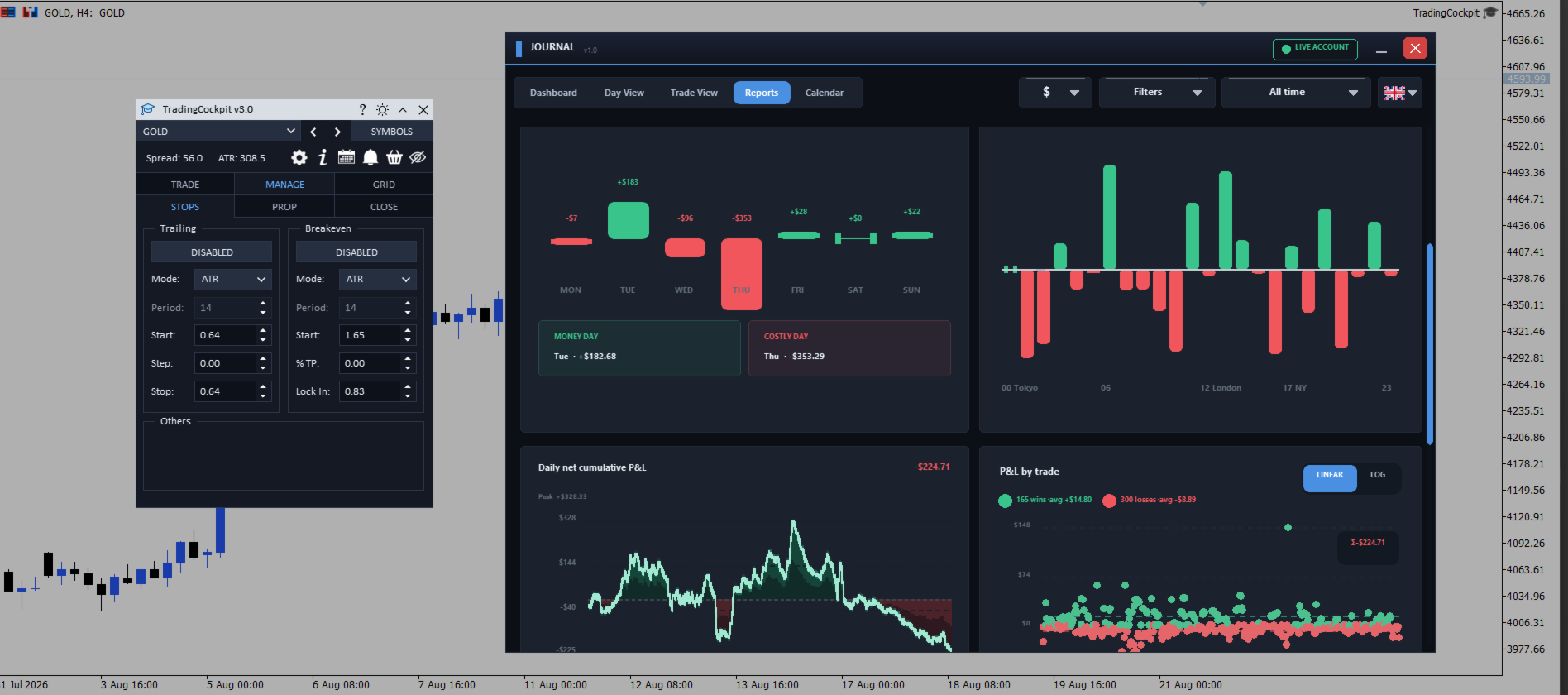
Stop dinámico y punto de equilibrio. El stop dinámico sigue una distancia fija en pips, un múltiplo del Rango Verdadero Medio (ATR), el máximo o mínimo de las últimas barras completadas, o una media móvil; y con cada método, el stop solo puede moverse a su favor. El punto de equilibrio se activa por pips, un múltiplo del Rango Verdadero Medio, la mitad del rango de oscilación reciente o cuando la media móvil alcanza el precio de entrada, y una distancia de «Lock In» puede situar el stop más allá del precio de entrada en lugar de exactamente en él. Ambas son alternativas, por lo que activar una desactiva la otra.
Reglas de cierre. La pestaña «Cierre» muestra una tabla en tiempo real con compras, ventas, operaciones ganadoras, perdedoras y todo lo demás, con el resultado flotante en efectivo, la misma cifra expresada como porcentaje del saldo y el recuento de operaciones, en dos ámbitos: el símbolo actual y todos los símbolos. «Cerrar todo si» cierra las posiciones de un ámbito una vez que la ganancia o la pérdida flotante alcanza una cifra en efectivo o un porcentaje del saldo, y en la pestaña «Todos los símbolos» hay disponible un límite de pérdidas diario para toda la cuenta. Estas reglas cierran todas las posiciones del ámbito, incluidas las ganadoras, y abarcan tanto las operaciones simuladas como las posiciones reales; las posiciones que posee el motor de cuadrícula se cierran, en su lugar, mediante las salidas de la cuadrícula.
Las reglas de trailing, breakeven y cierre se calculan en la terminal a medida que se reciben los ticks del símbolo del gráfico, incluidas las reglas establecidas para todos los símbolos. Solo se ejecutan mientras la terminal está en funcionamiento y no sustituyen a un stop loss establecido en tu bróker.
Motor de rejilla y de recuperación
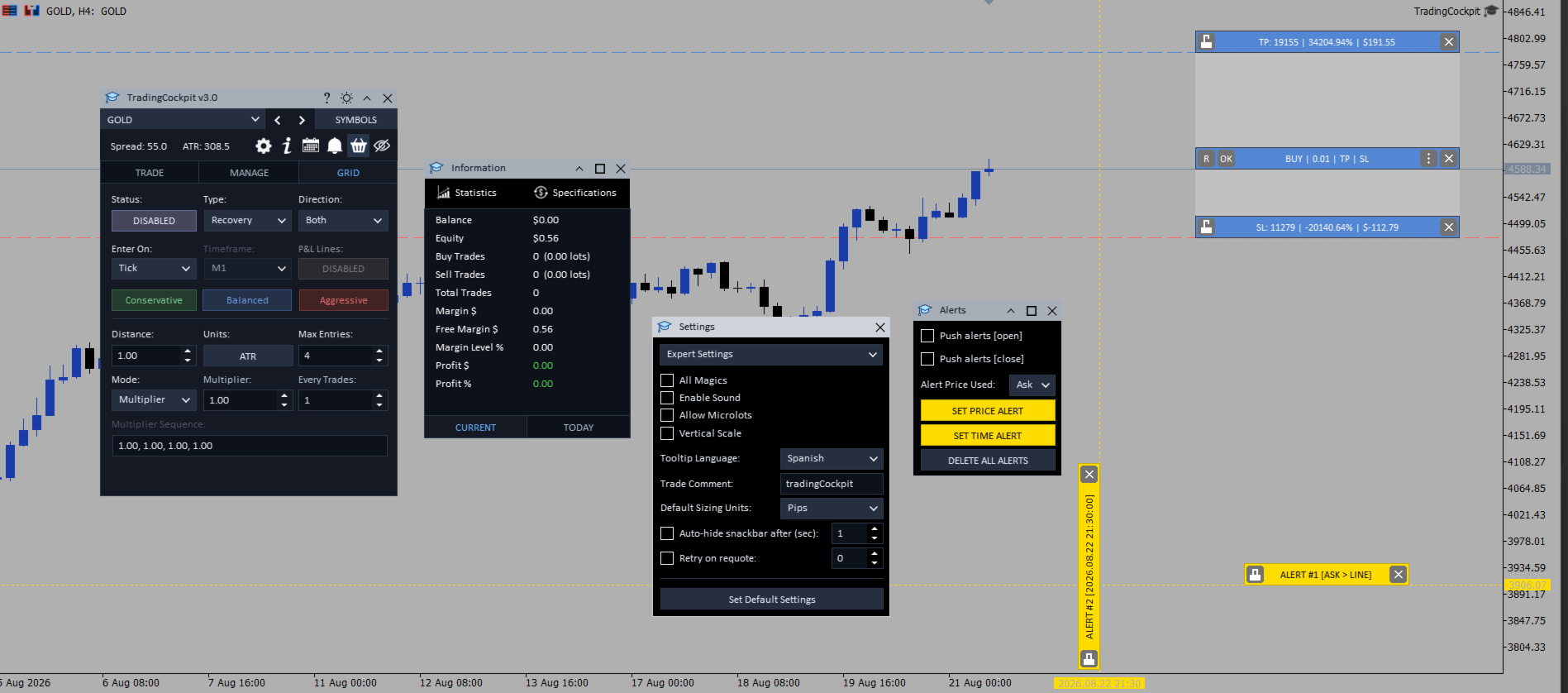
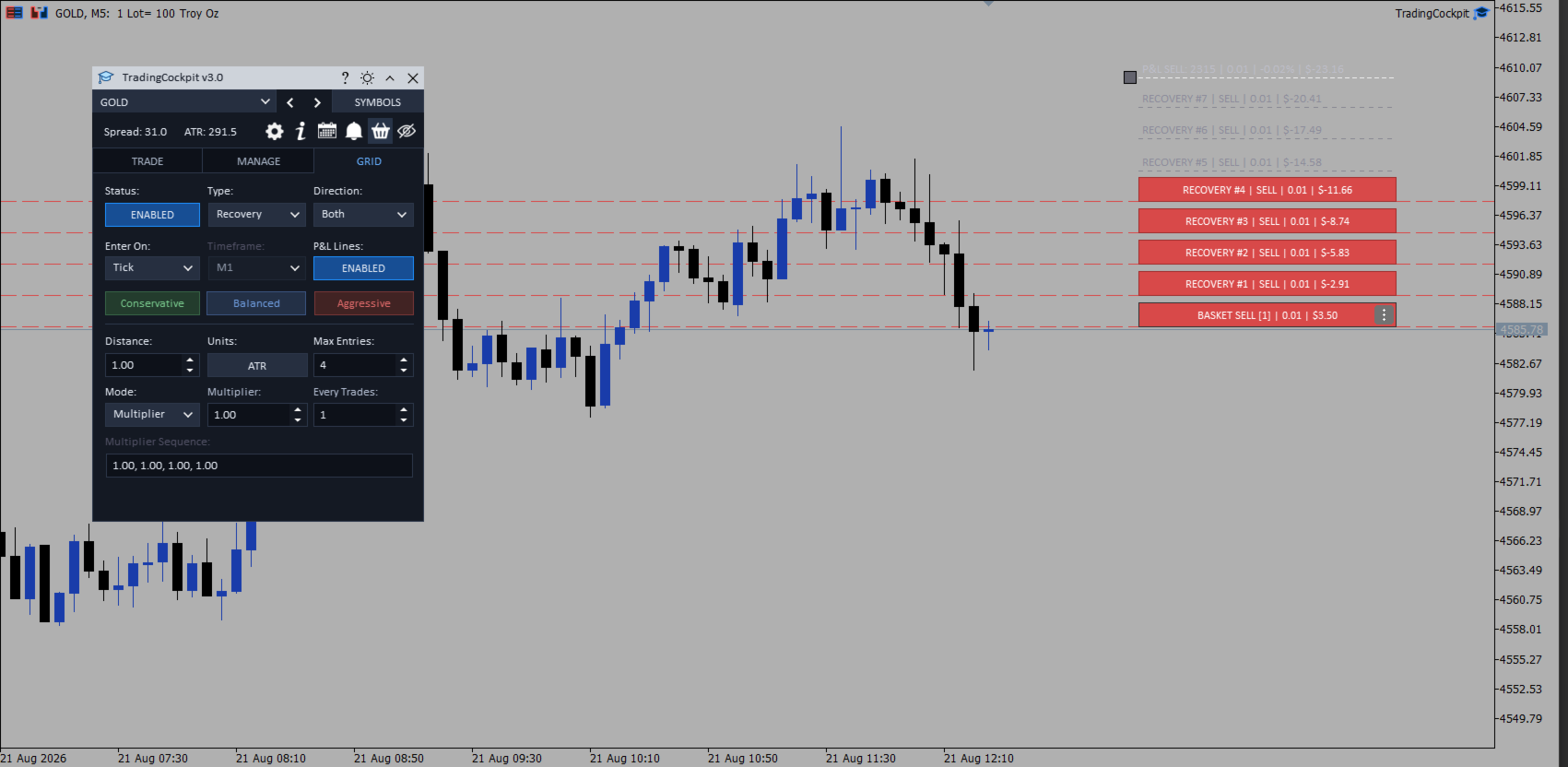
El motor de rejilla es opcional y no realiza ninguna acción hasta que lo actives. «Recuperación» y «Martingala» añaden posiciones al lado perdedor, «Pila» añade posiciones al lado ganador, «Cobertura» construye una posición bilateral a partir de un punto de anclaje, «Recuperación por zonas» cambia de dirección en los límites de una zona y «Rejilla dual» ejecuta ambas escaleras a la vez. Las entradas se evalúan en cada tick, al cierre o a la apertura de la vela, en el marco temporal que elijas. El espaciado se establece en múltiplos del Rango Verdadero Medio (ATR) o en pips fijos; la escalera de lotes puede multiplicar el lote anterior, añadir una cantidad fija o seguir una secuencia que introduzcas, y un límite máximo de entradas restringe cada escalera. Un objetivo de ganancias y una pérdida máxima en efectivo cierran la cesta cuando la posición alcanza el beneficio más el swap, sin incluir la comisión, y la pérdida máxima es obligatoria en todas las estrategias. Las barras de vista previa muestran dónde se abrirían las próximas entradas, hasta cuatro por cada lado. Los límites de exposición son fijos y no se pueden modificar: se omite cualquier peldaño que requiera más de la mitad de tu margen libre; una entrada individual tiene un límite de cinco lotes; la posición combinada en ambos lados, de veinte lotes; y el panel realiza un seguimiento de un máximo de veinte operaciones abiertas.
Antes de activarlo, Dual Grid envía órdenes de mercado reales para iniciar el lado que falte, en el momento en que lo habilites. Cuando el motor está activado, asume el control de las posiciones rastreadas que ya están abiertas en ese símbolo, por lo que sus salidas de objetivo y pérdida máxima también pueden cerrarlas, mientras que las posiciones abiertas tras la activación no se adoptan. La configuración de la rejilla, incluido el estado de activación y desactivación, se guarda, por lo que el motor se activa de nuevo sobre tus posiciones existentes tras una recarga.
Límites de la cuenta financiada
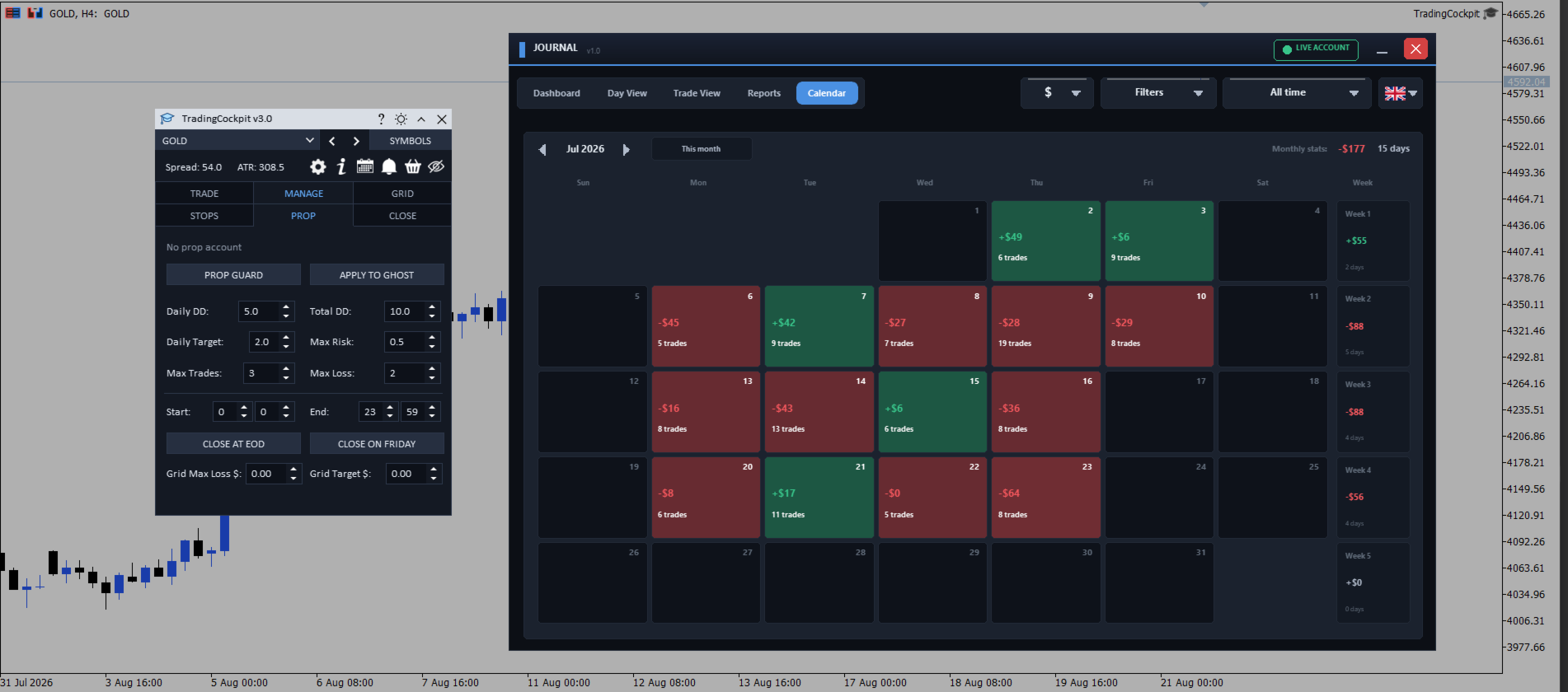
La pestaña «Prop», que toma su nombre de las empresas de negociación por cuenta propia cuyas reglas pretende imitar, contiene los límites que tú mismo estableces, activados mediante un interruptor principal; mientras ese interruptor esté desactivado, nada de lo que haya en la pestaña surtirá efecto. Los límites de drawdown diarios y globales se establecen como porcentajes, medidos en función del capital inicial del día del servidor y de un valor máximo de capital registrado por el panel. En caso de superarse estos límites, el panel cierra las posiciones abiertas en toda la cuenta, elimina las órdenes pendientes, desactiva la cuadrícula, te notifica y bloquea nuevas entradas desde el panel, el ticket del gráfico y la cuadrícula durante el resto de la jornada del servidor. Un objetivo de beneficio diario bloquea nuevas entradas una vez que el capital haya aumentado en el porcentaje establecido; este control es dinámico y no fijo, por lo que el bloqueo se levanta de nuevo si el capital vuelve a situarse por debajo del objetivo.
El riesgo por operación tiene un límite máximo expresado como porcentaje del capital, calculado a partir de su lote y la distancia del stop, y se rechazan las órdenes demasiado grandes, así como aquellas sin stop loss; este control se aplica a los botones COMPRAR y VENDER, al ticket de órdenes del gráfico y a la opción INVERTIR, mientras que los peldaños de la rejilla se rigen por los límites de la propia rejilla. Otros límites se aplican al número de operaciones diarias y a las rachas de pérdidas, que se contabilizan en toda la cuenta a partir del historial de operaciones del día, así como a una ventana de sesión en hora del servidor, con la opción de «aplanar» el símbolo del gráfico a la hora de cierre y los viernes. La opción «Aplicar a Ghost» extiende los mismos bloqueos y el mismo límite de riesgo a las operaciones simuladas.
La pestaña lee el nombre del servidor y de la empresa de su cuenta y muestra una etiqueta correspondiente para varios proveedores de cuentas con fondos. Se trata únicamente de una etiqueta. No modifica el funcionamiento del panel, no carga las reglas de ninguna empresa y usted sigue siendo responsable de los límites que introduzca.
Operaciones simuladas
Con un solo interruptor, las opciones «COMPRAR», «VENDER» y el ticket del gráfico se convierten en operaciones simuladas, utilizando el mismo lote y los mismos niveles que el panel habría enviado, sin que nada llegue a tu bróker. Las órdenes pendientes no se simulan y se rechazan con un mensaje mientras el interruptor está activado, y la opción «REVERSA» siempre está activa, por lo que envía órdenes reales incluso cuando el trading simulado está activado.
Las operaciones simuladas tienen sus propias barras con puntos en tiempo real, lotes y efectivo disponible; sus niveles se arrastran de la misma manera y se cierran automáticamente cuando el precio alcanza el objetivo o el stop virtual. El punto de equilibrio, el trailing stop, el cierre por porcentaje y la escalera de salida gradual funcionan en todas ellas. Se restauran tras un cambio de marco temporal y, tras un reinicio, a partir de un archivo; si reaparecen mientras el interruptor está desactivado, el modo de trading simulado se reactiva y te indica cuántas se han restaurado, de modo que la siguiente orden de COMPRA no pueda enviar una orden real a un gráfico que parezca simulado. Una ventana independiente muestra las operaciones simuladas abiertas, incluidas las de tus otros gráficos de Trading Cockpit, aunque solo el gráfico al que pertenece una operación puede cerrarla.
Diario y estadísticas
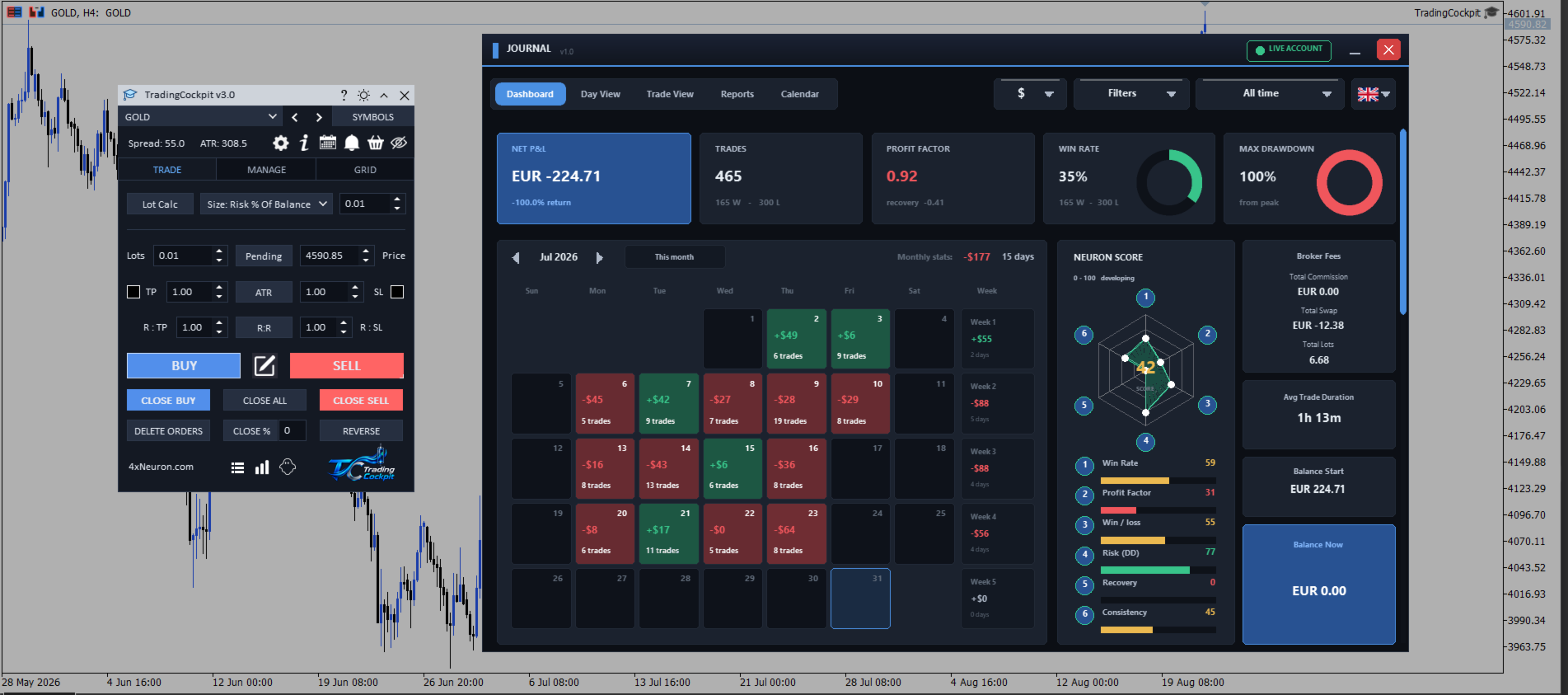
El diario se genera a partir de tu historial de operaciones cerradas y consta de cinco secciones: panel de control, vista diaria, vista de operaciones, un informe de rendimiento y un calendario mensual de resultados. Es de solo lectura y nunca realiza ni modifica ninguna orden. Las cifras incluyen el resultado neto y el porcentaje de rentabilidad, las ganancias y pérdidas, el factor de beneficio y el factor de recuperación, la tasa de aciertos, la caída máxima, la comisión, el swap, el volumen negociado y la duración media de la operación. La puntuación Neuron evalúa seis factores sobre 100, desde la tasa de aciertos hasta la consistencia; se trata del sistema de puntuación de este producto y no de un estándar del sector.
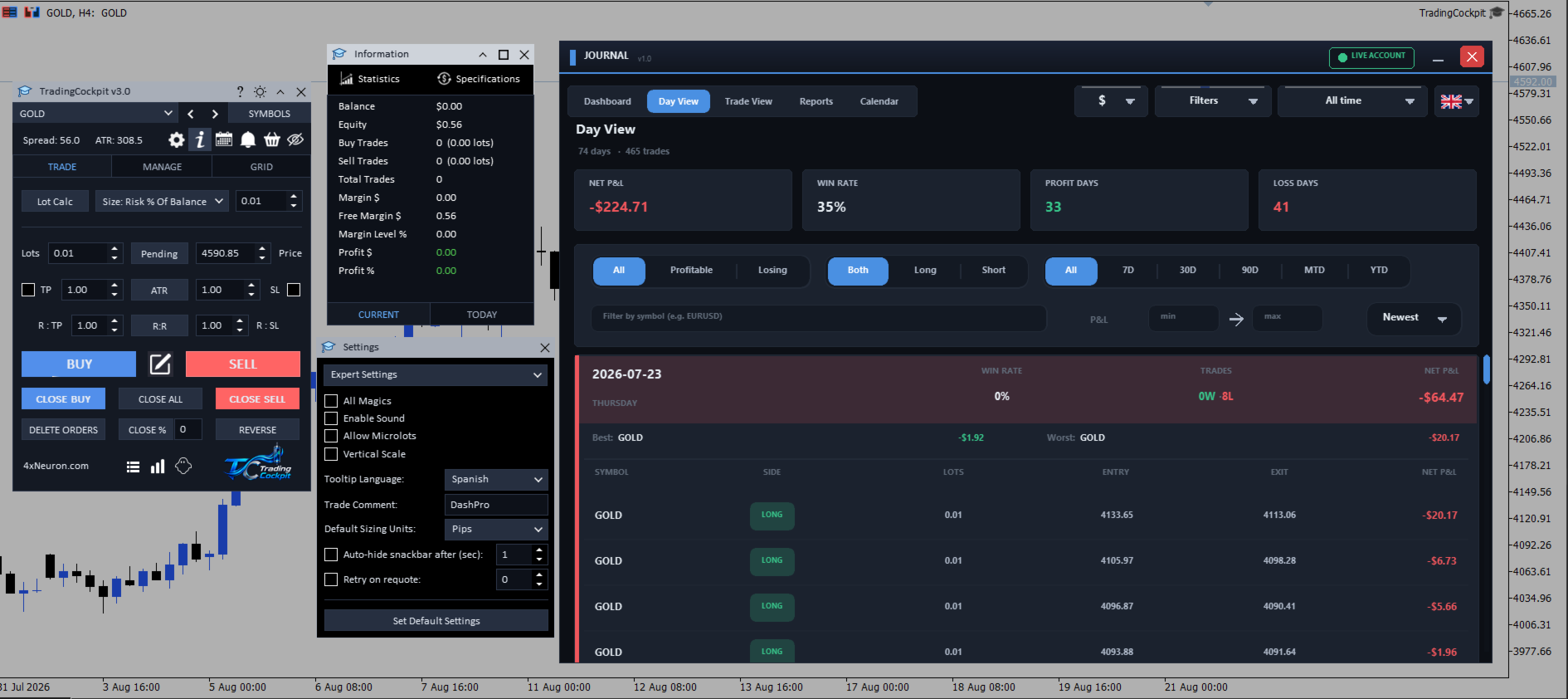
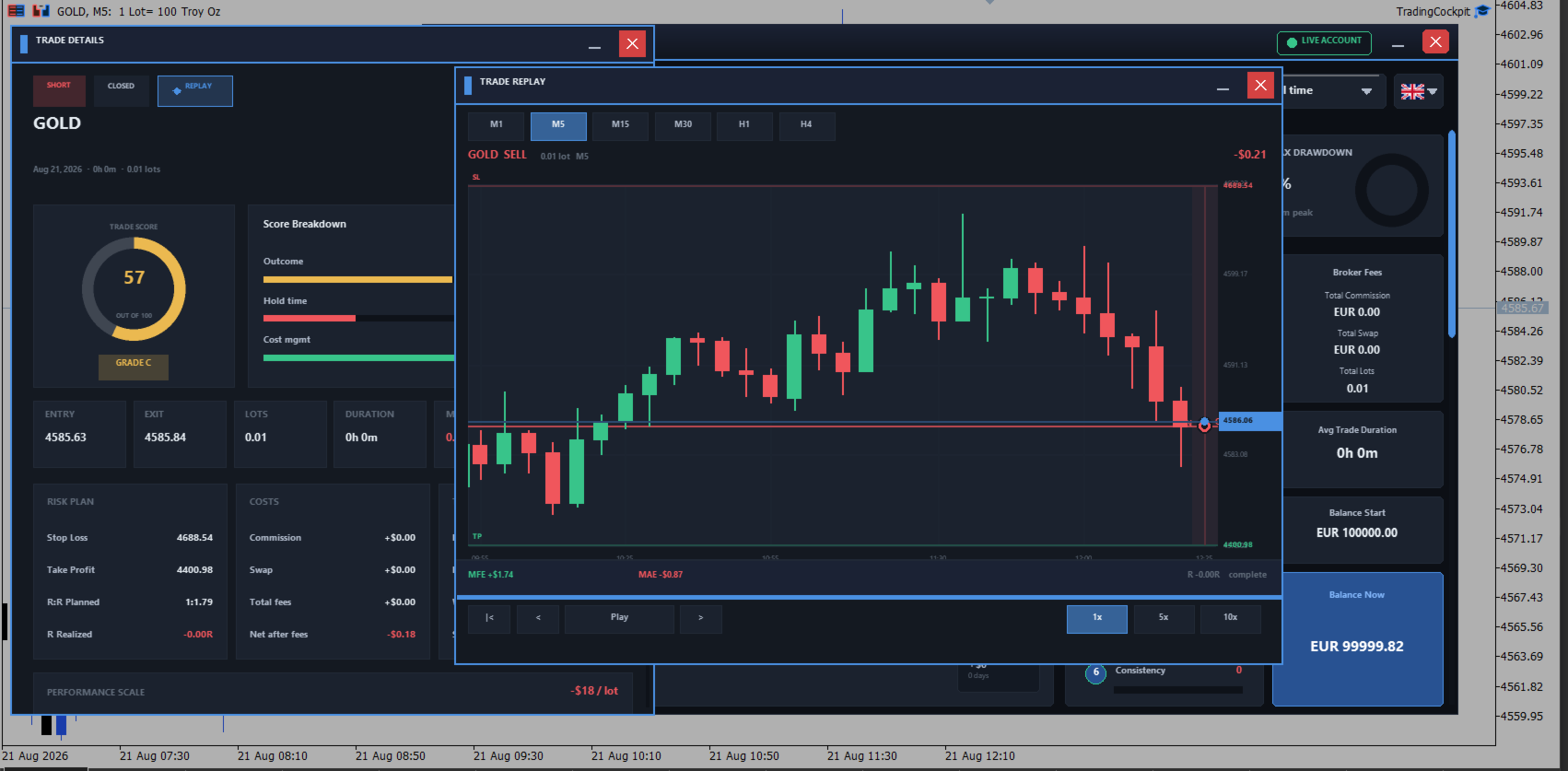
Haz clic en un día del calendario para ver las operaciones cerradas ese día; a continuación, haz clic en una operación para obtener un desglose con la entrada, la salida, los lotes, la duración, la variación de precio, los costes y el momento de la operación, una calificación de la A a la F, el stop y el objetivo registrados en sus órdenes, el múltiplo de recompensa previsto y realizado, y un marcador para las operaciones realizadas sin stop. Se pueden escribir notas debajo de cualquier operación y se guardan en un archivo en esta terminal, sin posibilidad de exportación ni sincronización.
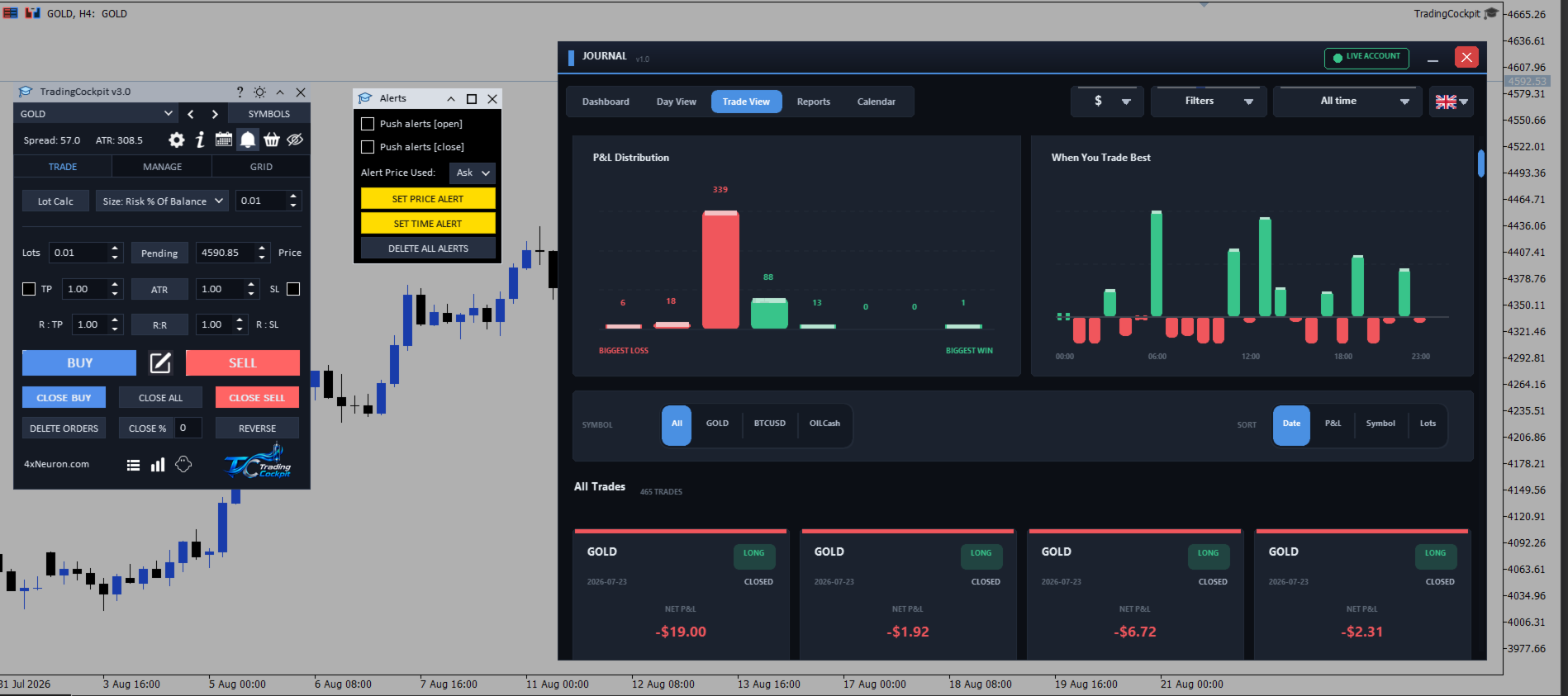
Los gráficos muestran el resultado acumulado, un mapa de consistencia de las últimas quince semanas, fichas de análisis en lenguaje sencillo, resultados por símbolo, por dirección y por hora del día, y un gráfico de dispersión por operación que abre la operación al hacer clic en un punto. Los filtros abarcan diez intervalos de fechas, además de la dirección, el resultado y el símbolo, y los valores pueden mostrarse en la divisa de la cuenta, en porcentaje, en pips o en un modo de privacidad que oculta los importes en las capturas de pantalla. Una ventana de estadísticas independiente compara las curvas de beneficios acumulados por símbolo junto al informe clásico. Las etiquetas del diario están disponibles en catorce idiomas con diez tipos de letra seleccionables, y algunos controles breves se mantienen en inglés.
Información del calendario, la cuenta y los símbolos
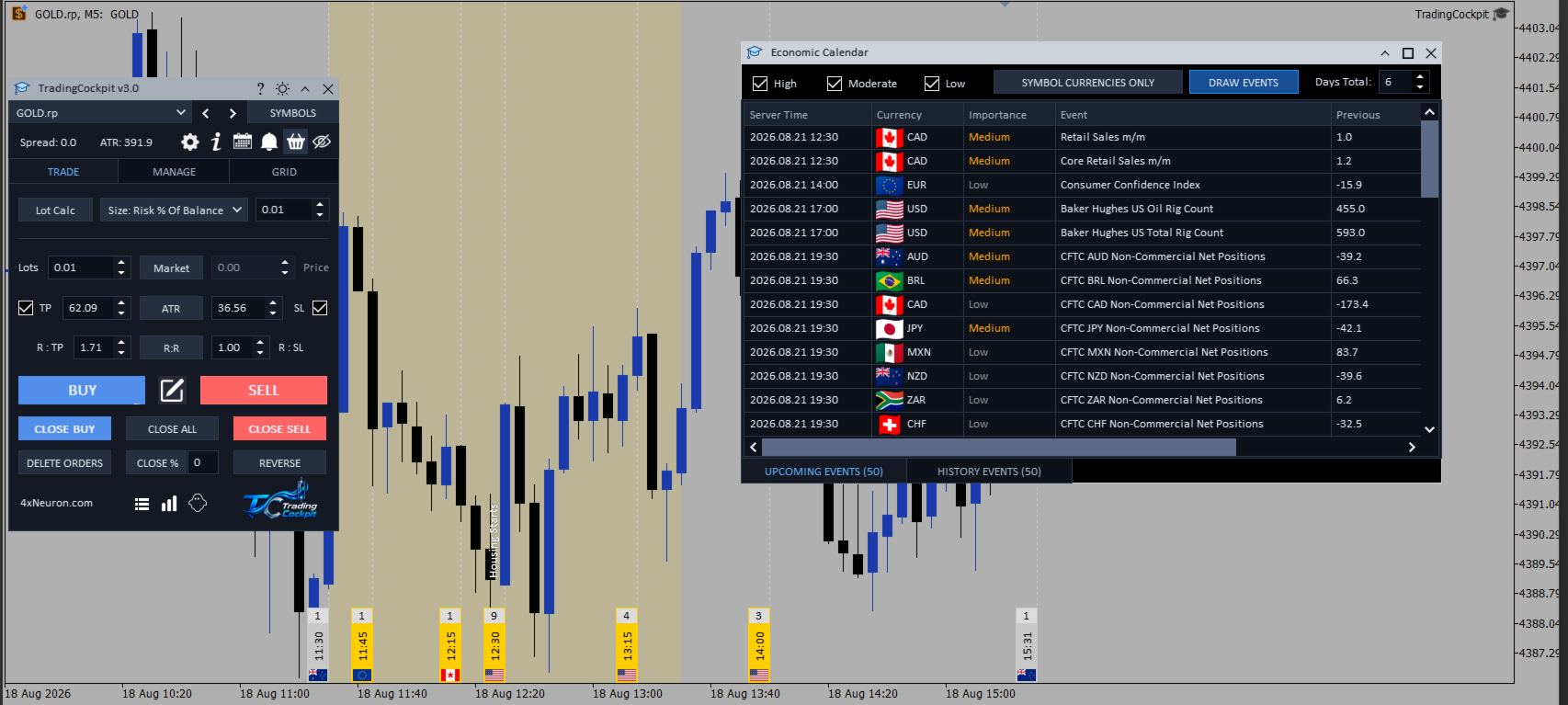
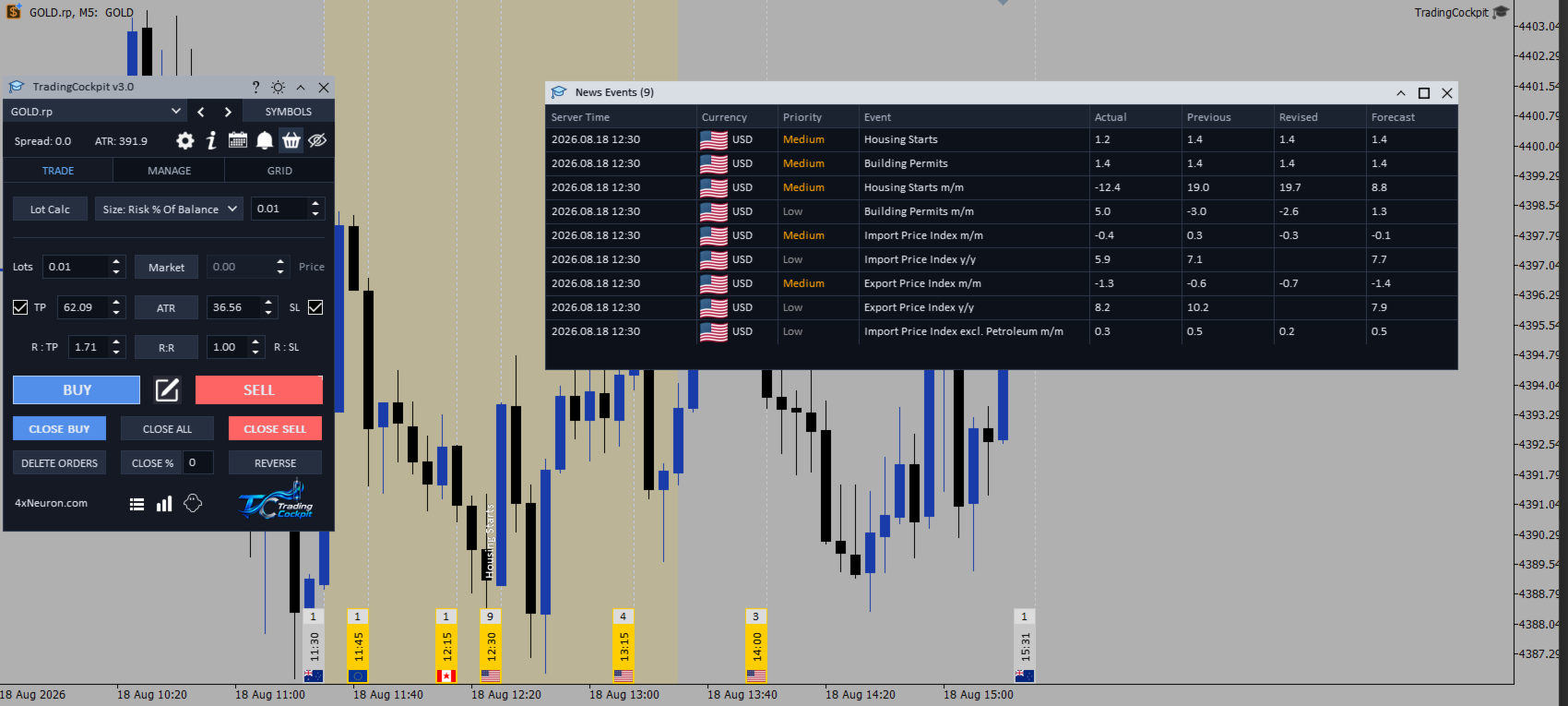
Una ventana de calendario con pestañas de «Próximos» e «Historial» muestra hasta cincuenta eventos en cada una de las próximas seis jornadas y las seis anteriores, con fecha y hora, divisa, importancia, nombre del evento, datos anteriores, reales y previstos, filtrados por importancia o por las dos divisas del símbolo del gráfico. La función «Dibujar eventos» marca las publicaciones en el gráfico de precios con una línea punteada y una franja codificada por colores que indica el número de eventos, la hora y la bandera del país, abarcando diecinueve economías principales; al hacer clic en un marcador, se sombrea el periodo en torno a esa publicación.
El panel también muestra el spread actual, una cuenta atrás opcional hasta el cierre de la barra actual, líneas opcionales que marcan los precios más cercanos a los que tu bróker aceptará una orden pendiente, un panel de cuenta con saldo, capital, el margen, el resultado de las posiciones abiertas y las cifras del día actual; una ventana de especificaciones ordenable para los símbolos de su «Market Watch»; y superposiciones opcionales que marcan en el gráfico sus operaciones cerradas recientemente.
Configuración, valores guardados y entradas
La configuración incluye el comentario de orden utilizado en las órdenes que envías, «All Magics», un sonido opcional para las notificaciones, compatibilidad con microlotes, una escala vertical fija del gráfico, el retraso de ocultación automática de las notificaciones, ayuda al pasar el cursor por los botones principales en inglés o español, y el marco temporal y el período utilizados para cada distancia del Rango Verdadero Promedio (ATR) en el panel. Un botón de tema permite cambiar el panel, el diario y las tablas entre los modos claro y oscuro. Por defecto, el Asesor Experto también aplica su propia combinación de colores al gráfico, y una opción permite desactivarla; se realiza una copia de seguridad de la configuración original del gráfico la primera vez que se modifica y se restaura al desinstalar el Asesor Experto. Casi todo lo demás se configura en el propio panel y se almacena en un archivo de configuración, por lo que la lista de parámetros es breve: el tema del gráfico y la cantidad de historial que lee el diario.
Lo que se guarda: el lote, el método de cálculo del tamaño de la posición, la cifra de riesgo, los valores de stop y objetivo, las unidades, el múltiplo de ganancia, el modo de mercado o pendiente, el porcentaje de cierre y la configuración de la cuadrícula se mantienen tras un cambio de marco temporal, un cambio de símbolo, una recompilación y un reinicio del terminal. Hay tres grupos que, deliberadamente, no se guardan y vuelven a sus valores predeterminados programados al recargarse: los ajustes de trailing y breakeven, las reglas de cierre y los límites numéricos de la pestaña «Prop». La configuración general de «Prop» se recuerda, por lo que, si se deja activado el «guard», se volverán a aplicar esos valores predeterminados, que son: una caída máxima diaria del 5 %, una caída máxima global del 10 %, un objetivo diario del 2 %, un riesgo del 0,5 % por operación, tres operaciones al día y una racha de dos pérdidas consecutivas, hasta que introduzcas tus propios valores. Comprueba estas tres áreas después de cada reinicio.
Requisitos
- MetaTrader 5 en una cuenta real o de demostración, con el trading algorítmico habilitado en la plataforma y en el gráfico, ya que el panel envía órdenes reales.
- Cualquier símbolo y cualquier marco temporal. Adjunta una copia a cada gráfico desde el que quieras operar.
- Una cuenta de cobertura para las estrategias de rejilla bidireccionales, ya que una cuenta de compensación no puede mantener posiciones opuestas al mismo tiempo.
- Datos del calendario proporcionados por tu bróker, para el calendario económico.
- Sin bibliotecas externas ni software adicional.
Asistencia técnica y actualizaciones
Las actualizaciones se publican a través del Market y están incluidas en tu compra sin coste adicional. Las preguntas, problemas y sugerencias pueden publicarse en la sección de comentarios de este producto o enviarse a través del sistema de mensajes privados de esta web.
Primeros pasos
- Añade Trading Cockpit a un gráfico con el trading algorítmico activado.
- Activa el modo de simulación y realiza unas cuantas operaciones simuladas, que no llegan a tu bróker, para familiarizarte con el panel.
- Elige tu método de dimensionamiento y tu nivel de riesgo; a continuación, activa el stop y el objetivo y establece tus distancias.
- Pulsa COMPRAR o VENDER, o dibuja la operación en el gráfico con el botón del lápiz y envíala desde el ticket.
- Si operas con una cuenta con fondos, introduce tus límites en la pestaña «Prop», activa la protección y vuelve a introducirlos después de cada recarga.