TradingCockpit
- Utilitys
-
Muhammad Hassaan
 I'm a quant-minded trader and developer. I build MetaTrader tools the way a quant builds models — deterministic, rules-based and non-repainting. No black boxes and no hype: every level and signal comes from defined price-structure logic you can see, tune and verify.
 - Version: 3.0
- Aktivierungen: 5
Trading Cockpit ist ein manuelles Handelspanel für MetaTrader 5: Auftragserfassung, Lot-Größenbestimmung, Handelsmanagement und ein Journal.
Es platziert Orders, legt die Positionsgröße fest, verwaltet Stopps und Kursziele und protokolliert Ihre abgeschlossenen Trades – alles über ein einziges Fenster im Chart. Es generiert keine Einstiegssignale und gibt keine Kauf- oder Verkaufsempfehlungen, sodass Sie jeden Trade selbst auswählen. Einige Funktionen arbeiten jedoch eigenständig, sobald Sie sie aktivieren. Diese werden im Folgenden beschrieben: Trailing, Breakeven, die Schlusskursregeln, die Grid-Engine und der „Funded Account Guard“.
Strategietester
Achtung: Das Panel kann nicht im Strategietester bedient werden. MetaTrader 5 leitet dort keine Maus- oder Tastatureingaben an einen Expert Advisor weiter, sodass die Schaltflächen nicht reagieren. Dies ist eine Eigenschaft der Plattform und gilt für jedes Panel dieser Art. Trading Cockpit ist für ein Live- oder Demo-Chart im Terminal konzipiert, bei dem der algorithmische Handel aktiviert ist. Screenshots und ein Video zur Verwendung des Panels sind in diesem Angebot enthalten.
Auftragserfassung und Positionsgrößenbestimmung
Marktorders. Mit „KAUFEN“ und „VERKAUFEN“ wird eine Marktorder für das Chart-Symbol mit dem im Panel festgelegten Lot, Stop-Loss und Take-Profit gesendet; eine Karte im Chart bestätigt den Ausführungskurs oder zeigt den Rückgabecode und den Kommentar Ihres Brokers an. Beide Werte werden vor dem Absenden der Order überprüft; daher wird ein Wert, der auf der falschen Seite des Kurses liegt oder innerhalb des Mindest-Stop-Abstands Ihres Brokers liegt, gemeldet statt gesendet.
Lot und Niveaus. Das Volumen wird als Lots pro 1.000 Einheiten des Kontoguthabens, als festes Barrisiko, als Prozentsatz des Guthabens oder als Prozentsatz des Kontostands festgelegt und auf die Volumenschritte Ihres Brokers abgerundet. Stop-Loss und Take-Profit werden in Pips oder in Vielfachen der Average True Range eingegeben; eine Schaltfläche rechnet die bereits auf dem Bildschirm angezeigten Werte zwischen den beiden Einheiten um, und ein Gewinnmultiplikator setzt den Take-Profit auf das entsprechende Vielfache der Stop-Distanz.
Schließen und Umkehren. „CLOSE percent“, „CLOSE BUY“, „CLOSE SELL“, „CLOSE ALL“ und „DELETE ORDERS“ löschen einen Teil oder das gesamte Orderbuch mit einem einzigen Klick. „REVERSE“ schließt die offenen Positionen und eröffnet das gleiche Volumen auf der anderen Seite neu, wobei der ursprüngliche Stop-Abstand – sofern vorhanden – beibehalten wird und kein Take-Profit gesetzt wird. Diese Schaltflächen wirken auf die Trades, die das Panel für das Chart-Symbol eröffnet hat, und „All Magics“ in den Einstellungen erweitert ihre Wirkung auf manuelle Trades sowie auf Trades anderer Expert Advisors für dieses Symbol.
Arbeiten im Chart
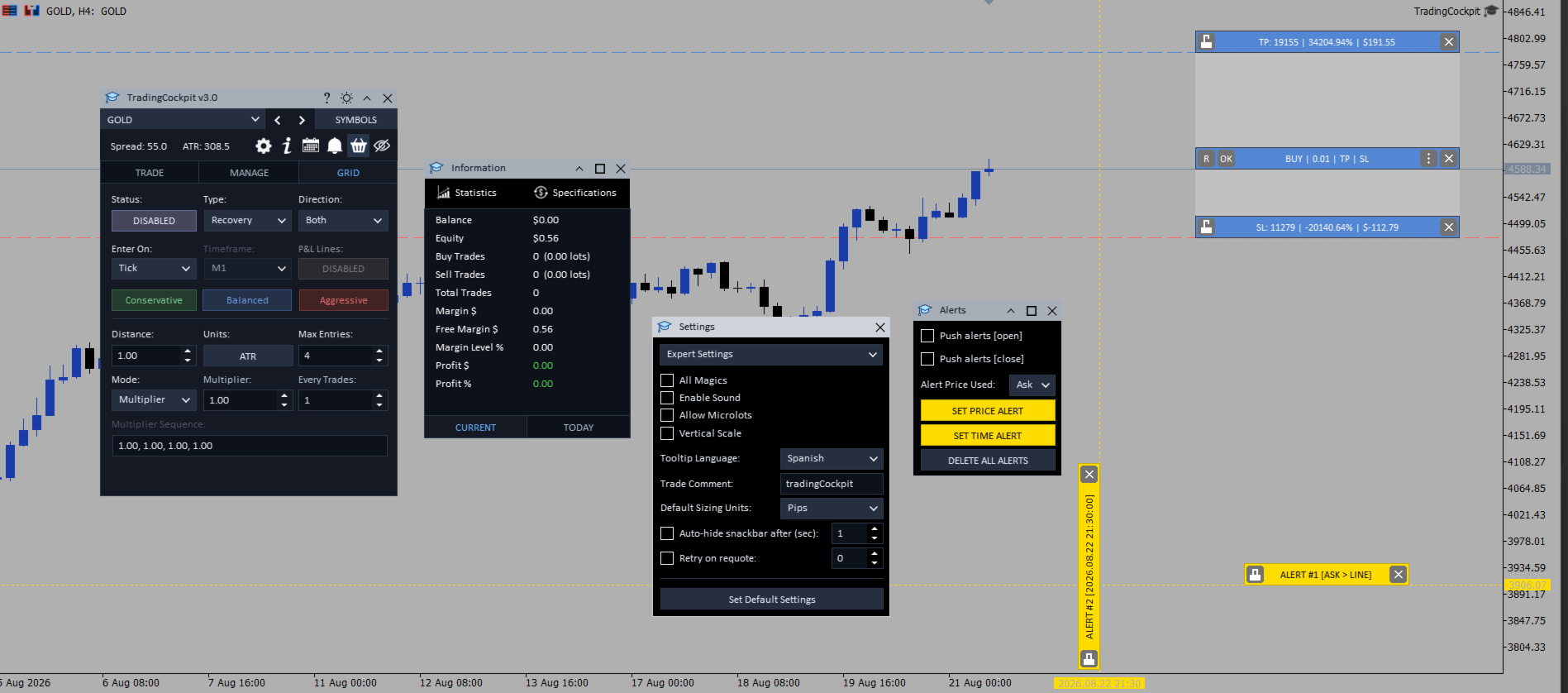
Auftragsticket. Die Bleistift-Schaltfläche zeichnet ein Auftragsticket auf dem Chart: eine Einstiegslinie mit Take-Profit- und Stop-Loss-Linien. Ziehen Sie eine Linie, und die Werte des Panels folgen; jedes Niveau zeigt seinen Abstand in Punkten, seinen Anteil am Eigenkapital und seinen Barwert bei der ausgewählten Lot-Größe an. Im Pending-Modus benennt sich die Einstiegslinie je nach dem Ort, an dem Sie sie ablegen, in „Buy-Stop“, „Buy-Limit“, „Sell-Stop“ oder „Sell-Limit“ um, und Pending-Orders aus dem Panel sind Tagesorders. Das OK-Symbol sendet genau das, was Sie gezeichnet haben, und zeigt die Antwort vom Server an.
Handelsbalken. Jeder offene Handel erhält im Chart einen Balken mit seiner Richtung, den bewegten Punkten, der Lotgröße und dem laufenden Ergebnis in Bargeld; eine ausstehende Order zeigt ihren Typ und ihren Abstand zum Kurs an. Es werden bis zu zwanzig Trades gleichzeitig verfolgt. Ziehen Sie einen Stop- oder Zielbalken, um ihn anzupassen; nutzen Sie das Menü auf dem Balken, um den Trade zu schließen, einen Prozentsatz zu schließen, zu skalieren oder auf Breakeven zu verschieben; Änderungen, die über das Terminal oder vom Smartphone aus vorgenommen werden, erscheinen beim nächsten Tick. Im Basket-Modus werden die Positionen zu einem Kauf- und einem Verkaufsbalken zum gewichteten durchschnittlichen Einstiegspreis zusammengefasst; durch Ziehen einer Basket-Ebene wird dieser Preis auf alle Positionen auf dieser Seite übertragen; Trailing und Breakeven werden im Basket-Modus ausgesetzt. Die Scale-Out-Leiter legt bis zu fünf Gewinn- und fünf Verluststufen mit jeweils eigener Lotgröße für bis zu sechzehn Trades gleichzeitig fest.
Trailing-Stop, Breakeven und Schließung nach Regel
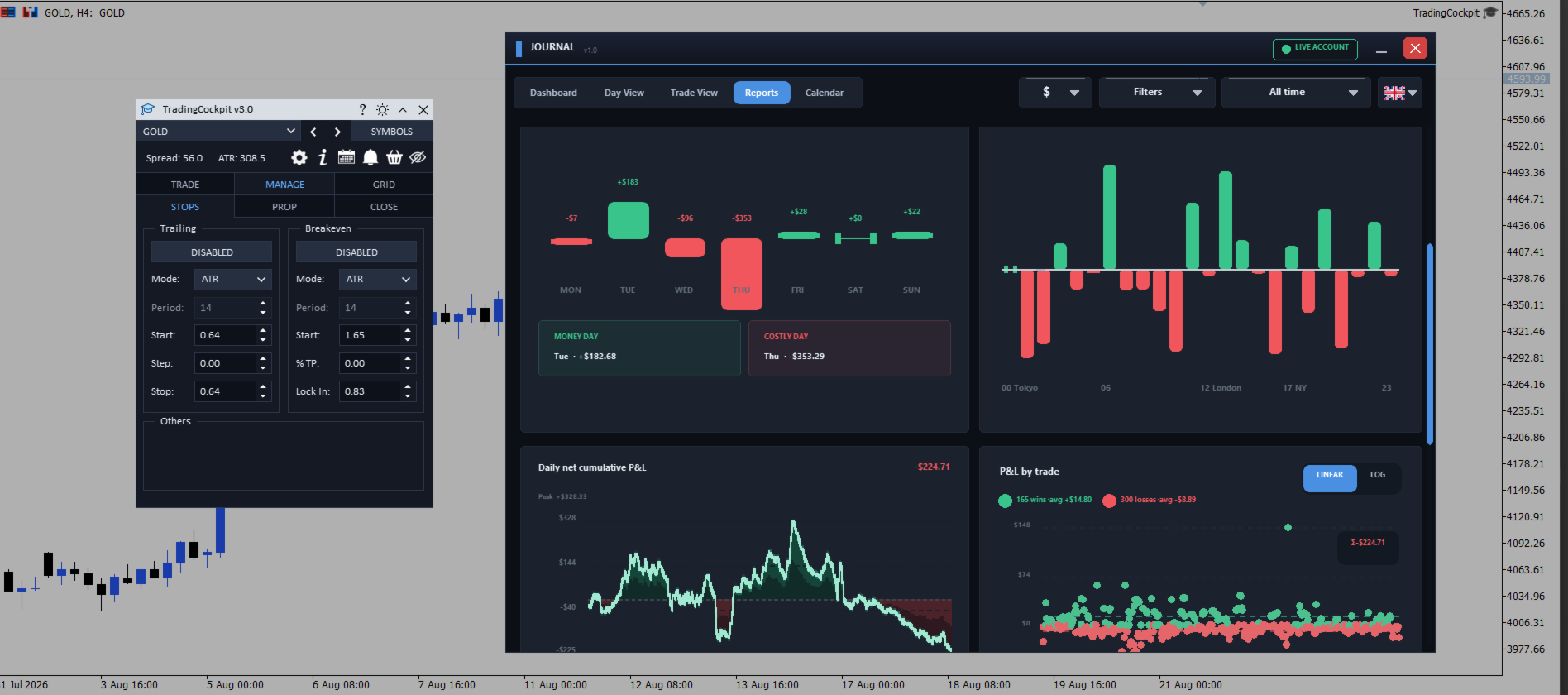
Trailing-Stop und Breakeven. Der Trailing-Stop folgt einem festen Pip-Abstand, einem Vielfachen der Average True Range, dem Hoch oder Tief der letzten abgeschlossenen Balken oder einem gleitenden Durchschnitt, und bei jeder Methode kann sich der Stopp nur zu Ihren Gunsten verschieben. Breakeven wird durch Pips, ein Vielfaches der Average True Range, die Hälfte der jüngsten Schwankungsbreite oder das Erreichen des Einstiegspreises durch den gleitenden Durchschnitt ausgelöst, und ein „Lock-In“-Abstand kann den Stop hinter dem Einstiegspunkt statt genau darauf platzieren. Die beiden Funktionen sind Alternativen zueinander, sodass die Aktivierung der einen die andere deaktiviert.
Regeln zum Schließen. Die Registerkarte „Schließen“ zeigt eine Live-Tabelle für Käufe, Verkäufe, Gewinner, Verlierer und alles Weitere an, mit dem aktuellen Ergebnis in Bargeld, dem gleichen Wert als Prozentsatz des Guthabens und der Anzahl der Trades, und zwar in zwei Bereichen: dem aktuellen Symbol und allen Symbolen. „Alle schließen, wenn“: Schließt die Positionen in einem Bereich, sobald der schwankende Gewinn oder Verlust einen bestimmten Barwert oder einen Prozentsatz des Guthabens erreicht, und auf der Registerkarte „Alle Symbole“ ist ein kontoweites tägliches Verlustlimit verfügbar. Diese Regeln schließen jede Position im Bereich, einschließlich der Gewinner, und gelten sowohl für Papiergeschäfte als auch für reale Positionen; Positionen, die der Grid-Engine gehören, werden stattdessen durch die Grid-Ausgänge geschlossen.
Die Regeln für Trailing, Breakeven und das Schließen werden im Terminal anhand der eingehenden Ticks des Chart-Symbols berechnet, einschließlich der für alle Symbole festgelegten Regeln. Sie laufen nur, solange das Terminal läuft, und sind kein Ersatz für einen bei Ihrem Broker festgelegten Stop-Loss.
Grid- und Recovery-Engine
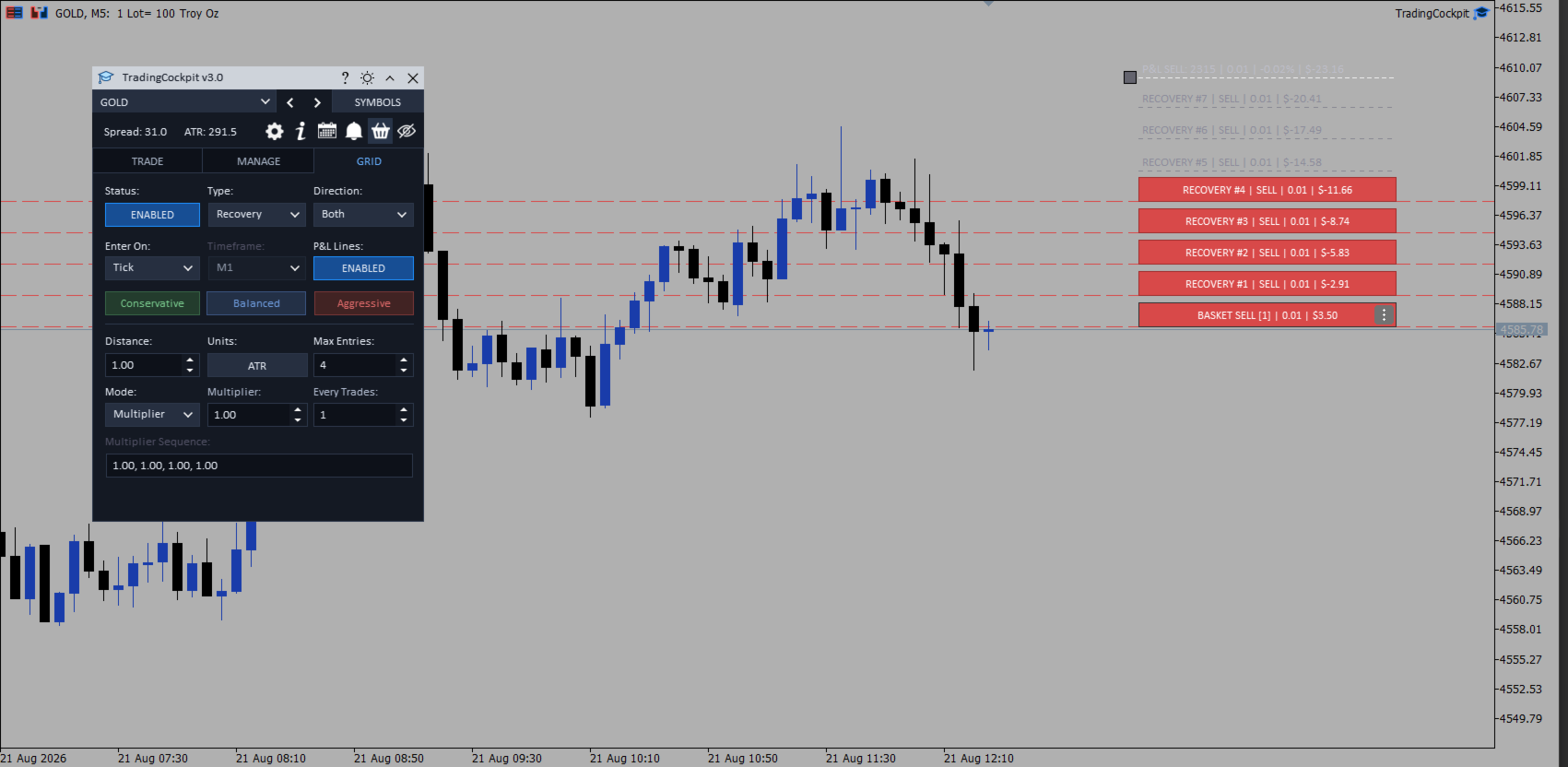
Die Grid-Engine ist optional und führt keine Aktionen aus, bis Sie sie aktivieren. „Recovery“ und „Martingale“ stocken die Verliererseite auf, „Stack“ stockt die Gewinnseite auf, „Hedge“ baut aus einem Anker eine beidseitige Position auf, „Zone Recovery“ wechselt an den Rändern einer Zone die Richtung, und „Dual Grid“ lässt beide Leitern gleichzeitig laufen. Einstiege werden bei jedem Tick, beim Schließen oder Öffnen einer Kerze sowie in einem Zeitrahmen Ihrer Wahl ausgewertet. Der Abstand wird in Vielfachen der Average True Range oder in festen Pips festgelegt; die Lot-Leiter kann das vorherige Lot multiplizieren, einen festen Betrag addieren oder einer von Ihnen eingegebenen Sequenz folgen, und eine Obergrenze für „Max. Einstiege“ begrenzt jede Leiter. Ein Cash-Ziel und ein maximaler Cash-Verlust schließen den Basket bei Positionsgewinn zuzüglich Swap (ohne Provision), wobei bei jeder Strategie ein maximaler Verlust festgelegt werden muss. Vorschau-Balken zeigen an, wo die nächsten Einstiegspunkte eröffnet würden – bis zu vier pro Seite. Die Risikolimits sind fest vorgegeben und können nicht geändert werden: Eine Stufe, die mehr als die Hälfte Ihrer freien Margin erfordern würde, wird übersprungen; ein einzelner Einstieg ist auf fünf Lots begrenzt, die kombinierte beidseitige Position auf zwanzig Lots, und das Panel verfolgt maximal zwanzig offene Trades.
Bevor Sie das System aktivieren: „Dual Grid“ sendet echte Marktorders, um die jeweils fehlende Seite zu besetzen, sobald Sie es aktivieren. Wenn die Engine aktiviert ist, übernimmt sie die Kontrolle über die bereits offenen, nachverfolgten Positionen in diesem Wertpapier, sodass deren Ziel- und Maximalverlust-Ausstiegsbedingungen diese ebenfalls schließen können, während nach der Aktivierung eröffnete Positionen nicht übernommen werden. Die Grid-Konfiguration, einschließlich des Ein- und Aus-Zustands, wird gespeichert, sodass sich die Engine nach einem Neuladen erneut auf Ihre bestehenden Positionen ausrichtet.
Limits für finanzierte Konten
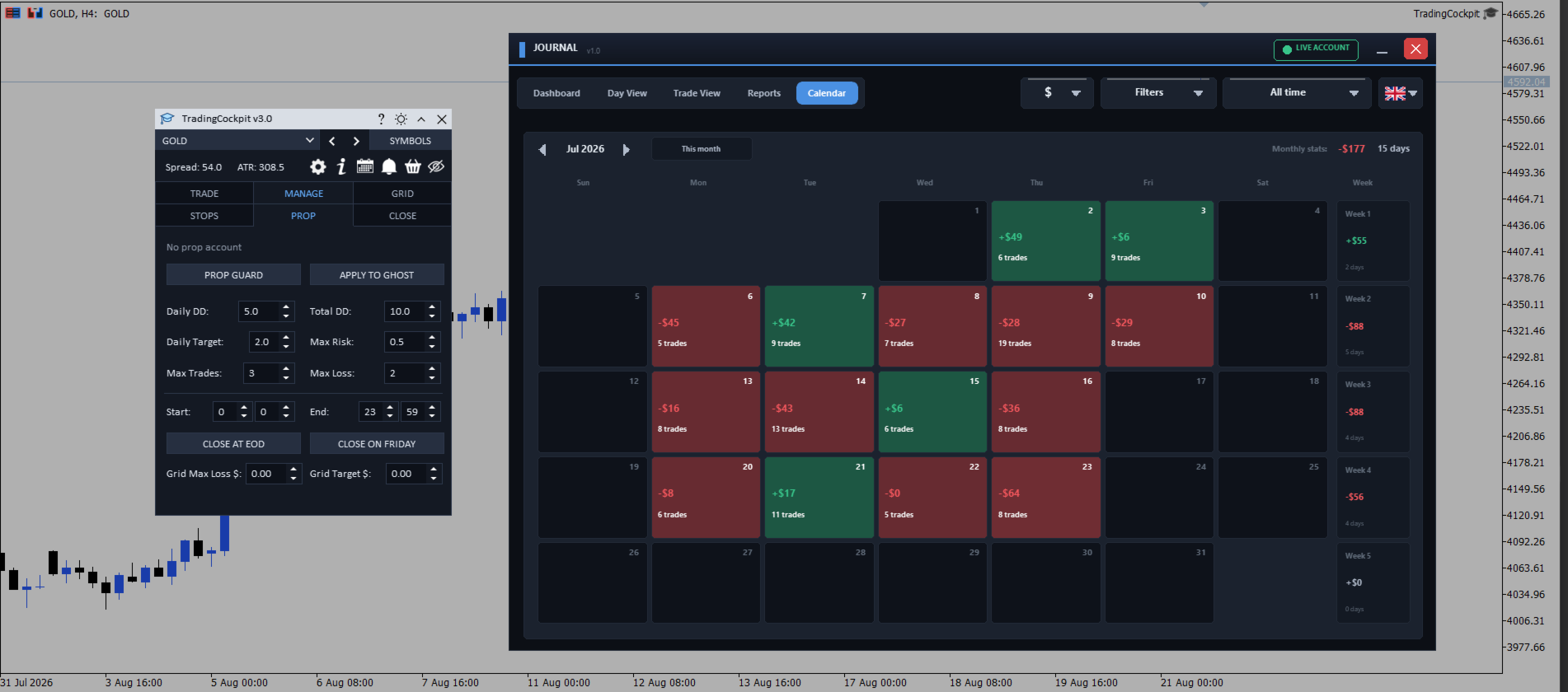
Die Registerkarte „Prop“ – benannt nach den Eigenhandelsfirmen, deren Regeln sie widerspiegeln soll – enthält Limits, die Sie selbst festlegen und die über einen Hauptschalter aktiviert werden; solange dieser Schalter ausgeschaltet ist, hat nichts auf dieser Registerkarte irgendeine Wirkung. Tägliche und Gesamt-Drawdown-Limits werden als Prozentsätze festgelegt, gemessen am Eröffnungsguthaben des Server-Tages und an einem vom Panel erfassten Höchstguthaben. Bei einer Überschreitung schließt das Panel offene Positionen im gesamten Konto, löscht ausstehende Orders, deaktiviert das Grid, benachrichtigt Sie und blockiert für den Rest des Servertages neue Eingaben über das Panel, das Chart-Ticket und das Grid. Ein tägliches Gewinnziel blockiert neue Eingaben, sobald das Eigenkapital um Ihren Prozentsatz gestiegen ist; diese Überprüfung erfolgt in Echtzeit und nicht statisch, sodass die Sperre wieder aufgehoben wird, wenn das Eigenkapital unter das Ziel zurückfällt.
Das Risiko pro Trade ist auf einen Prozentsatz des Eigenkapitals begrenzt, der sich aus Ihrem Lot und Ihrer Stop-Distanz ergibt; zu große Orders sowie Orders ohne Stop-Loss werden abgelehnt; diese Überprüfung gilt für die Schaltflächen „KAUFEN“ und „VERKAUFEN“, das Chart-Order-Ticket und „UMKEHREN“, während die Grid-Stufen stattdessen durch die Grid-Limits geregelt werden. Weitere Limits betreffen die Anzahl der Trades pro Tag und eine Verlustserie, die kontoübergreifend anhand der Tages-Transaktionshistorie gezählt wird, sowie ein Sitzungsfenster in Serverzeit, mit der Option, das Chart-Symbol zum Ende Ihrer Sitzungszeit und am Freitag zu glätten. „Apply To Ghost“ erweitert dieselben Sperren und dieselbe Risikobergrenze auf Papiertrades.
Die Registerkarte liest den Server- und Firmennamen Ihres Kontos aus und zeigt eine entsprechende Bezeichnung für eine Reihe von Anbietern von eingezahlten Konten an. Es handelt sich lediglich um eine Bezeichnung. Sie ändert nichts an der Funktionsweise des Panels, lädt keine Regeln eines Unternehmens und Sie bleiben für die von Ihnen eingegebenen Limits verantwortlich.
Papierhandel
Ein Schalter wandelt „BUY“, „SELL“ und das Chart-Ticket in simulierte Trades um, wobei dasselbe Lot und dieselben Niveaus verwendet werden, die das Panel gesendet hätte, und nichts gelangt an Ihren Broker. Pending-Orders werden nicht simuliert und bei aktiviertem Schalter mit einer Meldung abgelehnt, und „REVERSE“ ist immer aktiv, sodass es auch bei aktiviertem Papierhandel echte Orders sendet.
Papiertrades erhalten eigene Balken mit Live-Kursen, Lots und verfügbarem Kapital; ihre Kursniveaus lassen sich auf dieselbe Weise verschieben, und sie schließen sich automatisch, sobald der Kurs das virtuelle Ziel oder den Stop erreicht. Breakeven, Trailing, „Close by Percentage“ und die „Scale-out-Ladder“ funktionieren bei ihnen alle. Sie werden nach einer Änderung des Zeitrahmens wiederhergestellt und nach einem Neustart aus einer Datei geladen; wenn sie zurückkehren, während der Schalter ausgeschaltet ist, aktiviert sich der Papierhandel erneut und teilt Ihnen mit, wie viele wiederhergestellt wurden, damit der nächste „BUY“-Befehl keinen echten Auftrag an ein Chart senden kann, das simuliert aussieht. In einem separaten Fenster werden die offenen Papiertrades aufgelistet, einschließlich derjenigen auf Ihren anderen Trading-Cockpit-Charts, wobei jedoch nur der Chart, zu dem ein Trade gehört, diesen schließen kann.
Journal und Statistiken
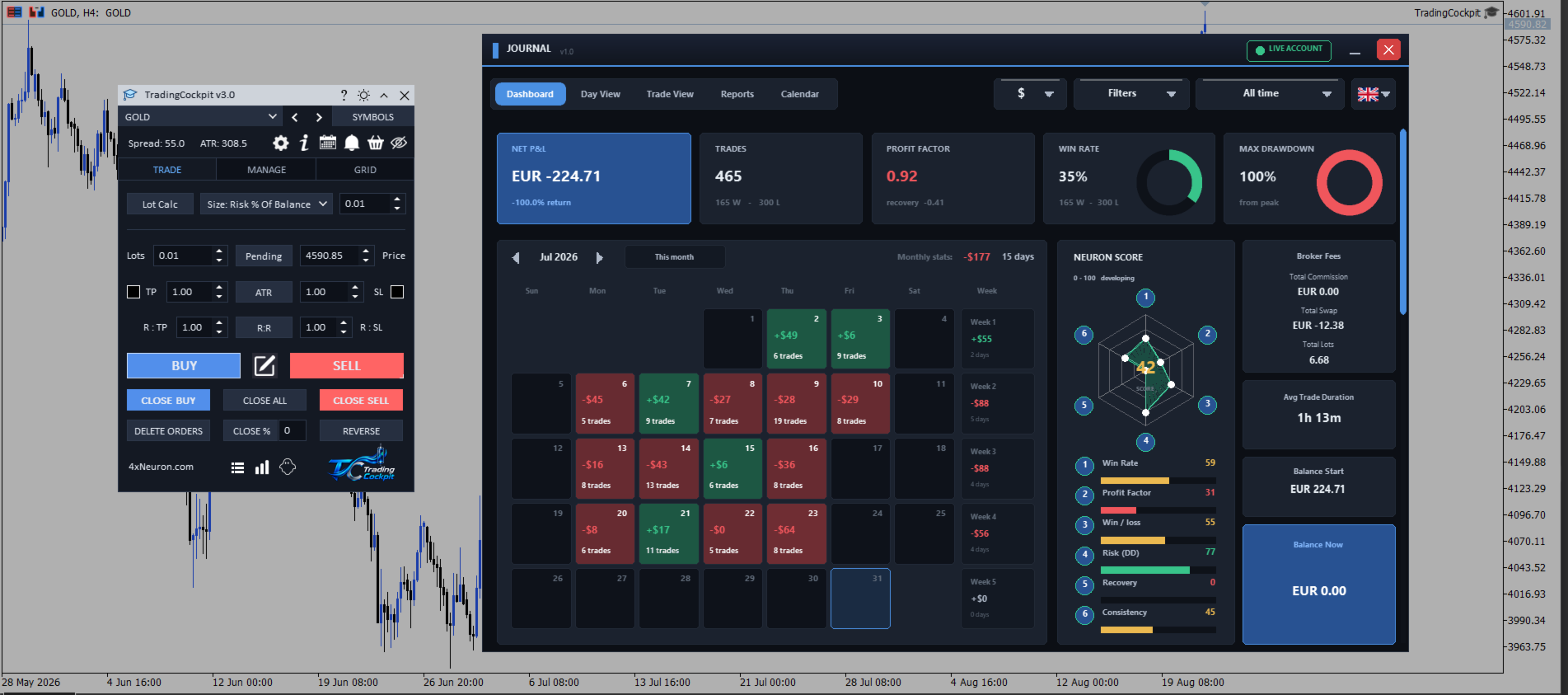
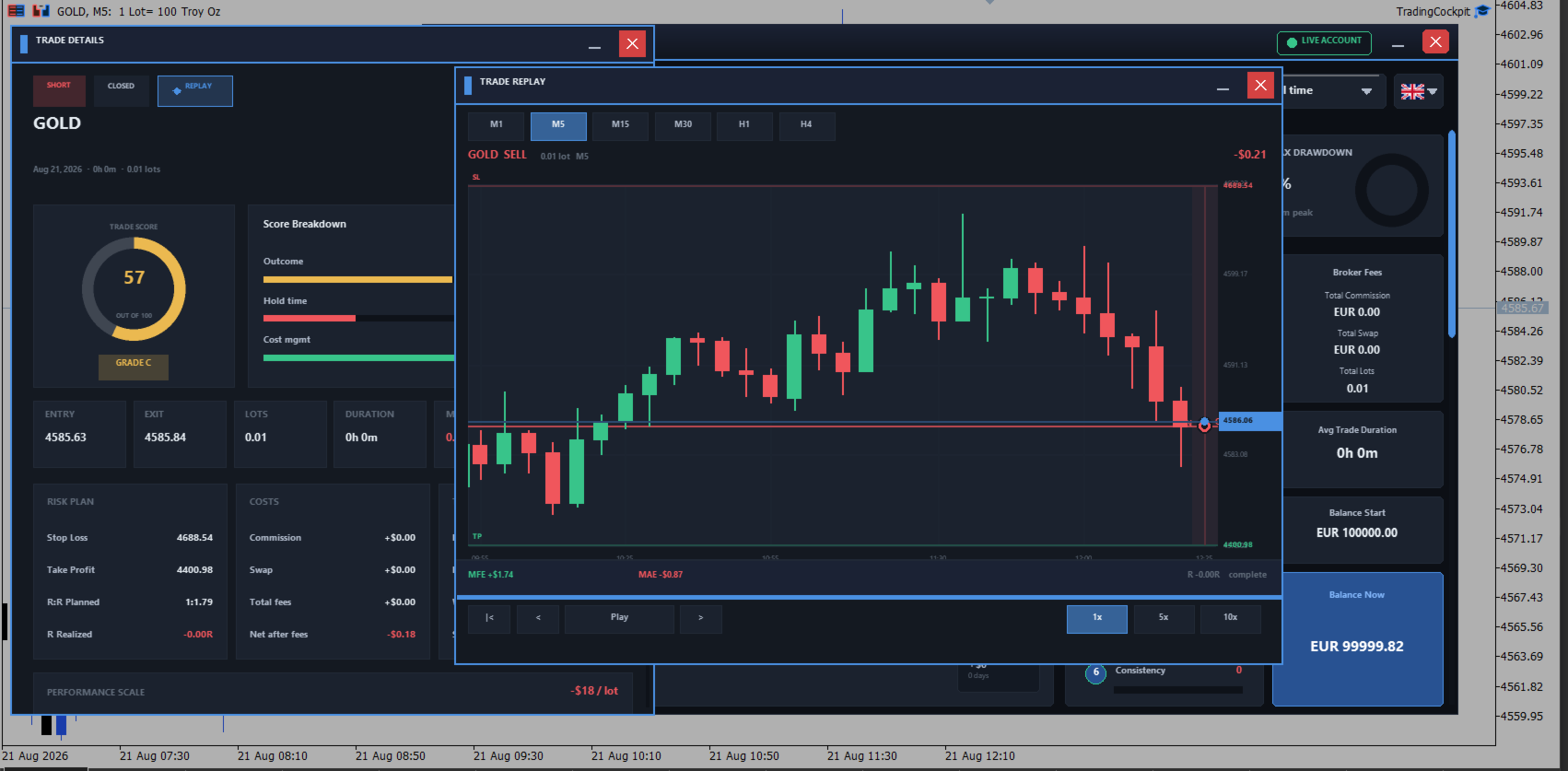
Das Journal basiert auf Ihrer Historie abgeschlossener Trades und umfasst fünf Abschnitte: Dashboard, Tagesansicht, Trade-Ansicht, einen Performance-Bericht und einen Monatskalender mit den Ergebnissen. Es ist schreibgeschützt und platziert oder ändert niemals eine Order. Die Zahlen umfassen das Nettoergebnis und die prozentuale Rendite, Gewinne und Verluste, den Profitfaktor und den Recovery-Faktor, die Gewinnquote, den maximalen Drawdown, Provisionen, Swaps, das gehandelte Volumen und die durchschnittliche Handelsdauer. Der Neuron-Score bewertet sechs Faktoren auf einer Skala von 0 bis 100, von der Gewinnquote bis zur Konsistenz; es handelt sich um das Bewertungssystem dieses Produkts und nicht um einen Branchenstandard.
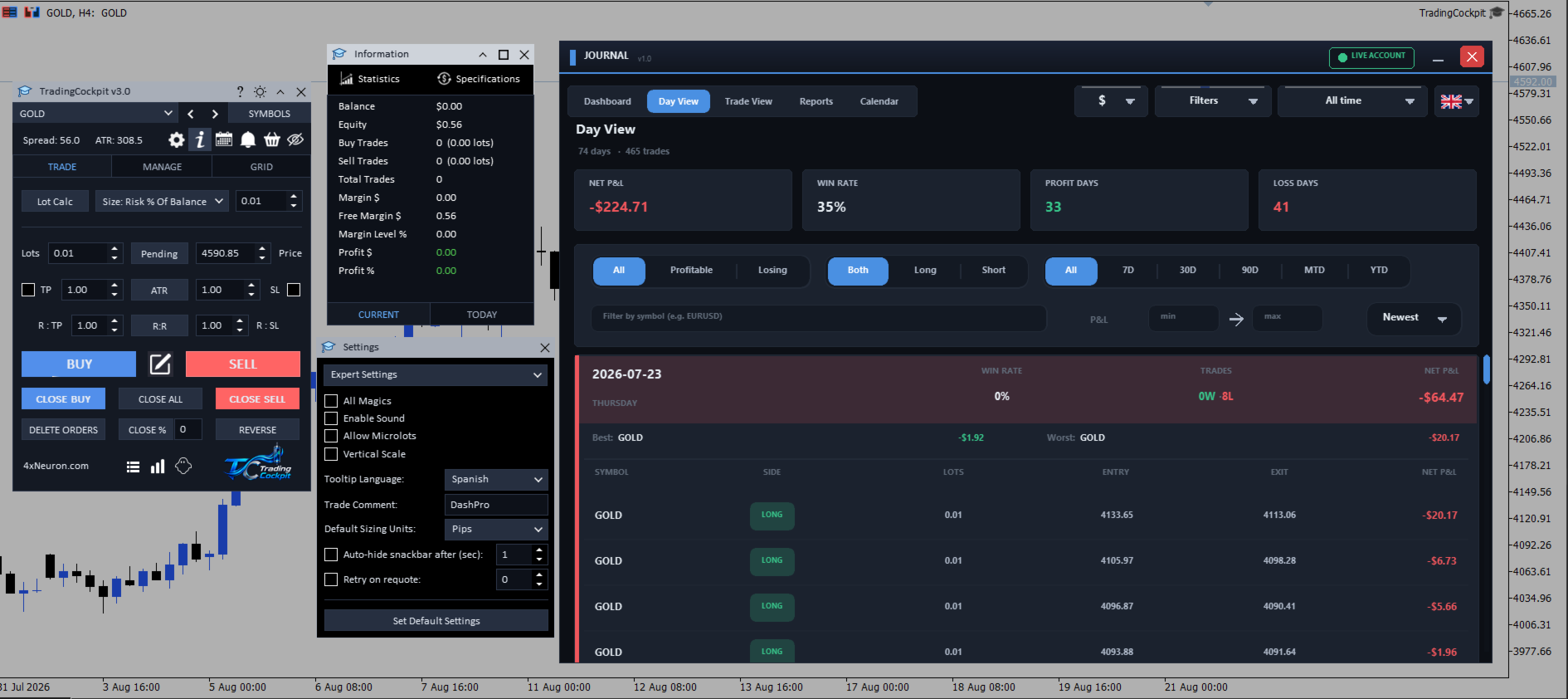
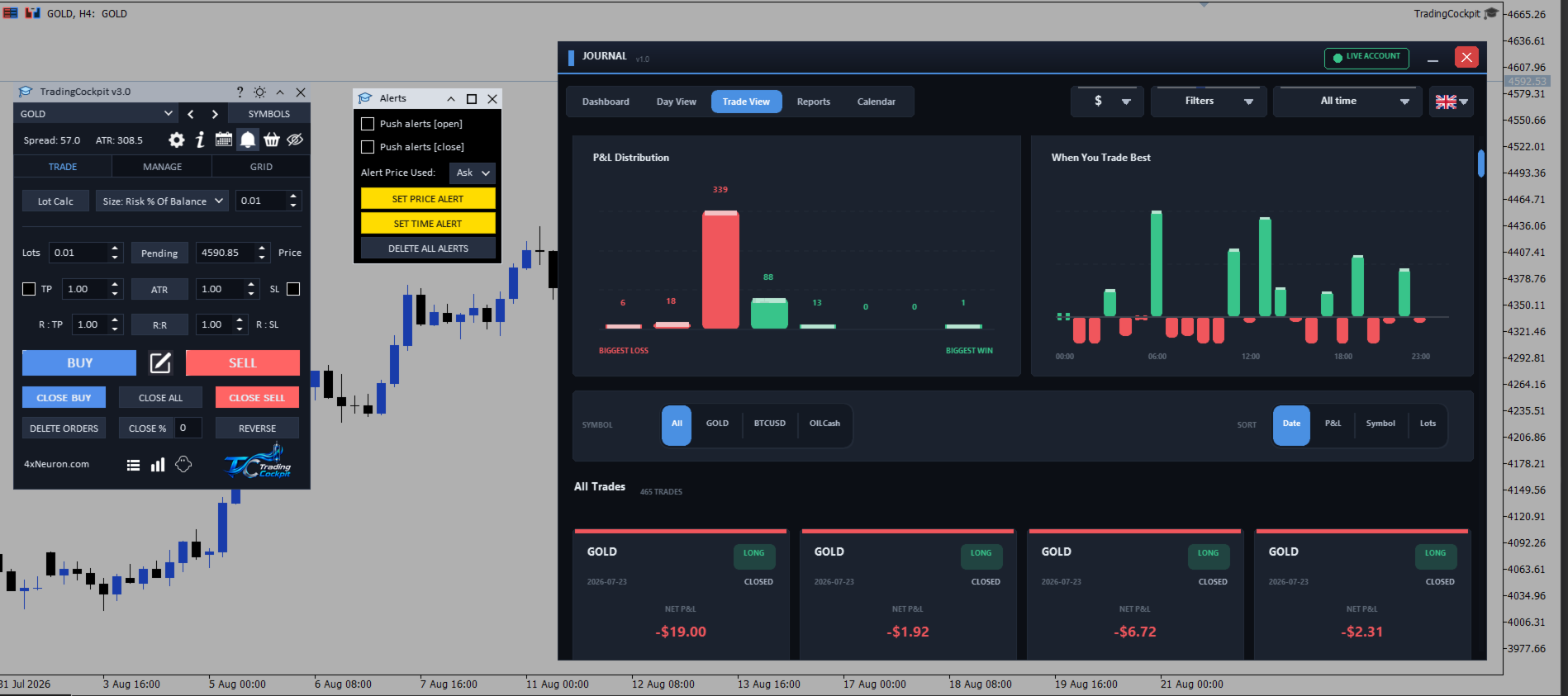
Klicken Sie auf einen Tag im Kalender, um die an diesem Tag abgeschlossenen Trades anzuzeigen, und anschließend auf einen Trade, um eine Aufschlüsselung mit Einstieg, Ausstieg, Lots, Dauer, Kursbewegung, Kosten und Zeitpunkt, eine Note von A bis F, den in den Orders festgehaltenen Stop und das Ziel, das geplante und das realisierte Gewinnmultiplikator sowie eine Markierung für Trades ohne Stop zu erhalten. Unter jedem Trade können Notizen eingegeben werden, die in einer Datei auf diesem Terminal gespeichert werden – ohne Export und ohne Synchronisation.
Die Charts zeigen das kumulative Ergebnis, eine Konsistenzkarte der letzten fünfzehn Wochen, leicht verständliche Einblickkarten, Ergebnisse nach Wertpapier, nach Richtung und nach Tageszeit sowie ein Streudiagramm pro Trade, das den Trade öffnet, wenn Sie auf einen Punkt klicken. Filter umfassen zehn Datumsbereiche sowie Richtung, Ergebnis und Symbol; Werte können in Kontowährung, Prozent, Pips oder im Datenschutzmodus angezeigt werden, der Beträge für Screenshots maskiert. Ein separates Statistikfenster vergleicht kumulative Gewinnkurven pro Symbol neben dem klassischen Bericht. Journal-Bezeichnungen sind in vierzehn Sprachen mit zehn wählbaren Schriftarten verfügbar, wobei einige Kurzbefehle weiterhin auf Englisch bleiben.
Kalender-, Konto- und Symbolinformationen
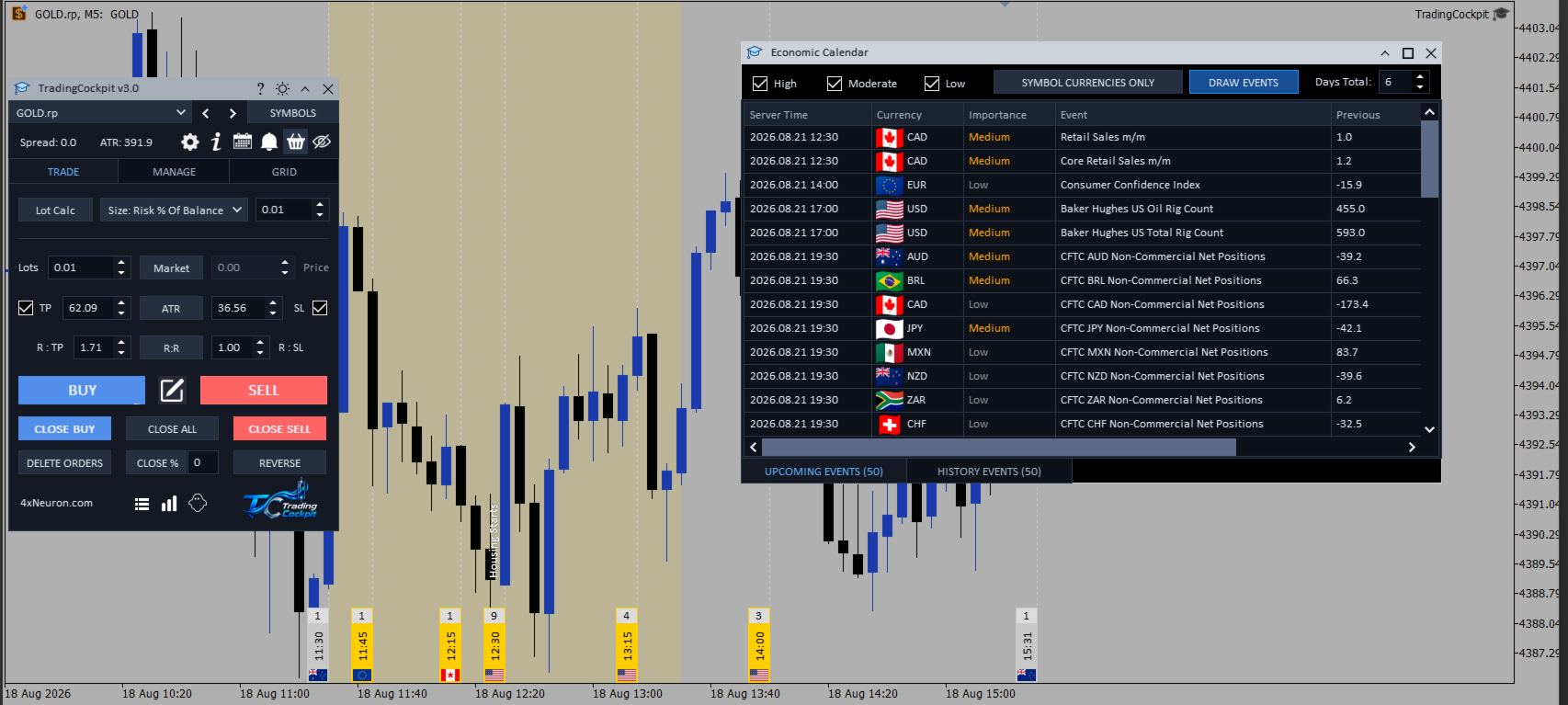
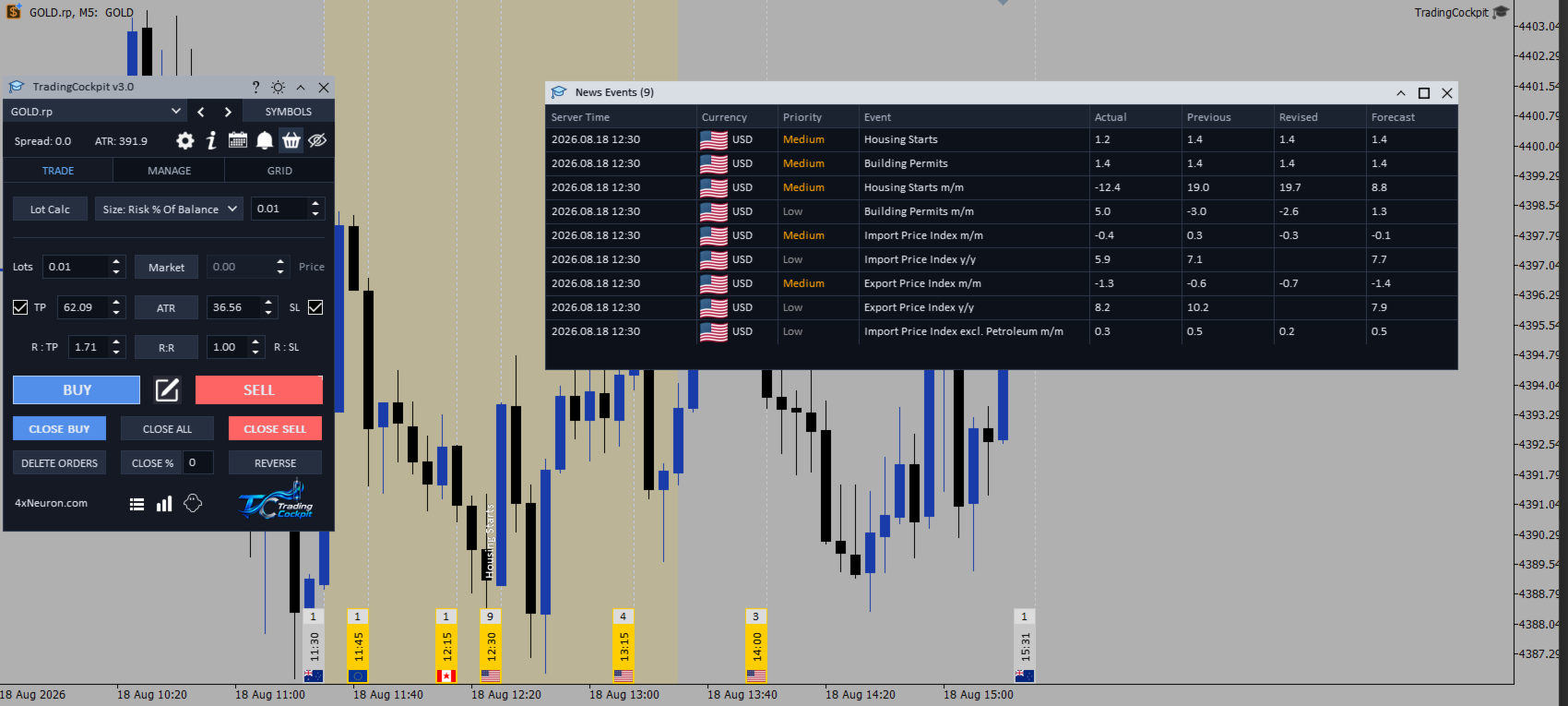
Ein Kalenderfenster mit den Registerkarten „Bevorstehend“ und „Verlauf“ listet jeweils bis zu fünfzig Ereignisse für die nächsten und die letzten sechs Tage auf, mit Datum und Uhrzeit, Währung, Bedeutung, Ereignisname sowie Vorwert, Istwert und Prognose, gefiltert nach Bedeutung oder nach den beiden Währungen des Chart-Symbols. „Ereignisse einzeichnen“ markiert Veröffentlichungen im Kurschart mit einer gepunkteten Linie und einem farbcodierten Streifen, der die Anzahl der Ereignisse, die Uhrzeit und eine Landesflagge anzeigt – für neunzehn wichtige Volkswirtschaften. Ein Klick auf eine Markierung schattiert den Zeitraum um diese Veröffentlichung herum.
Das Bedienfeld zeigt außerdem den aktuellen Spread, einen optionalen Countdown bis zum Schlusskurs des aktuellen Balkens, optionale Linien, die die engsten Kurse markieren, zu denen Ihr Broker eine ausstehende Order annimmt, ein Konto-Bedienfeld mit Kontostand, Eigenkapital, Margin, offenem Ergebnis und den Zahlen des aktuellen Tages, ein sortierbares Spezifikationsfenster für Ihre Market-Watch-Symbole sowie optionale Überlagerungen, die Ihre kürzlich abgeschlossenen Trades im Chart markieren.
Einstellungen, gespeicherte Werte und Eingaben
Die Einstellungen umfassen den Orderkommentar, der bei den von Ihnen gesendeten Orders verwendet wird, „All Magics“, einen optionalen Ton bei Benachrichtigungen, Unterstützung für Mikrolots, einen festen vertikalen Chartmaßstab, die Verzögerung bis zum automatischen Ausblenden von Benachrichtigungen, eine Hover-Hilfe zu den Hauptschaltflächen in Englisch oder Spanisch sowie den Zeitrahmen und den Zeitraum, die für jeden Average True Range-Abstand im Panel verwendet werden. Eine Design-Schaltfläche wechselt das Panel, das Journal und die Tabellen zwischen hellem und dunklem Modus. Standardmäßig wendet der Expert Advisor auch sein eigenes Farbschema auf das Chart an; eine Eingabe deaktiviert dies. Ihre ursprünglichen Chart-Einstellungen werden bei der ersten Änderung gesichert und wiederhergestellt, wenn Sie den Expert Advisor entfernen. Fast alles andere wird im Panel selbst eingestellt und in einer Einstellungsdatei gespeichert, sodass die Liste der Eingabeparameter kurz ist: das Chart-Design und der Umfang der vom Journal ausgelesenen historischen Daten.
Was gespeichert wird: Lot, Größenbestimmungsmethode, Risikowert, Stop- und Zielwerte, Einheiten, Gewinnmultiplikator, Markt- oder Pending-Modus, der Schlusskursprozentsatz und die Grid-Konfiguration bleiben auch nach einem Wechsel des Zeitrahmens, einem Symbolwechsel, einer Neukompilierung und einem Neustart des Terminals erhalten. Drei Gruppen werden bewusst nicht gespeichert und kehren beim Neuladen zu ihren programmierten Standardwerten zurück: die Trailing- und Breakeven-Einstellungen, die Schlussregeln sowie die numerischen Grenzwerte auf der Registerkarte „Prop“. Der „Prop“-Hauptschalter wird gespeichert, sodass ein aktivierter Schutzmechanismus diese Standardwerte wieder in Kraft setzt: fünf Prozent täglicher Drawdown, zehn Prozent insgesamt, ein tägliches Ziel von zwei Prozent, ein halbes Prozent Risiko pro Trade, drei Trades pro Tag und zwei Verluste in Folge – bis Sie Ihre eigenen Werte eingeben. Überprüfen Sie diese drei Bereiche nach jedem Neustart.
Voraussetzungen
- MetaTrader 5 auf einem Live- oder Demokonto, wobei der algorithmische Handel im Terminal und im Chart aktiviert sein muss, da das Panel echte Orders sendet.
- Beliebiges Symbol und beliebiger Zeitrahmen. Fügen Sie jedem Chart, von dem aus Sie handeln möchten, eine Kopie hinzu.
- Ein Hedging-Konto für die beidseitigen Grid-Strategien, da ein Netting-Konto keine entgegengesetzten Positionen gleichzeitig halten kann.
- Vom Broker bereitgestellte Kalenderdaten für den Wirtschaftskalender.
- Keine externen Bibliotheken und keine zusätzliche Software.
Support und Updates
Updates werden über den Market veröffentlicht und sind ohne zusätzliche Kosten in Ihrem Kauf enthalten. Fragen, Probleme und Vorschläge können im Kommentarbereich dieses Produkts gepostet oder über das private Nachrichtensystem dieser Website gesendet werden.
Erste Schritte
- Fügen Sie das Trading Cockpit einem Chart hinzu, für den der algorithmische Handel aktiviert ist.
- Aktivieren Sie den Papierhandel und führen Sie einige simulierte Trades durch, die nicht an Ihren Broker weitergeleitet werden, um sich mit dem Bedienfeld vertraut zu machen.
- Wählen Sie Ihre Positionsgrößenmethode und Ihren Risikowert aus, aktivieren Sie dann Stop und Ziel und legen Sie Ihre Abstände fest.
- Drücken Sie „KAUFEN“ oder „VERKAUFEN“ oder zeichnen Sie den Handel mit der Bleistift-Schaltfläche auf das Chart und senden Sie ihn über das Ticket ab.
- Wenn Sie mit einem finanzierten Konto handeln, geben Sie Ihre Limits auf der Registerkarte „Prop“ ein, aktivieren Sie den Schutz und geben Sie diese nach jedem Neuladen erneut ein.