✔️ Gestor de tiempo de operaciones MT4©: https://www.mql5.com/en/market/product/103716
✔️ Gestor de tiempo de operaciones MT5©: https://www.mql5.com/en/market/product/103715
Adjunte Trades Time Manager a un solo gráfico. Cada gráfico que tenga la herramienta ejecuta su propia lista de tareas, por lo que dos gráficos podrían ejecutar la misma tarea dos veces.
Tus operaciones. A tiempo. Siempre.
Deja de mirar el reloj. Con Trades Time Manager, escribes una lista de tareas, cada una con su fecha, hora y acción, y la herramienta las ejecuta automáticamente según la hora del servidor: abre una orden de compra o venta, coloca una orden stop o límite, cierra tus operaciones, ajusta el stop loss al punto de equilibrio, modifica el take profit o cancela las órdenes pendientes.
Elige los días de la semana en que se repite una tarea. Solicita una confirmación o una cuenta regresiva antes de que se ejecute, decide qué sucede con una tarea que no se haya realizado y recibe una alerta antes, durante y después de que algo falle.
👉 Planifica tu jornada de trading una sola vez, deja que la herramienta se encargue del tiempo y mantén la disciplina en tus operaciones.
Instalación:
- Compre o descargue Trades Time Manager desde el mercado MQL5, luego abra MetaTrader y vaya a la ventana "Navegador", sección "Asesores expertos".
- Arrastra "Administrador de tiempo de operaciones" a un gráfico. Asegúrate de que la opción "Permitir trading algorítmico" (MT5) o "Permitir trading en vivo" (MT4) esté activada en la pestaña Común, y que el botón "Trading algorítmico" o "Autotrading" de la barra de herramientas esté encendido. La herramienta no requiere ninguna otra entrada: todo se configura en el panel.
- La herramienta solo opera con los activos que aparecen en tu lista de tareas, en el momento que hayas seleccionado. No proporciona señales ni opera por sí sola.
- Abre la pestaña "Nueva tarea", introduce tu primera tarea y pulsa "Añadir tarea".
Explicación del panel principal:
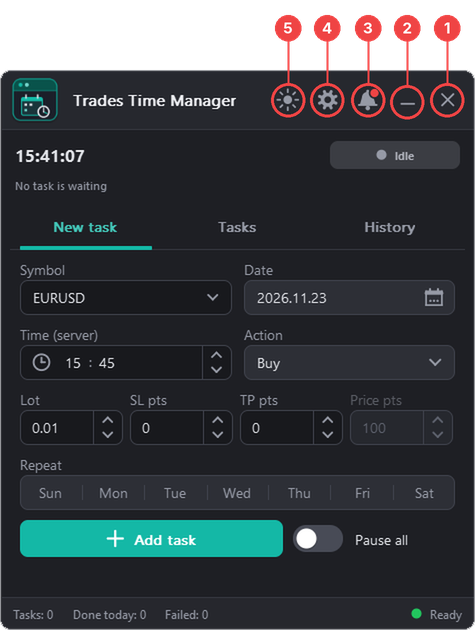
Los cinco botones de la barra de título están numerados en la imagen:
-
❌Botón Cerrar: Este botón se utiliza para detener el Asesor Experto (EA) y eliminarlo del gráfico. Tus tareas, historial y configuración se conservarán y se recuperarán cuando vuelvas a conectar el EA.
-
➖Botón Minimizar: Este botón se utiliza para minimizar el panel y mostrar solo la barra de título. Haga clic de nuevo para abrir el panel.
-
🔔Botón de notificaciones: Este botón se utiliza para abrir el panel de notificaciones de la herramienta. El panel de notificaciones muestra avisos y noticias importantes sobre el EA. Un punto rojo indica que hay un mensaje nuevo.
-
⚙️Botón de configuración: Este botón se utiliza para abrir el panel de configuración. El panel de configuración le permite configurar todo en la herramienta (pestañas General, Tareas, Alertas y Datos).
-
🌗Botón de tema: Este botón se utiliza para cambiar rápidamente entre un aspecto claro y uno oscuro. Puedes elegir cualquiera de los 5 temas en la pestaña General del panel de configuración.
El resto del panel principal:
- Reloj del servidor: la hora del servidor de su agente. Todas las tareas se ejecutan con esta hora.
- Estado del chip: En ejecución (las tareas están en espera y se ejecutarán), Inactivo (ninguna tarea está en espera), En pausa (la pausa está activada) o Bloqueado (el algoritmo de negociación está desactivado, por lo que ninguna tarea puede ejecutarse). El color del panel refleja el estado en tiempo real.
- Siguiente tarea: la siguiente tarea con su cuenta regresiva, por ejemplo "Siguiente: Comprar EURUSD - en 04:12".
- Pestañas: Nueva tarea, Tareas e Historial (ver más abajo).
- Barra de estado: el número de tareas, las tareas realizadas hoy y las que fallaron hoy, y a la derecha Listo, Algo intercambiando o Sin conexión.
Temas:
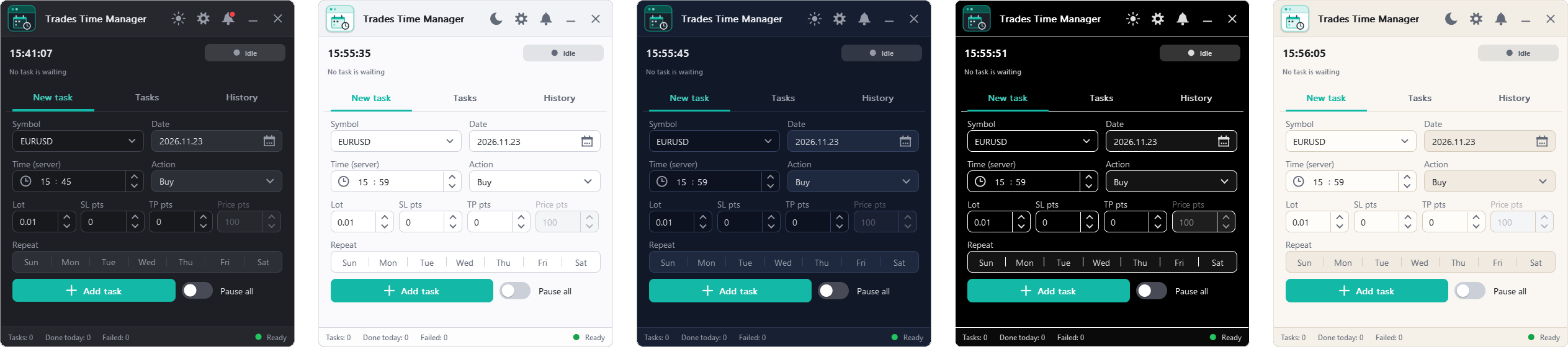
Trades Time Manager incluye 5 temas: Oscuro, Claro, Medianoche, Contraste y Suave. Seleccione uno en la pestaña General del panel de configuración o cambie rápidamente entre un aspecto claro y oscuro con el botón Tema. El logotipo se adapta al color de acento que elija.
Cómo funciona:
Desde el panel, puede:
- Crea una lista de tareas con límite de tiempo: una acción, un símbolo (o todos los símbolos), una fecha y una hora.
- Ejecutar 15 acciones: Comprar, Vender, Stop de compra, Stop de venta, Límite de compra, Límite de venta, Cerrar solo compra, Cerrar solo venta, Cerrar por símbolo, Cerrar todo, Cerrar ganancias, Cerrar pérdidas, Mover SL al punto de equilibrio, Modificar TP y Cancelar todas las pendientes.
- Repite una tarea los días que elijas, de domingo a sábado.
- Se le preguntará, o verá una cuenta regresiva con un botón de Cancelar, antes de que se ejecute una tarea.
- Elige qué sucede con una tarea que se omitió (por ejemplo, cuando el terminal estaba apagado): Omitir, Llegar tarde o Preguntarme.
- Pausa todas las tareas con un solo botón y consulta todos los resultados en el historial.
- Reciba alertas antes de una tarea, cuando esté terminada, cuando falle y cuando se omita: mediante ventana emergente, sonido, notificación push o correo electrónico.
- Exporta e importa tu lista de tareas como un archivo, y cambia el tema, el idioma y el tamaño del panel.
Inicio rápido:
- Adjunte el EA a un gráfico y abra la pestaña "Nueva tarea".
- Seleccione el símbolo, la acción, la fecha y la hora (hora del servidor). Añada el lote, el stop loss, el take profit y el precio si la acción los utiliza.
- Elige los días que se repiten o déjalos vacíos para que se ejecuten una sola vez.
- Pulsa "Añadir tarea". La tarea aparecerá en la pestaña "Tareas" con su cuenta atrás.
Explicación de la nueva pestaña de tareas:
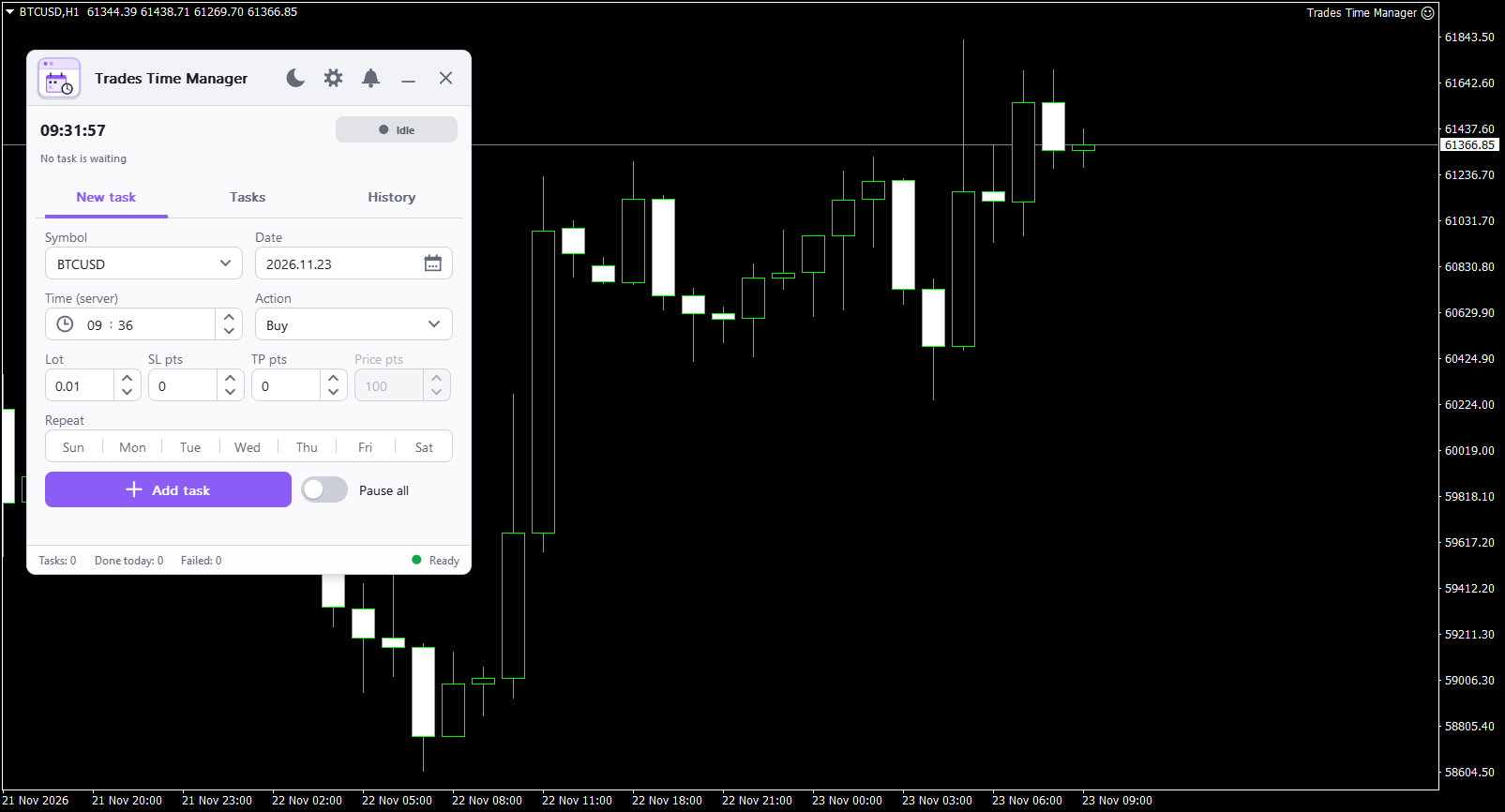
- Símbolo: el símbolo de la tarea. Para las acciones Cerrar, Mover SL al punto de equilibrio, Modificar TP y Cancelar, la primera opción es "Todos los símbolos"; seleccione un símbolo para actuar solo sobre ese símbolo.
- Acción: lo que hace la tarea (las 15 acciones anteriores). Los campos que la acción no utiliza aparecen atenuados.
- Fecha y hora (servidor): cuándo se ejecuta la tarea.
- Lote: el volumen de la orden. Se compara con el mínimo, el máximo y el escalón del símbolo.
- Precio (distancia en puntos): para órdenes pendientes, la distancia en puntos respecto al precio de mercado. Una orden límite obtiene un mejor precio, una orden stop uno peor.
- SL (puntos) y TP (puntos): el stop loss y el take profit, expresados en puntos desde el precio de entrada. Para Modificar TP, el TP se establece a esa cantidad de puntos del precio de apertura de la operación.
- Repetir: los días de la semana en que se repite la tarea (de domingo a sábado). Si no se selecciona ningún día, la tarea se ejecuta una sola vez.
- Agregar tarea: verifica la tarea y la agrega. Si hay algún problema (la hora es anterior a la fecha, el símbolo no existe, el lote no está permitido, la parada está más cerca que el nivel de parada), un mensaje debajo del botón le indicará qué debe cambiar. Las mismas verificaciones se ejecutan nuevamente cuando se ejecuta la tarea.
- Pausar todo: detiene todas las tareas hasta que las desactives.
Explicación de las tareas y la historia:
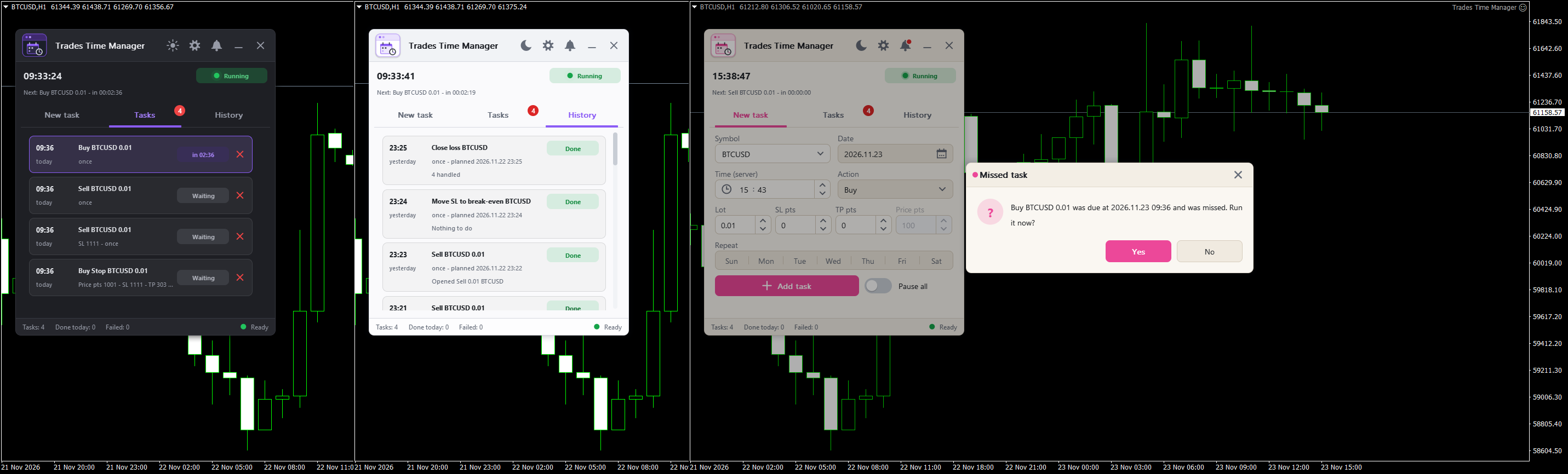
- Pestaña Tareas: cada tarea pendiente se muestra como una tarjeta con su hora, día, acción, detalles y estado. La siguiente tarea se indica con su cuenta regresiva. Pulsa la "x" en una tarjeta para eliminar la tarea. "Eliminar tareas finalizadas" limpia la lista.
- Pestaña Historial: todas las tareas que se ejecutaron, fallaron, se omitieron o se cancelaron, con la hora, la acción, el lote, el precio, el SL y el TP, la hora prevista y el resultado (el ticket, el número de operaciones cerradas o el motivo de un fallo).
- Una tarea que se ejecuta una sola vez se mueve al historial junto con su resultado. Una tarea repetitiva se mantiene en el historial para cada ejecución y espera al día siguiente.
- Tarjetas del panel de control: En espera, Hecho hoy y Fallido hoy, para que puedas ver el día de un vistazo.
Explicación del panel de configuración:
El panel de configuración tiene cuatro pestañas: General, Tareas, Alertas y Datos. Todos los cambios se guardan automáticamente. Pulse «Listo» para volver al panel o «Restablecer valores predeterminados» para empezar de nuevo. Pase el cursor sobre cualquier ajuste para ver una descripción emergente.
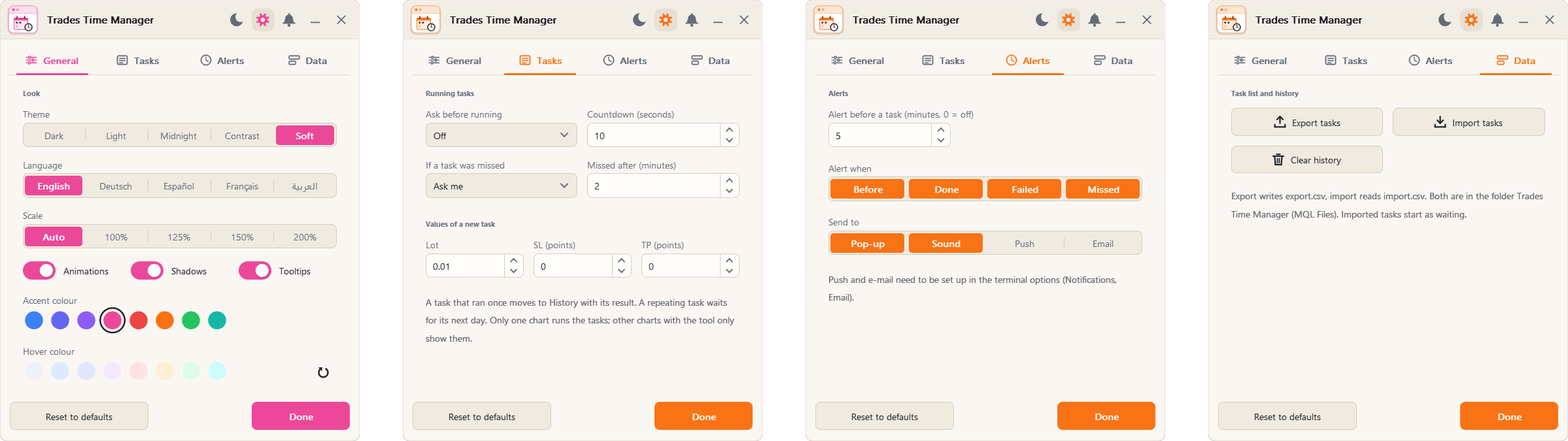
Pestaña General
- Animaciones: activa o desactiva las animaciones del panel.
- Sombras: activa o desactiva las sombras de las ventanas.
- Información sobre herramientas: active o desactive los textos de ayuda.
- Idioma: inglés, alemán, español, francés o árabe (el árabe se lee de derecha a izquierda).
- Escala: Automática, 100%, 125%, 150% o 200%. Utilice una escala mayor en pantallas de alta resolución.
- Tema: Oscuro, claro, medianoche, contraste o suave.
- Color de acento: el color principal de los botones y los detalles. El logotipo lo sigue.
- Color al pasar el cursor: el color de un botón cuando se apunta hacia él. El botón de flecha vuelve al color al pasar el cursor del tema.
pestaña Tareas
- Pregunta antes de correr: Desactivado (solo correr), Preguntar (una casilla de Sí/No) o Cuenta atrás (un mensaje con un botón de Cancelar).
- Cuenta atrás (segundos): el tiempo que tienes para cancelar una tarea en el modo de cuenta atrás.
- Si se omitió una tarea: Saltar, Llegar tarde o Pregúntame.
- Tiempo perdido después de (minutos): cuánto tiempo puede tardar una tarea y aún así considerarse entregada a tiempo.
- Valores de una nueva tarea: el lote, SL, TP y otros valores con los que comienza la pestaña Nueva tarea.
pestaña Alertas
- Alerta antes de una tarea (minutos): cuánto tiempo antes de una tarea se recibe la alerta. 0 = desactivado.
- Alerta cuando: Antes, Hecho, Fallido y Omitido.
- Enviar a: Ventana emergente, Sonido, Notificaciones push y Correo electrónico. Las notificaciones push y el correo electrónico deben configurarse en las opciones del terminal (Notificaciones, Correo electrónico).
Pestaña Datos
- Exportar tareas: escribe la lista de tareas en el archivo export.csv.
- Tareas de importación: lee el archivo import.csv (mismo formato que la exportación). Las tareas importadas comienzan en estado de espera.
- Borrar historial: elimina todos los resultados de la pestaña Historial.
- Ambos archivos se encuentran en la carpeta "Trades Time Manager" dentro de Archivos MQL (la carpeta de datos del terminal).
Explicación del panel de notificaciones:
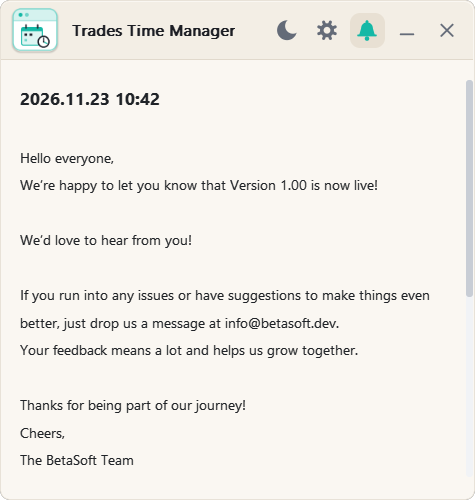
Ábrelo con el botón de la campana (el número 3 en la imagen del panel principal). Un punto rojo en la campana indica que hay un nuevo mensaje.
La fecha se refiere a la fecha y hora en que se generó la notificación.
La notificación se refiere al mensaje que se muestra. Este puede incluir información sobre la versión accesible, las actualizaciones o mensajes del desarrollador.
Para que EA pueda recibir las notificaciones, debes añadir el enlace de nuestro sitio web a la lista de URL permitidas en la configuración de la plataforma.
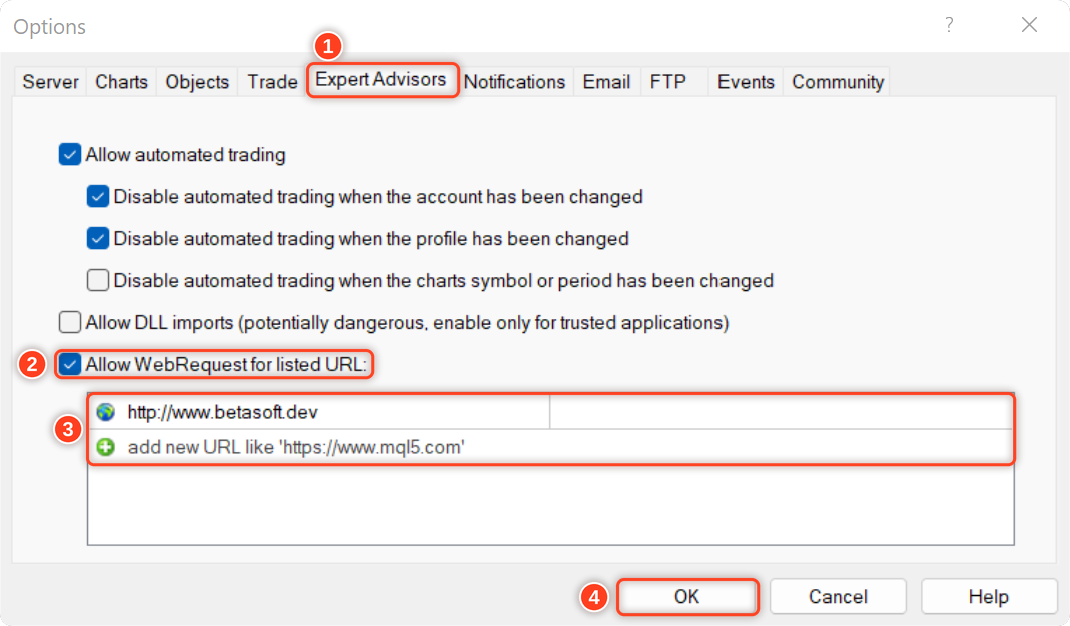
Aquí están los pasos para agregar un enlace a la lista de URL permitidas en MetaTrader (consulte la imagen a continuación):
- Abra la plataforma MetaTrader y vaya a "Herramientas" en el menú superior, luego seleccione "Opciones".
- En la ventana "Opciones", haga clic en la pestaña "Asesores expertos".
- Marque la opción "Permitir solicitudes web para la URL indicada" y haga clic en el botón "Agregar".
- En el campo "Nueva URL", introduzca la URL para la que desea permitir las solicitudes web ( http://www.betasoft.dev ).
- Haz clic en "Aceptar" para guardar la URL en la lista de URL permitidas.
¿Por qué los traders adoran Trades Time Manager?
✅ No te pierdas ni un momento: las tareas se ejecutan según la hora del servidor, incluso cuando no estás frente a la pantalla.
✅ 15 acciones: abrir, pendiente, cerrar, punto de equilibrio, modificar TP y cancelar órdenes.
✅ Repítelo en tus días: una tarea para cada lunes, o de lunes a viernes.
✅ Mantén el control: confirma, cuenta regresiva, cancela, pausa todo y borra el historial.
✅ Diseño seguro: cada tarea se comprueba al añadirla y de nuevo al ejecutarse.
✅ Siempre informado: alertas por ventana emergente, sonido, notificaciones push y correo electrónico.
✅ Diseñado para tu pantalla: 5 temas, 5 idiomas, información emergente y un panel escalable.
¡Nos encantaría saber qué opinas de la herramienta! Comparte tus comentarios y dinos si hay alguna mejora que te gustaría ver. Si tienes alguna pregunta o necesitas ayuda, contáctame aquí .
✔️ Gestor de tiempo de operaciones MT4©: https://www.mql5.com/en/market/product/103716
✔️ Gestor de tiempo de operaciones MT5©: https://www.mql5.com/en/market/product/103715