✔️ Gestor de notas MT4©: https://www.mql5.com/en/market/product/209449
✔️ Gestor de notas MT5©: https://www.mql5.com/en/market/product/209450
Tus notas. Directamente en la tabla.
Deja de guardar tus planes, niveles y reglas en un archivo de texto junto a MetaTrader. Con Notes Manager , puedes escribir notas adhesivas y listas de verificación directamente en tus gráficos , fijarlas a un precio o una vela y recibir un recordatorio cuando el mercado alcance tu nivel.
Redacta tu plan de trading antes de la sesión. Revisa tu lista de verificación previa a la operación. Anota en tu diario cada operación cerrada con su resultado. Y encuentra cualquier nota en segundos con la lista de notas, las etiquetas y la función de búsqueda.
👉 Planifica mejor, recuerda más y aprende de cada operación.
Instalación:
- Compre o descargue Notes Manager desde el mercado MQL5, luego abra MetaTrader y vaya a la ventana "Navegador", sección "Asesores expertos".
- Arrastra "Administrador de notas" a cualquier gráfico. Asegúrate de que la opción "Permitir trading algorítmico" (MT5) o "Permitir trading en vivo" (MT4) esté habilitada en la pestaña Común, y de que el botón AutoTrading / Algo Trading en la barra de herramientas esté activado.
- Puedes adjuntar el EA a tantos gráficos como quieras . Todas las copias comparten las mismas notas, y solo un gráfico envía cada alerta de recordatorio.
- Pulsa Mayús+N en la tabla (o el botón Nueva nota) para escribir tu primera nota.
Explicación del panel principal:
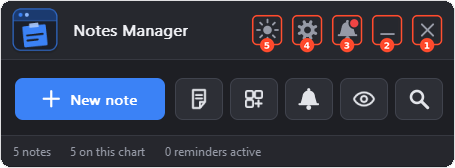
Los cinco botones de la barra de título están numerados en la imagen:
-
❌Botón de cerrar: Este botón sirve para detener el Asesor Experto (EA) y eliminarlo del gráfico. Tus notas se guardan y se recuperan cuando vuelvas a conectar el EA.
-
➖Botón Minimizar: Este botón se utiliza para minimizar el panel y mostrar solo la barra de título. Haga clic de nuevo para abrir el panel.
-
🔔Botón de notificaciones: Este botón se utiliza para abrir el panel de notificaciones de la herramienta. El panel de notificaciones muestra avisos y noticias importantes sobre el EA. Un punto rojo indica que hay un mensaje nuevo.
-
⚙️Botón de configuración: Este botón se utiliza para abrir el panel de configuración. El panel de configuración permite configurar todos los aspectos de la herramienta (pestañas General, Notas, Visualización, Recordatorios, Almacenamiento, Claves y Operaciones).
-
🌗Botón de tema: Este botón se utiliza para alternar rápidamente entre el modo claro y el oscuro del panel (el icono es un sol en el modo oscuro y una luna en el modo claro). Puedes seleccionar cualquiera de los 5 temas en la pestaña General del panel de configuración.
El resto del panel principal:
- ➕Nueva nota: crea una nueva nota en la tabla. La flecha del botón abre las plantillas y tus propias plantillas.
- Lista de notas: abre la lista de notas con todas tus notas.
- Plantillas: abre la ventana de plantillas para comenzar a redactar una nota a partir de una plantilla predefinida.
- Recordatorios: abre los recordatorios.
- Mostrar/Ocultar: oculta todas las notas del gráfico sin eliminarlas. Haga clic de nuevo para mostrarlas.
- Buscar: abre la lista de notas con el cuadro de búsqueda listo para escribir.
- Barra de estado: muestra cuántas notas tienes, cuántas hay en este gráfico y cuántos recordatorios están activos.
Temas:
Notes Manager incluye 5 temas: Oscuro, Claro, Medianoche, Contraste y Suave. Selecciona uno en la pestaña General del panel de configuración o cambia rápidamente entre un aspecto claro y uno oscuro con el botón Tema. El logotipo se adapta al color de acento que elijas.

Cómo funciona:
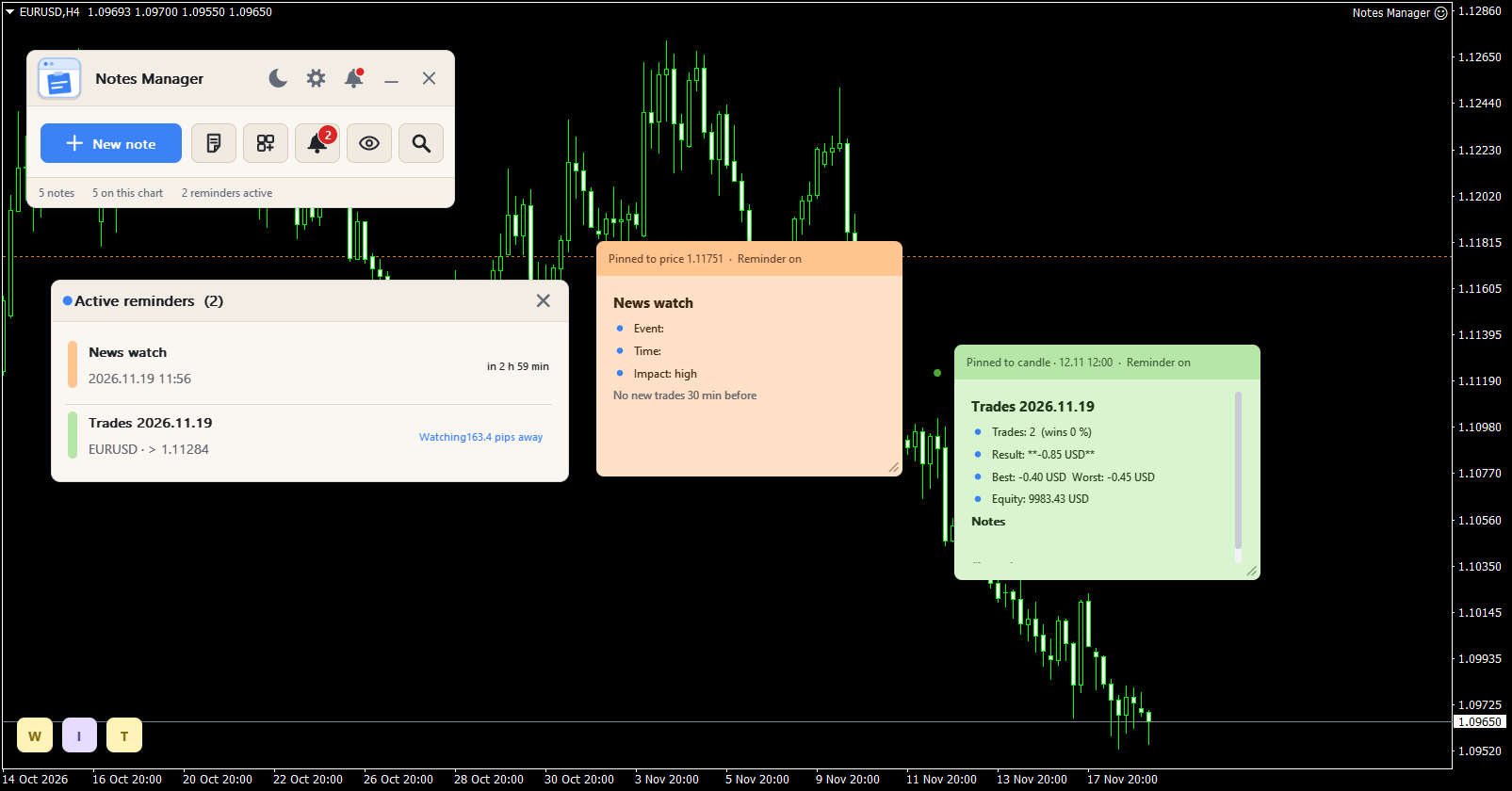
Desde el panel, puede:
- Escribe notas de texto con un formato sencillo o listas de verificación que puedas marcar.
- Fije una nota a la pantalla, a un nivel de precio (se mueve con la escala de precios) o a una vela (se mueve con las barras).
- Muestre una nota solo en este gráfico, en todos los gráficos del símbolo o en todos los gráficos, y solo en los periodos de tiempo que seleccione.
- Configura recordatorios para que te avisen a una hora determinada, a un precio concreto, al cierre de una vela o en tus operaciones, con alertas emergentes, sonoras, push y por correo electrónico.
- Lleve un registro de cada operación cerrada y adjunte una nota a cada posición abierta para observar sus ganancias en tiempo real.
- Comience a tomar notas a partir de 24 plantillas prediseñadas que completan automáticamente su símbolo, precio, saldo y resultados de la operación.
- Encuentra todas las notas en la lista de notas mediante la búsqueda, las etiquetas, el filtro de color y la clasificación.
- Comparte las mismas notas entre todos tus terminales MT4 y MT5, con una copia de seguridad diaria.
- Cambia el tema, el idioma y el tamaño del panel para que se ajusten a tu pantalla.
Inicio rápido:
- Adjunte el EA a un gráfico y pulse Shift+N o el botón Nueva nota.
- Haz clic en la nota y escribe. Pulsa Esc o la marca de verificación para finalizar.
- Abre el menú ... de la nota para elegir su color, fijarla a un precio o a una vela, o añadir un recordatorio.
- Pulsa Mayús+L para abrir la lista de notas y ver todas tus notas.
Nota explicativa:
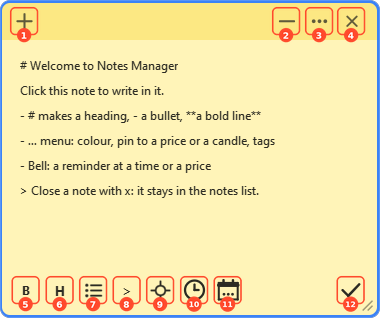
Cada nota tiene una barra de título de color y un cuerpo. Los botones de la barra se muestran en la nota con la que está trabajando y mientras el cursor del ratón está sobre ella. Los botones están numerados en la imagen:
- ➕Nueva nota: crea una nueva nota al lado de esta.
- ➖Minimizar: reduce el tamaño de la nota. Una nota minimizada se muestra como una ficha, una burbuja, un cuadrado o una barra de título (pestaña Visualización). Haz clic en ella para volver a abrir la nota.
- ... Menú: abre el menú de notas (ver más abajo).
- ❌Cerrar: cierra la nota. Permanece en la lista de notas y puedes deshacer la acción.
- B Línea en negrita: convierte la línea en la posición del cursor en una línea en negrita.
- H Encabezado: convierte la línea en la flecha en un encabezado.
- Viñeta: inicia una línea de viñetas.
- > Línea gris: convierte la línea del cursor en una línea gris, para notas al margen.
- Precio: escribe el precio actual del símbolo en la flecha.
- Hora: escribe la hora actual en la flecha.
- Fecha: escribe la fecha de hoy en el punto de intersección.
- ✔️Listo: termina de escribir y muestra la nota formateada. La tecla Esc hace lo mismo.
La barra de formato (de 5 a 12) se muestra mientras escribe. Haga clic en la nota para escribir en ella. Arrastre la barra de título para mover la nota y la esquina inferior derecha para cambiar su tamaño. Cuando la nota está anclada a un precio o una vela, tiene un recordatorio o está bloqueada, aparecen pequeños iconos en su barra de título; una flecha indica que el precio o la vela anclados están fuera del gráfico visible, y la nota permanece en ese borde.
También puedes escribir las marcas tú mismo: # encabezado, - viñeta, **línea en negrita** , > línea gris.
Notas de la lista de verificación: marque un elemento para indicar que está completado, escriba un nuevo elemento y presione Enter para agregarlo, y presione x para eliminar uno. El pie de página muestra cuántos elementos están completados, por ejemplo, "2/5".
Nota Menú (botón ...):
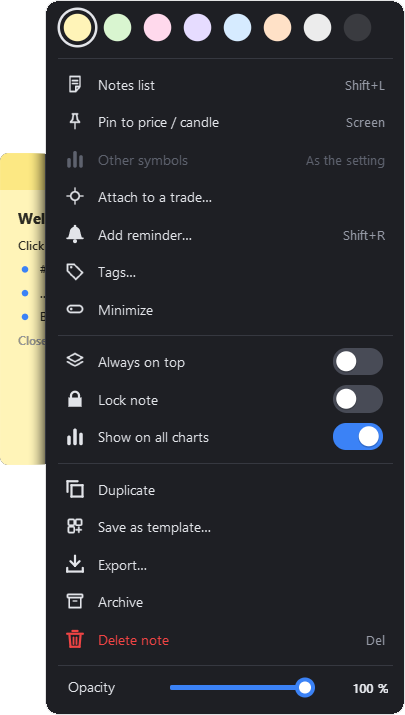
- Colores: 8 colores: amarillo, verde, rosa, morado, azul, naranja, gris y gris oscuro.
- Lista de notas: abre la lista de notas.
- Fijar al precio/vela: cada clic cambia el marcador: pantalla, precio, vela. Una nota de precio muestra una línea punteada de su color; una nota de vela muestra un punto en su vela.
- Agregar recordatorio: abre la ventana de recordatorio para esta nota.
- Etiquetas: añade etiquetas a la nota (por ejemplo, "niveles" o "eurusd") para encontrarla más tarde.
- Minimizar: hace que la nota sea pequeña.
- Siempre arriba: mantiene la nota por encima de las demás.
- Nota bloqueada: la nota no se podrá mover ni editar hasta que la desbloquees.
- Mostrar en todos los gráficos: muestra la nota en todos los gráficos, no solo en este.
- Otros símbolos: para una nota fijada: mostrarla solo en su propio símbolo o en todos los símbolos.
- Adjuntar a una operación: vincula la nota a una posición abierta (ver más abajo).
- Duplicar: crea una copia de la nota.
- Guardar como plantilla: guarda la nota como una plantilla propia.
- Exportar: guarda la nota como un archivo .txt.
- Archivar: mueve la nota al archivo. Sale del gráfico, pero permanece en la lista de notas.
- Eliminar nota: mueve la nota a la papelera de reciclaje.
- Opacidad: hace que el billete sea transparente (del 20 % al 100 %), de modo que se pueden ver las velas que hay detrás.
Explicación de la lista de notas:
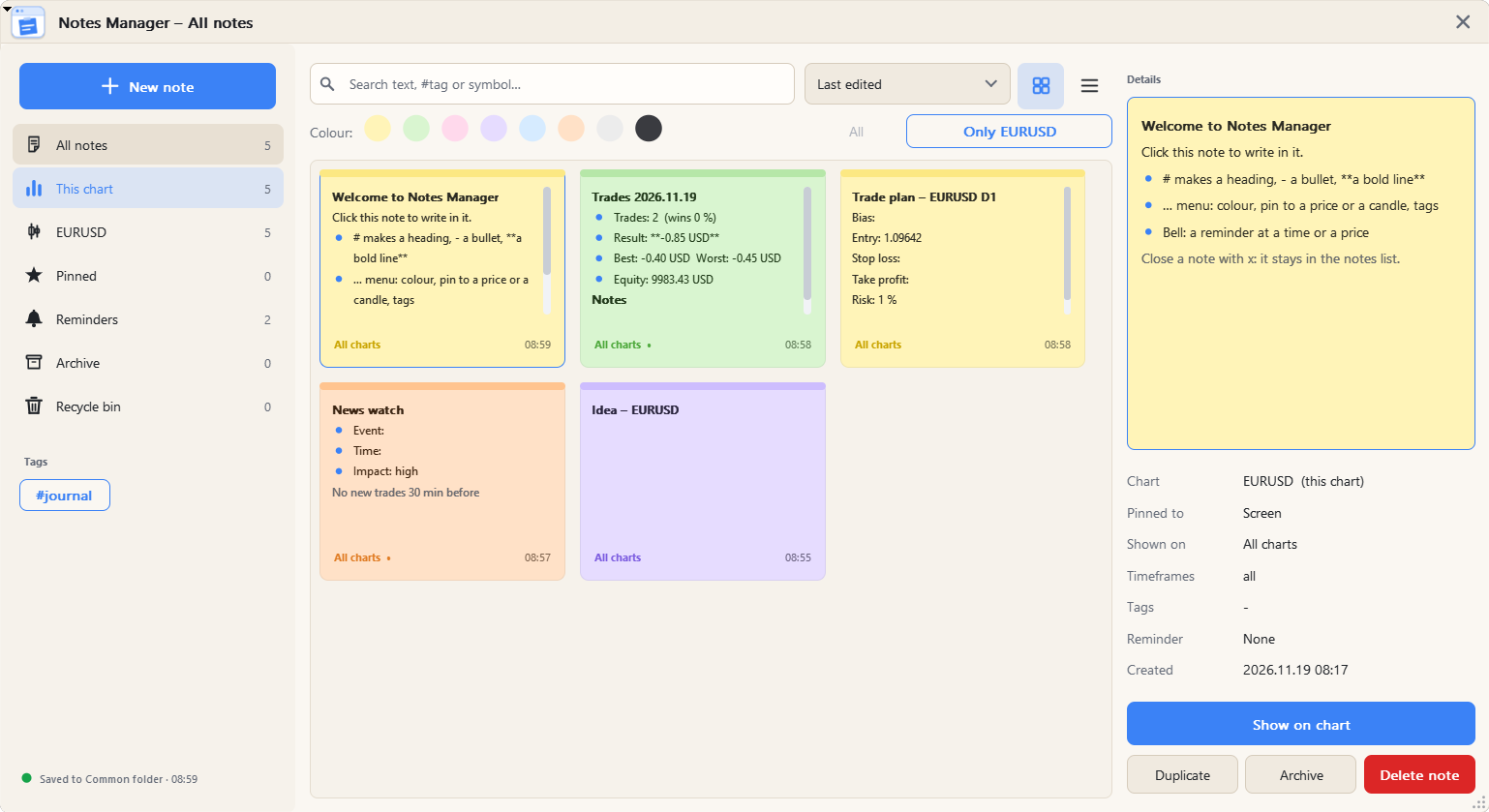
Ábrela con el botón de la lista de notas o con Mayús+L . Puedes cambiar el tamaño de la ventana desde una de sus esquinas; las tarjetas ocupan tantas columnas como quepan.
- Barra lateral: Todas las notas, Este gráfico, el símbolo actual, Anclados, Recordatorios, Archivo y Papelera de reciclaje, cada uno con su recuento, y tus etiquetas.
- Búsqueda: busca en el texto, los símbolos y las etiquetas. Escribe #levels para encontrar las notas con la etiqueta "levels". La "x" en el cuadro borra la búsqueda.
- Filtrar y ordenar: filtrar por color y ordenar por última edición, fecha de creación, título, color o símbolo.
- Cuadrícula o lista: muestra las notas como tarjetas con sus colores o como una lista.
- Detalles: la nota seleccionada con su símbolo, marcador, recordatorio y fechas. Botones: Mostrar en el gráfico, Duplicar, Archivar/Desarchivar y Eliminar.
- Papelera de reciclaje: restaura una nota borrada, elimínala definitivamente o vacíala. La papelera se vacía automáticamente después del número de días que hayas configurado.
Explicación de la ventana de recordatorio:
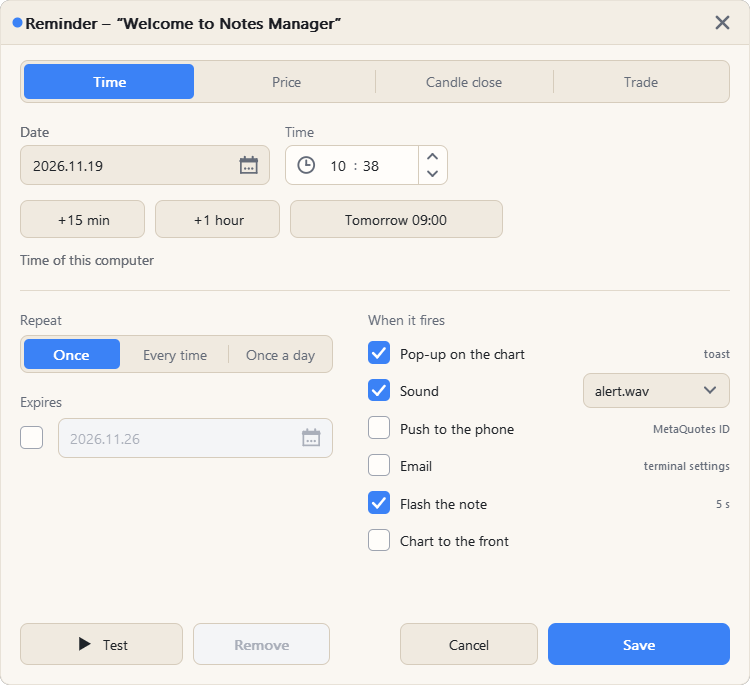
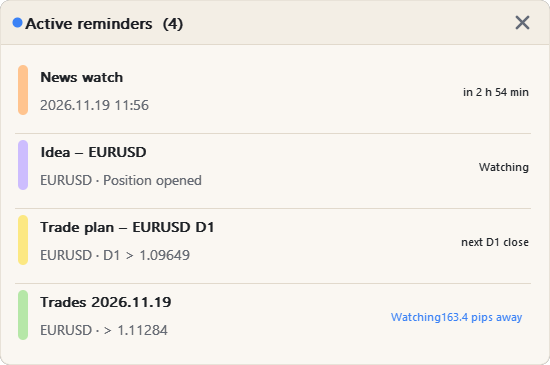
Ábrelo desde el menú de notas: ... > Agregar recordatorio . Elige qué activa el recordatorio:
- Hora: fecha y hora (la hora de su ordenador). Botones rápidos: +15 min, +1 hora y Mañana 09:00.
- Precio: cualquier símbolo del Indicador de Mercado, y la condición: la oferta cruza por encima, por debajo o toca el precio. Use la opción Seleccionar en el gráfico para hacer clic en el precio, o use el precio fijado del billete. El marcador del billete puede moverse con este precio.
- Vela: cuando una vela del marco temporal elegido cierra por encima o por debajo del precio.
- Operación: se abre o se cierra una posición de este símbolo (o la propia operación de la nota), se alcanza el stop loss o el take profit, o la ganancia o pérdida abierta alcanza una cantidad.
- Repetir: una vez, siempre o una vez al día, con una fecha de finalización opcional.
- Cuando se activa: aparece una ventana emergente en el gráfico (haz clic para abrir la nota), suena una notificación push en tu teléfono, se envía un correo electrónico, aparece una nota parpadeante o el gráfico se muestra en primer plano.
- Botones: Probar reproduce la alerta ahora, Eliminar borra el recordatorio, Guardar lo conserva.
Las notificaciones push y por correo electrónico utilizan la configuración del terminal (Herramientas > Opciones > Notificaciones y correo electrónico). El widget de recordatorios en el gráfico muestra los próximos recordatorios activos con una cuenta regresiva en tiempo real; haga clic en una fila para ver su nota.
Explicación de la ventana de plantillas:
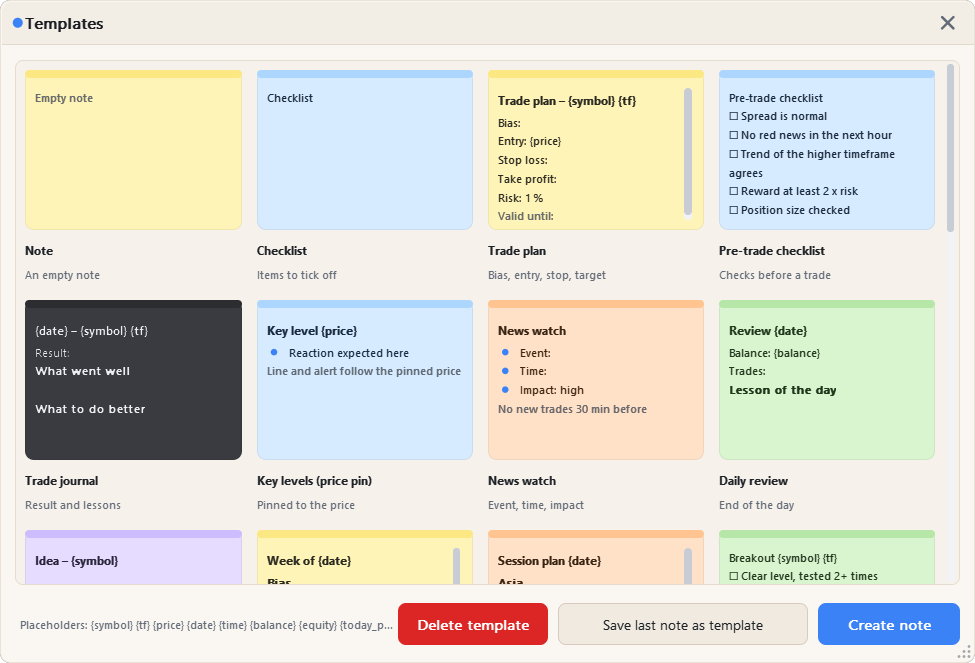
Ábrelo con el botón Plantillas o Shift+T . Cada tarjeta muestra una vista previa de la plantilla en su color. Haz doble clic en una tarjeta o selecciónala y pulsa Crear nota .
- 24 plantillas listas: Nota, Lista de verificación, Plan de trading, Lista de verificación previa al trading, Diario de trading, Niveles clave, Seguimiento de noticias, Revisión diaria, Idea, Plan semanal, Plan de sesión, Configuración de ruptura, Configuración de retroceso, Registro de errores, Lista de seguimiento, Mis reglas, Verificación mental, Notas de backtesting, Objetivos, Operaciones de hoy, Revisión semanal de operaciones, Última operación, Calculadora de riesgo y Posiciones abiertas.
- Tus propias plantillas: "Guarda la última nota como plantilla" aquí, o ... > Guardar como plantilla en cualquier nota. Selecciona una de las tuyas y pulsa Eliminar plantilla para borrarla.
- Marcadores de posición: se rellenan cuando se crea la nota: {símbolo} {tf} {precio} {fecha} {hora} {balance} {equity} {spread} {riesgo1} {lotes_sl20} {hoy_n} {ganancia_hoy} {pérdida_hoy} {mejor_hoy} {peor_hoy} {semana_n} {ganancia_semana} {pérdida_semana} {mejor_semana} {peor_semana} {última_operación} {lista_abierta}.
Explicación de la opción "Adjuntar a una ventana de operaciones":
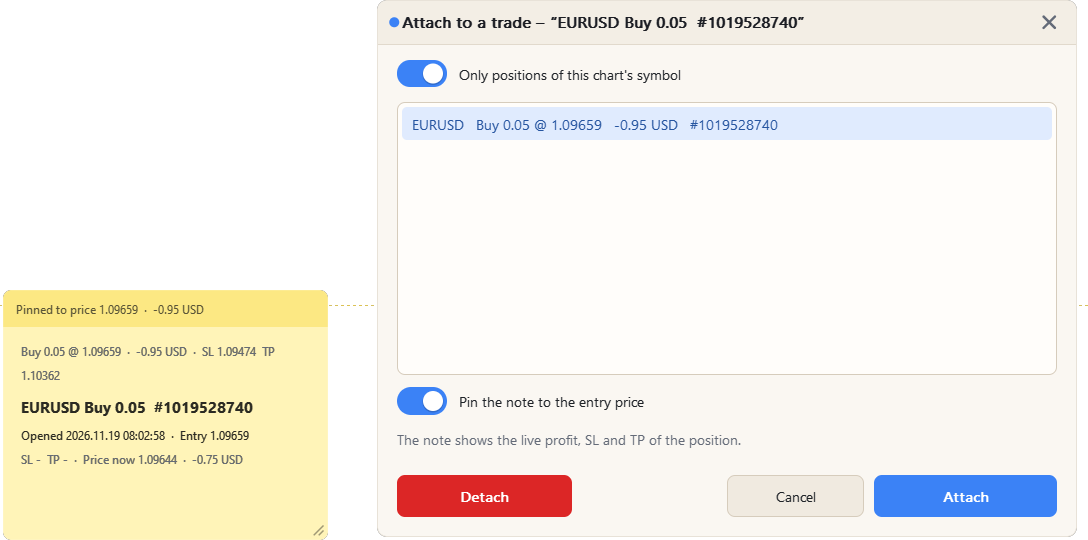
Ábrelo desde el menú de notas: ... > Adjuntar a un intercambio .
- Posiciones: las posiciones abiertas. La opción "Solo posiciones del símbolo de este gráfico" acorta la lista.
- Fijar el precio al precio de entrada: el precio se sitúa en el precio de entrada de la operación.
- Adjuntar/Desvincular: vincula la nota a la posición seleccionada o elimina el vínculo.
La nota obtiene todos los detalles de la operación a la vez: símbolo, lado, lotes, ticket, hora de apertura, entrada, SL, TP, precio actual, ganancia, magic, swap y comentario, y muestra la ganancia en tiempo real. Cuando la opción "Escribir el resultado en la nota" está activada, se añade el cierre cuando la operación se cierra: hora de cierre, cómo se cerró, precio de salida, resultado, pips, R, tiempo abierto y costes.
Explicación del panel de configuración:
El panel de configuración tiene siete pestañas: General , Notas , Visualización , Recordatorios , Almacenamiento , Claves y Operaciones . Todos los cambios se guardan automáticamente. Pulse Listo para volver al panel o Restablecer valores predeterminados para empezar de nuevo. En pantallas grandes, la página se desplaza automáticamente para ajustarse al gráfico.
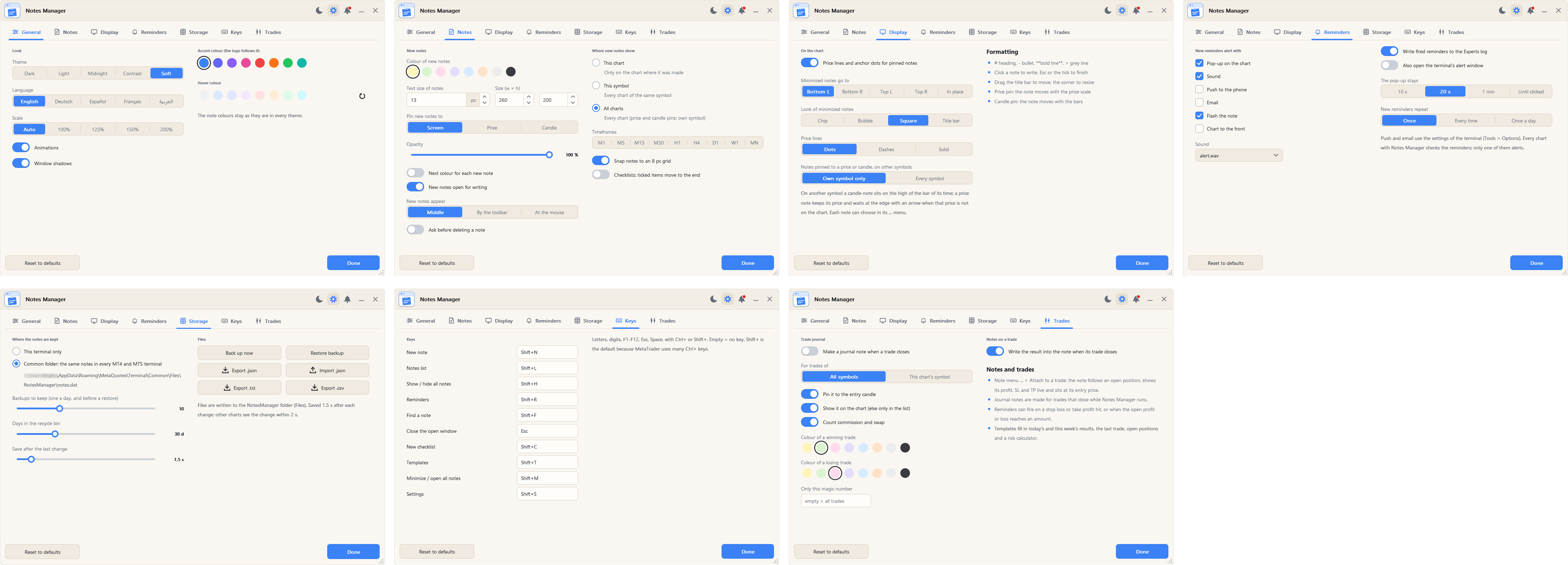
Pestaña General
- Tema: Oscuro, Claro, Medianoche, Contraste o Suave (ver la imagen de Temas arriba).
- Idioma: inglés, alemán, español, francés o árabe (el árabe se lee de derecha a izquierda).
- Escala de la interfaz de usuario: Automática, 100 %, 125 %, 150 % o 200 %. Utilice una escala mayor en pantallas de alta resolución.
- Animaciones: Activa o desactiva las animaciones del panel.
- Sombras de las ventanas: Activa o desactiva las sombras de las ventanas.
- Color de acento: El color principal de los botones y los detalles. Elija uno de los colores; el logotipo lo seguirá.
- Color al pasar el cursor: El color de un botón cuando se apunta con el cursor sobre él. El botón de flecha vuelve al color al pasar el cursor del tema.
pestaña Notas
- Color de las notas nuevas: el color que recibe una nota nueva, o "Siguiente color para cada nota nueva" para cambiar el color cada vez.
- Tamaño, tamaño del texto y opacidad: el tamaño de una nota nueva, el tamaño de su texto (de 9 a 24 píxeles) y su transparencia.
- Fije las nuevas notas a: la pantalla, el precio o la vela.
- Las nuevas notas se muestran en: este gráfico, todos los gráficos del símbolo o todos los gráficos, y en qué marcos temporales.
- Aparecen nuevas notas: en el centro del gráfico, junto al panel o al hacer clic con el ratón.
- Se han abierto nuevas notas para escribir: empieza a teclear de inmediato.
- Pregunta antes de borrar una nota.
- Ajusta las notas a una cuadrícula de 8 píxeles: al arrastrar una nota, esta se mueve en pasos de 8 píxeles, de modo que las notas se alinean perfectamente. Desactivado = posición libre.
- Listas de verificación: los elementos marcados con una casilla se mueven al final.
- Mis plantillas: tus propias plantillas, con un botón para eliminar una.
Pestaña Mostrar
- Líneas de precios y puntos de anclaje: muestran la línea de una nota de precio y el punto de una nota de vela.
- Líneas de precios: puntos, guiones o una línea continua.
- Las notas minimizadas se colocan en: la parte inferior izquierda, la parte inferior derecha, la parte superior izquierda o la parte superior derecha del gráfico, o permanecen donde se encuentra la nota.
- Aspecto de las notas minimizadas: una ficha con el título, una burbuja redonda, un cuadrado con la primera letra o la barra de título.
- Notas vinculadas a un precio o vela, o a otros símbolos: solo a su propio símbolo o a todos los símbolos. En otro símbolo, una nota de vela se sitúa en el punto más alto de la barra de su momento; una nota de precio mantiene su precio.
pestaña Recordatorios
- Las nuevas alertas de recordatorios incluyen: las alertas que recibe un nuevo recordatorio (ventana emergente, sonido, notificación push, correo electrónico, flash, gráfico en primer plano).
- Sonido y repetición: el sonido y la repetición de nuevos recordatorios.
- La ventana emergente permanece visible: cuánto tiempo permanece la ventana emergente en el gráfico.
- También abre la ventana de alertas del terminal.
- Muestra el widget de recordatorios activos en el gráfico.
- Escribe recordatorios de disparos en el registro de expertos.
Pestaña de almacenamiento
- Dónde se guardan las notas: en la carpeta Común (las mismas notas en todos los terminales MT4 y MT5 de su ordenador) o solo en este terminal.
- Copias de seguridad que se deben conservar: se realiza una copia de seguridad diaria y otra antes de cada restauración.
- Duración en el contenedor de reciclaje: de 7 a 90 días.
- Guardado tras el último cambio: de 0,5 a 10 segundos. Otros gráficos muestran el cambio en 2 segundos.
- Archivos: Realizar copia de seguridad ahora, Restaurar copia de seguridad, Exportar .json / .txt / .csv e Importar .json. Los archivos se escriben en la carpeta NotesManager (Archivos).
pestaña Teclas
Cada acción tiene su propia tecla, y puedes cambiar cualquier tecla en esta pestaña. Las teclas no hacen nada mientras escribes en un cuadro. Teclas predeterminadas:
- Nueva nota (Shift+N)
- Lista de notas (Shift+L)
- Mostrar/ocultar todas las notas (Shift+H)
- Recordatorios (Shift+R)
- Buscar nota (Shift+F)
- Cierra la ventana abierta (Esc)
- Nueva lista de verificación (Shift+C)
- Plantillas (Mayús+T)
- Minimizar/abrir todas las notas (Mayús+M)
- Ajustes (Mayús+S)
pestaña Operaciones
- Haz una anotación en el diario cuando cierres una operación: una anotación con el símbolo, el lado, los lotes, el resultado, la entrada y la salida, los pips, la R, la hora de apertura, el tiempo mantenido, el SL/TP y "Qué salió bien / Qué se puede mejorar".
- Para operaciones con: solo este símbolo o todos los símbolos.
- Fíjelo a la vela de entrada y muéstrelo en el gráfico (de lo contrario, solo en la lista de notas).
- Incluya la comisión y el intercambio en el resultado.
- Color de una operación ganadora / una operación perdedora.
- Solo este número mágico: vacío = todos los intercambios.
- Escriba el resultado en la nota cuando se cierre la operación: para las notas adjuntas a una operación.
Las notas del diario se crean para las operaciones que se cierran mientras el EA está en funcionamiento. Cuando el EA está presente en varios gráficos, cada operación recibe solo una nota en el diario.
Explicación del panel de notificaciones :
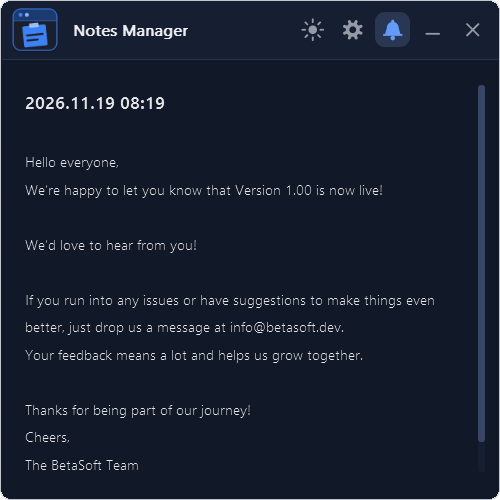
Ábrelo con el botón de la campana (el número 3 en la imagen del panel principal). Un punto rojo en la campana indica que hay un nuevo mensaje.
La fecha se refiere a la fecha y hora en que se generó la notificación.
La notificación se refiere al mensaje que se muestra. Este puede incluir información sobre la versión accesible, las actualizaciones o mensajes del desarrollador.
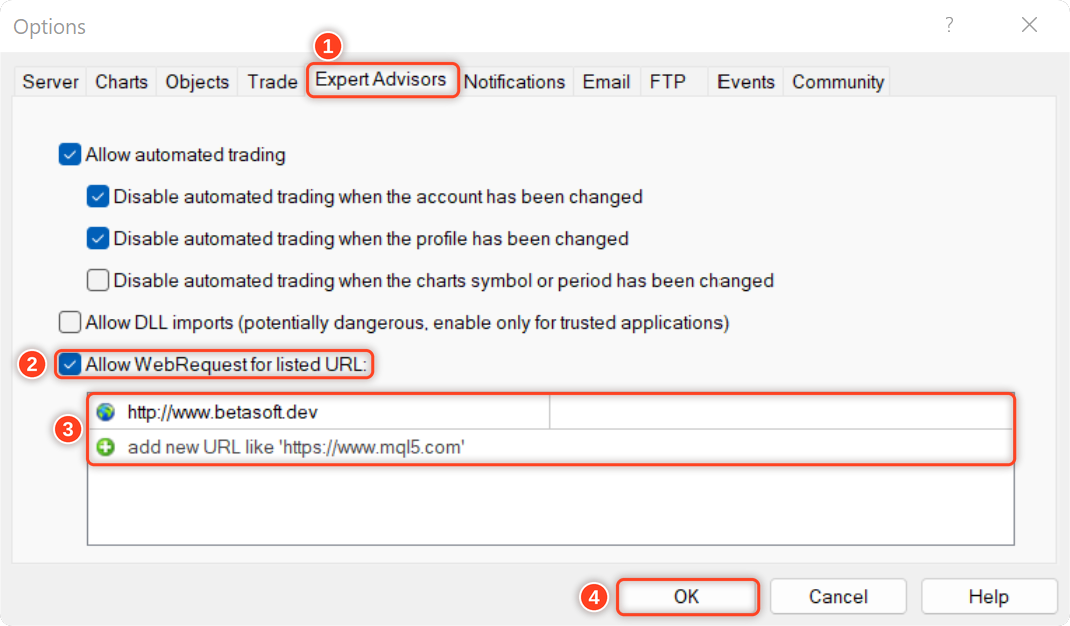
Para que EA pueda recibir las notificaciones, debes añadir el enlace de nuestro sitio web a la lista de URL permitidas en la configuración de la plataforma.
Aquí están los pasos para agregar un enlace a la lista de URL permitidas en MetaTrader (consulte la imagen a continuación):
- Abra la plataforma MetaTrader y vaya a "Herramientas" en el menú superior, luego seleccione "Opciones".
- En la ventana "Opciones", haga clic en la pestaña "Asesores expertos".
- Marque la opción "Permitir solicitudes web para la URL indicada" y haga clic en el botón "Agregar".
- En el campo "Nueva URL", introduzca la URL para la que desea permitir las solicitudes web ( http://www.betasoft.dev ).
- Haz clic en "Aceptar" para guardar la URL en la lista de URL permitidas.
Por qué los traders adoran Notes Manager
✅ Todo lo que aparece en el gráfico : tus planes, niveles y reglas para operar.
✅ No te pierdas ningún nivel : recordatorios de precio, hora, vela y operaciones con alertas en tu teléfono.
✅ Aprende de cada operación : notas automáticas en el diario con el resultado completo.
✅ Mantente organizado : etiquetas, búsqueda, archivo y papelera de reciclaje.
✅ Tus notas están seguras : se comparten entre terminales y se realiza una copia de seguridad diaria.
✅ Diseñado para tu pantalla : 5 temas, 5 idiomas y un panel escalable.
¡Nos encantaría saber qué opinas de la herramienta! Comparte tus comentarios y dinos si hay alguna mejora que te gustaría ver. Si tienes alguna pregunta o necesitas ayuda, contáctame aquí.
✔️ Gestor de notas MT4©: https://www.mql5.com/en/market/product/209449
✔️ Gestor de notas MT5©: https://www.mql5.com/en/market/product/209450