Trend Viewer Pro MT5
- Indikatoren
- Version: 1.4
- Aktivierungen: 15

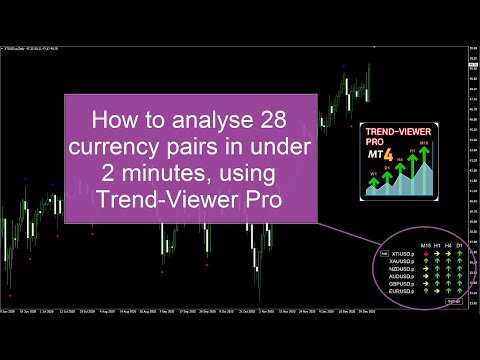
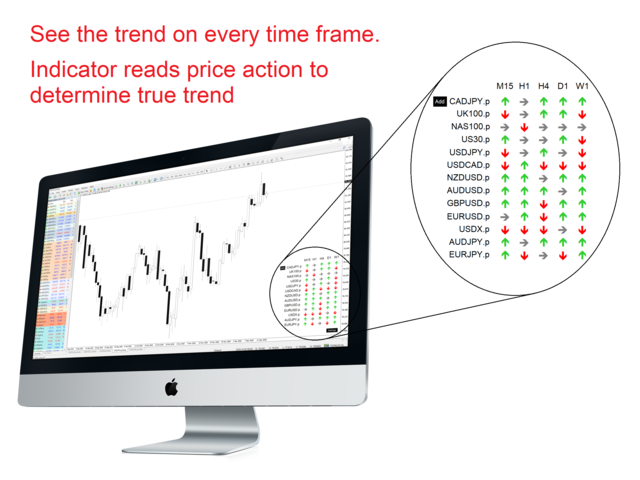
ERKENNEN SIE DEN TREND IN JEDEM ZEITRAHMEN. DER INTELLIGENTE INDIKATOR LIEST DIE PREISBEWEGUNG, UM ECHTE MARKTZYKLEN UND TRENDS ZU ERKENNEN.
Dieser fortschrittliche Multi-Währungs- und Multi-Time-Frame-Indikatorzeigt den Trend in Echtzeit an, sodass Sie immer die Trends der Märkte kennen, mit denenSie handeln möchten.
- Sehen Sie den Trend auf allen Zeitrahmen
- Macht die Marktanalyse so einfach und schnell wie nie zuvor
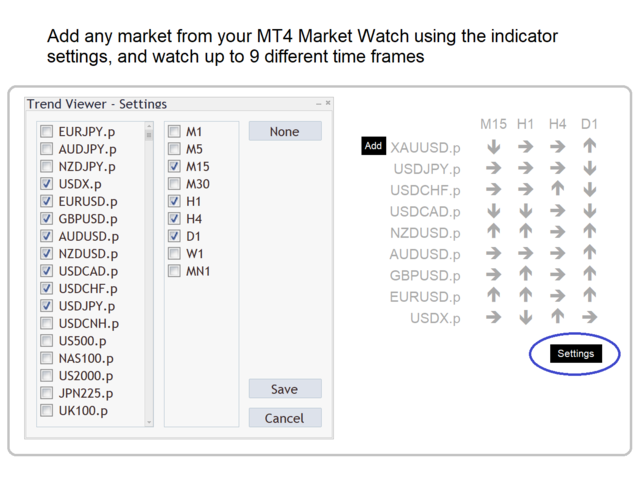
- Wählen Sie die Zeitrahmen, mit denen Sie handeln möchten
- Erstellen Sie eine Beobachtungsliste mit allen korrelierten Märkten
Der Handel erfordert die Kenntnis und das Verständnis von Trends auf mehreren Zeitskalen. Dies erfordert Zeit und wird daher oft übersehen. Aber auch wenn es durchgeführt wird, kann es zu Fehleinschätzungen kommen, diezu Handelsfehlern führen. Mit Trend-Viewer Pro wissen Sie immer, welche Trends in allen relevanten Zeitrahmen rund um Ihren Handel zu beobachten sind. Das bedeutet, dass Sie jedes Mal dierichtigen Bedingungen und die besten Märkte handeln können.
Wie Sie den Indikator verwenden
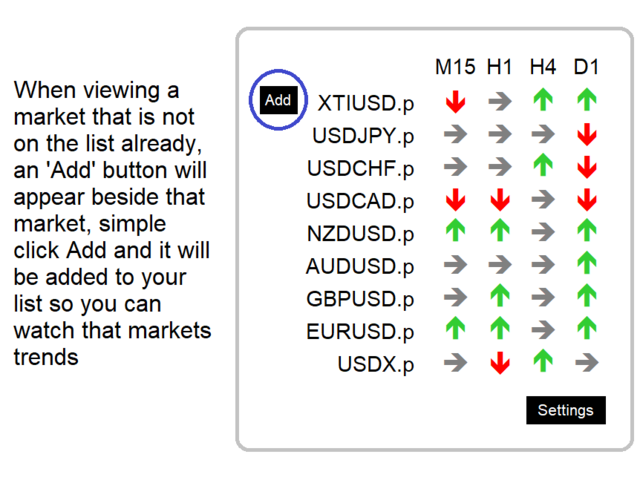
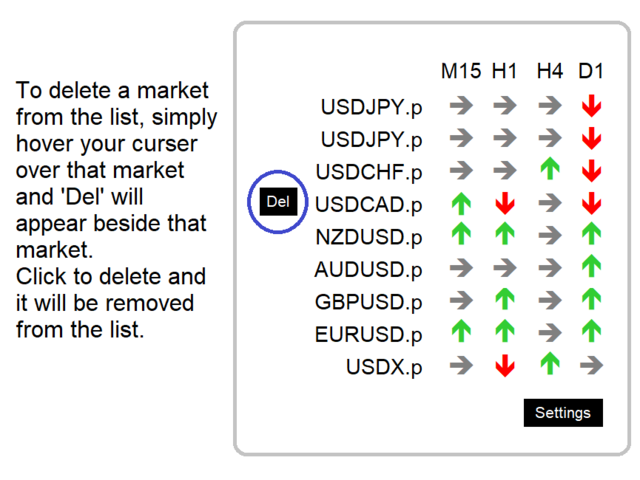
Wenn Sie sich einen Markt auf Ihrem Chart ansehen,zeigt der Indikatorautomatisch die Trends aller Zeitrahmen an, die Sie für diesen Markt sehen möchten. Wenn dieser Markt dieTrendübereinstimmung aufweist,die Sie handeln möchten, können Sie einfach auf "Hinzufügen" klicken, und der Markt wird zur Beobachtungsliste hinzugefügt. Wenn die Trends eines Marktes auf der Beobachtungsliste nicht mehr übereinstimmen, fahren Sie mit dem Mauszeiger über diesen Markt und "Entf" erscheint daneben, so dass Sie diesen Markt aus Ihrer Liste löschen können.Fokussieren Sie sich auf die besten Märkte für jeden Handel. Alle Märkte, die auf Ihrem MT4 Market Watch angezeigt werden, können auch über die Indikatoreinstellungen aufgerufen und zu Ihrer Anzeigeliste hinzugefügt werden. Sie können bis zu 9 Zeitrahmen auswählen, die Sie verfolgen möchten, von der 1-Minute bis zum 1-Monats-Zeitrahmen.
- Wir empfehlen Ihnen, bis zu 12 Märkte auf einmal hinzuzufügen und nur die Märkte, die Sie handeln möchten, hinzuzufügen.
- Wir empfehlen die Verwendung von 4 Zeitrahmen. 2 Zeitrahmen oberhalb Ihres Einstiegszeitrahmens, um den Trend zu bestätigen, 1 Zeitrahmen unterhalb Ihres Einstiegszeitrahmens, um den Zeitpunkt Ihres Einstiegs zu bestimmen, und der Zeitrahmen, mit dem Sie handeln möchten.
Parameter des Indikators
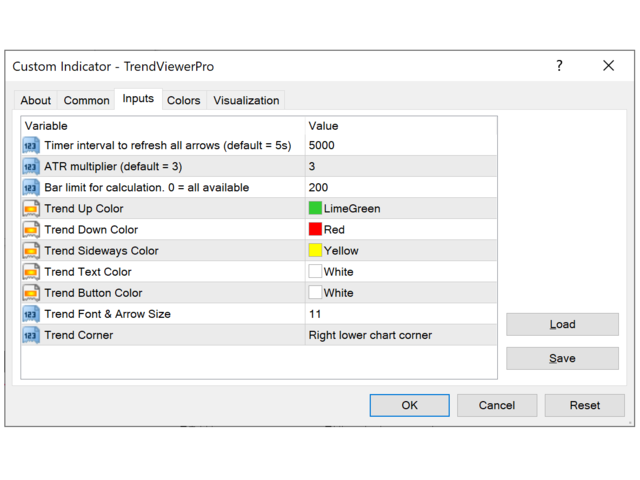
- Timer-Intervall: Dies ist die Häufigkeit, mit der der Indikator die Trendpfeile für jeden Markt und jeden Zeitrahmen liest und aktualisiert. Der Wert wird in Millisekunden angegeben, d. h. die Standardeinstellung von 5000 ms entspricht 5 Sekunden. Wenn Sie einen langsameren Rechner haben, können Sie diesen Wert auf 7 oder 10 Sekunden erhöhen.
- ATR-Multiplikator für die Erkennung übergroßer Balken : Diese Funktion wurde hinzugefügt, um übergroße Balken aus dem Diagramm zu entfernen (übergroße Balken, die größer sind als der gewählte ATR-Wert, werden bei der Zyklusanalyse nicht berücksichtigt), so dass sich der Indikator bei der Trenderkennung weiterhin auf die echten Zyklen konzentrieren kann. Die Standard-ATR ist 3, kann aber geändert werden, um größere oder kleinere Kerzen zu berücksichtigen, falls gewünscht. Wir empfehlen 3 als Ausgangspunkt für alle Benutzer.
- Bar-Limit: Dies ist die Anzahl der Kerzen, die der Indikator liest, um den aktuellen Trend für einen Markt oder einen Zeitrahmen zu bestimmen. Sie kann reduziert werden, um die Berechnungszeit zu beschleunigen, aber wir empfehlen, nicht unter 100 zu gehen.
- Farbe des Aufwärtstrends: Die Farbe, die für Aufwärtstrendpfeile angezeigt wird.
- Farbe des Abwärtstrends: Die Farbe, die für Abwärtstrendpfeile angezeigt wird.
- Farbe Trend Seitwärts: Die Farbe, die für Seitwärtspfeile/keine Trendpfeile angezeigt wird.
- Trendtextfarbe: Die Farbe, die für alle Markt- und Zeitrahmentexte angezeigt wird.
- Trend Font & Arrow Size: Größe des Textes und der Pfeile, die im Indikator angezeigt werden
- Trend-Ecke: Hier können Sie festlegen, wo Sie den Indikator in Ihrem Chart-Fenster positionieren möchten. Standardmäßig wird der Indikator in der rechten unteren Ecke angezeigt, aber Sie können ihn in die Ecke verschieben, die Ihren Bedürfnissen am besten entspricht.