
MR Volume POC Levels 4
- Indikatoren
- Version: 4.4
- Aktualisiert: 20 März 2026
- Aktivierungen: 20

Die Idee zu diesem Indikator entstand, nachdem der Indikator "MR Volume Profile 4" erstellt wurde. Bei der Erstellung des "MR Volume Profile 4" -Indikators haben wir viel Zeit damit verbracht, die Volumina mit denen aus dem Volumenprofil im NinjaTrader 8 Terminal mit CQG-Datenfeed zu vergleichen. Die Einstellungen von EURUSD-6E, GBPUSD-6B, AUDUSD-6A und anderen Währungspaaren wurden verglichen. Nachdem wir uns vergewissert hatten, dass alles gemäß unseren Anforderungen funktionierte, erstellten wir den Indikator "MR Dynamic POC 4" nach dem in NinjaTrader 8 verwendeten Modell. Schließlich beschlossen wir, einen Schritt weiterzugehen und einen Indikator der neuen Generation zu entwickeln, der die Aktionen der "großen" Akteure auf den Finanzmärkten verfolgt. So entstand der Indikator "MR Volume POC Levels 4". Im Laufe der Zeit haben wir unsere Idee weiterentwickelt...
Die wichtigsten Vorteile des Indikators sind die folgenden:
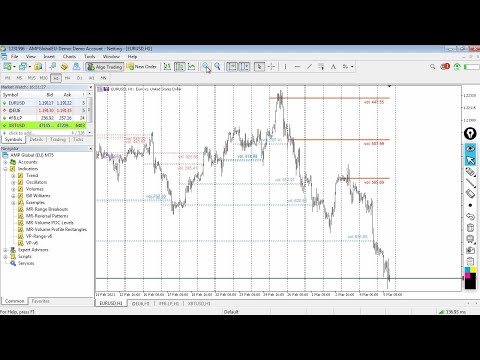
- Der Indikator zeigt die POC (Point of Control) Volumenniveaus für den ausgewählten Zeitraum an.
- Der"Point of Control" (POC) ist keine Linie, sondern eine Zone.
- Welche Zonen relevant sind und welche nicht, wird durch die Methodik des Autors bestimmt.
- Mit Hilfe des Indikators können Sie die Aktionen der "großen" Akteure auf dem Markt verfolgen. An den Extrempunkten der Preisbewegung (Maximum, Minimum) stellen die Market-Maker den "großen" Akteuren Liquidität zur Verfügung, die die Richtung der Preisbewegung ändern.
- Auf Volume POC Levels gibt es immer eine Reaktion. Ob die Kursbewegung ihre Richtung umkehrt, entscheiden allein die "großen" Akteure am Markt.
- Der Indikator zeigt "Punkte" aus dem neuen Konzept des "MR Dynamic POC 4" Indikators an. Dynamische POC-Punkte werden am Ende des "Volume Profile" angezeigt.
- Der letzte Dynamische POC-Punkt (mit grauem Text) zeigt ein Volumen an, für das der Indikator noch nicht entschieden hat, wie es zu markieren ist - als ein Volumen von Verkäufern, als ein Volumen von Käufern, oder das Volumen ist geschlossen und von keinem Interesse.
- In Kombination mit dem Indikator "MR Reversal Patterns 4" können Sie Schlüsselstellen verfolgen, an denen Volumina absorbiert werden und dann neue Volumina in der entgegengesetzten Richtung erscheinen.
- In Kombination mit dem Indikator "MR Range Breakouts 4" können Sie sehen, wo wichtige Volumina nach dem Ausstieg aus den "Balances" und "Ranges" verbleiben. Darüber hinaus können Sie sehen, wie die Volumina in der "Range" absorbiert werden und Positionen von Käufern und Verkäufern akkumulieren.
- "MR Volume POC Levels 4" basiert auf dem Indikator "VP: Volume Profile v6.0. © FXcoder".
Wenn Ihnen der Indikator gefällt, unterstützen Sie bitte unsere Arbeit, indem Sie ihm 5 Sterne geben!
Für MetaTrader 5 https://www.mql5.com/en/market/product/63565
Wie man Indikatoren verwendet - Artikel
Einstellungen des Indikators:
Punkte in 1 Pip: - Bietet Ihnen die Möglichkeit, die Anzahl der Punkte in 1 Pip zu wählen.
Volumentypen: - Bietet Ihnen die Möglichkeit, Tick-Volumen oder reale Volumina zu verwenden. Um reale Volumina zu verwenden, muss Ihr Broker diese im MetaTrader-Terminal bereitstellen.
Abschnitt Visuelle Handelsstile Einstellungen
Stil 1: POC-Levels anzeigen - Zeigt oder verbirgt POC-Levels. Wenn die Option "false" ist, ist die Option zum Anzeigen dynamischer POC-Punkte standardmäßig aktiviert.
Stil 2: Dynamische POC-Punkte anzeigen - Zeigt oder verbirgt "Dynamische POC-Punkte".
Stil 3: Volumendaten-Text anzeigen - Zeigt oder verbirgt "Text" mit Informationen über die Anzahl der Volumina für den POC-Level.
Stil 4: Inaktive POC-Ebenen löschen - Löscht alle inaktiven POC-Ebenen.
Abschnitt Standard-Volumenauswahl
Auf D1 zeige "Volumen" aus: W1 - Sie können wählen, aus welchem Zeitrahmen "Volumen" angezeigt werden soll.
Auf H4 zeige "Volumes" von: D1 - Sie können "Volumes" aus dem anzuzeigenden Zeitrahmen auswählen.
Auf H1 zeige "Volumes" von: D1 - Sie können "Volumes" aus dem anzuzeigenden Zeitrahmen auswählen.
Auf M30 zeige "Volumes" von: H4 - Sie können "Volumes" aus dem anzuzeigenden Zeitrahmen auswählen.
Auf M15 zeige "Volumes" von: H4 - Sie können "Volumes" aus dem anzuzeigenden Zeitrahmen auswählen.
Auf M5 werden "Volumina" angezeigt ab: H4 - Sie können "Volumina" aus dem anzuzeigenden Zeitrahmen auswählen.
Auf M1 werden "Volumina" angezeigt ab: H1 - Sie können "Volumina" aus dem anzuzeigenden Zeitrahmen auswählen.
Abschnitt Standardeinstellungen für die Berechnung der Balken
MN - Anzahl der zu berechnenden Balken: - Die Anzahl der monatlichen Balken zur Berechnung des Indikators.
W1- Anzahl der zu berechnenden Balken: - Die Anzahl der wöchentlichen Balken zur Berechnung des Indikators.
D1 - Anzahl der zu berechnenden Balken: - Die Anzahl der täglichen Balken, die für die Berechnung des Indikators verwendet werden.
H4- Anzahl der zu berechnenden Balken: - Die Anzahl der 4-Stunden-Balken, die für die Berechnung des Indikators verwendet werden.
H1bis M1 - Anzahl der zu berechnenden Balken: - Die Anzahl der Balken, die für die Berechnung des Indikators in einem Zeitrahmen von weniger als 4 Stunden verwendet werden.
Abschnitt Manuelle Berechnungseinstellungen
Manuelle Berechnungseinstellungen anzeigen: - Aktiviert oder deaktiviert die manuellen Einstellungen. Wenn nur die Einstellungen für die manuelle Berechnung angezeigt werden, funktionieren die Standardeinstellungen nicht.
Standardauswahl "Volumen": - Sie können wählen, aus welchem Zeitrahmen "Volumen" angezeigt werden soll.
Standardanzahl der zu berechnenden Bars: - Die Standardanzahl der Bars, die für den Indikator berechnet werden.
Abschnitt Alarmeinstellungen für POC-Levels
Alarm, wenn Preis auf POC-Level eingegeben wird: - Zeigt eine Benachrichtigung an, wenn ein Preis auf dem POC-Level eingegeben wird.
Alarm, wenn POC-Level geschlossen wird: - Zeigt eine Benachrichtigung an, wenn der Preis auf dem POC-Level schließt.
Abschnitt POC-Level-Einstellungen
POC-Level-Breite in Pips: - Gibt die Breite der Zone für POC-Levels in Pips an.
POC-Volumina nicht anzeigen unter: - Der Filter zeigt oder blendet POC-Levels unterhalb der angegebenen Werte aus. Wenn der Wert "0" gewählt wird, werden alle POC-Levels angezeigt.
POC-Levels: Farbe Verkäufer - Hintergrundfarbe der POC-Stufen für Verkäufer.
POC-Stufen: Farbe Käufer - Hintergrundfarbe der Käufer-POC-Ebenen.
Abschnitt Dynamische POC-Punkte-Einstellungen
Breite der "Dynamischen POC-Punkte": - Legt die Breite der "Dynamischen POC-Punkte" fest.
Farbe der "Dynamischen POC-Punkte" und des "Textes": - Legt die Farbe der "Dynamischen POC-Punkte" und des "Textes" fest.
Abschnitt Volumenebenen-Daten-Texteinstellungen
Schriftgröße der Volumendaten "Text": - Sie können die Schriftgröße des Textes wählen.
Position der Volumendaten "Text" in Pips: - Position zur Anzeige der "Text"-Daten in Pips.
Volumendaten "Text": Farbe Verkäufer - Farbe der Verkäuferdaten "Text".
Volumendaten "Text": Farbe Käufer - Farbe der Käuferdaten "Text".








































cool indicator!!!!