Shared Chart Analysis Tool
- Indikatoren
- Version: 2.59
- Aktivierungen: 5

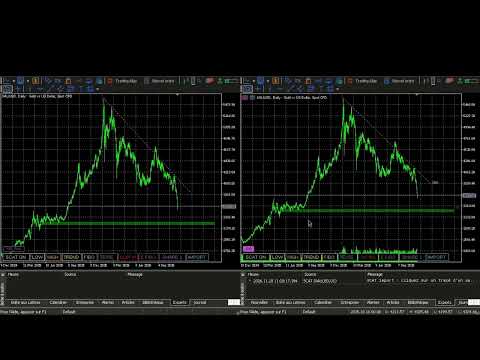
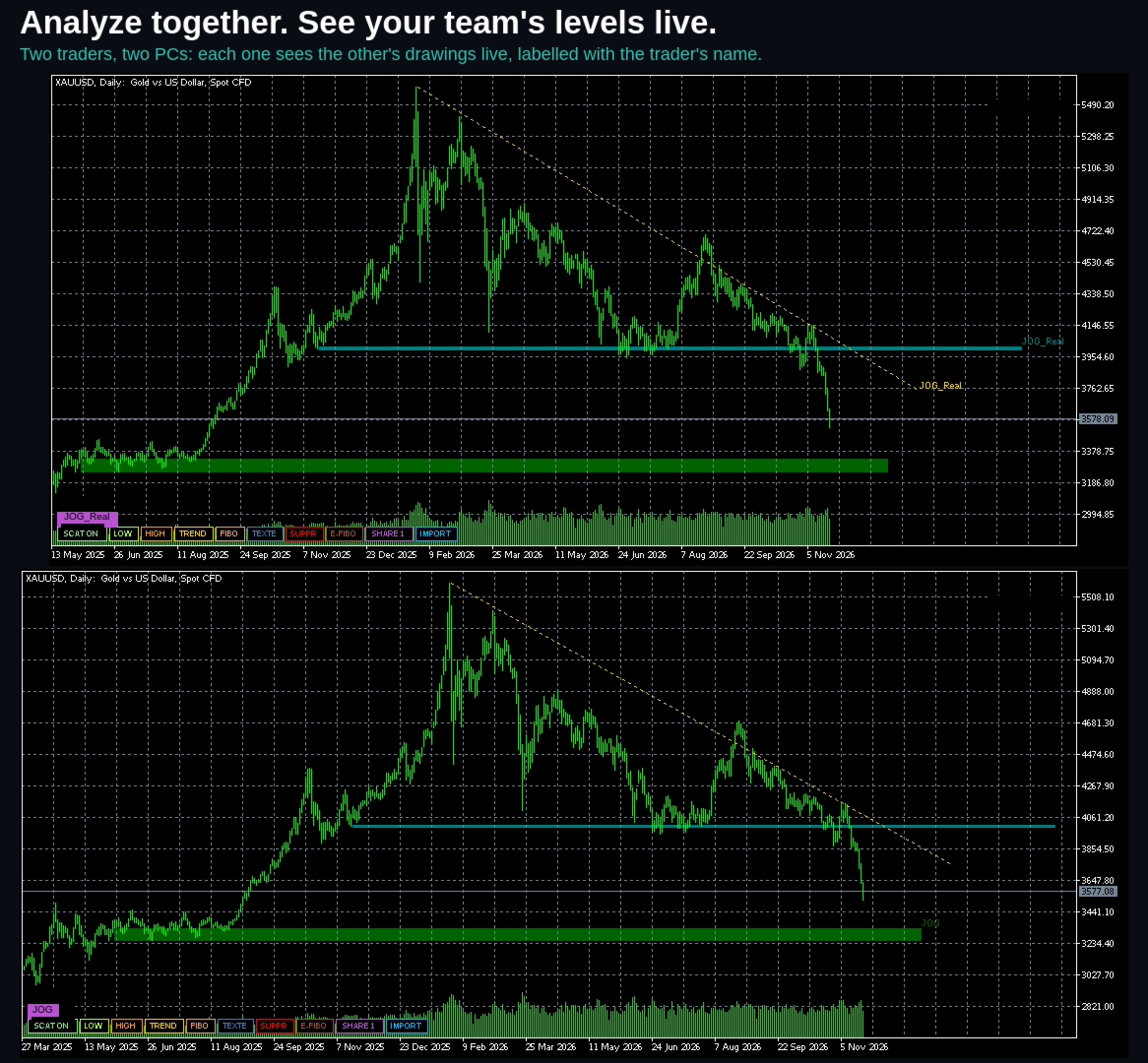
SCAT (Shared Chart Analysis Tool) teilt Ihre Chartanalyse in Echtzeit mit Ihren anderen Konten und Ihrer Handelsgruppe und speichert sie.
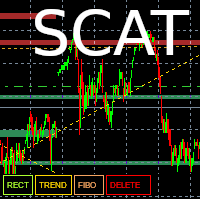
MIT EINEM KLICK ZEICHNEN
- TIEFST-/HÖCHSTWERTE: Unterstützungs- und Widerstandszonen (gefüllte Rechtecke, jeweils in einer Farbe).
- TREND: Trendlinien.
- FIBO: Fibonacci-Retracement mit den Niveaus 38,2 / 50 / 61,8 / 100.
- E-FIBO: 3-Punkt-Fibonacci-Expansion.
- TEXT: Notizen, die direkt in das Chart eingegeben werden (zum Bearbeiten doppelklicken).
- LÖSCHEN: Entfernt die ausgewählte Zeichnung.
Eine Live-Vorschau folgt der Maus während des Zeichnens; die Schaltfläche des aktiven Werkzeugs leuchtet auf; klicken Sie erneut darauf, um den Vorgang abzubrechen.
IHRE ANALYSE GEHT NIEMALS VERLOREN
Jede Zeichnung wird pro Symbol und pro Broker gespeichert und bleibt auch nach einem Zeitrahmenwechsel oder einem Neustart des Terminals erhalten. Eine Datei pro Vorlage ermöglicht es Ihnen, Analysen getrennt zu führen (z. B. Demo- und Echtgeldkonten). Charts desselben Symbols bleiben synchron: Zeichnen Sie auf M5, sehen Sie es sofort auf H1. Zeichnungen bleiben auf jedem Zeitrahmen sichtbar, selbst wenn sie vor dem geladenen Verlauf beginnen oder weit in die Zukunft reichen.
TEILEN SIE IHRE ANALYSE LIVE
Mit einem synchronisierten Ordner (kostenloses Tool wie Syncthing, PC zu PC, kein Server) veröffentlicht jeder Trader seine Analyse und sieht die der anderen innerhalb von Sekunden:
– eine „SHARE“-Schaltfläche schaltet das Teilen für alle Ihre Charts ein oder aus;
- Eine Schaltfläche pro Trader zeigt an, wer online ist, und ermöglicht es Ihnen, dessen Zeichnungen ein- oder auszublenden;
- Optionale Farbzuordnung pro Trader und sogar pro Tool (z. B. Paul in Blau, seine LOW-Zonen in Orange);
- Mit „IMPORT“ kopieren Sie die Zeichnung eines Traders in Ihre eigene Analyse, in Ihren Farben; jeder Trader kann den Import seiner Zeichnungen untersagen.
Geteilte Zeichnungen behalten das Erscheinungsbild ihres Autors bei, sind mit dessen Namen gekennzeichnet und können nicht versehentlich verschoben werden.
GUT ZU WISSEN
- Funktioniert mit jedem Symbol und jedem Zeitrahmen; freigegebene Zeichnungen werden für dasselbe Symbol beim selben Broker angezeigt.
- Keine DLL, keine Webanfragen: Alles bleibt in Ihren Terminal-Dateien und im freigegebenen Ordner.
- Die Freigabe ist optional: SCAT ist für sich genommen ein vollwertiges Zeichenwerkzeug.
- Die Schaltfläche „SCAT ON/OFF“ (oder die Taste „C“) blendet alle Ihre Zeichnungen ein oder aus; die Auswahl bleibt erhalten, wenn Sie den Zeitrahmen oder das Symbol wechseln.
- Schaltflächen und Tooltips auf Englisch oder Französisch, je nach Sprache des Terminals.
- Solange eine Zeichnung ausgewählt ist, können die SL-/TP-Linien Ihrer Positionen nicht versehentlich verschoben werden.
/**********************************************************************************************************************************************/
SCAT – Chart-Analysen mit Syncthing teilen: Einrichtung unter Windows und LinuxSo funktioniert es
Mit SCAT (Shared Chart Analysis Tool) sieht jeder Trader die SCAT-Einzeichnungen der anderen Trader auf seinen eigenen Charts, und zwar wenige Sekunden nach deren Erstellung, über einen Ordner, der von Syncthing synchronisiert wird.
- Veröffentlichung: Jedes Mal, wenn Sie eine Figur zeichnen, verschieben oder löschen, kopiert Ihr SCAT Ihre Analysedatei in den Ordner „SCAT_Share“ als <Ihr Name>.csv.
- Synchronisierung: Syncthing kopiert diesen Ordner direkt von PC zu PC auf die Rechner der anderen Mitglieder – ganz ohne Server und ohne Online-Konto.
- Anzeige: Alle 5 Sekunden prüft jedes SCAT, ob sich die Datei eines anderen Mitglieds geändert hat. Ist dies der Fall, zeichnet es die Figuren dieses Mitglieds so nach, wie sie gezeichnet wurden (gleiche Farben und Ebenen), zusammen mit dem Namen des Händlers, und zwar schreibgeschützt.
Drei Bedingungen, um die Zeichnungen eines anderen Mitglieds zu sehen:
- Gleicher Broker: SCAT zeigt nur Zeichnungen an, die mit demselben Broker wie Sie erstellt wurden (gleiche Kontogesellschaft), damit die Kursdaten übereinstimmen.
- Gleicher Symbolname: US30.cash und US30 sind für SCAT zwei unterschiedliche Symbole.
- Ein eindeutiger Name pro Händler: Zwei Mitglieder mit demselben Namen würden dieselbe Datei erstellen und sich gegenseitig überschreiben.
Anforderungen
| Punkt | Details |
|---|---|
| MetaTrader 5 | Installiert und in einem Konto angemeldet. Unter Linux läuft MT5 unter Wine. |
| SCAT | Version 2.22 oder höher, die Datei „SCAT.ex5“ wurde in den Ordner „MQL5\Indicators“ kopiert. |
| Broker | Für jedes Mitglied der Gruppe derselbe. |
| Syncthing | Kostenlos und Open Source, muss auf jedem PC installiert werden (Schritt 1). |
| Netzwerk | Internetverbindung auf jedem PC. Die PCs müssen nicht gleichzeitig eingeschaltet sein: Die Dateien werden aktualisiert, sobald zwei PCs online sind. |
Rechnen Sie 15 Minuten pro PC sowie 2 Minuten pro Mitglied für die Verbindung ein.
Schritt 1 – Syncthing unter Windows installieren
Wir verwenden „Syncthing Windows Setup“, das auf der offiziellen Website aufgeführte Installationsprogramm: Es installiert Syncthing für Ihr Konto und startet es bei jeder Anmeldung.
- Öffnen Sie github.com/Bill-Stewart/SyncthingWindowsSetup/releases/latest, den Bereich „Assets“, und laden Sie das .exe-Installationsprogramm herunter.
- Führen Sie ihn aus und behalten Sie die Standardoptionen bei: Installation für den aktuellen Benutzer, Start bei der Anmeldung.
- Wenn das Installationsprogramm vorschlägt, eine Windows-Firewall-Regel zu erstellen, stimmen Sie zu (Administratorrechte erforderlich). Ohne diese Regel können die anderen PCs keine direkte Verbindung zu Ihrem PC herstellen.
- Öffnen Sie anschließend die Syncthing-Oberfläche: über die Verknüpfung „Syncthing-Konfigurationsseite“ im Startmenü oder über http://127.0.0.1:8384 in Ihrem Browser.
- Falls in der Benutzeroberfläche eine Warnung zur „GUI-Authentifizierung“ angezeigt wird, legen Sie unter „Aktionen > Einstellungen > GUI“ einen Benutzernamen und ein Passwort fest.
Alternative: Laden Sie die ZIP-Datei „Intel/AMD (64-Bit)“ von syncthing.net/downloads herunter, entpacken Sie sie und führen Sie syncthing.exe aus; anschließend müssen Sie den automatischen Start selbst einrichten (Aufgabenplaner oder der Ordner „shell:startup“).
Schritt 1 – Syncthing unter Linux (Debian, Ubuntu) installieren
Wir installieren Syncthing aus dem offiziellen Repository (aktuelle Version) und führen es als Dienst Ihres Benutzers aus, der bei jeder Anmeldung gestartet wird.
- Fügen Sie den offiziellen Schlüssel und das Repository hinzu und führen Sie anschließend die Installation durch:
sudo mkdir -p /etc/apt/keyrings
sudo curl -L -o /etc/apt/keyrings/syncthing-archive-keyring.gpg https://syncthing.net/release-key.gpg
echo "deb [signed-by=/etc/apt/keyrings/syncthing-archive-keyring.gpg] https://apt.syncthing.net/ syncthing stable-v2" | sudo tee /etc/apt/sources.list.d/syncthing.list sudo apt-get update sudo apt-get install syncthing
- Starten Sie Syncthing jetzt und bei jeder Anmeldung (ohne sudo ):
systemctl --user enable --now syncthing.service systemctl --user status syncthing.service
- Öffnen Sie die Benutzeroberfläche: http://127.0.0.1:8384 in Ihrem Browser. Wenn eine Warnung zur „GUI-Authentifizierung“ erscheint, legen Sie unter „Aktionen > Einstellungen > GUI“ einen Benutzernamen und ein Passwort fest.
- Firewall: Wenn ufw aktiv ist, öffnen Sie die Sync-Ports mit `sudo ufw allow syncthing`.
Einfacher, aber manchmal veraltet: „sudo apt install syncthing“ mit dem Paket der Distribution, dann die Schritte 2 bis 4.
In der Firewall zu öffnende Ports (Windows und Linux, eingehend und ausgehend): nützlich bei einer anderen Firewall als der Windows-Firewall oder ufw (nftables, firewalld, Antivirenprogramm) oder in einem Unternehmensnetzwerk.
| Port | Protokoll | Zweck | Geöffnet? |
|---|---|---|---|
| 22000 | TCP | Sync | Ja |
| 22000 | UDP | Synchronisiert (QUIC) | Ja |
| 21.027 | UDP | Erkennung von PCs im lokalen Netzwerk | Ja |
| 8384 | TCP | Syncthing-Weboberfläche | Nein: Es bleibt bei 127.0.0.1 |
„sudo ufw allow syncthing“ öffnet die ersten drei;
Aktivieren Sie das Profil „syncthing-gui“ nicht, es wird hier nicht benötigt.
Auch ohne 21027/UDP funktioniert Syncthing weiterhin über seine Discovery- und Relay-Server (allerdings langsamer).
Quelle: Syncthing – Firewall-Einrichtung.
Schritt 2 – Erstellen Sie den Ordner „SCAT_Share“
Der freigegebene Ordner heißt „SCAT_Share“ und befindet sich im gemeinsamen MetaTrader 5-Ordner (Terminal\Common\Files), der für alle Ihre MT5-Terminals gleich ist.
| System | Pfad des zu erstellenden Ordners |
|---|---|
| Windows | %APPDATA%\MetaQuotes\Terminal\Common\Files\SCAT_Share |
| Linux (Wine, Standard-Präfix) | ~/.wine/drive_c/users/<Ihr Benutzername>/AppData/Roaming/MetaQuotes/Terminal/Common/Files/SCAT_Share |
- Windows: Fügen Sie %APPDATA%\MetaQuotes\Terminal\Common\Files in die Adressleiste des Datei-Explorers ein und erstellen Sie anschließend den Ordner „SCAT_Share“.
- Linux: mkdir -p ~/.wine/drive_c/users/$USER/AppData/Roaming/MetaQuotes/Terminal/Common/Files/SCAT_Share. Falls MT5 in einem anderen Wine-Präfix installiert wurde (z. B. ~/.mt5), ersetzen Sie ~/.wine durch dieses Präfix.
- So ermitteln Sie den Pfad in MT5: „Datei“ > „Datenordner öffnen“, gehen Sie eine Ebene höher (Ordner „Terminal“) und öffnen Sie dann „Common\Files“.
SCAT erstellt diesen Ordner bei der ersten Veröffentlichung ebenfalls selbst; wenn Sie ihn jedoch bereits im Voraus anlegen, können Sie ihn sofort an Syncthing übergeben.
Schritt 3 – Verbinden Sie die PCs und geben Sie den Ordner frei
Jeder PC verfügt über eine Kennung (Geräte-ID); zwei PCs synchronisieren sich, sobald jeder den anderen hinzugefügt hat.
Auf jedem PC: die jeweilige ID abrufen
- Aktionen > ID anzeigen: Kopieren Sie die lange Zeichenfolge und senden Sie sie an die anderen Mitglieder (Nachricht, E-Mail).
Auf dem PC des Organisators: Freigabe erstellen
- „Remote-Gerät hinzufügen“ für jedes Mitglied: Fügen Sie dessen ID ein, vergeben Sie einen Namen (den Vornamen) und speichern Sie die Angaben.
- Ordner hinzufügen:
- Ordnerbezeichnung: SCAT_Share
- Ordner-ID: scat-share – für alle gleich
- Ordnerpfad: der Pfad aus Schritt 2
- Registerkarte„Freigabe “: Alle Mitglieder ankreuzen
- Registerkarte„Dateiversionierung “: Keine Dateiversionierung
- Speichern.
Auf dem PC jedes Mitglieds: Bestätigen
- Ein Banner bietet an, das Gerät des Organisators hinzuzufügen: „Hinzufügen“. Setzen Sie ein Häkchen bei „Introducer“: Ihr PC wird dann automatisch mit den anderen Mitgliedern verknüpft, die dem Organisator bekannt sind.
- Ein zweites Banner bietet den Ordner „SCAT_Share“ an: „Hinzufügen“, dann ersetzen Sie den Ordnerpfad durch Ihren eigenen Pfad aus Schritt 2, bevor Sie speichern.
Der Ordner wird als „auf dem neuesten Stand “ angezeigt, sobald die PCs verbunden sind.
Schritt 4 – Syncthing für schnelle Freigabe optimieren
Standardmäßig wartet Syncthing nach einer Änderung 10 Sekunden, bevor die Datei gesendet wird; wir verkürzen diese Verzögerung nur für diesen Ordner auf 1 Sekunde.
- Aktionen > Erweitert: Eine Warnung erinnert Sie daran, nur Änderungen vorzunehmen, die Sie verstehen.
- Öffnen Sie im Abschnitt„Ordner “ den Eintrag „SCAT_Share“.
- Fs Watcher Delay S: Ersetzen Sie 10 durch 1. Vergewissern Sie sich, dass das Kontrollkästchen „Fs Watcher aktiviert“ angekreuzt ist.
- Speichern.
Führen Sie dies auf jedem PC durch. Mit dieser Einstellung und einer SCAT-Überprüfung alle 5 Sekunden (Schritt 5) wird eine Zeichnung auf den anderen PCs in weniger als 10 Sekunden angezeigt, sobald diese online sind.
Schritt 5 – Freigabe in SCAT aktivieren
Die Freigabe wird einmalig für alle Charts des Terminals eingerichtet: Geben Sie in den Einstellungen eines Charts einen Namen ein und klicken Sie anschließend auf die Schaltfläche „SHARE “.
| Einstellung | Wo | Wert |
|---|---|---|
| Ihr Name | SCAT-Eingaben (Strg+I > SCAT > Bearbeiten), nur in einem Diagramm | Ihr Vorname, der innerhalb der Gruppe eindeutig ist. Er gilt für alle Ihre Diagramme. |
| Freigabe aktivieren | Schaltfläche„TEILEN“ auf jedem Diagramm | Ein Klick: „TEILEN“ (lila) = für alle Diagramme aktiviert; „TEILEN“ aus (grau) = überall deaktiviert. |
| Gemeinsamer Ordner | SCAT-Eingaben | SCAT_Share (Standardwert: der Ordner aus Schritt 2). |
| Aktualisieren (s) | SCAT-Eingaben | 5 Sekunden (mindestens 2) zwischen zwei Überprüfungen der Dateien der anderen Mitglieder. |
Lassen Sie das Feld „Name“ in den anderen Tabellen leer: Dort wird automatisch der allgemeine Name übernommen. Wenn Sie Ihren Namen ändern, entfernt SCAT die alte veröffentlichte Datei aus dem freigegebenen Ordner.
Wenn du die Freigabe deaktivierst, wird die Veröffentlichung gestoppt und die Zeichnungen der anderen Mitglieder werden auf all deinen Diagrammen ausgeblendet; deine veröffentlichte Datei wird aus dem freigegebenen Ordner entfernt, und die anderen Mitglieder sehen deine Zeichnungen erst wieder, wenn du die Freigabe wieder aktivierst.
Wählen Sie aus, wen Sie anzeigen möchten: Über den SCAT-Schaltflächen zeigt jeweils eine Schaltfläche pro Mitglied dessen Namen an, gefolgt von „(vor 2 Std.)“, wenn das Mitglied offline ist. Leuchtende Schaltfläche: Die Zeichnungen des Mitglieds werden angezeigt; ein Klick blendet sie aus, ein zweiter Klick zeigt sie wieder an. Sie können die Zeichnungen eines einzelnen Mitglieds betrachten oder mehrere übereinanderlegen. Die Auswahl gilt für alle Charts Ihres Kontos. Die Schaltfläche „SHARE 2“ bedeutet, dass zwei weitere Mitglieder online sind: Ein Mitglied ist online, wenn sein MT5 mit SCAT geöffnet ist und die Freigabe aktiviert ist (sein SCAT legt jede Minute eine <Name>.presence-Datei ab; nach 3 Minuten ohne Aktivität wird es als offline markiert). Die PC-Uhren müssen genau gehen.
Wählen Sie die Farben der anderen Mitglieder aus (optional): Standardmäßig behalten die Zeichnungen eines Mitglieds ihre eigenen Farben. Aktivieren Sie „Trader-Farben“ und geben Sie Ihre Regeln unter „Farbregeln“ ein, getrennt durch ein Komma oder ein Semikolon. Diese Einstellung ändert nur Ihre Anzeige: Die anderen sehen Ihre Zeichnungen in Ihren Farben.
| Regel | Wirkung |
|---|---|
| Paul=Blau | Alle Zeichnungen von Paul werden blau dargestellt, auch wenn daneben Ausnahmen angegeben sind |
| (Paul=Blau), Paul_LOW=clrOrange | Paul ist standardmäßig blau, seine LOWs sind orange (die Klammern ermöglichen Ausnahmen) |
| Paul_LOW=clrOrange | nur Pauls LOWs in Orange, der Rest in seinen Farben |
Werkzeuge: _LOW, _HIGH, _TREND, _FIBO, _TEXT, _EFIBO. Farben: clrOrange, Orange oder 255,128,0. Um wieder zu „alles in Blau“ zurückzukehren, entfernen Sie einfach die Klammern.
Zeichnungen eines anderen Mitglieds importieren: Klicken Sie auf „IMPORT“ (die Schaltfläche leuchtet auf), dann auf eine angezeigte Zeichnung eines anderen Mitglieds, um diese Figur zu kopieren, oder auf die Schaltfläche mit dessen Namen, um alle dessen Zeichnungen auf das angezeigte Symbol zu kopieren. Kopierte Figuren gehen in Ihren Besitz über und übernehmen Ihre SCAT-Farben, als hätten Sie sie selbst gezeichnet: Sie können sie verschieben, bearbeiten oder löschen, und sie werden zusammen mit Ihrer Analyse veröffentlicht. Ein verstecktes Mitglied kann nicht importiert werden, und eine bereits importierte Figur wird nicht doppelt kopiert. Jedes Mitglied kann den Import seiner eigenen Zeichnungen über das Eingabefeld „Import zulassen“ (standardmäßig aktiviert) untersagen: Der Tooltip der Schaltfläche weist dann darauf hin. Das Ergebnis wird auf der Registerkarte „MT5-Experten“ angezeigt.
Zweipersonen-Prüfung
Die Freigabe funktioniert, wenn eine Zeichnung von A innerhalb von 10 Sekunden auf dem Chart von B erscheint, und zwar mit dem Namen von A.
- A und B öffnen ein Chart desselben Symbols bei demselben Broker, wobei SCAT wie in Schritt 5 eingerichtet ist.
- A zeichnet ein LOW (Rechteck).
- Im Ordner „SCAT_Share“ von B erscheint die Datei <Name von A>.csv oder deren Zeitstempel ändert sich.
- Auf dem Chart von B erscheint das Rechteck von A: Es sieht genauso aus wie auf dem Chart von A, mit dem Namen von A am Ende. Es kann nicht ausgewählt werden: B kann es weder verschieben noch löschen.
- A verschiebt das Rechteck: Es verschiebt sich einige Sekunden später auf dem Chart von B.
- B klickt auf „SHARE“: Das Rechteck von A verschwindet; bei erneutem Klick erscheint es wieder.
Fehlerbehebung
| Symptom | Mögliche Ursache | Behebung |
|---|---|---|
| Die Datei des anderen Teilnehmers befindet sich in SCAT_Share, es wird jedoch nichts angezeigt | Anderer Broker oder anderer Symbolname (US30.cash / US30) | Verwenden Sie denselben Broker und dasselbe Symbol wie das andere Mitglied. |
| Die Datei des anderen Mitglieds wird nicht übertragen | PCs sind nicht miteinander verbunden oder der Ordner wurde nicht akzeptiert | In Syncthing muss das Gerät „Verbunden“ und der Ordner „Auf dem neuesten Stand“ sein; andernfalls wiederholen Sie Schritt 3. |
| Das Gerät bleibt „getrennt“ | Firewall oder Unternehmensnetzwerk | Akzeptieren Sie die Firewall-Regel (Windows) oder führen Sie „sudo ufw allow syncthing“ (Linux) aus. Syncthing nutzt dann einen Relay-Server, wenn eine direkte Verbindung nicht möglich ist. |
| Meine eigenen Zeichnungen werden für andere nicht angezeigt | Freigabe deaktiviert (SHARE aus) oder falscher Ordner | SHARE-Schaltfläche violett (aktiviert) und freigegebener Ordner = SCAT_Share; eine <Ihr Name>.csv-Datei muss sich im Ordner befinden. |
| Eine .sync-conflict-Datei erscheint | Zwei Mitglieder mit demselben Namen | Geben Sie jedem Mitglied einen eindeutigen Namen (Ihr Name) und löschen Sie anschließend die Konfliktdatei. |
| Es dauert länger als 10 Sekunden, bis Zeichnungen eintreffen | Syncthing-Verzögerung auf 10 Sekunden belassen | Führen Sie Schritt 4 auf jedem PC erneut durch. |