Tradevectorlabs Pro
- Experten
- Version: 1.18
- Aktivierungen: 5

Tradevectorlabs Pro
Tradevectorlabs Pro ist ein trendfolgender Expert Advisor für den Handel mit dem US100 in MetaTrader 5. Wählen Sie M5, M15 oder H1 und führen Sie den EA auf dem von Ihnen bevorzugten Chart aus. Wenn Sie in mehreren Zeitrahmen handeln, können Sie für jeden einzelnen eigene Risikoeinstellungen, Einstiegszeiten und Ausstiegsregeln festlegen.
Sie können beispielsweise M15 separat laufen lassen, nur Long-Einstiege zulassen und das Risiko auf 0,5 % pro Position festlegen. Um auch H1 zu handeln, fügen Sie den EA einem zweiten US100-Chart hinzu und wählen Sie die Einstellungen für diesen Zeitrahmen. Jede Instanz verwaltet ihre eigenen Positionen.
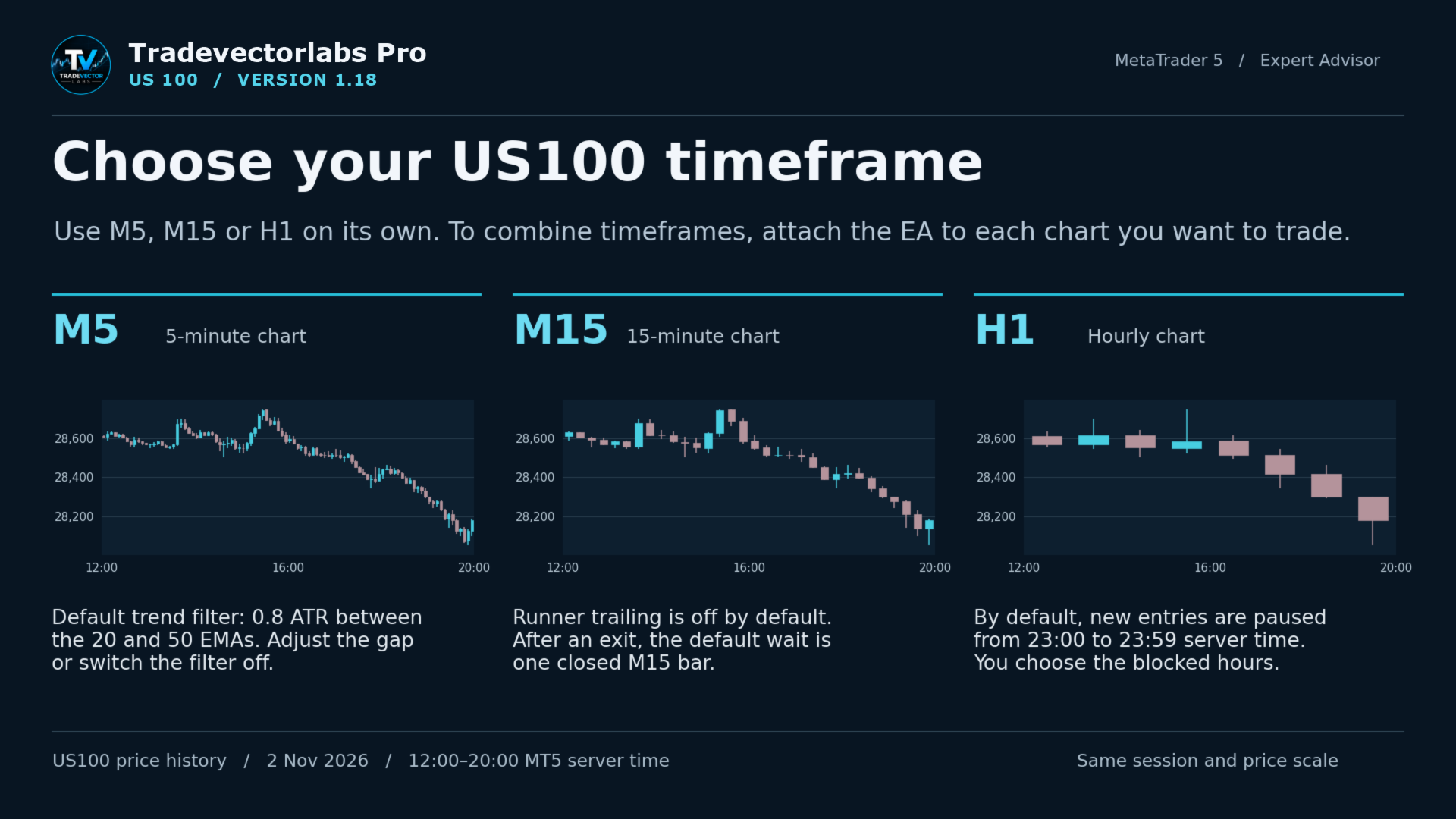
Wählen Sie Ihren Zeitrahmen
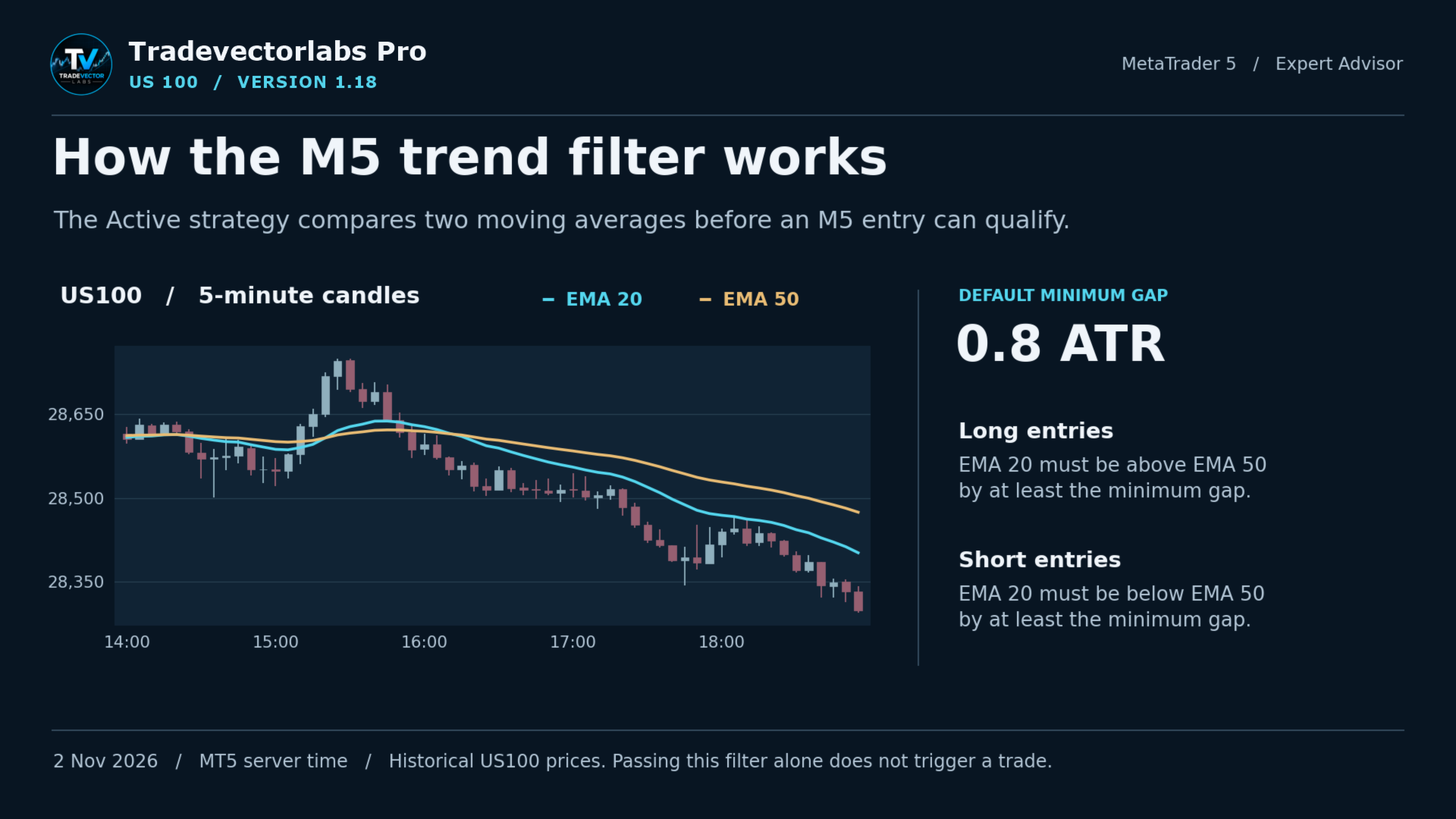
- M5 – Fünf-Minuten-Handel. Der standardmäßige Trendfilter erfordert, dass der exponentielle gleitende Durchschnitt mit 20 und 50 Perioden in Handelsrichtung mindestens 0,8 ATR voneinander entfernt ist. Sie können diesen Filter anpassen oder deaktivieren. Über eine separate Einstellung können Sie das Positionsrisiko für M5 während der Vormittagssitzung reduzieren.
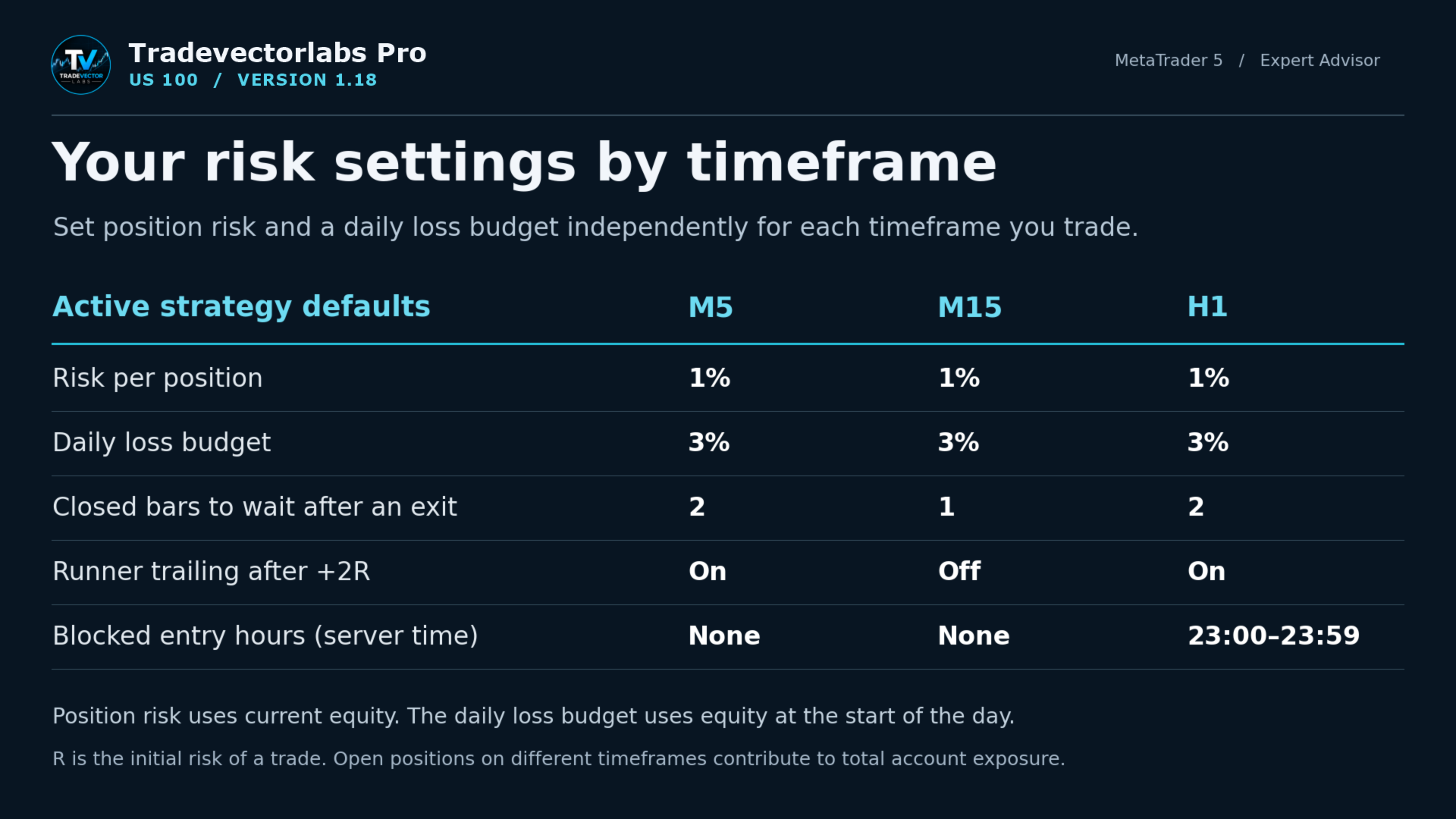
- M15 – 15-Minuten-Handel. Nach einem Ausstieg wartet das Standardprofil eine abgeschlossene M15-Kerze ab, bevor ein weiterer Einstieg zugelassen wird. Das Gewinn-Trailing ist standardmäßig deaktiviert. Sie können es aktivieren und festlegen, ob der H1-Trend die Richtung eines neuen M15-Einstiegs bestätigen muss.
- H1 – Stündlicher Handel. Das Gewinn-Trailing ist standardmäßig aktiviert. Neue Einstiegsgeschäfte werden von 23:00 bis 23:59 Uhr Broker-Serverzeit ausgesetzt. Sie können die Sperrzeiten ändern oder profitablen Trades mehr Spielraum geben, indem Sie den Trailing-Stop-Abstand vergrößern.
Legen Sie Ihr Risiko fest
Das Positionsrisiko ist für jeden Zeitrahmen separat einstellbar. Die Standardeinstellung beträgt 1 % des aktuellen Kontoguthabens pro Position, wobei die maximale Einstellung bei 5 % liegt. Jeder Zeitrahmen verfügt zudem über ein eigenes tägliches Verlustbudget, das standardmäßig zu Beginn des Tages 3 % des Guthabens beträgt. Wenn in mehreren Zeitrahmen gleichzeitig Positionen gehalten werden, trägt jede Position zum gesamten Kontorisiko bei.
Sie können die Round-Trip-Provision Ihres Brokers pro Lot eingeben, damit der EA diese bei der Berechnung der Positionsgröße berücksichtigt. Ein optionaler Spread-Filter ermöglicht es dem EA, neue Einstiegsgeschäfte zu überspringen, wenn der Spread zu groß ist.
Einstiege und Ausstiege verwalten
Wählen Sie „nur Long“, „nur Short“ oder beide Richtungen. Sie können ein tägliches Einstiegslimit festlegen, bestimmte Stunden blockieren und bestimmen, wie viele abgeschlossene Kerzen der EA nach einem Ausstieg abwartet. Wenn Sie neue Einstiegsgeschäfte pausieren, verwaltet der EA weiterhin seine offenen Positionen.
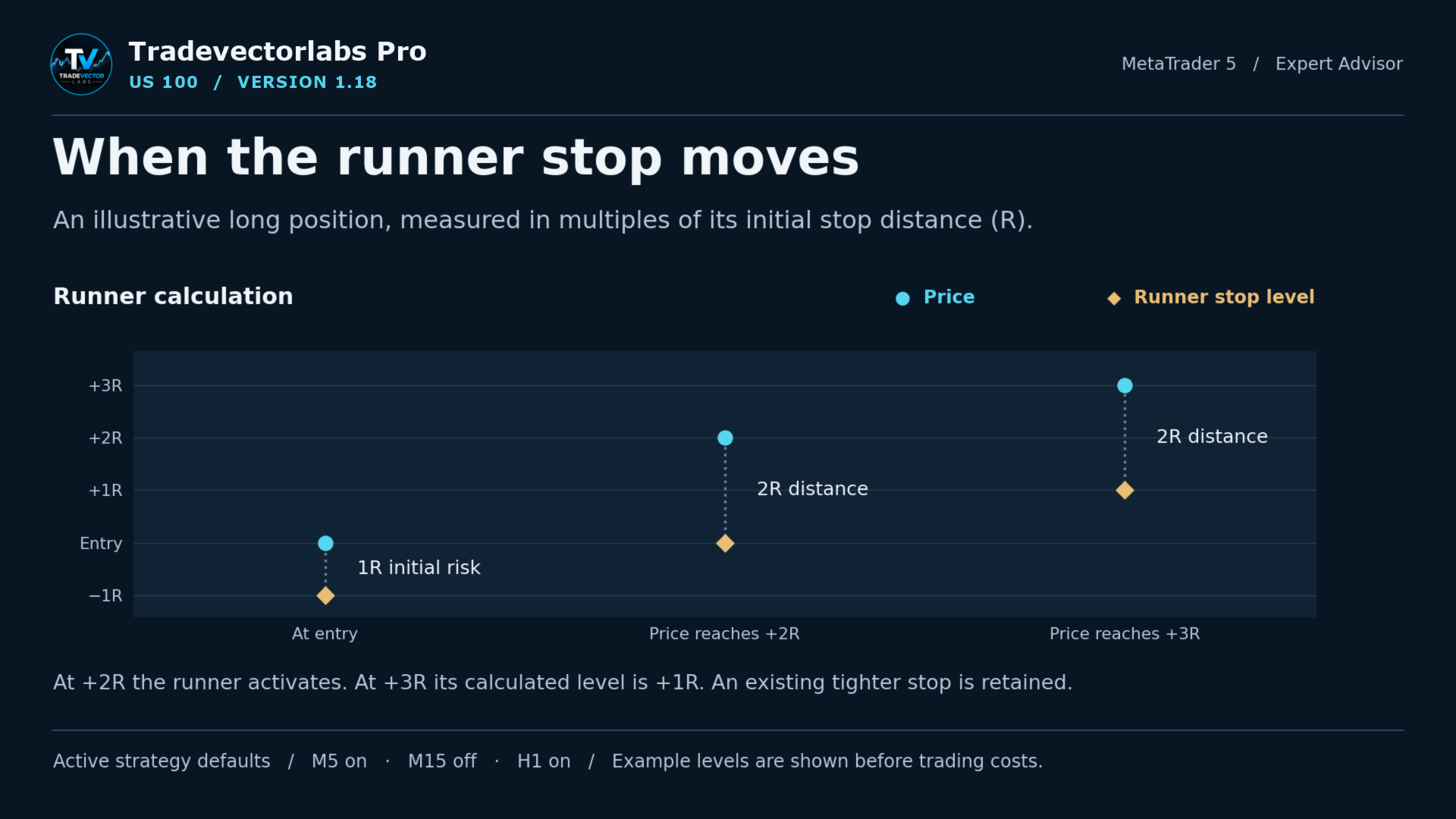
Bei der standardmäßigen „Active“-Strategie beginnt der optionale „Runner Trail“, sobald ein Trade das Doppelte seines ursprünglichen Risikos erreicht hat. Ab diesem Zeitpunkt folgt der Stop in einem Abstand, der dem Doppelten des ursprünglichen Risikos entspricht. Sie können diese Funktion für jeden Zeitrahmen ein- oder ausschalten.
Nachrichten, Wochenenden und Marktschließungen
Der optionale Nachrichtenfilter pausiert neue Eintritte rund um geplante USD-Veröffentlichungen. Nutzen Sie den MT5-Wirtschaftskalender oder geben Sie Ihre eigenen Veröffentlichungszeiten ein und legen Sie fest, wie lange die Pause dauern soll.
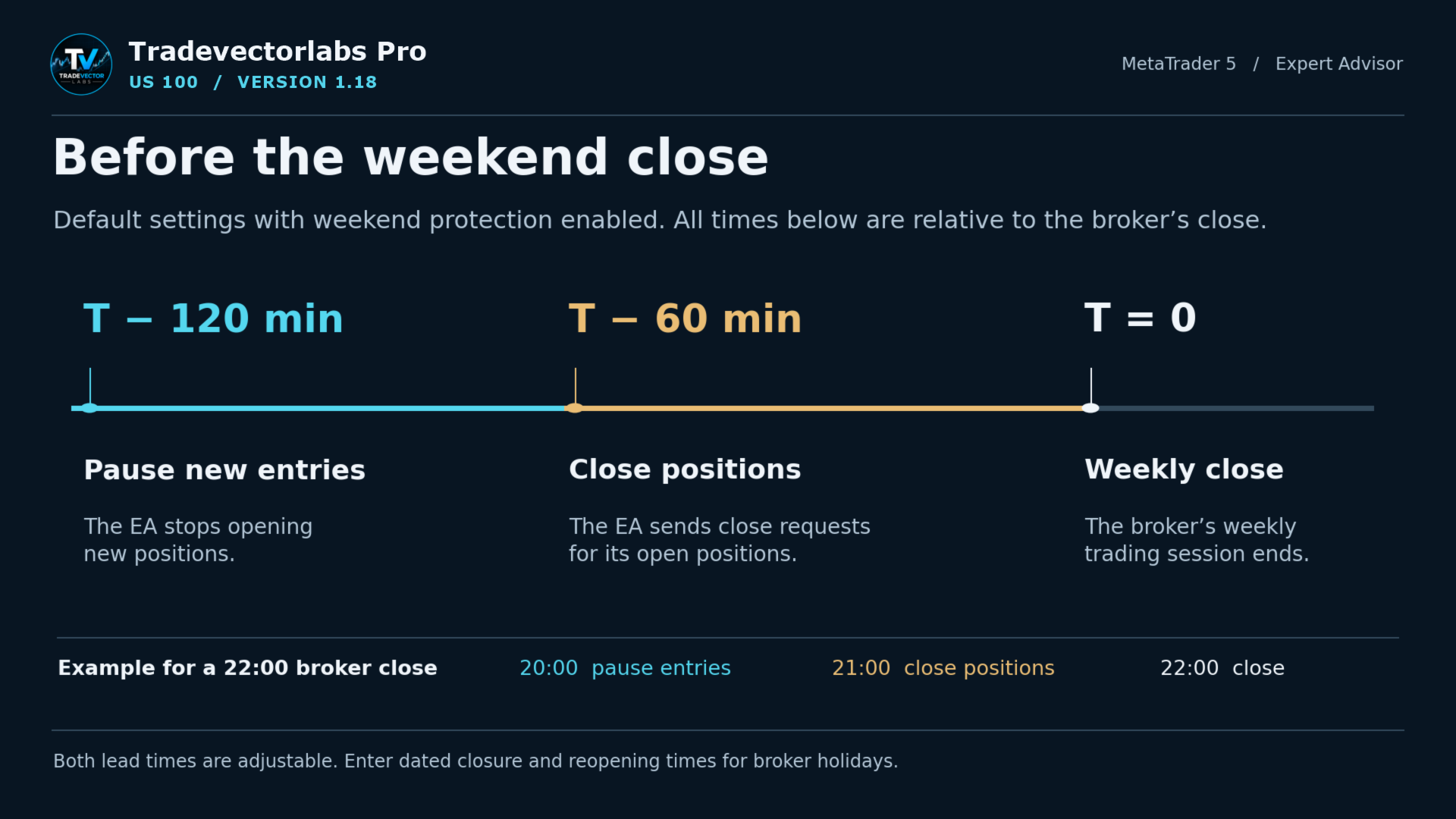
Der Wochenendschutz ist standardmäßig aktiviert. Der EA stoppt 120 Minuten vor dem wöchentlichen Börsenschluss das Eröffnen von Trades und schließt offene Positionen 60 Minuten davor. Beide Vorlaufzeiten sind einstellbar. Sie können auch spezifische Schließ- und Wiedereröffnungszeiten für Feiertage Ihres Brokers eingeben.
Erste Schritte
Öffnen Sie das US100-Chart Ihres Brokers auf einem MetaTrader 5-Hedging-Konto. Wählen Sie M5, M15 oder H1, fügen Sie den EA hinzu und überprüfen Sie die Eingaben für dieses Chart. Bei einem Live-Konto wählen Sie aus, wo der EA handeln soll. MetaTrader VPS ist die Standardeinstellung, das Desktop-Terminal steht ebenfalls zur Verfügung.
Der Status im Chart zeigt den Betriebszustand an. Liegt eine Einstellung außerhalb des zulässigen Bereichs, protokolliert der EA den Grund dafür beim Start im Log.
Support
Wenn Sie Hilfe bei der Installation, der Auswahl des Zeitrahmens oder den Risikoeinstellungen benötigen, senden Sie TradeVector Labs eine private Nachricht auf MQL5 oder stellen Sie eine Frage auf der Registerkarte „Kommentare“ auf dieser Produktseite. Geben Sie bei Fragen zur Einrichtung das US100-Symbol Ihres Brokers, den Zeitrahmen des Charts und die vom EA angezeigte Statusmeldung an.