MSL Liquidity Zones
- Indikatoren
-
Andrei Lukoianov
 ANDREI LUKOIANOV · MarketStructureLab
Trader since 2008 | Algorithmic trading since 2018
From a trading idea to a clear, systematic approach - Version: 1.2
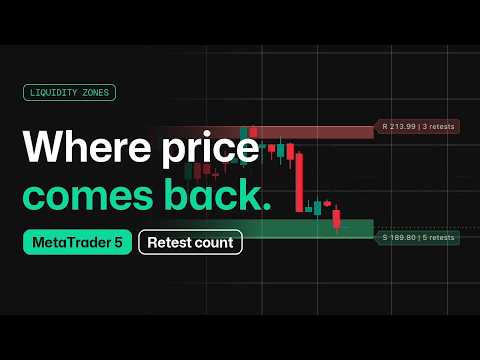
„Liquidity Zones“ ist ein kostenloser MetaTrader-5-Indikator von MarketStructureLab. Er hebt automatisch Unterstützungs- und Widerstandszonen hervor, zählt einzelne Kursrückläufe und markiert durchbrochene Zonen.
Der Indikator hilft Ihnen dabei, wichtige Kursbereiche im Blick zu behalten und zu beurteilen, wie der Markt darauf reagiert. Dank farbiger Zonen, übersichtlicher Beschriftungen und historischer Kursniveaus eignet er sich sowohl für Anfänger als auch für erfahrene Trader mit eigenen Analysemethoden.
Hauptmerkmale
- Zonen basierend auf bestätigten Kursschwankungen. Unterstützungszonen ergeben sich aus lokalen Tiefstständen; Widerstandszonen aus lokalen Höchstständen.
- Separate Zählung von Retests. Ein neuer Retest wird erst gezählt, wenn der Kurs eine Zone verlässt und später wieder in sie zurückkehrt.
- Anzeigefilter. Zeigen Sie Zonen an, die eine Mindestanzahl an Retests oder ein Mindestakkumulationsvolumen aus überlappenden Kerzen erfüllen.
- Bestätigung eines Durchbruchs. Wählen Sie zwischen einem Kerzenschlusskurs jenseits der Grenze oder einem Hoch bzw. Tief, das diese Grenze überschreitet.
- Zonenverlauf. Durchbrochene Zonen und durch neuere Zonen ersetzte Zonen bleiben mit reduzierter Deckkraft sichtbar.
- Übersichtliche Beschriftungen. Sehen Sie den Grenzwert, den Status „Fresh“ und die Anzahl der Retests. Weitere Details werden angezeigt, wenn Sie mit der Maus über eine Beschriftung fahren.
So funktioniert der Indikator
„Liquidity Zones“ ermittelt lokale Hochs und Tiefs, indem eine Kerze mit einer ausgewählten Anzahl von Kerzen auf jeder Seite verglichen wird. Die Standardeinstellung beträgt 15 Kerzen auf jeder Seite.
Sobald die Kursschwankung bestätigt ist, erstellt der Indikator eine Zone. „Wick Extremity“ nutzt den Bereich zwischen dem Kerzenkörper und der Spitze des Dochtes. „Full Range“ nutzt den gesamten Hoch-Tief-Bereich.
Eine Zone erscheint erst,nachdem die Bestätigungskerzen geschlossen haben, obwohl ihr Startpunkt bereits an der ursprünglichen Schwankungskerze eingezeichnet wird. Zu diesem Zeitpunkt war die Zone bei dieser ursprünglichen Kerze noch nicht bekannt.
Der Indikator verfolgt eine aktuelle Unterstützungszone und eine aktuelle Widerstandszone. Wenn eine neue Zone desselben Typs bestätigt wird, wird die vorherige Zone nicht mehr aktualisiert.
Bedeutung der Bezeichnungen
Beispiel: R 192,69 | 1 Retest
- R steht für Widerstand; S steht für Unterstützung.
- Der Kurs ist die äußere Grenze, anhand derer geprüft wird, ob die Zone durchbrochen wurde.
- „Fresh“ bedeutet, dass gemäß den Regeln des Indikators kein separater Rücklauf verzeichnet wurde.
- „1 Retest“ / „2 Retests“ gibt die Anzahl der separaten Rückläufe an.
Aufeinanderfolgende Kerzen innerhalb einer Zone erhöhen die Retest-Zahl nicht. Der Kurs muss die Zone zunächst verlassen und dann zurückkehren. Zur Überprüfung auf Überschneidungen wird die gesamte Spanne jeder geschlossenen Kerze herangezogen.
Bewegen Sie den Mauszeiger über eine Beschriftung, um die Zonengrenzen, die Breite, das Alter, den Abstand zum aktuellen Kurs, die Anzahl der Retests und das kumulierte Volumen anzuzeigen.
So verwenden Sie die Funktion
- Suchen Sie die aktiven Zonen in der Nähe des aktuellen Kurses.
- Überprüfen Sie deren Grenzen und die Anzahl der Retests.
- Beobachten Sie, wie sich der Kurs verhält, wenn er sich einer Zone nähert oder in diese zurückkehrt.
- Vergleichen Sie diese Reaktion mit den Bedingungen Ihrer Handelsstrategie.
Zonen liefern den Kontext für die Analyse. Sie sind keine Kauf- oder Verkaufsanweisungen und legen keine vollständigen Einstiegspunkte, Stop-Loss-Niveaus oder Gewinnziele fest.
Wann gilt eine Zone als durchbrochen?
Schlusskurs: Eine Kerze schließt oberhalb der oberen Widerstandsgrenze oder unterhalb der unteren Unterstützungsgrenze.
Docht: Das Hoch oder Tief einer geschlossenen Kerze reicht über die jeweilige äußere Grenze hinaus.
Das bloße Berühren der Grenze gilt nicht als Durchbruch. Eine durchbrochene Zone wird mit einer gestrichelten Begrenzungslinie gekennzeichnet und wird nicht wieder aktiv.
Eingabeparameter
Zonenberechnung
- Pivot-Rückblick – die Anzahl der Kerzen auf jeder Seite eines Schwenkpunkts: 1–500, Standardwert ist 15.
- Schwankungsbereich – „Wick Extremity“ für den Dochtbereich oder „Full Range“ für den gesamten Kerzenbereich.
- Filtern nach – Zonen nach Retests oder „Overlap Volume“ filtern.
- Minimum – der vom ausgewählten Filter geforderte Mindestwert. Beim Retest-Filter ermöglicht der Wert 0 die Anzeige neuer Zonen.
- Durchbruchbestätigung – „Close“ oder „Wick-Bestätigung“.
- Volumenquelle – „Auto“, „Tick“ oder „Real“. „Auto“ verwendet positives reales Volumen, sofern verfügbar; andernfalls wird das Tick-Volumen verwendet.
Bezeichnungen
- Aktive Zonenbeschriftungen anzeigen – Schaltet Beschriftungen ein oder aus.
- Beschriftungsdetails – Kompaktmodus oder Detailmodus mit einer zusätzlichen Volumenzeile.
- Beschriftungsstil – Nur Text oder ein Abzeichen. Die Standardeinstellung ist Text ohne Hintergrund.
- Textabstand zur Zonengrenze – der Abstand zwischen der Beschriftung und der Grenze.
- Schriftgröße der Beschriftung – die Textgröße.
- Hintergrundtransparenz der Beschriftung – die Hintergrundtransparenz im Abzeichenmodus.
- Beschriftungen im sichtbaren Diagrammbereich behalten – hält Beschriftungen innerhalb des sichtbaren horizontalen Bereichs. Eine reine Textbeschriftung wird ausgeblendet, wenn nicht genügend vertikaler Platz vorhanden ist.
- Rechten Rand für Preisskala reservieren – lässt rechts Platz für die Preisskala.
Darstellung und Verlauf
- Widerstand anzeigen / Unterstützung anzeigen – zeigt Widerstand und Unterstützung unabhängig voneinander an.
- Farbe des Widerstandsniveaus / Farbe des Unterstützungsniveaus – Farben der Begrenzungslinien.
- Farbe des Widerstandsbereichs / Farbe des Unterstützungsbereichs – Füllfarben der Zonen.
- Durchsichtige Zonenfüllung anzeigen – schaltet die Zonenfüllungen ein oder aus.
- Grenzen anzeigen – schaltet die Grenzen ein oder aus.
- Deckkraft der aktiven Linie / Deckkraft des aktiven Bereichs — Deckkraft der aktiven Zonen.
- Deckkraft unterbrochener Linien / Deckkraft unterbrochener Bereiche — Deckkraft unterbrochener Zonen.
- Deckkraft der ersetzten Linie / Deckkraft des ersetzten Bereichs — Deckkraft von Zonen, die durch neuere ersetzt wurden.
- Breite der Begrenzungslinien – die Dicke der Begrenzungslinien.
- Projektion der aktiven Zonen — um wie viele Kerzen sich aktive Zonen nach rechts erstrecken.
- Maximale Anzahlhistorischer Zonen — die Anzahl der beibehaltenen historischen Zonen: bis zu 298 plus zwei aktuelle Zonen.
Die Deckkraft reicht von 0 bis 255. Höhere Werte machen ein Element besser sichtbar. Die Darstellungseinstellungen haben keinen Einfluss auf die Zonenberechnung.
Das Überlappungsvolumen verstehen
Das Überlappungsvolumen ist die Summe des gesamten Volumens der Kerzen, deren Spannen sich mit der Zone überschneiden, einschließlich der ursprünglichen Swing-Kerze. Es misst nicht das Handelsvolumen ausschließlich innerhalb der Zone.
„Reales Volumen“ und „Tick-Volumen“ haben unterschiedliche Bedeutungen. Ihre Verfügbarkeit hängt vom Broker ab; wählen Sie daher die Volumenquelle und den Filter-Schwellenwert passend zum jeweiligen Finanzinstrument aus.
Wichtige Hinweise
Der Indikator verwendet das Instrument und den Zeitrahmen des aktuellen Charts. Er analysiert nicht mehrere Zeitrahmen gleichzeitig.
Der Name „Liquiditätszonen“ bezieht sich auf Bereiche, die aus Kursschwankungen gebildet werden. Der Indikator erkennt keine versteckten Orders und misst keine tatsächlichen Liquiditätskonzentrationen.
Zonen können durchbrochen werden. Eine höhere Anzahl von Retests garantiert keinen Preissprung. Änderungen an den Kursdaten oder dem verfügbaren historischen Datenbestand können sich auf neu berechnete Zonen auswirken.
Der Indikator platziert keine Trades und garantiert keine Gewinne. Benachrichtigungen sind in dieser Version nicht enthalten. DLL-Importe und ein externes Abonnement sind nicht erforderlich.
Support ist über die Produktdiskussionsseite und MQL5-Nachrichten verfügbar.