Live Trade Control Pro
- Utilitys
- Version: 6.13
- Aktivierungen: 5

Professionelles Live-Trading- und Ordermanagement-Panel für MetaTrader 5
Live Trading Manager Pro vereint manuelle Handelsausführung, Orderverwaltung, Positionskontrolle und Marktüberwachung in einem modernen, benutzerfreundlichen Handelspanel.
1. Funktionen
Live-Trading und Ordermanagement
-
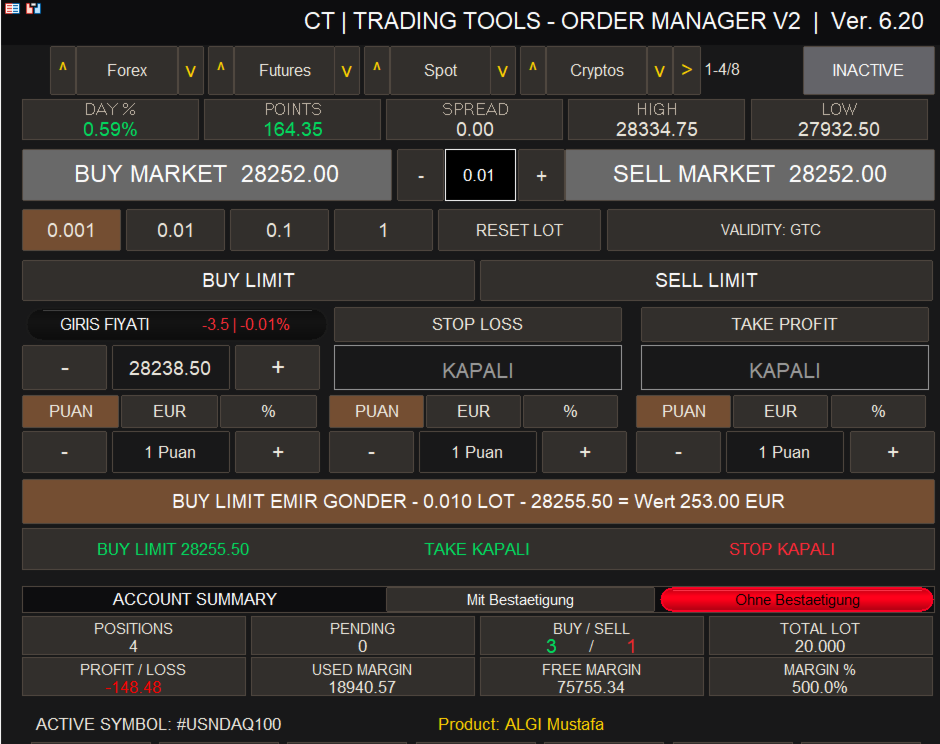
Manuelle BUY- und SELL-Orders direkt über das Handelspanel.
-
Platzierung von BUY LIMIT und SELL LIMIT Orders.
-
Verwaltung offener Positionen und ausstehender Orders.
-
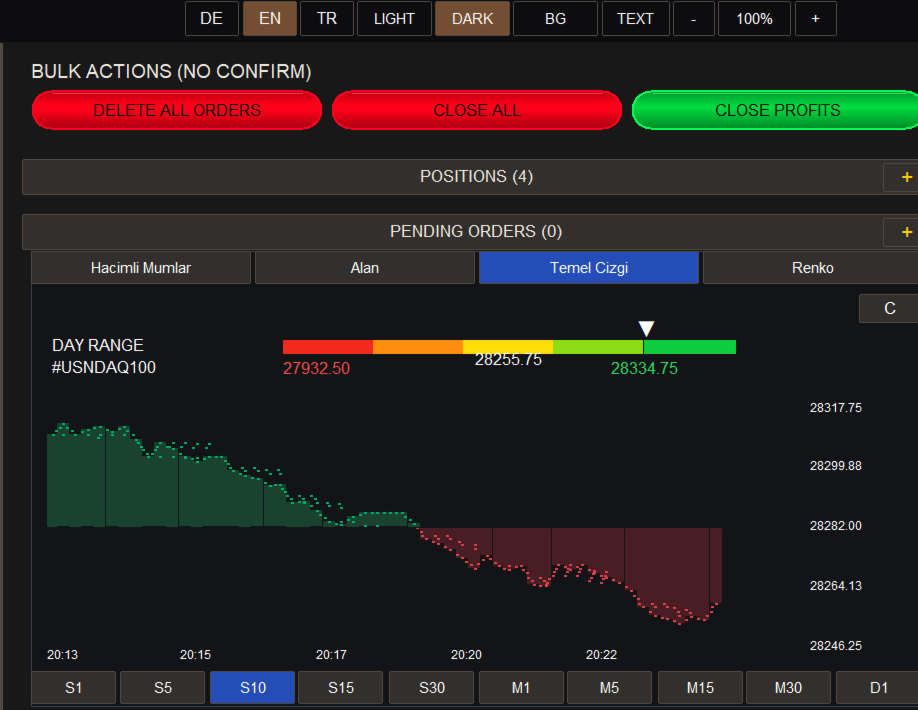
Gleichzeitiges Löschen mehrerer ausstehender Orders.
-
Einzelnes oder gemeinsames Schließen offener Positionen.
-
Gezieltes Schließen profitabler Positionen.
-
Einstellbare Lotgrößen, Stop-Loss und Take-Profit.
-
Schnelle Handelsausführung über übersichtliche Schaltflächen.
Marktüberwachung und Handelssignale
-
Symbolgruppen für Forex, Futures, Spot und Kryptowährungen.
-
Auswahl der vom Broker angebotenen Handelssymbole.
-
Anzeige aktueller Marktpreise.
-
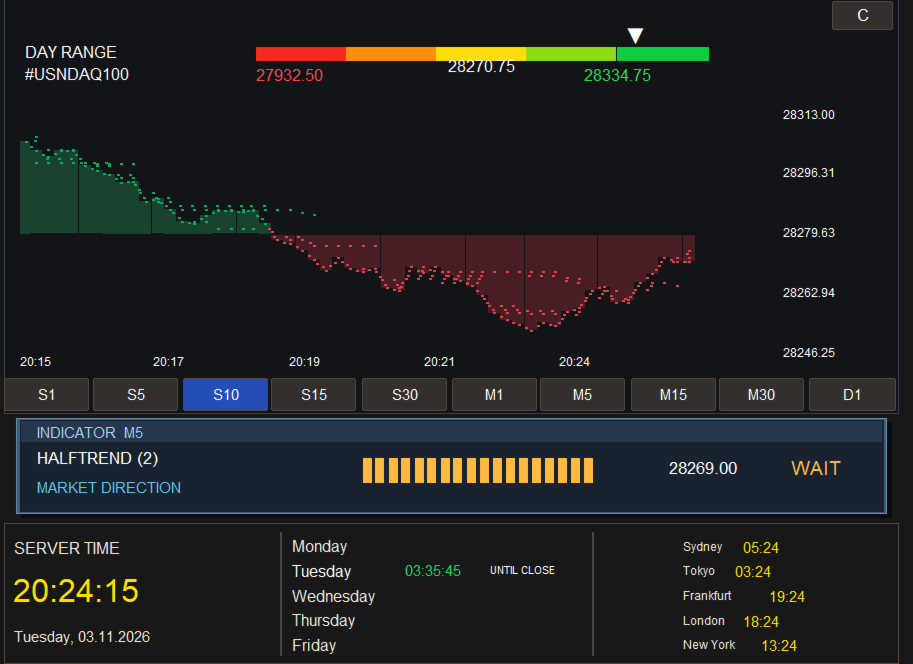
BUY- und SELL-Signale direkt im Chart.
-
Akustische BUY- und SELL-Hinweise für die Zeitrahmen M5, M15 und M30.
-
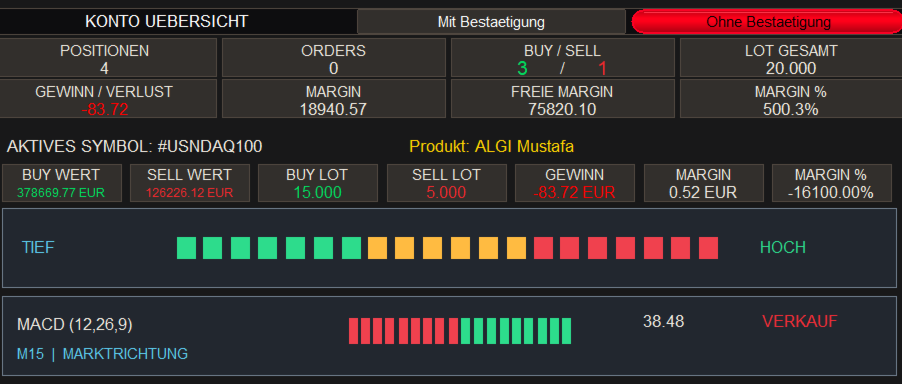
Übersichtliche Darstellung wichtiger Handels- und Positionsinformationen.
Risikomanagement
-
Kontrolle offener Positionen.
-
Schnelles Schließen einzelner oder mehrerer Positionen.
-
Verwaltung von Stop-Loss und Take-Profit.
-
Manuelle Überwachung und Kontrolle sämtlicher Handelsaktivitäten.
2. MetaTrader 5 herunterladen und installieren
Schritt 1 – MetaTrader 5 herunterladen
-
Besuchen Sie die offizielle Website: https://www.metatrader5.com/de/download
-
Klicken Sie auf „MetaTrader 5 für Windows herunterladen“.
-
Speichern Sie die Installationsdatei auf Ihrem Computer.
Schritt 2 – MetaTrader 5 installieren
-
Öffnen Sie die heruntergeladene Installationsdatei.
-
Folgen Sie den Anweisungen des Installationsassistenten.
-
Warten Sie, bis die Installation abgeschlossen ist.
-
Starten Sie MetaTrader 5.
Schritt 3 – Handelskonto verbinden
-
Öffnen Sie in MetaTrader 5 „Datei → Login zum Handelskonto“ oder „Konto eröffnen“.
-
Wählen Sie Ihren Broker und den richtigen Handelsserver aus.
-
Geben Sie Ihre Kontonummer und Ihr Passwort ein.
-
Überprüfen Sie, ob die Verbindung zum Handelsserver erfolgreich hergestellt wurde.
Für erste Tests empfehlen wir die Verwendung eines Demokontos.
3. Live Trading Manager Pro in MT5 installieren
Schritt 1 – Produkt installieren
-
Melden Sie sich in MetaTrader 5 mit Ihrem MQL5-Konto an.
-
Öffnen Sie den Market-Bereich.
-
Suchen Sie nach Live Trading Manager Pro.
-
Kaufen oder mieten Sie das Produkt.
-
Klicken Sie auf „Installieren“.
Schritt 2 – Handelspanel aktivieren
-
Öffnen Sie einen Chart in MetaTrader 5.
-
Öffnen Sie mit Strg + N den Navigator.
-
Suchen Sie das Produkt unter „Expert Advisors“.
-
Ziehen Sie Live Trading Manager Pro auf den Chart.
-
Aktivieren Sie die erforderlichen Handelsberechtigungen.
-
Aktivieren Sie „Algo Trading“ in MetaTrader 5, damit manuell ausgelöste Handelsaufträge ausgeführt werden können.
Wichtig: Die Aktivierung von Algo Trading bedeutet nicht, dass das Panel selbstständig automatische Handelsentscheidungen trifft. Diese Berechti