Trade Excursion Analyzer
- Utilitys
-
Mohamed-amine Baddir
 Ich entwickle Expert Advisors für MetaTrader 5 und teste sie gründlich, bevor du sie im Trading einsetzt.
Was ich anbiete:
Ich setze deine Strategie, dein TradingView-Skript oder deine schriftlich definierten Regeln in einen sauberen MT5 Expert Advisor um - Version: 1.0
- Aktivierungen: 5
Der „Trade Excursion Analyzer“ misst, wie weit sich jeder abgeschlossene Trade vor seinem Abschluss zu Ihren Ungunsten (maximale nachteilige Abweichung, MAE) und zu Ihren Gunsten (maximale vorteilhafte Abweichung, MFE) entwickelt hat. Das Tool liest gespeicherte Strategy-Tester-Berichte oder den Verlauf Ihres Kontos aus, wertet jeden Trade anhand der Kurshistorie Ihres Terminals aus und erstellt eine HTML-Seite: Darin wird angezeigt, wo Ihr Stop-Loss hätte liegen können, wie viel offener Gewinn durch Ihre Ausstiege verloren geht und wie sich ein fester Stop-Loss oder Take-Profit ausgewirkt hätte.
Anwendung
- Backtests: Klicken Sie im Strategietester mit der rechten Maustaste auf die Registerkarte „Backtest“ > „Bericht“ > speichern Sie ihn als HTML in MQL5\Files\TradeExcursion (Datei > Datenordner öffnen).
- Live- oder Demo-Handel: Stellen Sie „Zu analysierende Trades“ auf den Verlauf dieses Kontos ein; filtern Sie bei Bedarf nach Magic Number und Symbol.
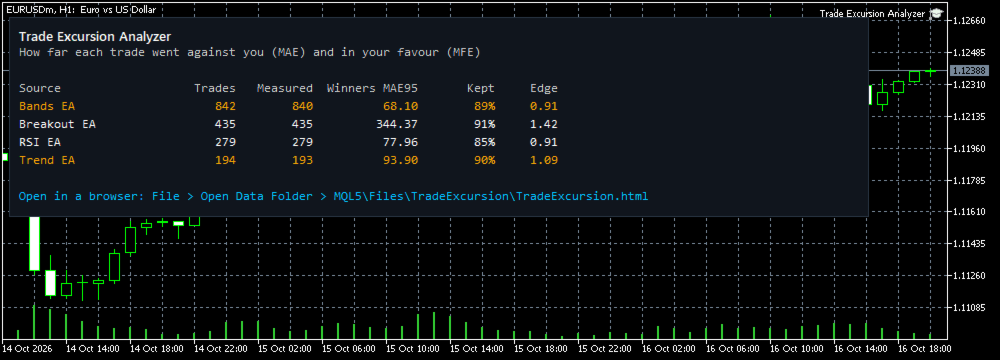
- Fügen Sie den Trade Excursion Analyzer einem beliebigen Chart hinzu. Öffnen Sie „MQL5\Files\TradeExcursion\TradeExcursion.html“ in einem beliebigen Browser. Die wichtigsten Kennzahlen werden auch im Chart angezeigt.
Was die Seite anzeigt
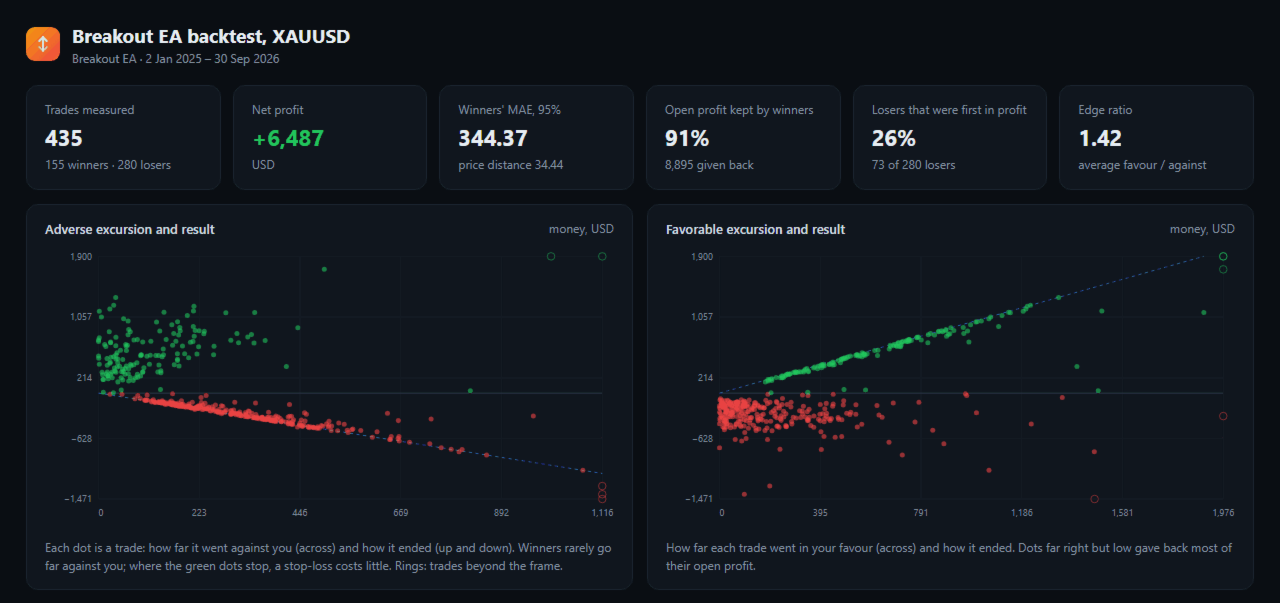
- Negative Abweichung vom Ergebnis für jeden Trade: Gewinner, die nie weit gegen Sie liefen, zeigen, wo ein Stop-Loss nur geringe Kosten verursacht.
- Günstige Abweichung vom Ergebnis: Trades, die weit im Gewinn lagen und tief geschlossen wurden.
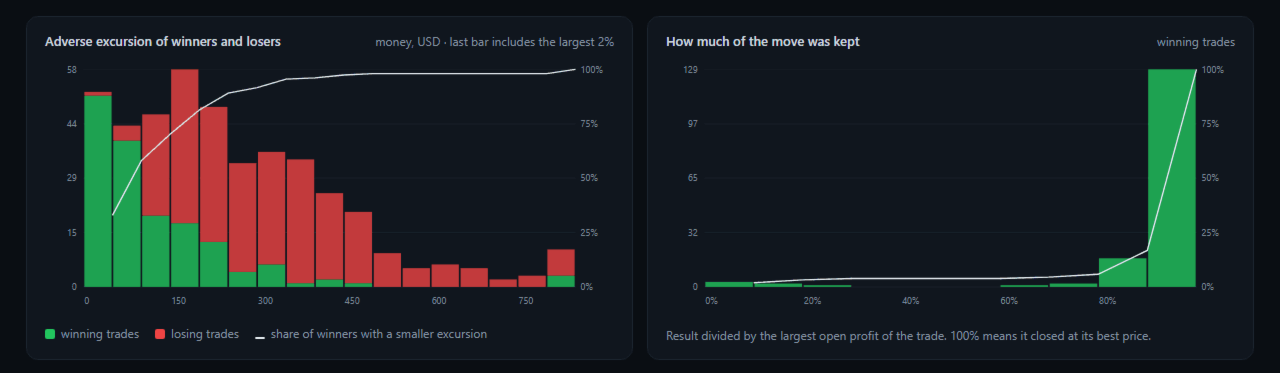
- Verteilung der negativen Abweichung von Gewinnern und Verlierern, mit dem Anteil der Gewinner unterhalb jeder Stufe.
- Wie viel vom besten offenen Gewinn jeder Gewinner behalten hat und wie viel insgesamt wieder abgegeben wurde.
- Verlierer, die zunächst einen Gewinn in Höhe ihres späteren Verlusts erzielten.
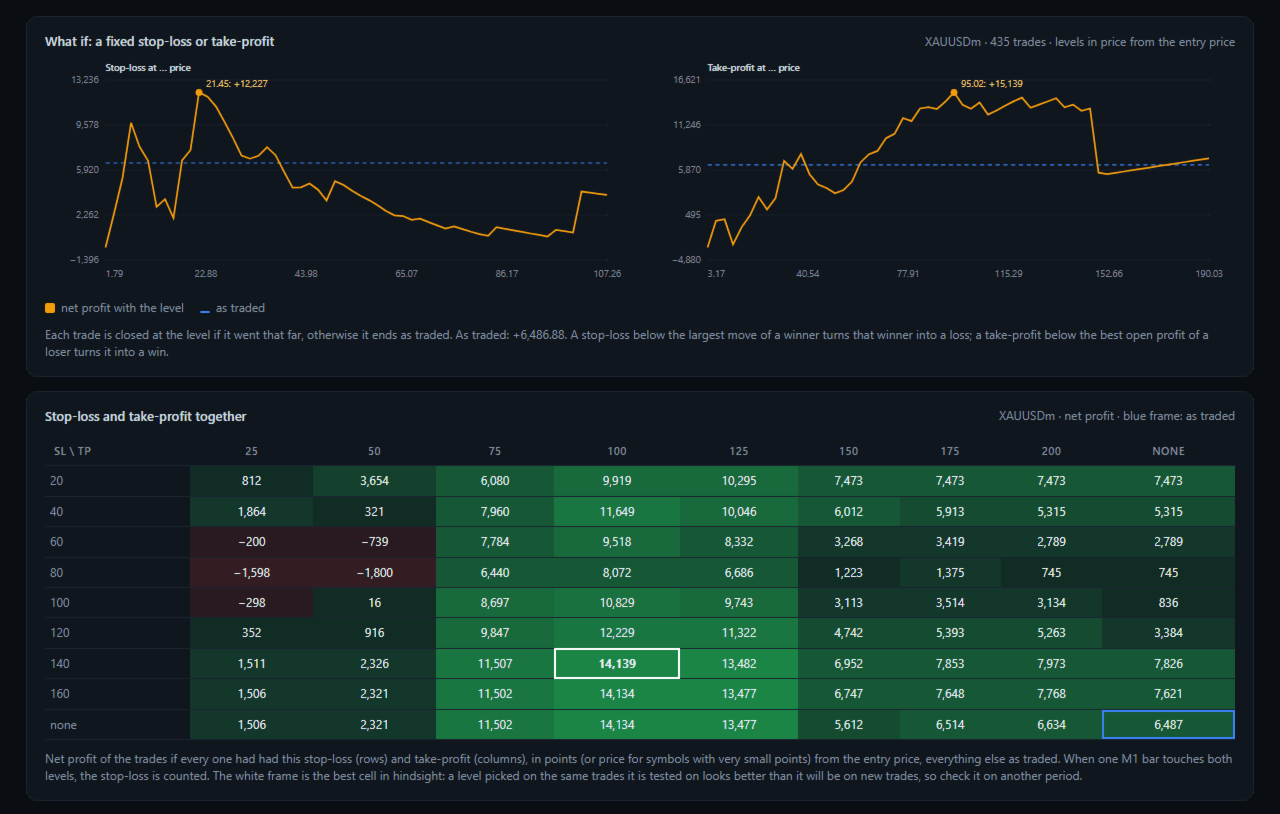
- Nettogewinn bei einem festen Stop-Loss auf jeder Stufe und bei einem festen Take-Profit auf jeder Stufe.
- Eine Tabelle mit Stop-Loss und Take-Profit zusammen, wobei das tatsächlich erzielte Ergebnis markiert ist.
- Die Trades mit den größten gegenläufigen Kursbewegungen und dem höchsten zurückgegebenen offenen Gewinn.
- Eine Auswahl an Berichten und Symbolen oben auf der Seite.
Wie wird gemessen?
- Käufe werden auf Basis des Geldkurses gemessen, Verkäufe auf Basis des Briefkurses, ausgehend vom Einstiegskurs.
- Verkäufe werden bei jedem Tick gemessen, sofern Ihr Terminal die Ticks erfasst, da die Balken den Ask-Kurs nicht anzeigen.
- Die Minuten des Ein- und Ausstiegs werden anhand von Ticks gemessen, sodass Preise vor dem Einstieg oder nach dem Ausstieg nicht berücksichtigt werden.
- Wo die M1-Historie nicht ausreicht (maximale Balkenanzahl im Chart), werden M5-, M15- oder H1-Balken verwendet, und auf der Seite wird angegeben, wie viele Trades in jede Richtung gemessen wurden.
- Verglichen mit einem Test-Expert-Advisor, der seine eigenen Kursbewegungen bei jedem Tick aufzeichnete: 102 von 102 identischen Trades, Käufe und Verkäufe.
- Die Stop-Loss- und Take-Profit-Tabelle wurde anhand eines realen Tests mit denselben Niveaus überprüft: dieselben 40 Stopps, 8 Ziele und 206 weitere Ausstiege. Der Nettogewinn unterschied sich lediglich um den Slippage der Stop-Orders dieses Tests.
Eingaben
- Zu analysierende Trades: gespeicherte Strategy-Tester-Berichte oder der Verlauf dieses Kontos
- Ordner in MQL5\Files mit den gespeicherten Berichten oder die durch ; getrennten Berichtsdateien
- Ordner im gemeinsamen „Files“-Ordner aller Terminals
- Kontoverlauf: Startdatum, Magic Number, Symbol
- Verwendung von Ticks für die Ein- und Ausstiegsminuten
- Symbolnamen, Bericht=Terminal (z. B. XAUUSD=GOLD), für Berichte, die bei einem anderen Broker erstellt wurden
- Seitentitel
Gut zu wissen
- Die Schwankungen basieren auf den Kursen Ihres Terminals. Für genaue Zahlen analysieren Sie einen Bericht auf demselben Broker-Server wie den Test.
- Die Stop-Loss- und Take-Profit-Ergebnisse sind im Nachhinein betrachtet: Ein für dieselben Trades gewählter Wert sieht besser aus, als er bei neuen Trades ausfallen wird. Überprüfen Sie dies für einen anderen Zeitraum.
- Bis zu 12 Berichte und 20.000 Trades gleichzeitig. Die Seite besteht aus einer einzigen Datei, für die kein Internetzugang erforderlich ist.
- Die Demo läuft im Strategietester: Legen Sie gespeicherte Berichte in den gemeinsamen Ordner „Files\TradeExcursion“ ab (Datei > Gemeinsamen Datenordner öffnen); die Seite wird nach Beendigung des Tests erstellt. Verwenden Sie das 1-Minuten-OHLC- oder Tick-Modell, damit die Historie der im Bericht enthaltenen Symbole verfügbar ist.
- Das Dienstprogramm liest lediglich Dateien und den Verlauf aus. Es führt keine Handelsgeschäfte durch und ändert keine Einstellungen.
- Die Screenshots zeigen Tests von Beispielstrategien. Sie zeigen die Seite, nicht die zu erwartenden Handelsergebnisse.