Optimization Robustness Map
- Utilitys
-
Mohamed-amine Baddir
 Ich entwickle Expert Advisors für MetaTrader 5 und teste sie gründlich, bevor du sie im Trading einsetzt.
Was ich anbiete:
Ich setze deine Strategie, dein TradingView-Skript oder deine schriftlich definierten Regeln in einen sauberen MT5 Expert Advisor um - Version: 1.0
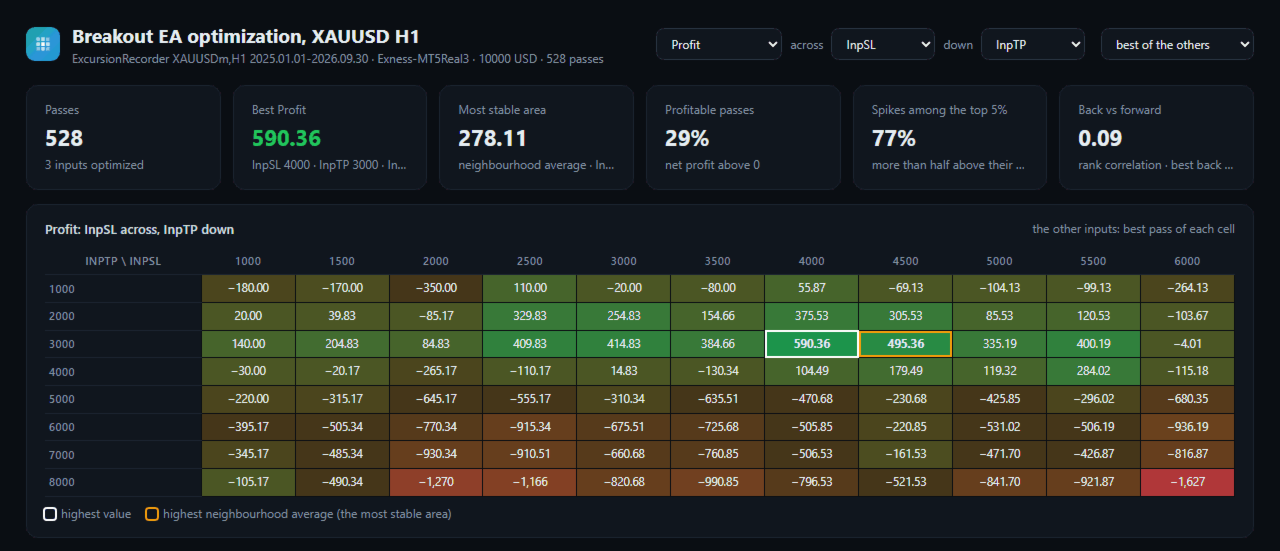
Die „Optimization Robustness Map“ liest die Ergebnisse einer Optimierung im Strategy Tester aus und zeigt an, ob der beste Durchlauf auf einem Plateau liegt – wo nahegelegene Eingabewerte ähnliche Ergebnisse liefern – oder auf einem isolierten Spitzenwert, der durch eine kleine Änderung zunichte gemacht wird. Sie erstellt eine Heatmap für beliebige zwei Eingabewerte, vergleicht jeden Durchlauf mit seinen Nachbarn, zeigt, wie sich das Ergebnis bei jeder Eingabe verändert, und – sofern eine Vorwärtsperiode getestet wurde – wie gut der Backtest diese vorhergesagt hat. Alle Ergebnisse werden auf einer HTML-Seite ausgegeben.
Anleitung
- Im Strategietester nach einer Optimierung: Registerkarte „Optimierungsergebnisse“ > Rechtsklick > Als XML exportieren. Speichern Sie die Datei in MQL5\Files\OptimizationMap (Datei > Datenordner öffnen). Bei einer Forward-Periode exportieren Sie auch die Registerkarte „Forward-Ergebnisse“ auf dieselbe Weise unter demselben Namen, gefolgt von .forward.xml (der Strategietester schlägt diesen Namen vor).
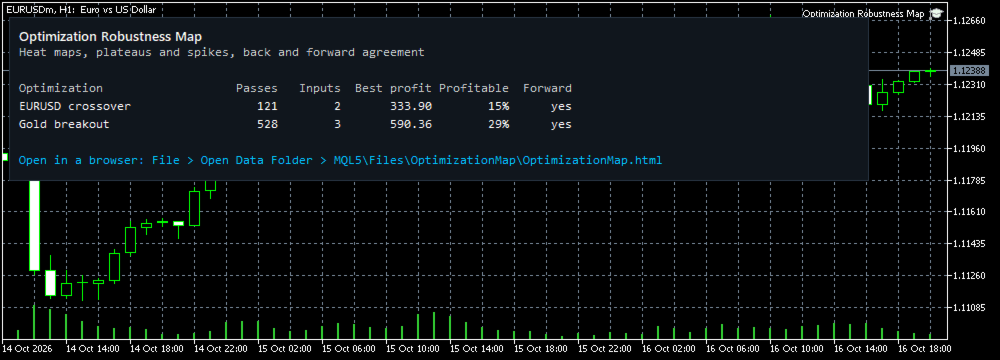
- Fügen Sie die Optimierungsrobustheitskarte einem beliebigen Chart hinzu. Öffnen Sie „MQL5\Files\OptimizationMap\OptimizationMap.html“ in einem beliebigen Browser.
- Wählen Sie oben auf der Seite die Optimierung, den anzuzeigenden Wert (Gewinn, Gewinnfaktor, Recovery-Faktor, Sharpe-Ratio, Drawdown, Trades, Ergebnis) sowie die beiden Eingaben der Karte aus.
Was die Seite anzeigt
- Eine Heatmap der beiden Eingaben; bei drei oder mehr Eingaben zeigt jede Zelle den besten oder den medianen Durchlauf der anderen Eingaben an.
- Der beste Durchlauf und der stabilste Bereich (der höchste Nachbarschaftsdurchschnitt) sind auf der Karte markiert.
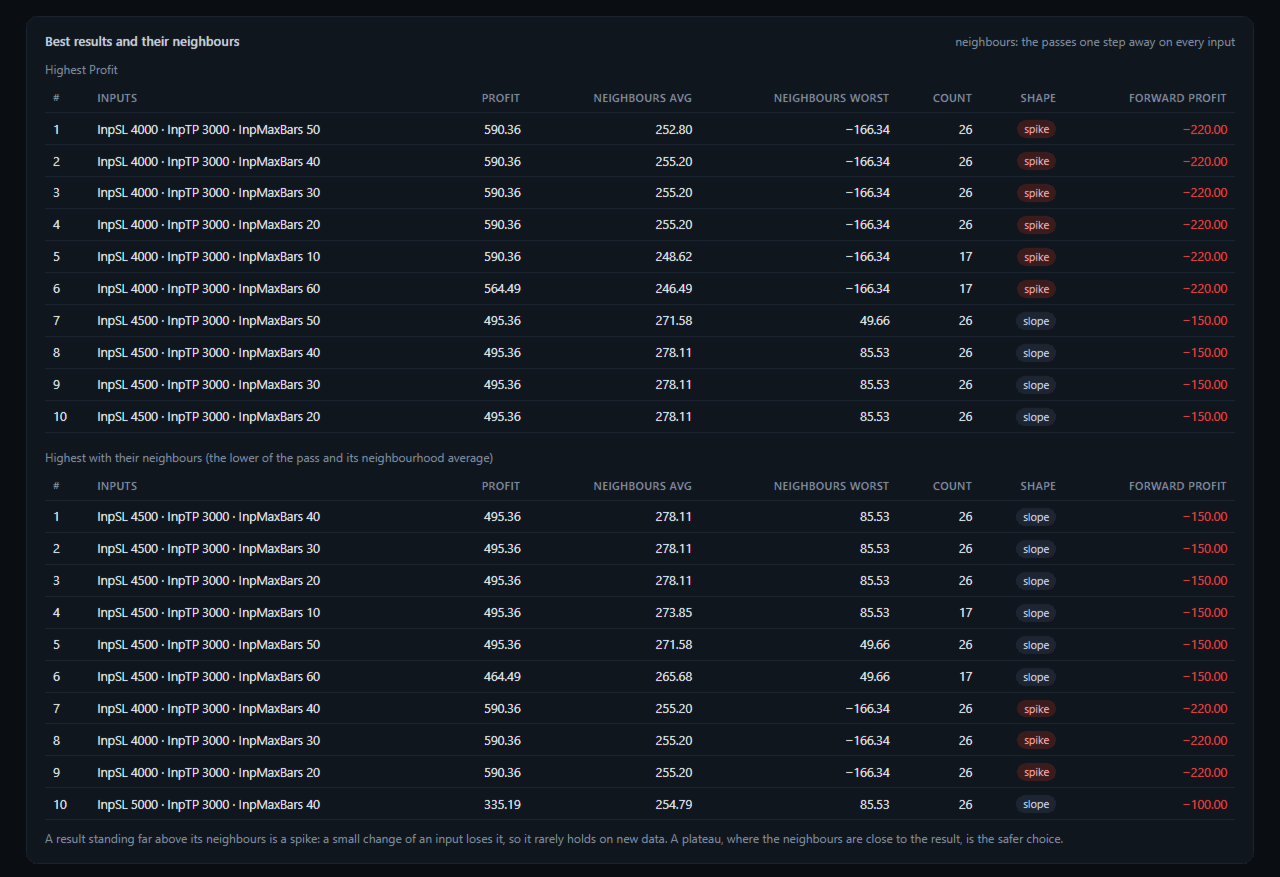
- Die 10 besten Durchläufe mit dem Durchschnitt und dem schlechtesten Wert ihrer Nachbarn, jeweils als Plateau, Steigung oder Spitze gekennzeichnet.
- Die 10 besten Durchläufe, sortiert nach dem niedrigeren Wert aus ihrem eigenen Ergebnis und dem Durchschnittswert ihrer Nachbarschaft.
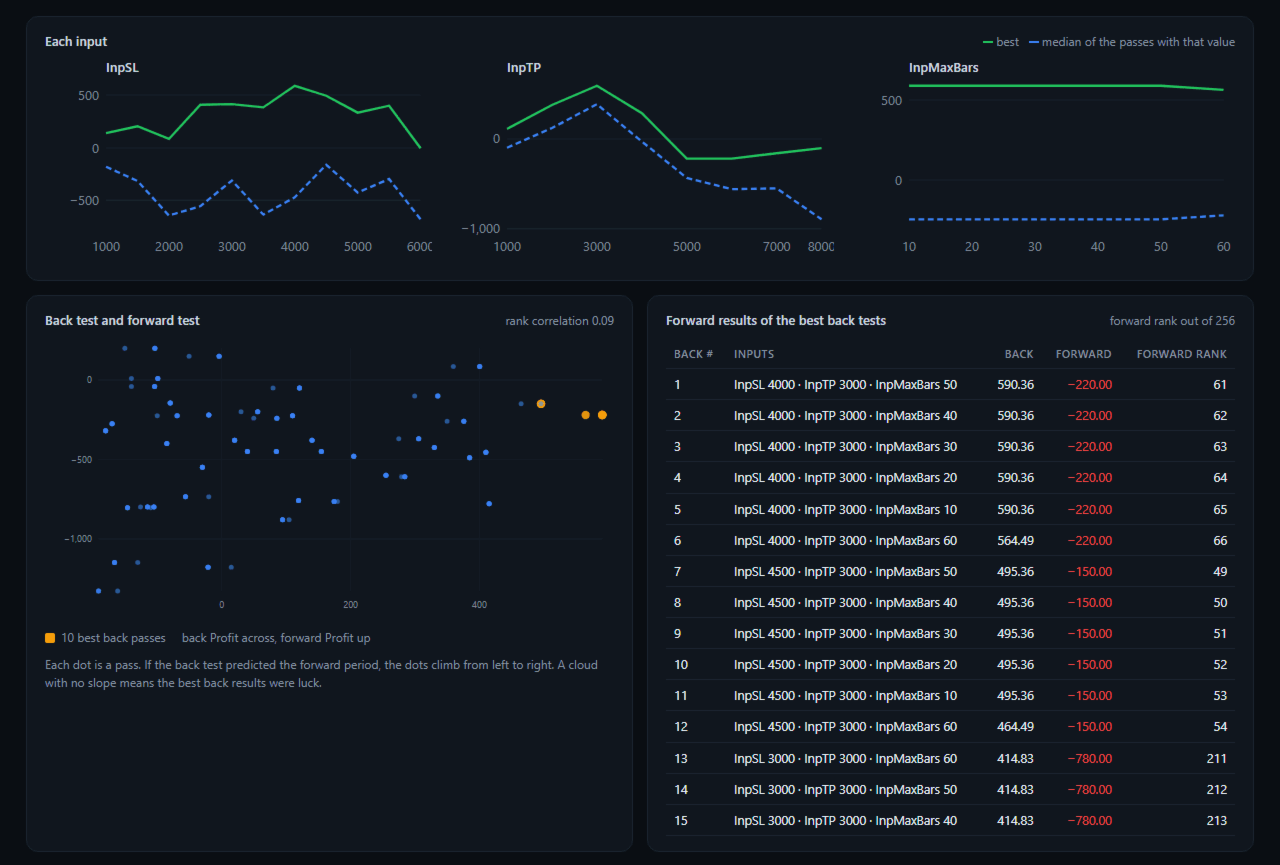
- Für jede Eingabe: das beste und das Medianergebnis bei jedem ihrer Werte. Eine flache Linie zeigt eine Eingabe an, die keine Rolle spielt.
- Rückwärts und vorwärts: jeder Durchlauf als Punkt, die Rangkorrelation der Rückwärts- und Vorwärtsergebnisse sowie der Vorwärtsrang der 15 besten Rückwärtsdurchläufe.
- Kennzahlen: Durchläufe, bester Wert, stabilster Bereich, Anteil der profitablen Durchläufe, Anteil der „Spikes“ unter den besten 5 %.
Gut zu wissen
- Nachbarn sind die Durchläufe, die bei jedem optimierten Eingabewert einen Schritt entfernt liegen (bis zu 6 Eingabewerte; bei mehr wird jeweils ein Eingabewert nach dem anderen betrachtet).
- Funktioniert mit vollständigen und genetischen Optimierungen; bei genetischen Optimierungen gibt es weniger Nachbarn pro Durchlauf.
- In ein und demselben Ordner können mehrere Optimierungen verglichen werden (bis zu 24 Dateien und 200.000 Durchläufe pro Datei).
- Dateien in anderen Terminal-Sprachen werden anhand der Spaltenposition gelesen.
- Die Seite besteht aus einer einzigen Datei, für die kein Internetzugang erforderlich ist. Das Dienstprogramm liest lediglich Dateien. Es führt keine Handelsgeschäfte durch und ändert keine Einstellungen.
- Die Demo läuft im Strategietester: Legen Sie die exportierten Dateien in den gemeinsamen Ordner „Files\OptimizationMap“ ab (Datei > Gemeinsamen Datenordner öffnen); die Seite wird nach Beendigung des Tests erstellt.
- Ein Plateau ist ein besserer Kandidat als ein Spike, verspricht jedoch keine zukünftigen Ergebnisse. Die Screenshots zeigen Optimierungen einer Beispielstrategie: In ihnen haben die besten Back-Passes im Forward-Zeitraum Geld verloren.
Eingaben
- Ordner in „MQL5\Files“ mit den exportierten Ergebnissen
- Oder die durch ; getrennten Dateien
- Ordner im gemeinsamen Ordner „Files“ aller Terminals
- Seitentitel