Stochastic Scanner Dashboard All Pair Timeframe
- Indikatoren
- Version: 1.0
- Aktivierungen: 5

════════════════════════════════════════════════════════════════════════════════
🚀 STOCHASTIC SCANNER DASHBOARD PRO – SCANNER FÜR MEHRERE WÄHRUNGSPAARE UND ZEITRAHMEN FÜR MT5
════════════════════════════════════════════════════════════════════════════════
📌 PRODUKTTYP & INFORMATIONEN
════════════════
• Produkttyp : Benutzerdefinierter Indikator für MetaTrader 5 (MT5)
• Kategorie : Multi-Asset-Dashboard / Multi-Zeitrahmen-Scanner / Filter-Tool
• Handelsplattform: MetaTrader 5 (Desktop-Version)
• Unterstützte Anlageklassen: Devisen, Rohstoffe (Gold, Silber, Öl), Kryptowährungen, Indizes, Aktien
• Handelsstil: Scalping, Daytrading, Swingtrading, Positionshandel
• Benachrichtigungssystem: Desktop-Popup, Soundeffekte, Push-Benachrichtigung (mobil), E-Mail
════════════════════════════════════════════════════════════════════════════════
🌟 ÜBERBLICK & EINZIGARTIGES WERTVERSCHREIBUNG
════════════════════════════════════════════════════════════════════════════════
Sind Sie es leid, jeden Tag manuell durch Dutzende von Währungspaaren und Zeitrahmen zu blättern, nur um nach gültigen stochastischen Crossover-Setups zu suchen?
Stochastic Scanner Dashboard Pro ist ein erstklassiges, leistungsstarkes Panel zum automatischen Scannen mehrerer Währungspaare und Zeitrahmen, das speziell für MetaTrader-5-Händler entwickelt wurde. Es überwacht kontinuierlich bis zu 10 Marktsymbole über 7 verschiedene Zeitrahmen hinweg gleichzeitig und filtert Marktrauschen mit 17 integrierten Konfluenzfiltern heraus, darunter Ichimoku, RSI, ADX, gleitende Durchschnitte, Awesome Oscillator, Parabolic SAR, CCI, RVI, MACD, Unterstützung und Widerstand, Fibonacci-Niveaus und Heiken-Ashi-Kerzen heraus!
✨ WARUM SOLLTEN SIE SICH FÜR DIESES DASHBOARD ENTSCHEIDEN?
1. KEINE UNÜBERSICHTLICHEN CHART-ANZEIGEN: Halten Sie Ihre Handelsumgebung übersichtlich, während Sie bis zu 70 einzelne Marktkombinationen über ein einziges, vollständig interaktives Master-Dashboard überwachen.
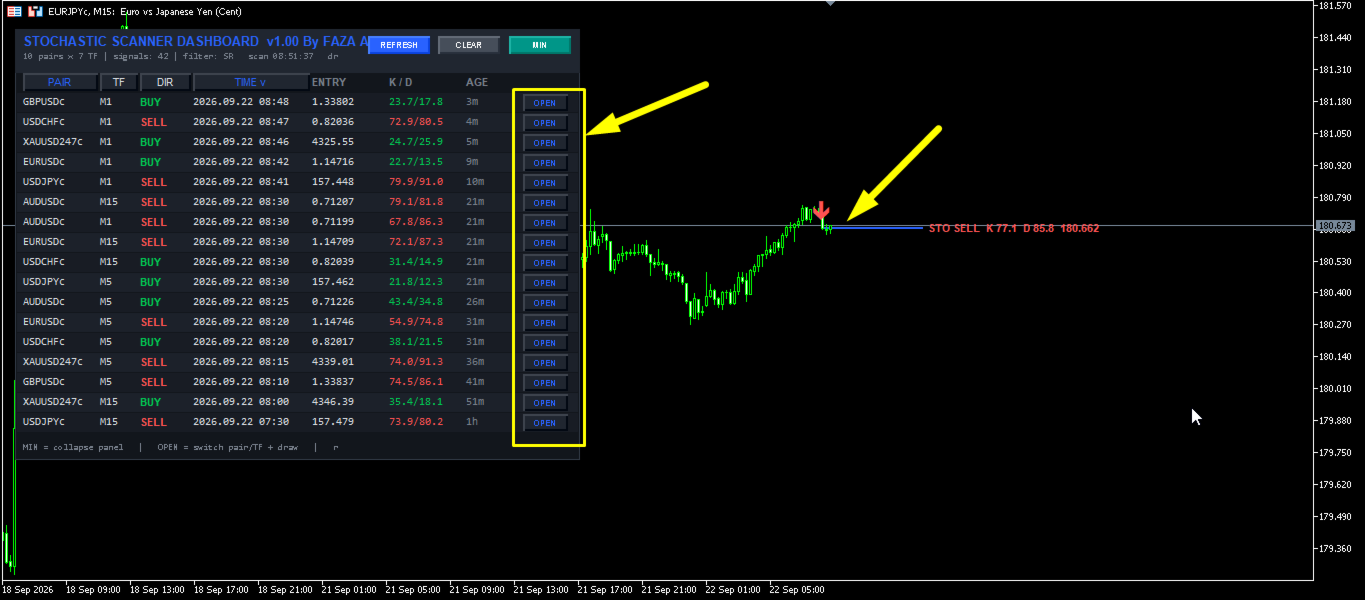
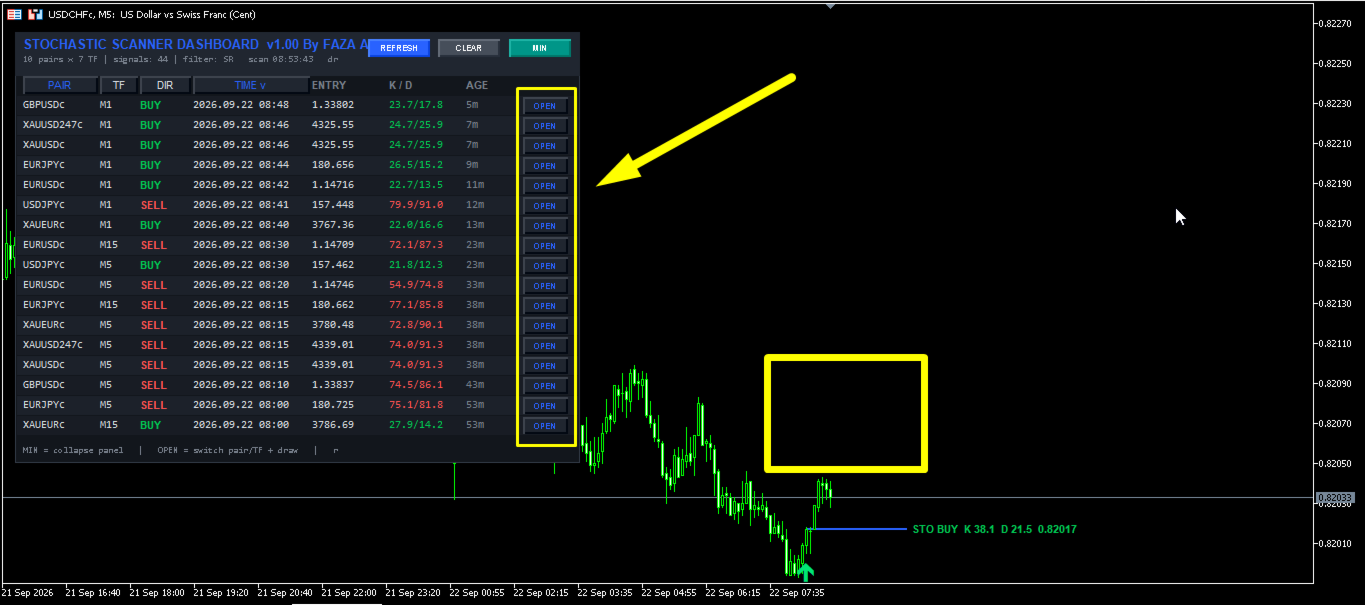
2. SOFORTIGE CHART-NAVIGATION: Ein Klick auf die benutzerdefinierte „OPEN“-Schaltfläche ändert sofort Ihr Chart-Symbol und Ihren Zeitrahmen, während visuelle Signalniveaus und Einstiegsmarker direkt auf die Kerze gesetzt werden.
3. FILTERUNG AUF INSTITUTIONELLEM NIVEAU: Haben Sie genug von falschen stochastischen Crossovers in Konsolidierungsbereichen mit geringer Volatilität? Nutzen Sie bis zu 17 präzise technische Filter, um sicherzustellen, dass Sie Trades nur bei hohem Momentum und im Einklang mit der allgemeinen Trendrichtung ausführen.
4. VERSCHIEBBARE UND VOLLSTÄNDIG ANPASSBARE BENUTZEROBERFLÄCHE: Moderne Benutzeroberfläche mit responsiver Skalierung, Spaltensortierung, Minimierungsmodus, benutzerdefinierten Farbschemata und Echtzeit-Alterszählern.
5. MEHRKANAL-BENACHRICHTIGUNGSSYSTEM: Lassen Sie sich sofort auf Ihrem Mobiltelefon, Ihrem Desktop-Bildschirm oder per E-Mail benachrichtigen – genau in dem Moment, in dem sich ein gefilterter Crossover bestätigt.
════════════════════════════════════════════════════════════════════════════════
🔥 WICHTIGSTE MERKMALE UND VORTEILE
════════════════════════════════════════════════════════════════════════════════
⚡ AUTOMATISCHES SCANNEN VON MEHREREN ANLAGEKLASSEN UND ZEITRAHMEN
Scannen Sie vordefinierte Symbollisten oder Ihr gesamtes aktives „Market Watch“-Fenster über die Zeitrahmen M1, M5, M15, M30, H1, H4, D1, W1 und MN in konfigurierbaren Scan-Intervallen.
⚡ 17 FILTER FÜR DIE KONFLUENZ MEHRERER INDIKATOREN
Kombinieren Sie Ihre zentrale stochastische Strategie mit leistungsstarken Bestätigungsfiltern für Trend, Momentum, Volatilität, Struktur und Kursbewegung, um die Gewinnquote zu maximieren und Fehlsignale auszuschließen.
⚡ INTERAKTIVE LIVE-PANEL-STEUERELEMENTE
• Dynamische Sortierung: Sortieren Sie Ihre Signalergebnisse sofort nach Signalalter/-zeit, Symbolname, Zeitrahmen oder Handelsrichtung (Kauf/Verkauf zuerst).
• Verschiebbare Kopfzeile: Klicken und ziehen Sie die Kopfzeile des Dashboards, um das Panel an einer beliebigen Stelle auf Ihrem Chartbereich zu positionieren.
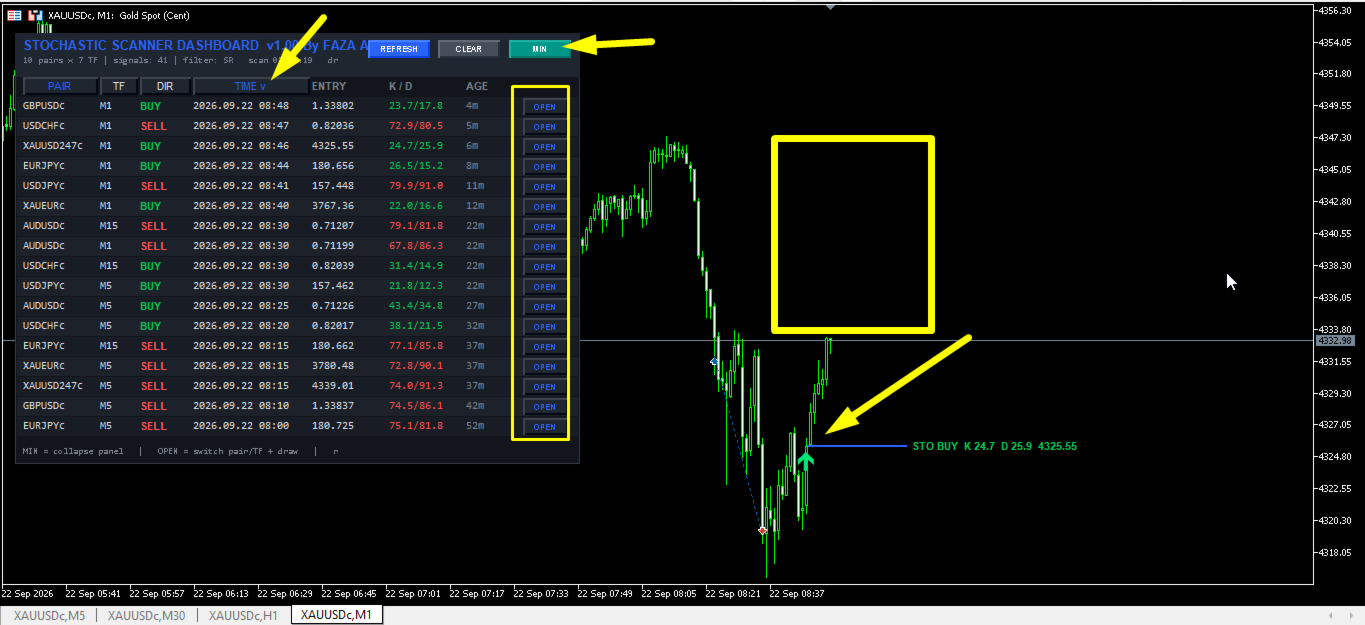
• Chartwechsel mit einem Klick: Klicken Sie auf die Schaltfläche „ÖFFNEN“ in einer beliebigen Signalzeile, um genau dieses Währungspaar und diesen Zeitrahmen nahtlos in Ihr aktives Fenster zu laden.
• Panel-Minimierung: Mit einem einzigen Klick lässt sich das Panel auf eine schlanke, kompakte Kopfzeile minimieren, um bei Bedarf Platz auf dem Bildschirm zu sparen.
⚡ AUTOMATISCHE VISUELLE SUITE IM CHART
Zeichnet automatisch klare Einstiegslinien, Level-Markierungen, Signaltext-Anmerkungen und anpassbare Pfeilmarkierungen direkt in Ihr aktives Chart ein, sobald ein gültiges Setup erkannt oder geöffnet wird.
⚡ INTELLIGENTE SIGNALALTER-VERFOLGUNG
Verfolgt die genaue Dauer jedes Signals (Sekunden, Minuten, Stunden, Tage) und gibt Ihnen so sofort einen Überblick darüber, ob ein Signal brandneu oder bereits ausgereift ist.
════════════════════════════════════════════════════════════════════════════════
🛠️ AUSFÜHRLICHE ERKLÄRUNG DER 17 CONFLUENCE-FILTER
════════════════════════════════════════════════════════════════════════════════
Jeder Indikatorfilter kann einzeln aktiviert oder zu benutzerdefinierten Mehrfachfilterstrategien kombiniert werden:
1. ☁️ Ichimoku-Senkou-Span-B-Filter: Bestätigt Kaufsignale nur, wenn der Kurs über der Basislinie der Senkou-Span-B-Wolke notiert, und Verkaufssignale nur, wenn der Kurs darunter notiert.
2. 📈 RSI-Crossover-Filter: Stellt sicher, dass stochastische Signale nur dann ausgelöst werden, wenn der RSI die überverkauften bzw. überkauften Zonen verlässt.
3. 📊 ADX-Volatilitäts-/Trendfilter: Erfordert, dass die ADX-Hauptlinie einen festgelegten Schwellenwert (z. B. 20,0) überschreitet, wodurch Signale bei stagnierenden oder seitwärts tendierenden Marktbedingungen blockiert werden.
4. 📉 Filter mit einem einzelnen gleitenden Durchschnitt: Filtert Trades anhand einer benutzerdefinierten MA-Basislinie; der Kurs muss für Kaufsignale über der MA-Linie und für Verkaufssignale darunter bleiben.
5. 🔍 RSI-75-Trendfilter: Bewertet die Tendenz des RSI mit längerem Zeitraum (75); Kaufsignale erfordern einen RSI > 50, während Verkaufssignale einen RSI < 50 erfordern.
6. 🔀 Filter für das Kreuz eines doppelten gleitenden Durchschnitts: Nutzt die Ausrichtung von schnellem und langsamem gleitendem Durchschnitt (z. B. 30 EMA gegenüber 140 EMA), um sicherzustellen, dass Trades streng der vorherrschenden Trendrichtung folgen.
7. 🌊 Awesome-Oscillator (AO)-Multimodus-Filter: Bietet 3 vielseitige AO-Modi – Mindestschwelle für das Volumen, Ausrichtung der Histogrammfarbe und Richtungsfilter anhand der Nulllinie.
8. 🎯 Parabolischer SAR-Filter: Bestätigt die Momentum-Ausrichtung; SAR-Punkte müssen bei Kaufsignalen unterhalb des Kurses und bei Verkaufssignalen oberhalb des Kurses liegen.
9. 🕯️ Heiken-Ashi-Kerzenfilter: Überprüft das strukturelle Momentum anhand der Kerzenfarbe; HA-Kerzen müssen bei Kaufsignalen bullisch grün und bei Verkaufssignalen bärisch rot sein.
10. 📊 CCI-Trendfilter: Erfordert, dass der Commodity Channel Index (50) bei Long-Setups über 0 und bei Short-Setups unter 0 liegt.
11. 🚨 CCI-Überkauft-/Überverkauft-Filter: Bestätigt extreme Marktpositionierungen, indem der kurzfristige CCI (14) extreme Werte (+100 / -100) erreichen muss.
12. ⚡ RVI-Trendfilter: Die Hauptlinie des Relative Vigor Index muss bei Kaufsignalen über 0 und bei Verkaufssignalen unter 0 liegen.
13. 🔄 RVI-Signallinienfilter: Bestätigt interne Momentum-Kreuzungen, bei denen die RVI-Hauptlinie bei Kaufsignalen über ihrer Signallinie und bei Verkaufssignalen unter ihr verläuft.
14. 📶 MACD-Signalfilter: Stellt sicher, dass das Momentum des MACD-Histogramms mit der Signalausrichtung übereinstimmt (Histogramm > 0 für Kaufsignale, Histogramm < 0 für Verkaufssignale).
15. 0️⃣ MACD-Null-Linien-Filter: Die MACD-Hauptlinie muss bei Kaufsignalen streng über der Null-Basislinie und bei Verkaufssignalen darunter liegen.
16. 🧱 Filter für Unterstützungs- und Widerstandszonen: Filtert Signale anhand der Nähe zu jüngsten strukturellen Hochs und Tiefs innerhalb einer benutzerdefinierten Punktzone.
17. 📐 Fibonacci-Retracement-Filter: Identifiziert ZigZag-Schwankungshochs/-tiefs und validiert Signale nur, wenn der Kurs von wichtigen Fibonacci-Retracement-Zonen (z. B. 38,2 % – 61,8 %) abprallt.
════════════════════════════════════════════════════════════════════════════════
📊 Aufschlüsselung der Dashboard-UI-Komponenten
════════════════════════════════════════════════════════════════════════════════
• Spalte „PAIR“: Zeigt den Symbolnamen an. Durch Klicken auf die Spaltenüberschrift werden die Paare alphabetisch sortiert.
• Spalte „TF“: Zeigt den Zeitrahmen an (M1 bis MN1). Durch Klicken auf die Überschrift werden die Paare nach der Zeitrahmenhierarchie sortiert.
• Spalte „DIR“: Zeigt die Richtung deutlich farbcodiert an (KAUF = Grün, VERKAUF = Rot). Durch Klicken auf die Überschrift werden die Richtungen gruppiert.
• Spalte „TIME“: Zeigt den genauen Zeitstempel an, zu dem der stochastische Crossover stattfand. Durch Klicken auf die Spaltenüberschrift werden die Einträge nach dem neuesten/ältesten Zeitpunkt sortiert.
• Spalte „ENTRY“: Zeigt den genauen Einstiegskurs zum Schlusskurs der Kerze an, der dem Signalbalken entspricht.
• Spalte „K / D“: Zeigt die aktuellen numerischen Werte der stochastischen %K- und %D-Linien an, die bei der Signalbalken aufgezeichnet wurden.
• Spalte „AGE“: Zeigt die seit der Signalbestätigung verstrichene Zeit in lesbarer Form an (z. B. 15 s, 4 min, 2 Std., 1 Tag).
• Schaltfläche „OPEN“: Wechselt das aktuell aktive Chart-Symbol und den Zeitrahmen direkt auf das Signalpaar und zeichnet dabei die Signalniveaus ein.
• Schaltfläche „REFRESH“: Initialisiert sofort alle Indikator-Handles neu und führt einen neuen Scan über alle Symbole durch.
• Schaltfläche „CLEAR“: Löscht die Anzeigeobjekte des Dashboard-Panels aus dem aktiven Chartbereich.
• Schaltfläche „MIN / MAX“: Wechselt den Zustand des Panels zwischen der vollständigen Dashboard-Ansicht und der kompakten Kopfzeile.
════════════════════════════════════════════════════════════════════════════════
⚙️ ALLE EINGABEPARAMETER & AUSFÜHRLICHE BEDIENUNGSANLEITUNG
════════════════════════════════════════════════════════════════════════════════
ABSCHNITT 1: SCANNER-PARAMETER
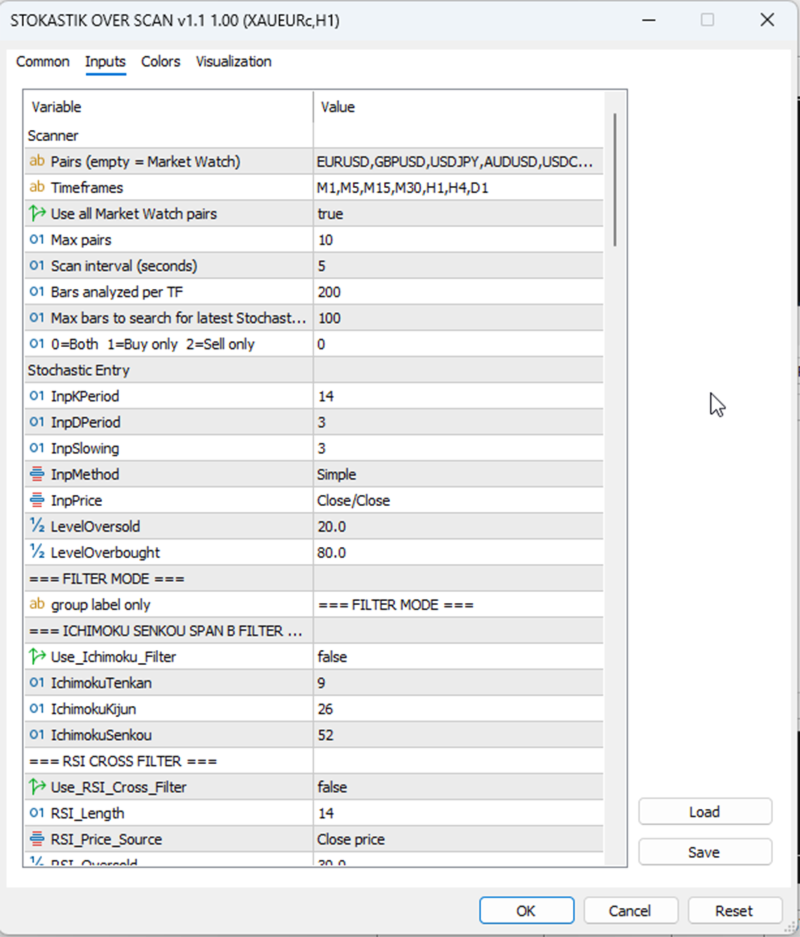
• InpSymbols (EURUSD,GBPUSD,USDJPY...): Benutzerdefinierte Symbol-Liste, durch Kommas getrennt.
• InpTimeframes (M1,M5,M15,M30,H1,H4,D1): Benutzerdefinierte Zeitrahmen, durch Kommas getrennt.
• InpUseWatch (true/false): Bei Einstellung auf „true“ werden Paare automatisch aus der Marktübersicht gescannt.
• InpMaxSymbols (10): Maximale Anzahl der gescannten Währungspaare zum Schutz der CPU-Leistung.
• InpScanSec (5): Timer für das automatische Scan-Intervall in Sekunden.
• InpBarsCopy (200): Anzahl der historischen Kursbalken, berechnet pro Zeitrahmen.
• InpLookback (100): Maximale Anzahl historischer Balken, die nach stochastischen Crossovers durchsucht werden.
• InpDirection (0=Beides, 1=Nur Kauf, 2=Nur Verkauf): Filter für die zulässige Handelsrichtung.
ABSCHNITT 2: PARAMETER FÜR DEN STOCHASTISCHEN EINSTIEG
• InpKPeriod (14): Periode des Stochastik-%K.
• InpDPeriod (3): Periode des stochastischen %D.
• InpSlowing (3): Verlangsamungswert für den Stochastik-Indikator.
• InpMethod (MODE_SMA): Auf den Stochastik-Indikator angewandte Methode für den gleitenden Durchschnitt.
• InpPrice (STO_CLOSECLOSE): Quelle für die Kursberechnung.
• LevelOversold (20,0): Schwellenwert für Überverkauft-Signale (Kaufsignale).
• LevelOverbought (80,0): Schwellenwert für Überkauft-Signale.
ABSCHNITT 3: FILTER FÜR DEN CONFLUENCE-INDIKATOR
• Use_Ichimoku_Filter (false): Ichimoku-Senkou-Span-B-Filter aktivieren/deaktivieren.
• IchimokuTenkan / Kijun / Senkou (9 / 26 / 52): Berechnungszeiträume für Ichimoku.
• Use_RSI_Cross_Filter (false): RSI-Kreuzungsfilter aktivieren/deaktivieren.
• RSI_Length / RSI_Oversold / RSI_Overbought (14 / 30,0 / 70,0): RSI-Filtereinstellungen.
• Use_ADX_Filter (false): ADX-Stärkenfilter aktivieren/deaktivieren.
• ADX_Period / ADX_Min_Level (10 / 20,0): ADX-Berechnungsparameter.
• Use_MA_Filter (false): Trendfilter mit einem gleitenden Durchschnitt (MA) aktivieren/deaktivieren.
• MA_Period / MA_Method / MA_Applied (50 / MODE_SMA / PRICE_CLOSE): Eingaben für den einzelnen gleitenden Durchschnitt.
• Use_RSI75_Filter (false): Trendfilter „RSI 75“ mit längerer Periode aktivieren/deaktivieren.
• Use_DoubleMA_Filter (false): Aktivieren/Deaktivieren des Doppel-MA-Kreuzungsfilters.
• MA_A_Period / MA_B_Period (30 / 140): Periodenlängen für den schnellen und den langsamen MA.
• Use_AO_Filter (false): Aktivieren/Deaktivieren des Awesome-Oscillator-Filters.
• AO_Buy_Min / AO_Sell_Max (4,0 / -4,0): AO-Volumen-Grenzwertparameter.
• Use_SAR_Filter (false): Parabolischer SAR-Filter aktivieren/deaktivieren.
• SAR_Step / SAR_Maximum (0,02 / 0,2): Empfindlichkeitseinstellungen für den Parabolic SAR.
• Use_HeikenAshi_Filter (false): Heiken-Ashi-Kerzenfilter aktivieren/deaktivieren.
• Use_CCI_Filter / Use_CCI_OBOS_Filter (false): CCI-Trend- bzw. OBOS-Filter aktivieren/deaktivieren.
• Use_RVI_Filter / Use_RVI_Signal_Filter (false): RVI-Trend- bzw. Signalfilter aktivieren/deaktivieren.
• Use_MACD_Filter / Use_MACD_Zero_Filter (false): MACD-Signal- bzw. Zero-Filter aktivieren/deaktivieren.
• Use_SR_Filter (false): Filter für Unterstützungs- und Widerstandsstrukturen aktivieren/deaktivieren.
• SR_Period / SR_Zone_Points (50 / 80): Rückblickzeitraum für SR-Strukturen und Breite der Punktzonen.
• Use_Fib_Filter (false): Fibonacci-Retracement-Filter aktivieren/deaktivieren.
• Fib_Level_1 / Fib_Level_2 (0,382 / 0,618): Zielbereich für das Fibonacci-Retracement.
ABSCHNITT 4: ALARM- UND BENACHRICHTIGUNGSPARAMETER
• InpAlertPopup (true): Popup-Dialog-Warnmeldungen in MetaTrader 5 aktivieren/deaktivieren.
• InpAlertSound (true): Aktiviert/deaktiviert akustische Warnmeldungen.
• InpSoundFile (alert.wav): Audiodatei, die den Signalmeldungen zugewiesen ist.
• InpAlertPush (false): Aktivieren/Deaktivieren von Push-Benachrichtigungen auf Mobilgeräten.
• InpAlertEmail (false): E-Mail-Benachrichtigungen aktivieren/deaktivieren.
• InpAlertOnlyNew (true): Benachrichtigung nur bei Auslösung eines brandneuen Signals.
ABSCHNITT 5: ANPASSUNG VON ANZEIGE UND FARBEN
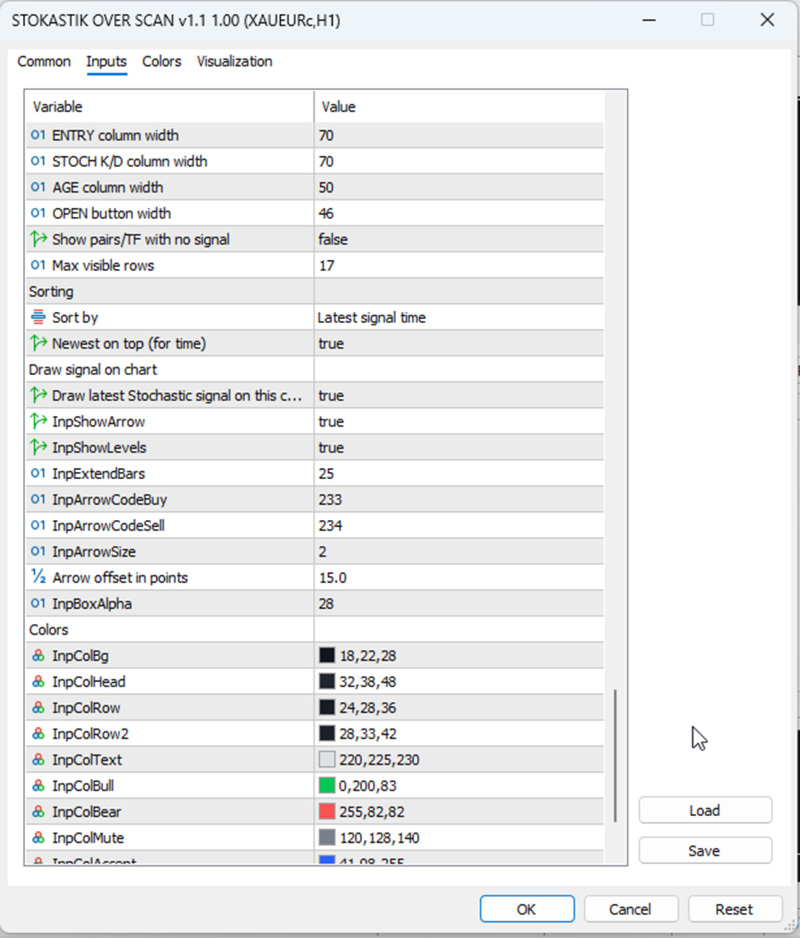
• InpX / InpY (12 / 28): X- und Y-Koordinaten des Panels auf dem Bildschirm.
• InpScale (110): Skalierungsverhältnis des Panels in Prozent (80 % bis 160 %).
• InpRowH / InpFont (18 / 7): Zeilenhöhe in Pixeln und Schriftgröße in Punkt.
• InpShowEmpty (false): Paare ohne aktive Signale auf dem Panel anzeigen.
• InpMaxRows (17): Maximale Anzahl sichtbarer Dashboard-Zeilen.
• InpDrawOnChart (true): Eintragslinie und Signaldetails im Chart zeichnen.
• InpShowArrow / InpShowLevels (true): Signalpfeile und Kursniveaus anzeigen.
• Benutzerdefinierte Farbpalette: Vollständig anpassbare Farben für Hintergrund, Kopfzeile, Zeilen, Schaltflächen sowie Akzente in „Bullish Green“ und „Bearish Red“.
════════════════════════════════════════════════════════════════════════════════
💡 SCHRITT-FÜR-SCHRITT-HANDELSANLEITUNG & BEWÄHRTE VERFAHREN
════════════════════════════════════════════════════════════════════════════════
SCHRITT 1: INSTALLATION UND ERSTE EINRICHTUNG
1. Laden Sie die Indikator-Datei herunter und kopieren Sie sie in den Ordner „MQL5/Indicators/“ Ihres MetaTrader 5.
2. Aktualisieren Sie Ihr MT5-Navigator-Fenster oder starten Sie Ihr MetaTrader 5-Terminal neu.
3. Öffnen Sie ein beliebiges Chart (z. B. EURUSD H1) und fügen Sie „Stochastic Scanner Dashboard Pro“ hinzu.
SCHRITT 2: KONFIGURATION VON ANLAGEGÜTERN UND KONFLUENZFILTERN
1. Legen Sie im Eingabemenü unter „InpSymbols“ Ihre bevorzugten Handelspaare fest oder aktivieren Sie „InpUseWatch“.
2. Wählen Sie Ihre gewünschten Zeitrahmen unter „InpTimeframes“ aus.
3. Aktivieren Sie die gewünschten Konfluenzfilter. Setzen Sie beispielsweise „Use_DoubleMA_Filter = true“ und „Use_ADX_Filter = true“, um starke, dem Trend folgende Momentum-Ausbrüche zu erfassen und gleichzeitig Seitwärtskonsolidierungen herauszufiltern.
SCHRITT 3: SIGNALBEWERTUNG UND AUSFÜHRUNG
1. Beobachten Sie das Dashboard-Fenster auf eingehende KAUF- oder VERKAUF-Signale.
2. Überprüfen Sie die Spalte „AGE“, um die Aktualität des Signals zu bestätigen (z. B. 10 s oder 1 min alt).
3. Klicken Sie auf die Schaltfläche „OPEN“ neben der Signalzeile, um Ihr aktives Chartfenster sofort auf genau dieses Währungspaar und diesen Zeitrahmen umzuschalten.
4. Überprüfen Sie die Einstiegsniveaus im Chart, die Pfeilmarkierungen und die Indikatorwerte.
5. Geben Sie Ihre Order unter Beachtung eines angemessenen Risikomanagements auf und setzen Sie Ihren Stop-Loss außerhalb der jüngsten Schwankungen der Marktstruktur!
════════════════════════════════════════════════════════════════════════════════
🙏 VIELEN DANK FÜR EURE UNTERSTÜTZUNG
════════════════════════════════════════════════════════════════════════════════
Vielen Dank, dass Sie sich für Stochastic Scanner Dashboard Pro entschieden haben!
Wir haben es uns zur Aufgabe gemacht, leistungsstarke Trading-Tools auf institutionellem Niveau zu entwickeln, um Ihre Trading-Erfahrung zu optimieren. Wenn Sie diesen Indikator hilfreich finden, hinterlassen Sie bitte eine ⭐⭐⭐⭐⭐ 5-Sterne-Bewertung im MQL5-Markt. Ihre Unterstützung motiviert uns, weiterhin regelmäßig Updates und Verbesserungen bereitzustellen!
Wenn Sie Fragen oder Feedback haben oder Hilfe benötigen, können Sie sich gerne über MQL5 Direct Messaging an uns wenden. Wir wünschen Ihnen viel Erfolg beim Trading! 🎯📈