Rabbit EA
- Experten
- Version: 2.10
- Aktivierungen: 15

Ein automatischer Expert Advisor für MetaTrader 5, der Handelsgeschäfte ausführt, sobald der Kurs in den Fibonacci-Retracement-Bereich zurückfällt, was durch Umkehrkerzenmuster bestätigt wird. Diese Technik wird häufig von Price-Action -Händlern verwendet .
1. Was kann dieser EA?
Der EA überwacht das Chart für Sie und sucht erst dann nach Handelsmöglichkeiten, wenn alle vier Bedingungen gleichzeitig erfüllt sind :
- Ein klarer Trend ( basierend auf dem Schnittpunkt der EMA-Linien)
- Der Kurs bewegt sich im Fibonacci-Retracement-Bereich ( dem von professionellen Tradern bevorzugten „Premium“-Bereich)
- Es zeigt sich ein Umkehr-Kerzenmuster ( Engulfing-Kerze oder Hammer-Kerze)
- Das Handelsvolumen bestätigt die Bewegung ( die Signalkerze muss ein überdurchschnittliches Handelsvolumen aufweisen)
Der EA benachrichtigt Sie jedes Mal , wenn ein gültiges Signal auftritt, und wenn Sie den automatischen Handelsmodus aktivieren, führt er den Handel automatisch durch, wobei Stop-Loss und Take-Profit bereits berechnet sind
2. Voraussetzungen
- MetaTrader 5 ( MT5)
- Handelskonto (sowohl für Hedging -Konten als auch für Margin -Konten geeignet )
- Entwickelt für den Zeitrahmen M15 ( andere Zeitrahmen können getestet werden, die Ergebnisse weichen jedoch von den beabsichtigten ab)
- Sollte immer zuerst auf einem Demokonto getestet werden
3. Installation
- Öffnen Sie MetaTrader 5
- Gehen Sie zu „Datei“ → „Datenordner öffnen“
- Öffnen Sie den Ordner „MQL5“ → „Experts“
- Kopieren Sie die EA-Datei (PA_Fibo_EA.ex5) in diesen Ordner
- Kehren Sie zu MT5 zurück, klicken Sie mit der rechten Maustaste im Navigator-Fenster auf „Expert Advisors“ und wählen Sie „Aktualisieren“
- Öffnen Sie das Chart für das Symbol, mit dem Sie handeln möchten
- Ziehen Sie den EA aus dem Navigator auf das Chart
- Wechseln Sie im angezeigten Dialogfeld zur Registerkarte „Allgemein“ und aktivieren Sie das Kontrollkästchen „Algorithmischen Handel zulassen“
- Klicken Sie auf „OK“
- Stellen Sie sicher, dass die Schaltfläche „AutoTrading“ in der MT5-Symbolleiste aktiviert ist (grün).
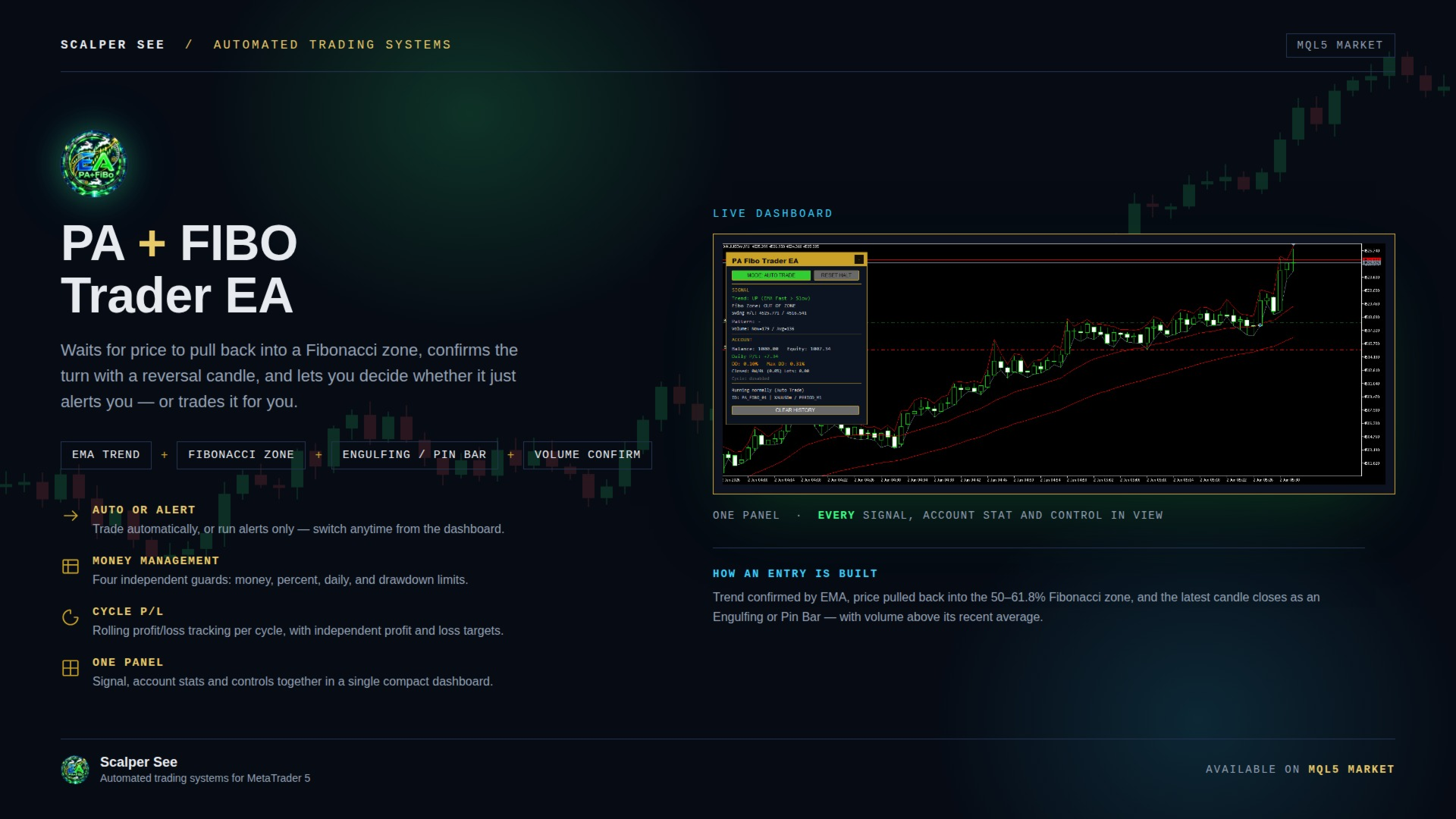
Nach Abschluss der Installation erscheint in der oberen linken Ecke des Charts ein dunkelblau-goldenes Steuerfeld
4. Einstellung der Eingabeparameter nach Gruppen
Sie können auf diese Daten zugreifen, indem Sie mit der rechten Maustaste auf das Diagramm klicken → Expert Advisors → Eigenschaften → Registerkarte „Inputs“
Trendfilter (EMA)
- EMA Fast / EMA Slow: Gleitender Durchschnitt zur Bestimmung der Trendrichtung. Die Standardwerte (20/50) sind bereits für M15 angepasst – belassen Sie sie unverändert, es sei denn, Sie wissen genau, was Sie ändern möchten.
Swing / Fibonacci-Zonen
- Anzahl der Kerzen im Rückblick (Candlesticks) : Die Anzahl der Kerzen, die der EA rückwirkend scannt, um die Höchst- und Tiefstwerte der Schwankungsphase zu ermitteln, die zur Bestimmung der Fibonacci-Zonen verwendet werden (höherer Wert = breitere Zonen / umfassendere Perspektive)
- Tiefst-/Höchstzone in %: Rücklaufzone, deren Standardwert bei 50–61,8 % liegt („Premium-Zone“). Belassen Sie die Einstellung unverändert, es sei denn, Sie verstehen diese Strategie
Muster der Kursbewegung
- Die Erkennung von „Engulfing“- und „Pin Bar“-Mustern kann unabhängig voneinander aktiviert oder deaktiviert werden
- Sie können die Strenge der Kerzenstich-Erkennung (gewünschte Kerzenlänge, maximale Kerzengröße) anpassen — die Standardeinstellung eignet sich für den allgemeinen Gebrauch
Lautstärkeregler
- Aktivieren/Deaktivieren der Volumenüberprüfung. Bei Deaktivierung handelt der EA ausschließlich nach Trend, Zone und Muster, ohne das Volumen zu berücksichtigen
Stop-Loss / Take-Profit
- SL-Puffer: Zusätzlicher Abstand nach dem Höchst-/Tiefstwert der Kursspanne, bevor der Stop-Loss gesetzt wird (um zu vermeiden, dass der Stop-Loss durch geringfügige Schwankungen ausgelöst wird)
- TP1 RR: Risiko-Ertrags-Verhältnis für das erste Gewinnziel (Standardwert 1:2 gemäß Strategie)
- TP1-Schließungsprozent: Prozentsatz der Position, der bei Erreichen von TP1 geschlossen wird; der Rest verschiebt den Stop-Loss auf den Break-Even-Punkt und handelt weiter
- Nachverfolgung nach TP1: Nach Erreichen von TP1 verfolgt der EA den Stop-Loss-Punkt, anstatt ein festes zweites Gewinnziel zu verwenden. Dies ermöglicht es, einen starken Trend weiter auszureizen
Handel / Lotgröße
- Automatischen Handel aktivieren: Standardmäßig deaktiviert (nur Warnung) – kann jederzeit über die Schaltfläche auf dem Dashboard ein- und ausgeschaltet werden, ein Neustart ist nicht erforderlich
- Lotgröße: Größe der einzelnen Handelsposition
- Maximale Gesamtzahl an Lots: Legt die Obergrenze für die Gesamtzahl der gleichzeitig offenen Lots fest (um übermäßigen Handel zu verhindern)
Geldmanagement
4 unabhängige Risikokontrollsysteme, von denen jedes über einen eigenen Ein-/Aus-Schalter verfügt:
- Finanzielle TP/SL: Beendet den Handel endgültig, wenn der Gesamtgewinn bzw. -verlust (gemessen am Restguthaben zu Beginn des EA) das festgelegte Ziel erreicht hat
- TP/SL in Prozent: dasselbe Prinzip, wird jedoch in Prozent angezeigt
- Tägliches TP/SL: Begrenzt den heutigen Gewinn/Verlust und wird jeden neuen Tag automatisch zurückgesetzt
- Verlustkontrollsystem: Beendet den Handel endgültig, wenn der Verlust gegenüber dem Höchstwert den festgelegten Grenzwert überschreitet
Nach jeder dauerhaften Unterbrechung muss die Taste „RESET HALT“ auf dem Bedienfeld gedrückt werden, um den Betrieb wieder aufzunehmen
P/L-Zyklus
Zusätzliche Statistikfunktion (diese Funktion schließt keine Handelspositionen und stoppt den EA nicht , sondern verfolgt und setzt lediglich den Gewinn-/Verlustzähler zyklisch zurück):
- „Cycle TP aktivieren“ / „Cycle SL aktivieren“: Separate Schalter für Gewinn- und Verlustseite
- TP/SL-Betrag pro Handelszyklus: Sobald der kumulierte Gewinn/Verlust des Kontos (aus dem Eigenkapital) diesen Betrag erreicht, wertet der EA den Zyklus als abgeschlossen und startet sofort einen neuen Zyklus. Dies ist nützlich, um das durchschnittliche Ergebnis pro „Zyklus“ zu betrachten
Benachrichtigungen
- Popup-Benachrichtigungen aktivieren/deaktivieren, Push-Benachrichtigungen (die MetaQuotes-ID muss in der MT5-App auf dem Smartphone eingerichtet sein) und akustische Benachrichtigungen
Verlauf aufzeichnen
- Speichern Sie alle Signale und wichtigen Ereignisse in einer CSV-Datei auf Ihrem Gerät, um sie später zu überprüfen
Dashboard
- Position, Größe, Farbe und Design des Dashboards auf dem Diagramm
5. Das Dashboard lesen
| Abschnitt | Bedeutung |
|---|---|
| MODE-Taste | Klicken Sie hier, um von reinen Benachrichtigungen sofort zum automatischen Handel zu wechseln |
| Zurücksetzen Anhalten | Klicken Sie hier, um den Status „Handel ausgesetzt“ nach einem Money-Management-Ereignis zurückzusetzen |
| Signale | Aktueller Signalstatus: Aktueller Trend, Befindet sich der Kurs in der Fibonacci-Zone?, Entstandenes Kerzenmuster, Handelsvolumenstatus |
| Konto | Kontostand/Eigenkapital, Gewinn/Verlust heute, aktueller/maximaler Verlust, Gewinnquote-Statistik |
| Zyklus | P/L-Zyklus-Status (falls aktiviert) |
| Statuszeile | Zusammenfassung des Betriebsmodus des EA oder Grund für den Betriebsstillstand |
| Übersichtliche Historie | Gelagerte Signalprotokolle löschen |
Klicken Sie auf die Schaltflächen - / + in der oberen rechten Ecke des Kontrollfelds, um das Dashboard zu verkleinern bzw. zu vergrößern
6. Tipps zur Verwendung
- Testen Sie den EA mindestens 2–4 Wochen lang in einem Demokonto, bevor Sie ihn im Live-Handel einsetzen, um zu sehen, wie er sich unter verschiedenen Marktbedingungen verhält
- Beginnen Sie stets mit kleinen Lotgrößen
- Aktivieren Sie mindestens eine Mechanismus zur Geldverwaltung (z. B. tägliche Stop-Loss-Kontrolle oder Kontrolle des Kapitalverlusts), um das für Sie akzeptable maximale Risiko zu begrenzen
- Dieser EA garantiert keine Gewinne. Die historische Performance (Backtesting-Ergebnisse oder Ergebnisse aus dem Demokonto) ist keine Garantie für zukünftige Ergebnisse. Der Handel birgt Risiken. Bitte handeln Sie nur mit Kapital, dessen Verlust Sie verkraften können.