Quad Basket Hedging Grid
- Experten
-
Awais Ahmed
 I develop and maintain automated trading systems for MetaTrader 4 and MetaTrader 5.
 - Version: 1.0
- Aktivierungen: 10
Quad Basket Hedging Grid — Ein automatisierter Expert Advisor mit Hedging-Grid für MetaTrader 5.
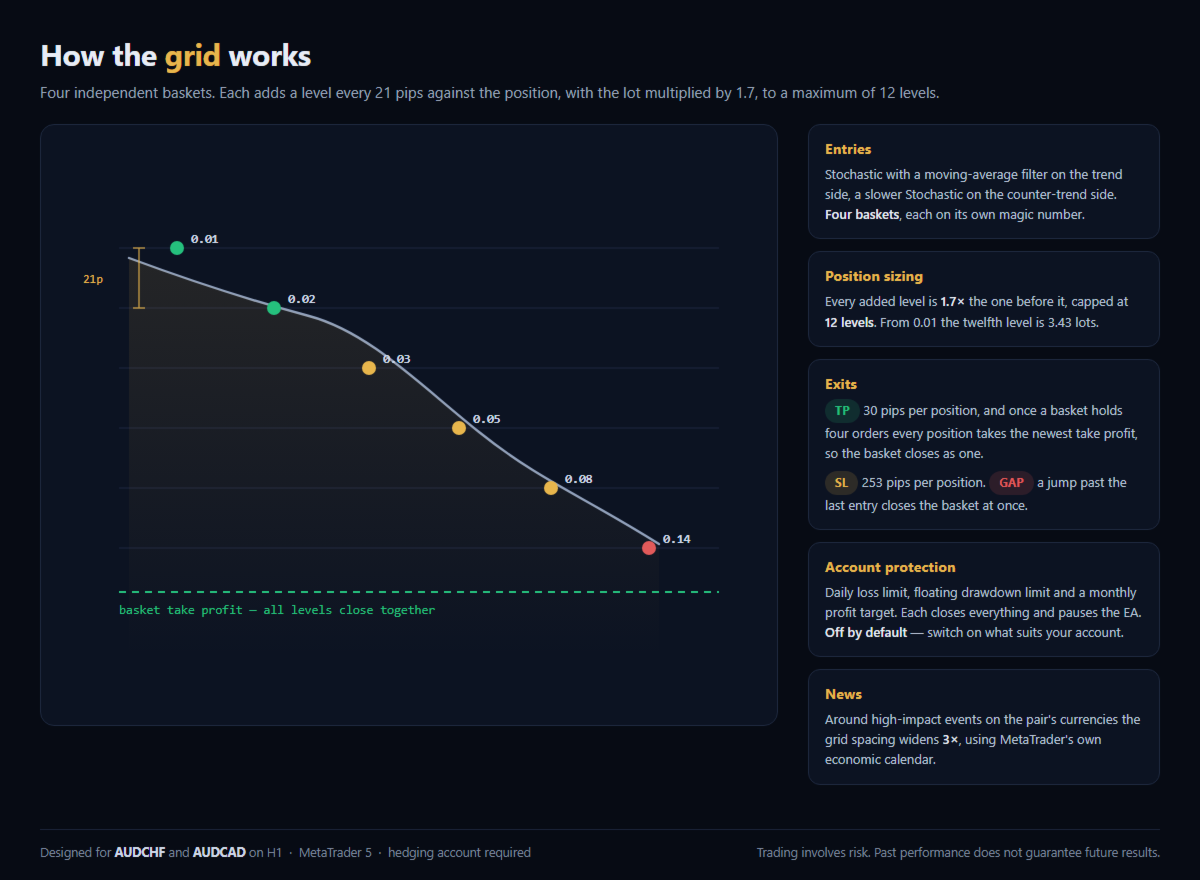
Der EA betreibt vier unabhängige Körbe für ein Symbol, jeder mit seiner eigenen magischen Zahl: Trendkauf, Trendverkauf, Gegentrendkauf und Gegentrendverkauf. Ein Korb fügt alle 21 Pips eine Stufe zur Position hinzu, wobei das Lot mit 1,7 multipliziert wird, bis zu maximal 12 Stufen. Sobald ein Korb vier Marktorders enthält, übernimmt jede Position den neuesten Take-Profit, sodass der Korb als Ganzes geschlossen wird.
Anforderungen
- MetaTrader 5. Das hier beschriebene Grid-System erfordert ein Hedging-Konto. Auf einem Netting-Konto läuft der EA stattdessen in einem einfacheren Einzelpositionsmodus, der im Folgenden beschrieben wird.
- Entwickelt für AUDCHF und AUDCAD auf der H1-Chart.
- Bitte behalten Sie die Standardeinstellungen bei. Sie sind speziell auf diese Paare und diesen Zeitrahmen abgestimmt.
Absicherungs- und Aufrechnungskonten
Auf einem Hedging-Konto wird jede Position separat geführt, sodass die vier Körbe und das Raster genau so funktionieren, wie hier beschrieben.
Ein Netting-Konto fasst alle Positionen eines Symbols zu einer einzigen zusammen, sodass darauf überhaupt kein Grid aufgebaut werden kann. Der EA erkennt dies beim Start, schreibt einen Eintrag in das Expertenprotokoll und läuft im Ein-Positions-Modus: dieselben Einstiegssignale, jeweils eine Position nach der anderen, derselbe Stop-Loss und Take-Profit pro Position sowie keine Lot-Multiplikation. Die Handelszeiten und die Kontoschutzgrenzen gelten in beiden Modi.
Wenn Sie die auf dieser Seite beschriebene Strategie anwenden möchten, nutzen Sie ein Hedging-Konto.
Wie Positionen eröffnet werden
Trendindikator: Stochastik (10, 3, 3) mit 25/75-Niveaus, gefiltert durch einen LWMA mit 25 Perioden.
Gegen-Trend-Seite: ein langsamerer Stochastik-Indikator (32, 12, 12) mit den 30/70-Niveaus.
Standardmäßig sind die beiden Trendkörbe deaktiviert, sodass der EA ausschließlich gegen den Trend arbeitet.
Wie Positionen geschlossen werden
- Take-Profit bei 30 Pips pro Position.
- Nach vier Orders in einem Orderkorb werden alle Positionen mit dem neuesten Take-Profit-Kurs geschlossen und miteinander abgeglichen.
- Stop-Loss: 253 Pips pro Position.
- Gap-Exit: Wenn der Kurs um den Rasterabstand plus 38 Pips über den letzten Einstiegspreis hinausspringt, wird der gesamte Korb auf einmal geschlossen.
- Optional: Schließen Sie einen Korb zu einem festen Betrag in der Kontowährung und legen Sie optional einen Trailing-Stop auf Basis des lotgewichteten Durchschnittspreises des Korbs fest.
Kontoschutz
Drei Grenzwerte, die jeweils unabhängig voneinander sind und standardmäßig deaktiviert sind:
- Tägliches Verlustlimit – bezogen auf das Eröffnungsguthaben des Tages. Schließt alle Positionen und setzt den Handel bis zum nächsten Tag aus.
- Gleitende Drawdown-Grenze – gleitender Verlust im Verhältnis zum Kontostand. Schließt alle Positionen und unterbricht den Handel bis zum nächsten Tag.
- Monatliches Gewinnziel – schließt alle Positionen und pausiert bis zum nächsten Monat.
Nachrichtenfilter
Verwendet den in MetaTrader integrierten Wirtschaftskalender. Bei Ereignissen mit hoher Auswirkung auf die beiden Währungen des Chart-Symbols werden der Rasterabstand und die Gap-Exit-Distanz mit 3 multipliziert, sodass der EA in einem volatilen Zeitfenster seltener und in größeren Abständen einsteigt. Der Kalender ist im Strategietester nicht verfügbar, daher meldet der Filter sich während eines Backtests als deaktiviert.
Zum Thema Risiko – bitte vor dem Kauf lesen
Dies ist ein Raster mit einer Martingal-Folge. Die Positionsgröße verdoppelt sich pro Stufe um das 1,7-Fache, sodass ein Korb, der alle 12 Stufen durchläuft, ausgehend von einer Anfangsgröße von 0,01 insgesamt etwa 8,3 Lots umfasst. Der Stop-Loss für jede einzelne Position begrenzt nicht den möglichen Verlust des gesamten Korbs.
Bevor Sie das System auf einem Live-Konto einsetzen:
- Passen Sie den Wert von „Fix_lot“ an Ihr Konto an, anstatt die Standardeinstellung beizubehalten.
- Aktivieren Sie das tägliche Verlustlimit und das flexible Drawdown-Limit.
- Testen Sie es zunächst auf einem Demokonto.
Der Handel ist mit Risiken verbunden. Die Wertentwicklung in der Vergangenheit lässt keine Rückschlüsse auf zukünftige Ergebnisse zu.
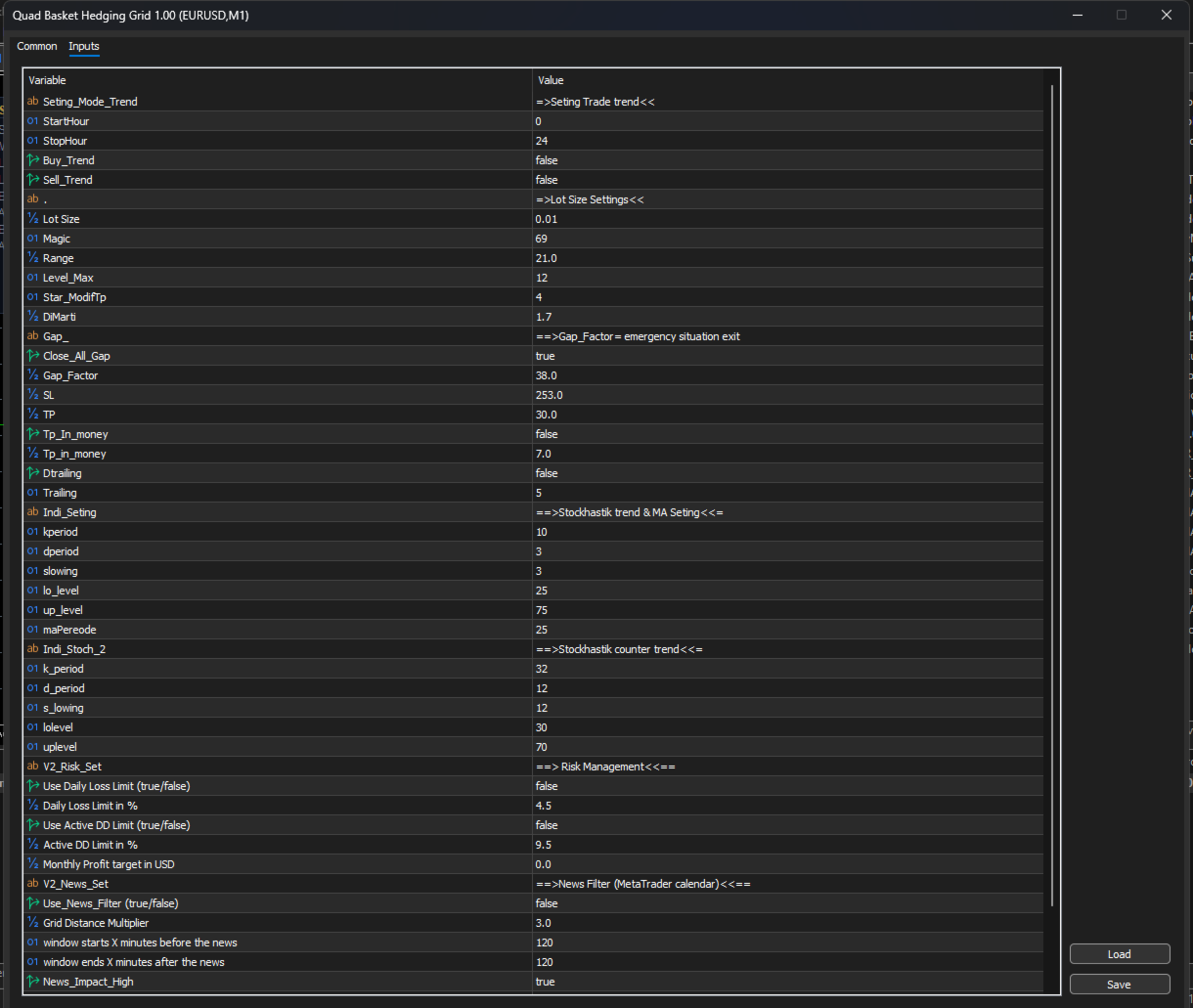
Eingaben
Handelsrichtung und Handelszeiten
StartHour 0, StopHour 24 — Handelsfenster in Serverstunden
Buy_Trend false, Sell_Trend false — Trendkörbe aktivieren
Raster und Dimensionierung
Fix_lot 0.01 — Startlos
Magic 69 — Grundmagische Zahl, aus der sich die vier Körbe ableiten
Range 21.0 — Pips zwischen den Stufen
Level_Max 12 — Höchstmengen pro Korb
Star_ModifTp 4 — Aufträge, nach denen der Basket einen Take-Profit-Kurs teilt
DiMarti 1.7 — Lot-Multiplikator pro Stufe
Ausgänge
Close_All_Gap true, Gap_Factor 38.0 — Notfallkorb schließt bei Kurssprung
SL 253.0, TP 30.0 — Pips pro Position
Tp_In_money false, Tp_in_money 7.0 — einen Korb zu einem festgelegten Betrag schließen
Dtrailing false, Trailing 5 — Trailing-Stop ausgehend vom Korbdurchschnitt
Trendindikatoren
kperiod 10, dperiod 3, slowing 3, lo_level 25, up_level 75, maPereode 25
Gegentrend-Indikator
k_period 32, d_period 12, s_lowing 12, lolevel 30, uplevel 70
Risikomanagement
Use_Daily_Loss_Limit false, Daily_Loss_Limit_Pct 4.5 — Tägliche Verlustgrenze und deren prozentualer Anteil
Use_Active_DD_Limit false, Active_DD_Limit_Pct 9.5 — variables Drawdown-Limit und dessen Prozentsatz
Monthly_Profit_Target_USD 0.0 — 0 bedeutet „aus“
Nachrichtenfilter
Use_News_Filter true — den Filter ein- oder ausschalten
News_Gap_Multiplier 3.0 — Rasterabstandsmultiplikator in einem Nachrichtenfenster
News_Minutes_Before 120, News_Minutes_After 120 — wie groß das Zeitfenster um ein Ereignis herum ist
News_Impact_High true, News_Impact_Medium false — Welche Auswirkungsstufen zählen?
News_Only_Symbol_Currencies true — nur Nachrichten zu den beiden Währungen des Börsenkürzels
News_Refresh_Minutes 240 — wie oft der Kalender erneut gelesen wird
News_Time_Adjust_Minutes 0 — manuelle Anpassung der Veranstaltungszeiten, falls erforderlich
Dashboard
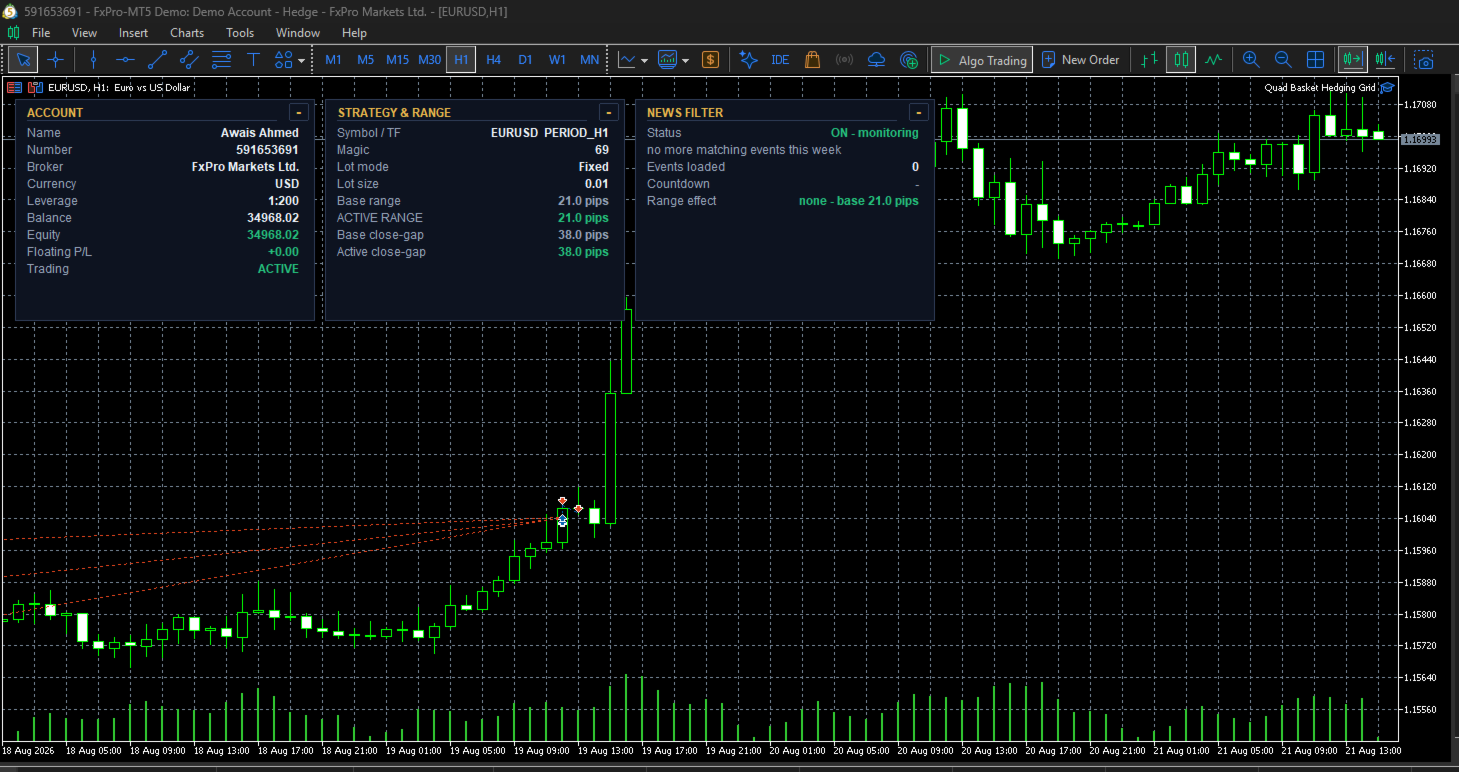
Drei verschiebbare Bereiche im Chart zeigen den Kontostand, die Strategie und die Spanne sowie das Nachrichtenfenster an. Jeder dieser Bereiche kann minimiert und verschoben werden, wobei ihre Positionen für jeden Chart beibehalten werden.