Boleta MD Legacy Group
- Utilitys
-
Maycon Douglas Ferreira Paiva
 Ich bin seit 12 Jahren Trader. Direkt nach meinem Schulabschluss 2010 begann ich, mich mit dem Finanzmarkt auseinanderzusetzen. Da mir damals das nötige Wissen fehlte, dauerte es vier lange Jahre, bis ich 2014 meine erste Order am nationalen Markt platzieren konnte. Bereits seit meinen Anfängen 2010
 - Version: 7.5
- Aktivierungen: 5
📘 Vollständiger Leitfaden für MD Legacy Panel-Handelsaufträge
🎯 Übersicht
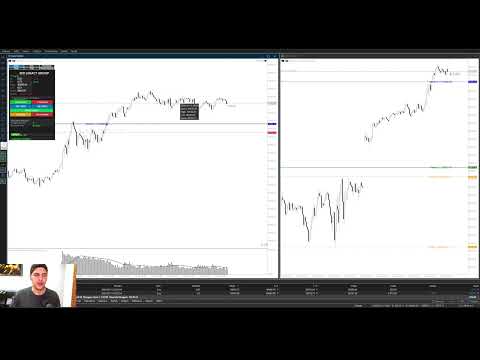
Das MD Legacy Panel ist ein professionelles Multi-Broker-Handelsauftragstool mit 6 Registerkarten in 2 Zeilen, einem Sprachsystem (Portugiesisch/Englisch) und einem hellen/dunklen Design. Ideal für Trader, die Agilität, Risikokontrolle und Performance-Analyse in einem einzigen Tool suchen.
📋 Registerkartenstruktur
12
REIBER 1 – HAUPTREIBER
Dies ist die Registerkarte für die Schnellbedienung. Hier finden Sie alles, was Sie zum Öffnen, Verwalten und Schließen von Aufträgen benötigen.
Konfigurationsfelder
Feld
Funktion
% verwenden
Aktiviert die SL/TP-Berechnung als Prozentsatz (anstatt eines festen Preises)
SL
Legt den Stop-Loss fest (Preis oder %)
TP
Legt den Take-Profit fest (Preis oder %)
Preis
Zeigt den aktuellen Kurs des Basiswerts an (im Einrichtungsmodus bearbeitbar)
Lot
Legt das Handelsvolumen fest
Endgültiges Volumen Zeigt das automatisch berechnete Finanzvolumen an.
Spread
Zeigt den aktuellen Spread in Punkten und Dollar an.
🎛️ Setup-Modus (Pending)
Deaktiviert: Betrieb im Spotmarkt (Market-Orders).
Aktiviert: Ermöglicht die Festlegung eines benutzerdefinierten Preises für Pending-Orders (Buy Limit, Buy Stop, Sell Limit, Sell Stop).
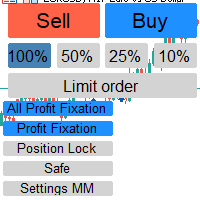
⚡ Bedienelemente
Button
Farbe
Funktion
C-Markt / B-Markt
🟢 Grün
Eröffnet eine Kaufposition.
V-Markt / S-Markt
🔴 Rot
Eröffnet eine Verkaufsposition.
Agr-Gewinne
Blau
Wendet den definierten Take-Profit auf alle offenen Positionen an.
Agr-Stops
🔵 Blau
Wendet den definierten Stop-Loss auf alle offenen Positionen an.
Teilausstieg
🟢 Grün
Schließt einen Teil der Position entsprechend der definierten Lotgröße.
Abbrechen
🟠 Orange
Storniert alle Pending-Orders.
Abbrechen + Null
🔴 Rot
Storniert Pending-Orders und schließt alle Positionen.
Kurzübersicht
Offene Positionen: Anzahl der aktiven Trades zum Zeitpunkt des Moment
Ergebnis des Tages: Kumulierter Gewinn oder Verlust
🔒 SL/TP umschalten
EIN: Aufträge werden mit konfiguriertem SL und TP gesendet
AUS: Aufträge werden ohne Schutz gesendet
Handelsstatus
Zeigt an, ob AutoTrading im Terminal aktiviert ist (grün = aktiviert, orange = deaktiviert)
⌨️ Tastenkombinationen
Umschalt + Klick auf den Chart: Erstellt eine ausstehende Kauforder zum angeklickten Preis
Strg + Klick auf den Chart: Erstellt eine ausstehende Verkaufsorder zum angeklickten Preis
🟦 TAB 2 — INFO (Informationen)
Zeigt ein detailliertes Konto-Dashboard mit Echtzeit-Kennzahlen an.
Informationskarten
Karte
Was sie anzeigt
ERGEBNIS
Aktueller Gewinn/Verlust in $ und % des Saldos
POSITIONEN
Anzahl offener Positionen
MARGIN
Eingesetzter Margin-Wert
RISIKO
Risikowert offener Positionen
📋 Technische Details
Aktueller Kurs des Basiswerts
Gesamtes offenes Volumen
Durchschnittlicher Einstiegspreis (automatisch berechnet)
Min./Schritt: Mindestlotgröße und Schrittgröße des Basiswerts
TABELLE 3 – POSITIONEN (Offene Positionen)
Visuelle und individuelle Verwaltung aller offenen Positionen.
📋 Positionsübersicht
Spalte
Informationen
X
Roter Button zum Schließen der jeweiligen Position
Symbol
Name des Assets (z. B. EURUSD, BTCUSD)
Typ
Art der Operation (KAUFEN/VERKAUFEN) in Grün oder Rot
Volumen
Positionsvolumen
Preis
Eröffnungskurs
Gewinn
Aktueller Gewinn/Verlust in Echtzeit
📊 Zusammenfassung unten
Gesamt: Anzahl offener Positionen
Gewinn: Summe der Gewinnpositionen
Verlust: Summe der Verlustpositionen
💡 Anwendung
Klicken Sie auf das rote X neben jeder Position, um sie einzeln zu schließen.
Die Liste wird automatisch jede Sekunde aktualisiert.
Gewinnpositionen werden grün, Verlustpositionen rot angezeigt.
🟦 TAB 4 — RISIKO (Risikomanagement)
Vollständiges Kapitalschutzsystem mit automatischen Limits.
🎛️ Aktivierung
EIN/AUS-Schalter zum Aktivieren/Deaktivieren aller Schutzfunktionen
Kontrollkästchen „Positionen schließen, wenn Limit erreicht“ – ist dieses aktiviert, setzt das Orderformular automatisch alle Positionen zurück, sobald ein Limit erreicht wird.
📅 Tageslimits
Limit
Funktion
Maximaler Tagesverlust
Maximal zulässiger Tagesverlust
Tagesgewinnziel
Zielwert für den Tagesgewinn
Gesamtlimits (des Kontos)
Limit
Funktion
Zielwert
Zielwert für den kumulierten Gewinn (seit Kontoeröffnung)
Maximaler Gesamtverlust
Maximaler zulässiger Drawdown beim Höchststand
📊 Echtzeit-Überwachung
4 Fortschrittsbalken zeigen:
Tagesverlust: Ihr heutiger Verlust im Vergleich zum Limit
Tagesgewinn: Ihr heutiger Gewinn im Vergleich zum Zielwert
Gesamtziel: Fortschritt in Richtung des kumulierten Zielwerts
Gesamtverlust: Aktueller Drawdown im Vergleich zum maximalen Limit
Jeder Balken ändert seine Farbe, je näher er dem Limit kommt:
🟢 Grün = innerhalb des Limits Normal
🟡 Gelb = 80 % des Limits (Achtung)
🔴 Rot = 100 % des Limits (gesperrt)
🚦 Status
✅ Innerhalb der Limits – Normalbetrieb
⚠️ ACHTUNG – Nahe am Limit – Vorsicht, es ist knapp!
🚫 GESPERRT – Handel automatisch gesperrt
💾 Speicherung
Alarme zurücksetzen: Setzt die Trigger des Tages zurück (nützlich bei fälschlicher Sperrung)
Speichern: Speichert die Einstellungen in den globalen Variablen des Terminals (bleiben zwischen den Sitzungen erhalten)
🟦 TAB 5 – TRAIL (Trailing Stop)
Automatische Trailing-Stop-Verwaltung zum Schutz von Gewinnen.
🎛️ Aktivierung
Ein-/Ausschalter zum Aktivieren des Trailing-Stops
⚙️ Stop-Typ
Typ
Funktionsweise
Finanziell ($)
Abstand in Dollar vom aktuellen Kurs
Prozentual (%)
Abstand in Prozent vom aktuellen Kurs
Pips
Abstand in Punkten/Pips
📝 Parameter
Feld
Funktion
Gewinn/Trigger
Mindestgewinn für die Aktivierung des Trailing-Stops (0 = SEMA)