MK Trade Helper mt5
- Utilitys
- Version: 1.1
- Aktivierungen: 5

Ein ausgezeichneter Assistent für diejenigen, die ihre Risiken kompetent verwalten. Dieser Assistent ist einfach unersetzlich, wenn Sie immer ein festes Risiko bei einem Geschäft haben sollten. Er hilft bei der automatischen Berechnung des Loses in Abhängigkeit von Ihrem Risiko. Jetzt müssen Sie sich nicht mehr darum kümmern, wie hoch Ihr Stoploss sein wird, das Risiko wird immer gleich bleiben. Berechnet das Handelsvolumen sowohl für Market Orders als auch für Pending Orders. Benutzerfreundliches und intuitives Interface, sowie einige zusätzliche Funktionen, die Ihren Handel vereinfachen.
Detaillierte Anweisungen zur Verwendung des Programms
Zunächst einmal sollten Sie die Starteinstellungen verstehen.
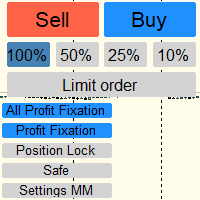
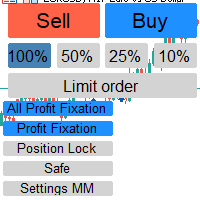
- Show "Pieces of lot" buttons - Diese Einstellung ist verantwortlich für die Anzeige des "pieces of lot"-Panels, dieses Panel teilt Ihr Hauptrisiko in seine Teile auf, die Buttons "100%", "50%","25%" und"10%" sprechen für sich.
- Farbe des Buttons "Kaufen", Farbe des Buttons "Verkaufen", Textfarbe des Buttons, Farbe des Buttons "Stück des Loses", Farbe des gedrückten Buttons "Stück des Loses", Farbe der Stop-Loss-Linie, Farbe der anderen Buttons, Farbe der anderen Linien - fassen wir diese Einstellungen in einer Kategorie zusammen, da sie die gleichen Funktionen erfüllen, es ist die Einstellung der Farben für die Steuerelemente.
- Zeichnungsfeld verwenden -Diese Einstellung ist für die Anzeige des Zeichnungsfeldes in der oberen rechten Ecke verantwortlich. Das Zeichnungsfeld erleichtert das Zeichnen verschiedener Formen (Linien, Rechtecke, Fibonacci-Gitter), wir werden es weiter unten im Detail besprechen.
- Tastenkombinationen verwenden -Mit dieser Einstellung können Sie Tastenkombinationen für das Zeichenfeld aktivieren oder deaktivieren. Die Tastenkombinationen werden angezeigt, wenn Sie den Mauszeiger über das Steuerelement im Tooltip bewegen.
- Spreizungsinformator anzeigen -Diese Einstellung schaltet den Informator ein und aus. Der Informator hat Funktionen wie Spread-Indikator, Gewinnindikator in Pips, Gewinnindikator in Einzahlungswährung und mathematischer Erwartungsindikator.
- Gewinn in Geld anzeigen -Mit dieser Einstellung wird der Gewinnindikator (in der Einzahlungswährung) ein- und ausgeschaltet.
- Gewinn in Punkten anzeigen -Diese Einstellung aktiviert oder deaktiviert den Gewinnindikator (in Tick Pips).
- Mathematische Relation anzeigen - Diese Einstellung schaltet den Indikator für die mathematische Erwartung ein und aus.
- Spread anzeigen - Mit dieser Einstellung aktivieren oder deaktivieren Sie den aktuellen Spread(in Tick Pips).
- Standard-Textfarbe, Gewinn-Textfarbe und Verlust-Textfarbe - Einstellungen der Farben des Informanten in verschiedenen Zuständen (im Zustand des Laufs, des Verlusts und im normalen Zustand).
Lassen Sie uns nun über die Verwendung dieses Tools sprechen.
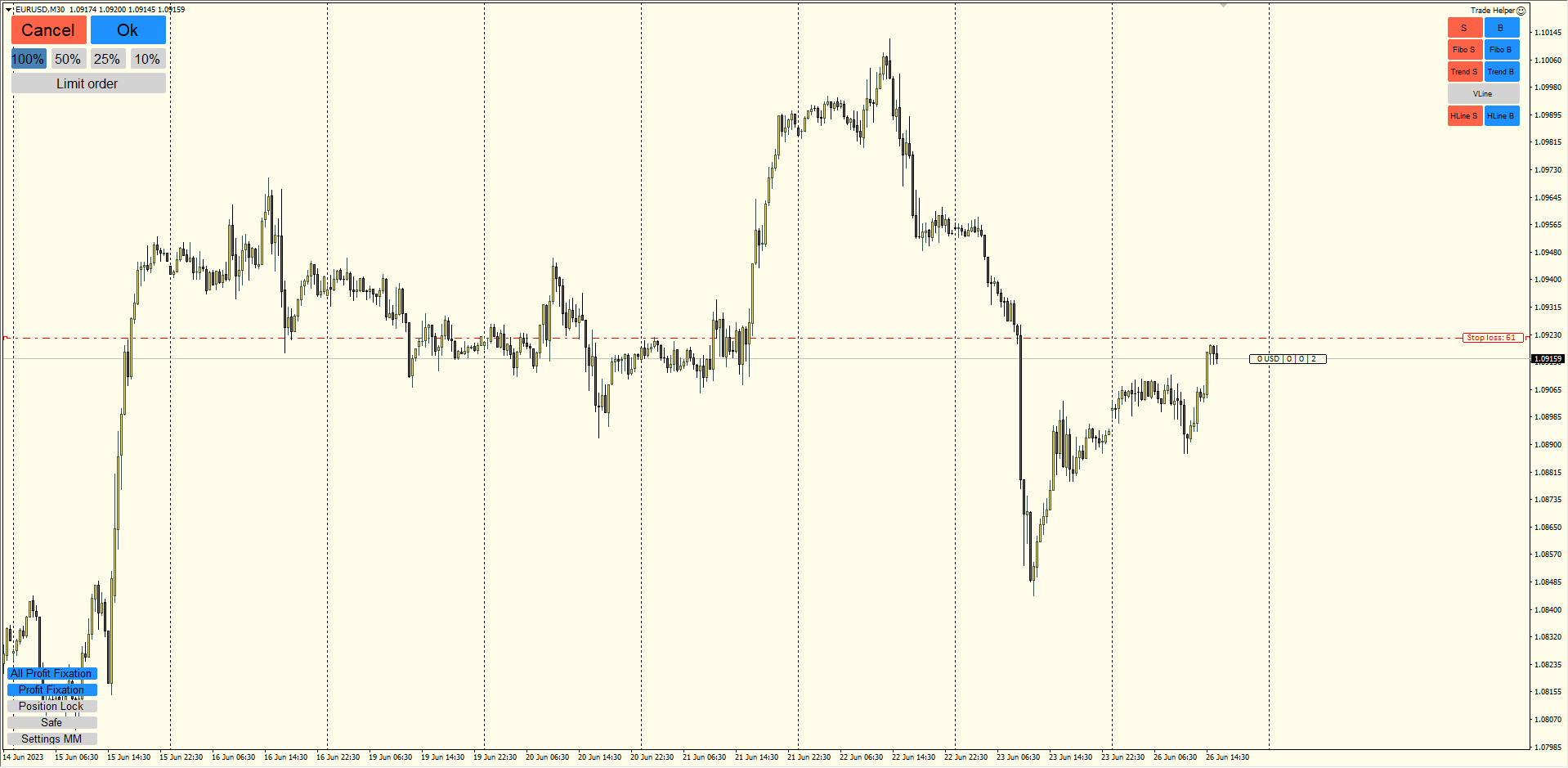
- Um einen Marktauftrag zu eröffnen, müssen Sie auf die Schaltfläche Kaufen oder Verkaufen klicken, dann erscheint die Stoploss-Linie. Legen Sie die Linie fest, in der sich Ihr Stoploss befinden soll, wenn Sie einen Handel eröffnen, und klicken Sie auf die Schaltfläche Ok, die in der oberen linken Ecke erscheint. Um den Handel abzubrechen, können Sie die Linie löschen oder auf Abbrechen klicken.
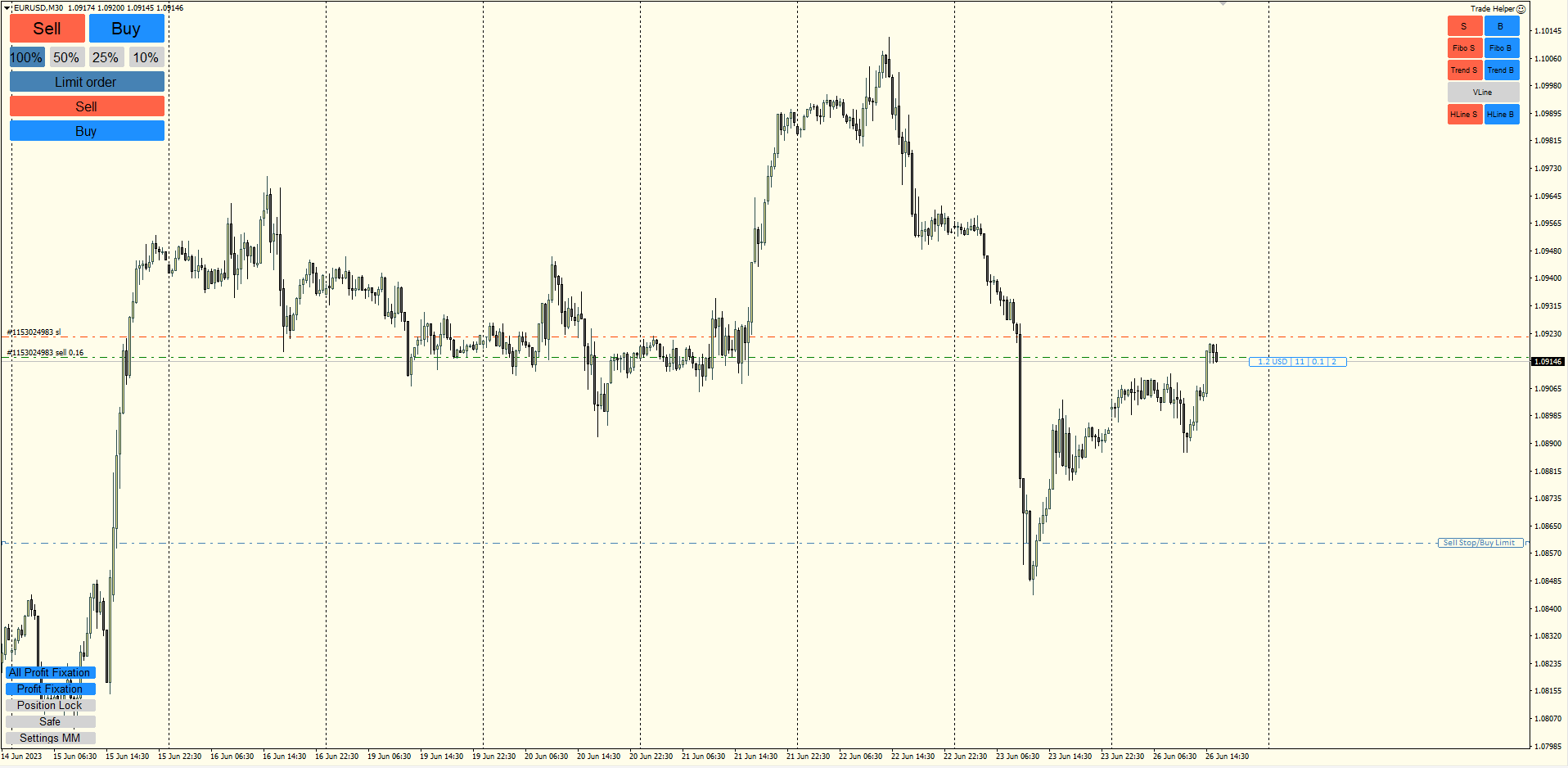
- Um schwebende Aufträge zu platzieren, müssen Sie auf die Schaltfläche Limit Order klicken. Die Linie für schwebende Aufträge wird angezeigt. Setzen Sie sie in die erforderliche Zone, in der Sie einen schwebenden Auftrag eröffnen möchten. Klicken Sie dann auf die Schaltfläche Kaufen oder Verkaufen, die unter der Schaltfläche Limit-Order erscheint. Platzieren Sie anschließend Ihren Stoploss an der gewünschten Stelle und klicken Sie auf die Schaltfläche Ok. Um den Auftrag abzubrechen, klicken Sie erneut auf die Schaltfläche Limit Order.
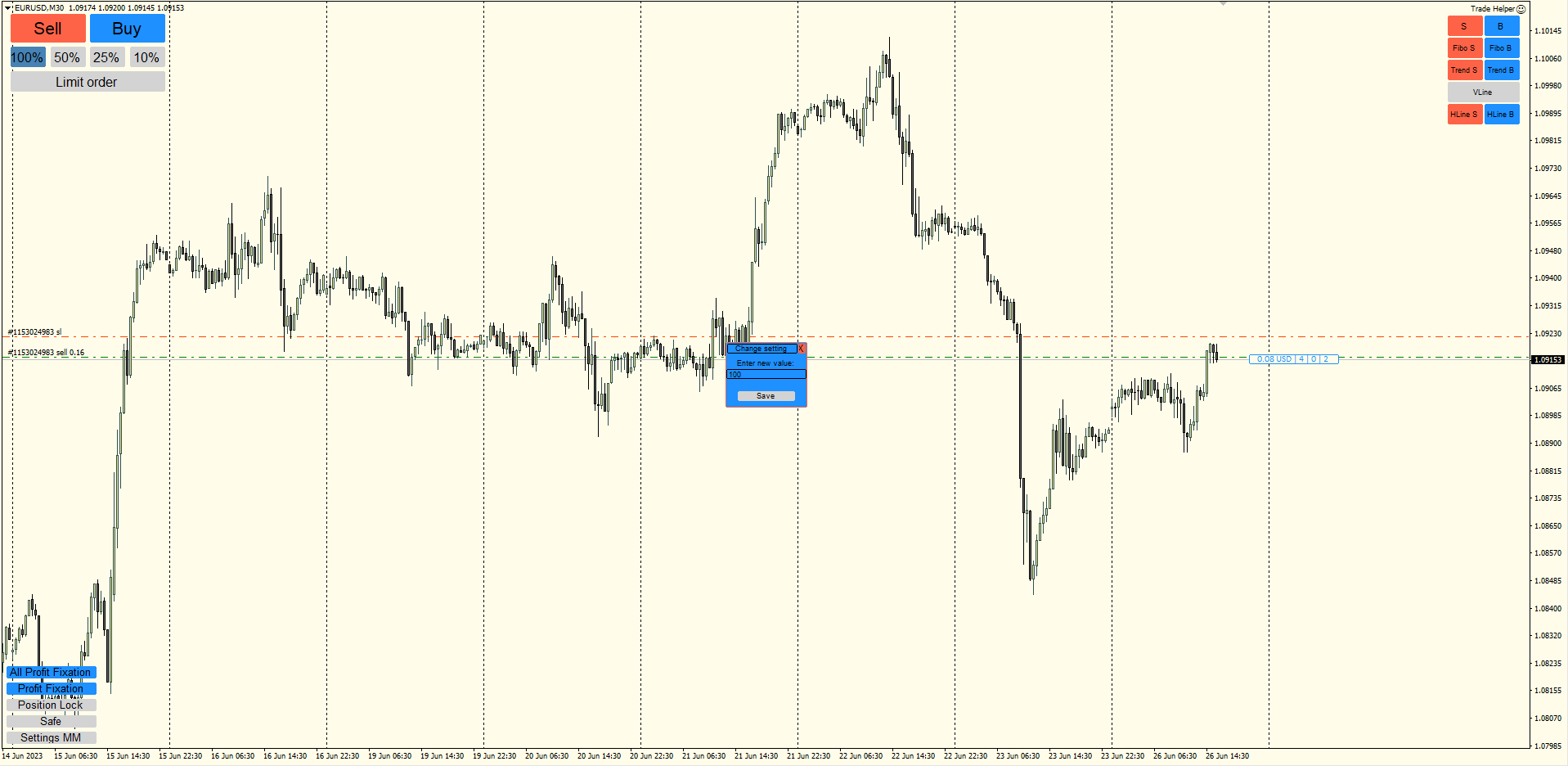
- Um das Risiko für die Transaktion festzulegen, klicken Sie auf die Schaltfläche Einstellungen MM, geben Sie in dem daraufhin angezeigten Fenster den gewünschten Wert in der Währung des Depots ein und klicken Sie auf Ok.
- Um alle offenen Geschäfte im gesamten Terminal zu schließen, klicken Sie auf All Profit Fixation, um alle Geschäfte in diesem Instrument zu schließen, klicken Sie aufProfit Fixation.
- Um Positionen in umgekehrter Reihenfolge zu sperren, klicken Sie auf Position Lock.
- Wenn Sie auf die Schaltfläche Sicher klicken, wird Ihre offene Position mit einem Volumen geschlossen, das Ihrem Stoploss entspricht, d.h. Sie können einen Handel kostendeckend abschließen, ohne den Stoploss in die Kostendeckungszone zu verschieben. Ein Beispiel: Sie sehen den Gewinn eines Geschäfts, der dreimal höher ist als Ihr Verlust (Erwartung 1/3). Sie drücken diese Taste und das Geschäft wird mit 1/4 Ihres verfügbaren Volumens geschlossen, so dass der Gewinn des geschlossenen Teils der Position Ihrem Verlust beim Stoploss entspricht und es Ihnen nun egal ist, wohin sich der Preis entwickeln wird, da Sie mindestens auf Ihrem eigenen Niveau bleiben, wenn Sie das Geschäft beim Stoploss schließen. Die Größe des geschlossenen Teils hängt von der positiven mathematischen Erwartung an Ihr Geschäft ab. Beispiel: 1:1 - die Hälfte wird geschlossen, 1:2 - 1/3 wird geschlossen, 1:5 - 1/6 des aktuellen Volumens wird geschlossen. Einfache Mathematik kann Ihnen Nerven sparen.
Reden wir über das Zeichenfeld und die Hotkeys
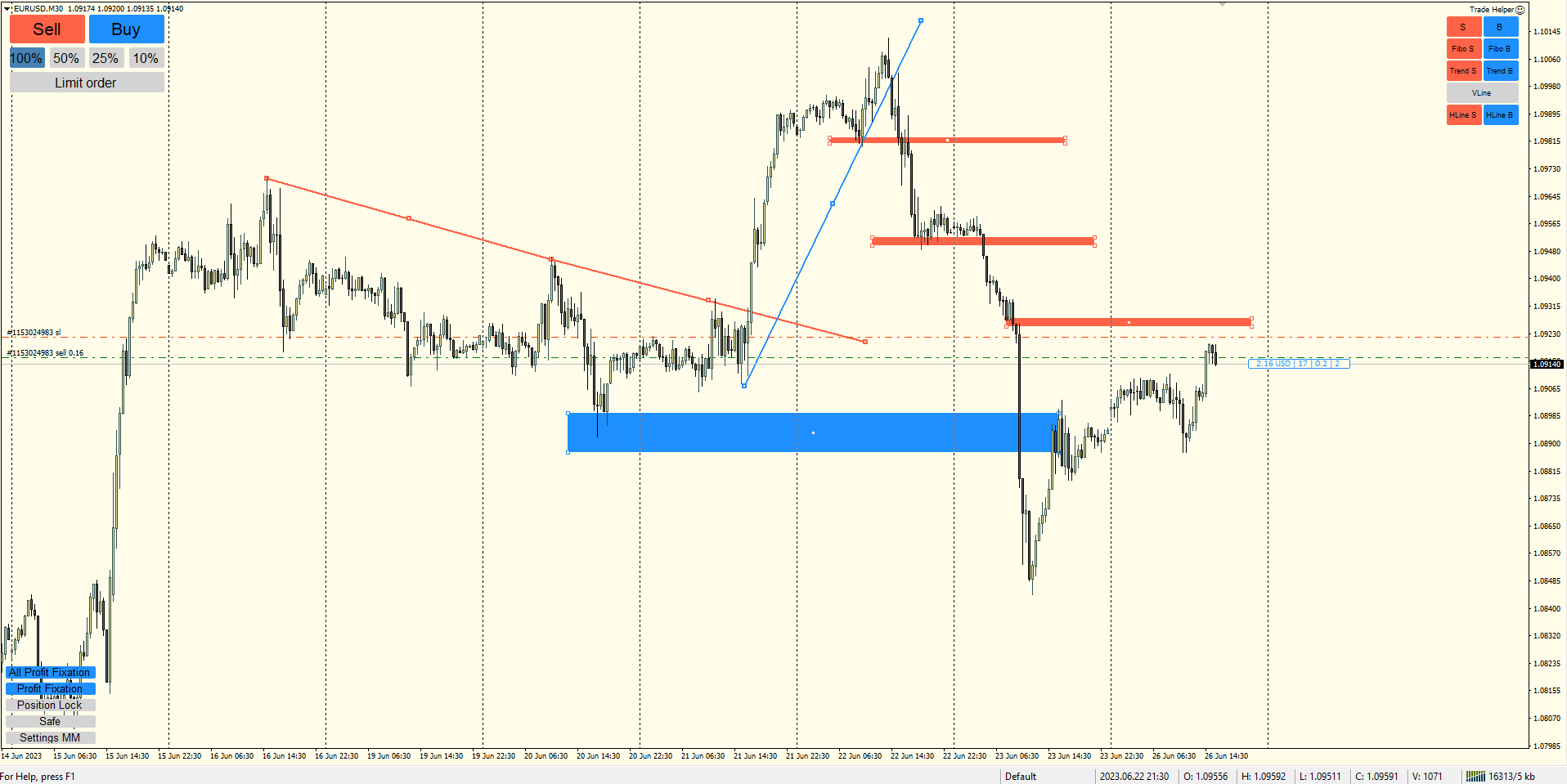
- Um ein Rechteck zu zeichnen, müssen Sie entweder S oder B drücken, je nachdem, welche Farbe das Rechteck haben soll. Zum kontinuierlichen Zeichnen verwenden Sie Hotkeys. Klicken Sie dazu auf die Taste R auf der Tastatur und dann auf die Taste S oder B auf der Tastatur, je nach Farbe. Danach klicken Sie auf die Stelle im Diagramm, an der sich die linke obere Ecke des Rechtecks befinden soll, und dann auf das Diagramm, an dem sich die rechte untere Ecke des Rechtecks befinden soll, und es wird automatisch gezeichnet. Auf diese Weise können Sie so lange auf das Rechteck im Chart klicken, bis Sie die Esc-Taste auf Ihrer Tastatur drücken.
- Um Fibonacci-Levels zu zeichnen, müssen Sie entweder auf Fibo S oder Fibo B klicken, je nachdem, welche Farbe das Gitter haben soll. Zum kontinuierlichen Zeichnen verwenden Sie Hotkeys, klicken Sie dazu auf die Taste F auf Ihrer Tastatur. Danach müssen Sie auf die Stelle im Diagramm klicken, an der sich der Anfang des Gitters befinden soll, und dann auf das Ende des Gitters, damit es automatisch gezeichnet wird. Sie können also so lange auf das Diagramm klicken, bis Sie die Esc-Taste auf Ihrer Tastatur drücken. Das System bestimmt die Farbe des Gitters selbst, abhängig von der Richtung, in der das Gitter auf dem Diagramm gezeichnet wurde.
- Um eine Trendlinie zu zeichnen, müssen Sie entweder auf Trend S oder Trend B klicken, je nachdem, welche Farbe die Linie haben soll. Zum kontinuierlichen Zeichnen verwenden Sie Hotkeys, klicken Sie dazu auf die Taste T auf Ihrer Tastatur. Klicken Sie dann auf die Stelle im Diagramm, an der die Linie beginnen soll, und klicken Sie dann auf das Ende der Linie, damit sie automatisch gezeichnet wird. Sie können also so lange auf das Diagramm klicken, bis Sie die Esc-Taste auf Ihrer Tastatur drücken. Das System bestimmt die Farbe der Linie selbst, abhängig von der Richtung, in der die Linie auf dem Diagramm gezeichnet wurde. Nach der ersten Linie werden die folgenden Linien vom Ende der vorherigen Linie aus gezeichnet, so dass Sie nicht zweimal klicken müssen.
- Um eine vertikale Linie zu zeichnen, müssen Sie entweder auf VLine klicken. Zum kontinuierlichen Zeichnen verwenden Sie Hotkeys, klicken Sie dazu auf die Taste V auf Ihrer Tastatur. Danach müssen Sie mit der Maus auf die Stelle im Diagramm klicken, an der sich die Linie befinden soll, und sie wird automatisch gezeichnet. Sie können also so lange auf das Diagramm klicken, bis Sie die Esc-Taste auf Ihrer Tastatur drücken.
- Um eine horizontale Linie zu zeichnen, müssen Sie entweder auf HLine S oder HLine B klicken, je nachdem, welche Farbe die Linie haben soll. Um eine durchgehende Linie zu zeichnen, drücken Sie die Taste H auf der Tastatur und dann die Taste S oder B auf der Tastatur, je nach Farbe. Danach müssen Sie auf die Stelle im Diagramm klicken, an der die Linie sein soll, und sie wird automatisch gezeichnet. Auf diese Weise können Sie so lange auf das Diagramm klicken, bis Sie die Esc-Taste auf Ihrer Tastatur drücken. Die Linienfarbe kann durch Drücken der gegenüberliegenden Taste auf der Tastatur geändert werden, z.B. wenn die Farbe "B" eingeschaltet war, drücken Sie "S" auf der Tastatur und alle Linien haben jetzt die Farbe "S".