AutoECPointer
- Utilitys
- Version: 1.0

# AutoECPointer
**AutoECPointer** steht für **Auto Entry Close Pointer**.
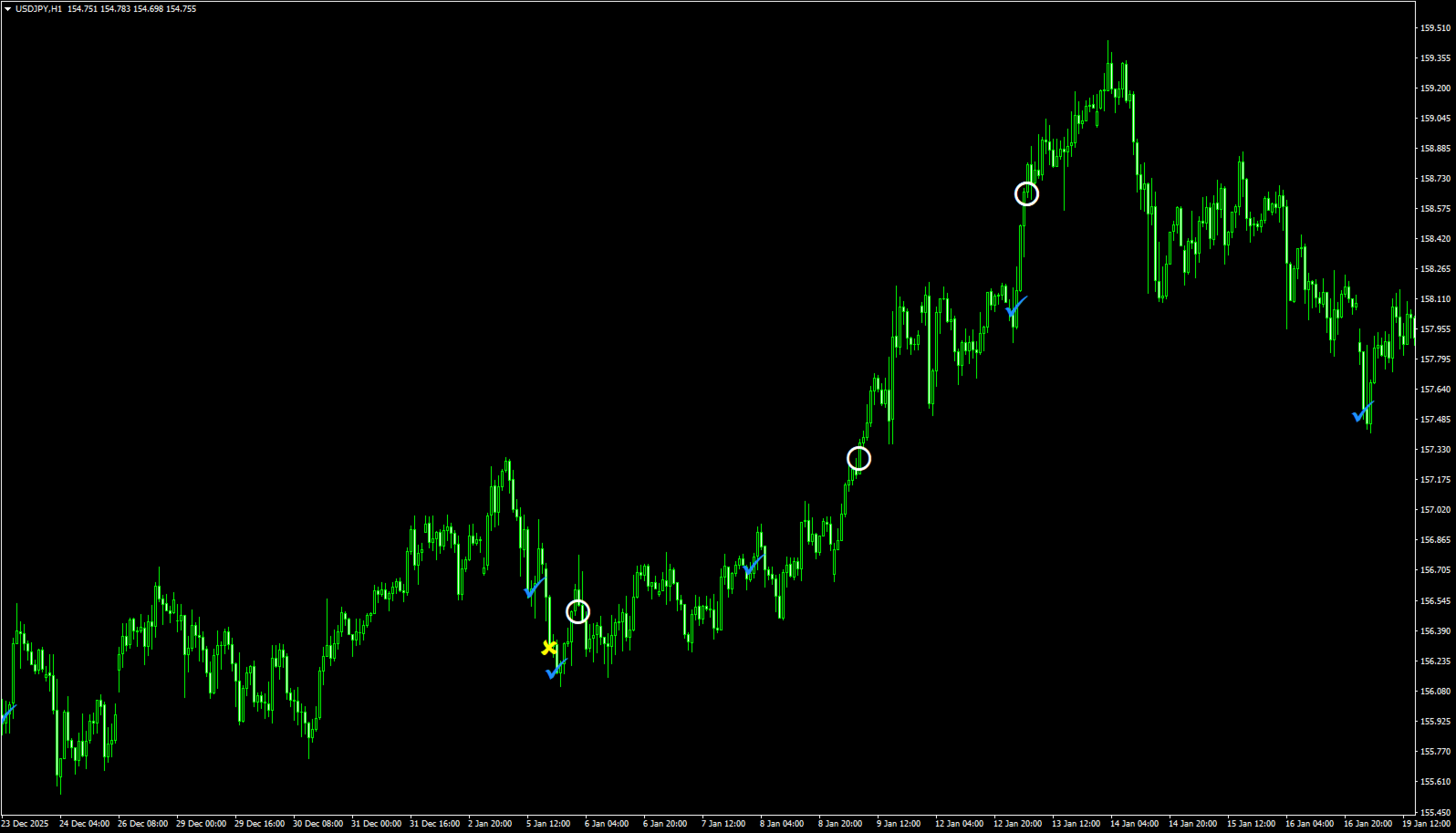
AutoECPointer ist ein benutzerdefinierter Indikator für MetaTrader 4 (MT4), der Ihre Handelshistorie direkt auf dem Chart visualisiert. Er zeichnet automatisch Pfeile für Handelsein- und -ausstiege und unterscheidet dabei zwischen gewinnbringenden und verlustbringenden Geschäften, was Händlern hilft, ihre bisherige Performance visuell zu überprüfen.
## Merkmale
- **Automatische Visualisierung der Historie**: Scannt die Kontohistorie und stellt die Trades auf dem Chart dar.
- **Ein- und Ausstiegsmarkierungen**: Markiert deutlich, wo Geschäfte eröffnet und geschlossen wurden.
- **Gewinn/Verlust-Unterscheidung**: Verwendet verschiedene Farben und Pfeilcodes zur Unterscheidung zwischen Gewinn- und Verlustgeschäften.
- **Auto-Aktualisierung**: Prüft regelmäßig, ob es neue Aktualisierungen der Historie gibt (Standardeinstellung alle 5 Sekunden).
- **Anpassbares Erscheinungsbild**: Vollständig anpassbare Pfeilcodes, Farben und Größen.
- **Filterungsoptionen**:
- Zeigen Sie nur Abschlüsse für das aktuelle Symbol oder für alle Symbole an.
- Filterung der Trades nach Zeit (Rückblick).
## Installation
1. Laden Sie "AutoECPointer.mq4" herunter .
2. Öffnen Sie Ihr MetaTrader 4 Terminal.
3. Gehen Sie zu `Datei` -> `Open Data Folder`.
4. Navigieren Sie zu `MQL4` -> `Indikatoren`.
5. Kopieren Sie `AutoECPointer.mq4` in diesen Ordner.
6. Starten Sie MT4 neu oder klicken Sie mit der rechten Maustaste auf `Indicators` im Navigator-Panel und wählen Sie `Refresh`.
7. Ziehen Sie `AutoECPointer` aus dem Navigator auf Ihren Chart.
## Parameter
| Parameter | Typ | Standard | Beschreibung |
|-----------|------|---------|-------------|
| **EntryArrowCode** | `int` | `252` | Pfeilcode, der für Handelseinträge verwendet wird. |
| **EntryBuyColor** | `color` | `clrDodgerBlue` | Farbe für Kaufeingangspfeile. |
| **EntrySellColor** | `color` | `clrRed` | Farbe für Sell Entry-Pfeile. |
| **CloseWinArrowCode** | `int` | `116` | Pfeilcode für profitable Abschlüsse. |
| **CloseWinColor** | `color` | `clrWhite` | Farbe für profitable Abschlüsse. |
| **CloseLossArrowCode** | `int` | `251` | Pfeilcode für verlustreiche Abschlüsse. |
| **CloseLossColor** | `color` | `clrYellow` | Farbe für verlustreiche Abschlüsse. |
| **OnlyCurrentSymbol** | `bool` | `true` | Wenn `true`, werden nur Trades für das aktuelle Chartsymbol angezeigt. |
| **LookbackDays** | `int` | `365` | Anzahl der Tage, um in der Historie zurückzublicken. |
| **UpdateSeconds** | `int` | `5` | Aktualisierungsintervall in Sekunden. |
| **ArrowSize** | `int` | `1` | Größe (Breite) der Pfeile. |
| **PriceOffsetPoints** | `int` | `0` | Offset in Punkten zur Verschiebung der Pfeile vom Preis weg (verhindert Überschneidungen). |
## Verwendung
Sobald der Indikator an ein Diagramm angehängt ist, zeichnet er automatisch Pfeile für vergangene Trades in Ihrer Kontohistorie, die den Filterkriterien entsprechen.
- **Einstiegspfeile**: Zeigen den Zeitpunkt des Markteintritts an.
- **Schließungspfeile**: Zeigen an, wo die Position geschlossen wurde.
- **Start (Einstieg)**: Blau (Kaufen) / Rot (Verkaufen) als Standard.
- **Ende (Schließen)**: Weiß (Gewinn) / Gelb (Verlust) als Standard.
Passen Sie `PriceOffsetPoints` an , wenn Sie feststellen, dass sich die Pfeile zu sehr mit den Candlesticks überschneiden.
## Deinstallation
Um den Indikator zu entfernen, klicken Sie mit der rechten Maustaste auf den Chart, wählen Sie "Indikatorenliste", wählen Sie "AutoECPointer" und klicken Sie auf "Löschen".
---
**Autor**: Sano