✔️ Draw Agent MT4: https://www.mql5.com/en/market/product/14929
✔️ Draw Agent MT5: https://www.mql5.com/en/market/product/14964
Draw Agent ist eine einfache und schnelle Möglichkeit, Ihre MetaTrader-Charts wie auf einer Tafel handschriftlich zu bearbeiten. Wählen Sie einen Stift oder Pinsel, eine beliebige Farbe und Größe und zeichnen Sie vor oder hinter den Kerzen.
Ihre Zeichnungen werden symbolweise gespeichert und sind somit beim nächsten Besuch weiterhin verfügbar. Löschen Sie einzelne Zeichnungen, die letzte oder alle, speichern Sie Screenshots mit einem Klick und steuern Sie alles über ein kompaktes Bedienfeld mit fünf Designs, fünf Sprachen und Ihren eigenen Tastenkombinationen.
👉 Zeit sparen, Fehler reduzieren und intelligenter handeln.
Erstellt mit der Graphic GUI Library: Das Bedienfeld dieses Tools wurde mit der Graphic GUI Library MT4 | MT5 erstellt.
Installation
- Kaufen und laden Sie Draw Agent vom Markt oder über die Registerkarte „Markt“ Ihres Terminals herunter.
- Öffne eine Tabelle mit dem Symbol, auf dem du zeichnen möchtest.
- Öffnen Sie im Navigator Expert Advisors und ziehen Sie Draw Agent auf das Diagramm.
- Drücken Sie OK . Das Bedienfeld wird im Diagramm angezeigt. Es werden weder eine WebRequest-URL noch eine DLL benötigt.
Erläuterung des Hauptfensters
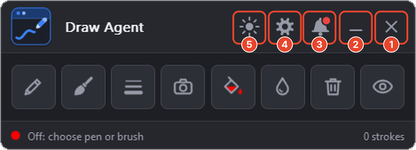
Die fünf Schaltflächen in der Titelleiste sind auf dem Bild nummeriert:
-
❌Schließen-Schaltfläche: Mit dieser Schaltfläche kann der Expert Advisor (EA) gestoppt und aus dem Chart entfernt werden.
-
➖Minimieren-Schaltfläche: Mit dieser Schaltfläche wird das Bedienfeld minimiert. Drücken Sie die Taste „P“ (Standardeinstellung), um das Bedienfeld mit Ihrer Tastatur wieder ein- oder auszublenden.
-
🔔 Benachrichtigungsschaltfläche: Mit dieser Schaltfläche öffnen Sie das Benachrichtigungsfeld des Tools. Im Benachrichtigungsfeld werden wichtige Benachrichtigungen und Neuigkeiten zum Expert Advisor (EA) angezeigt. Ein roter Punkt signalisiert eine neue Nachricht.
-
⚙️Schaltfläche „Einstellungen“: Mit dieser Schaltfläche öffnen Sie das Einstellungsfenster. Im Einstellungsfenster können Sie alle Funktionen des Tools konfigurieren (Registerkarten „Synchronisierung“, „Tastenkombinationen“, „Allgemein“ und „Darstellung“).
-
🌗Themen-Schaltfläche: Mit dieser Schaltfläche können Sie schnell zwischen einem hellen und einem dunklen Design wechseln (das Symbol ist im dunklen Design eine Sonne und im hellen Design ein Mond). Sie können jedes der 5 Designs im Reiter „Design“ der Einstellungen auswählen.
Der Rest des Hauptfensters:
- Stift: Mit dieser Taste zeichnen Sie eine dünne, durchgezogene Linie. Drücken Sie sie erneut, um das Zeichnen zu beenden.
- Pinsel: Mit dieser Schaltfläche zeichnen Sie mit einem breiten, dicken Strich. Drücken Sie sie erneut, um das Zeichnen zu beenden.
- Linienstärke: Mit dieser Schaltfläche können Sie die fünf Strichstärken des Stifts oder Pinsels in einem kleinen Fenster neben dem Bedienfeld öffnen.
- Screenshot: Mit dieser Schaltfläche kann ein Bild des Diagramms im Terminal-Dateienordner gespeichert werden.
- Farbe: Mit dieser Schaltfläche öffnen Sie die Palette der verfügbaren Farben und die Farbauswahl.
- Hintergrund: Mit dieser Schaltfläche werden neue Zeichnungen hinter den Kerzen platziert. Wenn sie deaktiviert ist, befinden sich neue Zeichnungen vor den Kerzen.
- Löschen: Mit dieser Schaltfläche werden alle Zeichnungen entfernt. Wenn „Nur dieses Symbol“ aktiviert ist, werden nur die Zeichnungen des aktuellen Symbols entfernt.
- Anzeigen / Ausblenden: Mit dieser Schaltfläche können Sie alle Zeichnungen ein- oder ausblenden, ohne sie zu löschen.
Themen
Draw Agent bietet fünf Designs: Dunkel, Hell, Mitternachtsblau, Kontrastreich und Weich. Im Reiter „Stil“ der Einstellungen können Sie außerdem Ihre eigene Akzentfarbe und Hoverfarbe festlegen.

So funktioniert es
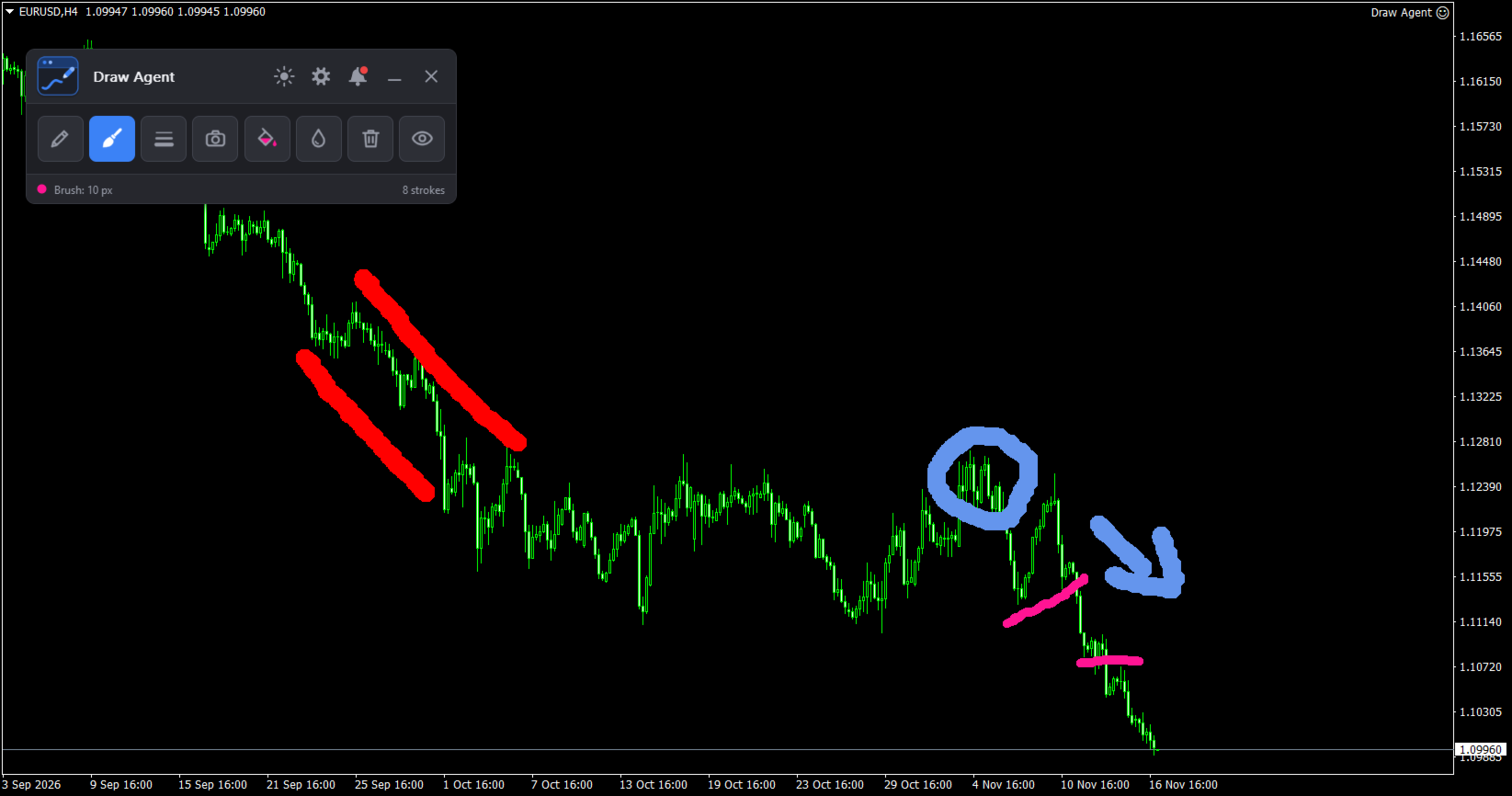
Über das Bedienfeld können Sie:
- Zeichne mit dem Stift oder dem Pinsel freihändig auf die Grafik.
- Wählen Sie eine beliebige Farbe und eine von fünf Linienstärken.
- Zeichne vor oder hinter die Kerzen.
- Klicken Sie auf eine Zeichnung, um sie auszuwählen. Am Anfang und am Ende der Zeichnung erscheint eine Markierung.
- Löschen Sie die ausgewählte Zeichnung, die letzte Zeichnung oder alle Zeichnungen.
- Alle Zeichnungen ein- und ausblenden, ohne sie zu löschen.
- Halten Sie die Zeichnungen jedes Symbols getrennt und blenden Sie die Zeichnungen anderer Symbole aus.
- Speichern Sie einen Screenshot des Diagramms, mit oder ohne Bedienfeld.
Schnellstart
- Drücken Sie die Stift- oder Pinseltaste oder die Taste „ Zeichen aktivieren “.
- Wählen Sie die Farbe und die Linienstärke .
- Halten Sie die linke Maustaste auf dem Diagramm gedrückt und bewegen Sie die Maus, um zu zeichnen.
- Klicken Sie auf eine Zeichnung, um sie auszuwählen, und drücken Sie dann die Taste „Auswahl löschen“ . Drücken Sie die Taste „Letzte löschen“, um die zuletzt verwendete Zeichnung zu entfernen.
Verfügbare Eingaben
- Stift: dünne, durchgehende Linie.
- Pinsel: dicker Strich.
- Linienstärke: fünf Größen für den Stift und fünf für den Pinsel.
- Farbe: Farbpalette und Farbauswahl.
- Hintergrund: Zeichnen Sie hinter oder vor die Kerzen.
- Löschen: Alle Zeichnungen entfernen, optional mit vorheriger Frage.
- Anzeigen / Ausblenden: Alle Zeichnungen ein- oder ausblenden.
- Screenshot: Speichern Sie das Diagrammbild im Ordner „Dateien“.
Erläuterung des Einstellungsmenüs
Klicken Sie auf das Zahnradsymbol in der Titelleiste, um die Einstellungen zu öffnen. Die Einstellungen sind in vier Registerkarten unterteilt. Alle Einstellungen werden zwischen den Sitzungen gespeichert (die Registerkarte „Allgemein“ wird auf Spanisch angezeigt, um die Sprachoption zu verdeutlichen).
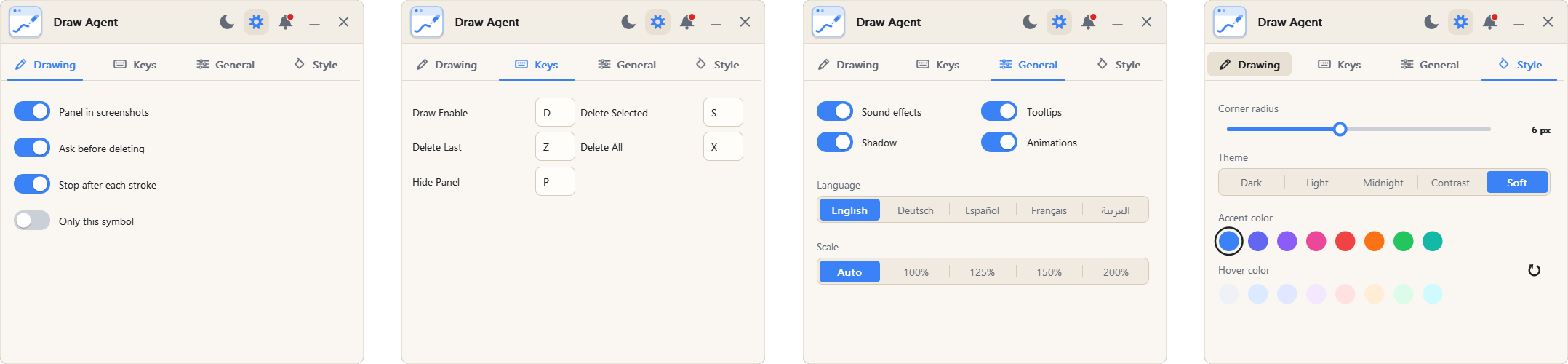
Registerkarte „Zeichnen“
- Bedienfeld im Screenshot anzeigen: Legt fest, ob das Bedienfeld im Screenshot angezeigt wird. Wenn diese Option deaktiviert ist, werden im Screenshot nur das Diagramm und Ihre Zeichnungen angezeigt.
- Vor dem Löschen fragen: Es wird eine Frage angezeigt, bevor alle Zeichnungen entfernt werden.
- Nach jedem Strich muss der Zeichenmodus beendet werden: Sobald Sie die Maustaste loslassen, ist der Zeichenmodus beendet.
- Nur dieses Symbol: zeigt nur die Zeichnungen des aktuellen Symbols an und beschränkt die Löschfunktion auf dieses Symbol.
Registerkarte „Tasten“
Jede Tastenkombination besteht aus einem Buchstaben oder einer Ziffer. Dieselbe Taste kann nicht zweimal verwendet werden; eine Meldung informiert Sie, wenn eine Taste bereits belegt ist.
- Zeichnen aktivieren: Eine Tastenkombination zum Starten und Beenden des Zeichnens, ohne auf die Stift- oder Pinseltaste klicken zu müssen.
- Auswahl löschen: Eine Tastenkombination zum Löschen der aktuell ausgewählten Zeichnung. Klicken Sie auf eine Zeichnung, um sie auszuwählen; an jedem Ende wird ein Punkt angezeigt.
- Letzte Zeichnung löschen: Eine Tastenkombination zum Löschen der zuletzt erstellten Zeichnung.
- Alles löschen: Eine Tastenkombination zum Löschen aller Zeichnungen.
- Bedienfeld ausblenden: Eine Tastenkombination zum Ein- und Ausblenden des Bedienfelds.
Registerkarte „Allgemein“
- Sprache: Englisch, Deutsch, Spanisch, Französisch oder Arabisch (Arabisch wird von rechts nach links geschrieben).
- Panel-Skalierung: Auto (entspricht der Windows-Skalierung), 100 %, 125 %, 150 % oder 200 %.
- Animationen: Schalten Sie die Panel-Animationen ein oder aus.
- Tooltips: Hinweistexte ein- oder ausschalten.
- Schatten: Fensterschatten ein- oder ausschalten.
- Sound abspielen: Spielt bei jeder Aktion einen Soundeffekt ab.
Registerkarte „Stil“
- Thema: Dunkel, Hell, Mitternacht, Kontrastreich oder Sanft.
- Eckradius: Wie rund die Ecken der Paneele und Fenster sind.
- Akzentfarbe: die Hauptfarbe der Knöpfe, Schalter und des Logos.
- Hoverfarbe: die Farbe eines Steuerelements unter dem Mauszeiger.
Erläuterung des Benachrichtigungsfelds
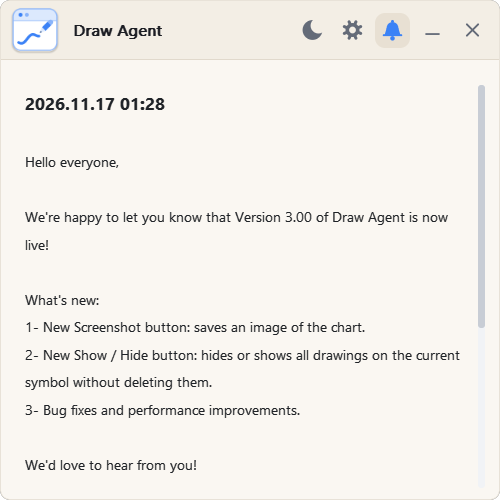
Öffnen Sie es mit dem Glockensymbol (3 im Hauptbild). Ein roter Punkt auf dem Glockensymbol zeigt an, dass eine neue Nachricht vorliegt.
Das Datum bezieht sich auf Datum und Uhrzeit der Erstellung der Benachrichtigung.
Die Benachrichtigung bezieht sich auf die angezeigte Nachricht. Diese kann Informationen über den Expert Advisor (EA), Aktualisierungen oder eine Mitteilung des Entwicklers enthalten.
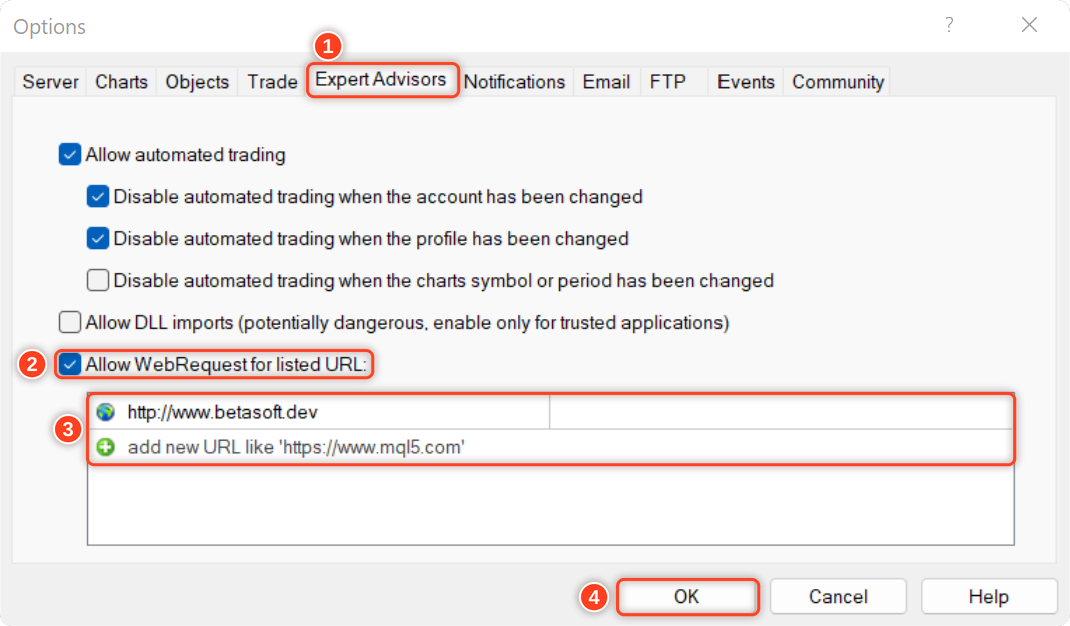
Damit EA die Benachrichtigungen erhält, müssen Sie unseren Website-Link zur Liste der zulässigen URLs in den Plattformeinstellungen hinzufügen.
Hier sind die Schritte zum Hinzufügen eines Links zur Liste der zulässigen URLs in MetaTrader (siehe Abbildung unten):
- Öffnen Sie die MetaTrader-Plattform und gehen Sie im oberen Menü auf „Tools“, dann wählen Sie „Optionen“.
- Klicken Sie im Fenster „Optionen“ auf die Registerkarte „Expert Advisors“.
- Aktivieren Sie die Option „Webanfragen für die aufgelistete URL zulassen“ und klicken Sie auf die Schaltfläche „Hinzufügen“.
- Geben Sie im Feld „Neue URL“ die URL ein, für die Sie Webanfragen zulassen möchten ( http://www.betasoft.dev ).
- Klicken Sie auf „OK“, um die URL in der Liste der zulässigen URLs zu speichern.
Warum Händler Draw Agent lieben
✅ Schnell – Zeichnen mit einem Klick und einem Wisch
✅ Übersichtlich – jede Zeichnung wird pro Symbol gespeichert
✅ Sicher – einzelne, die letzte oder alle löschen; ausblenden, ohne zu löschen
✅ Transparent – Stift, Pinsel, fünf Größen, jede Farbe
✅ Ganz nach Ihrem Geschmack – fünf Themen, fünf Sprachen, Ihre eigenen Schlüssel
Wir freuen uns über Ihr Feedback zu diesem Tool! Teilen Sie uns gerne Ihre Meinung mit und lassen Sie uns wissen, ob Sie Verbesserungsvorschläge haben. Bei Fragen oder falls Sie Hilfe benötigen, kontaktieren Sie mich bitte hier.
✔️ Draw Agent MT4: https://www.mql5.com/en/market/product/14929
✔️ Draw Agent MT5: https://www.mql5.com/en/market/product/14964
Erstellt mit der Grafik-GUI-Bibliothek MT4 | MT5 .