AW Prime Oscillator EA handelt nach den Signalen des Indikators AW Prime Oscillator: Die schnelle Linie des Oszillators kreuzt die Überkauft- und Überverkauft-Niveaus, die langsame Linie bestimmt den aktuellen Trend.
Der Indikator ist in den EA integriert: Er muss nicht auf den Chart gelegt werden, das Oszillatorfenster erscheint im Tester im Visualisierungsmodus. Das Signal wird einmal pro Bar vom geschlossenen Bar gelesen, die Order wird auf dem nächsten Bar eröffnet. Der TakeProfit ist virtuell und wird vom Breakeven des gesamten Korbs der Seite aus gerechnet, die erste Order lässt sich optional um ein Averaging-Grid ergänzen.
Der EA ist nicht multiwährungsfähig: Er arbeitet auf dem Symbol des Charts, auf dem er läuft. Für mehrere Symbole wird der EA auf jedem Chart separat gestartet; wie Orders Magic number dabei zu wählen ist, beschreibt Abschnitt 9.
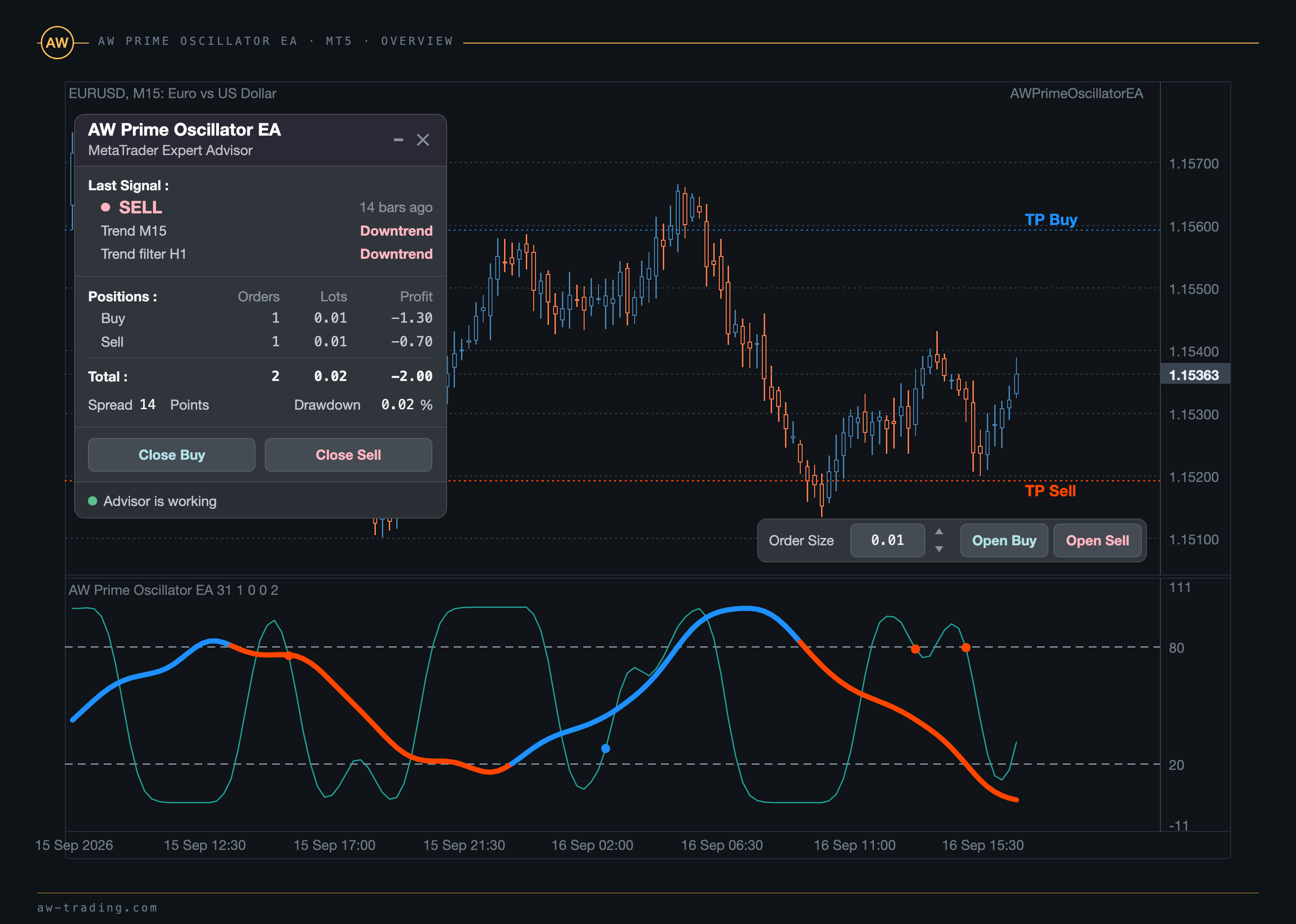
Links zum Produkt: AW Prime Oscillator EA für MT5, AW Prime Oscillator EA für MT4 und Indikator AW Prime Oscillator für MT5. Der Indikator muss für den Betrieb des EA nicht gekauft werden, er ist integriert.
Der Artikel enthält die folgenden Abschnitte:
- Wie der EA handelt
- Testen im Strategietester
- TakeProfit und StopLoss
- Averaging-Grid und Overlap der äußeren Orders
- Filter: Arbeitszeiten, Spread, Trend des höheren Zeitrahmens
- Panel des EA
- Benachrichtigungen
- Eingabeeinstellungen
- Identifikatoren und Betrieb auf mehreren Charts
1. Wie der EA handelt
Der Indikator AW Prime Oscillator besteht aus zwei Linien in einem separaten Fenster unter dem Chart. Die schnelle Linie liefert Einstiegspunkte, die langsame zeigt den Trend. Beide Linien werden mit denselben Formeln berechnet wie im Indikator selbst, deshalb stimmen die Signale von EA und Indikator auf demselben Chart überein.
Niveaus. Die Variablen High level of indicator und Low level of indicator legen das obere und das untere Niveau des Fensters fest. Die Niveaus gehen sowohl in die Signale als auch in die Trendbestimmung ein.
Signal der schnellen Linie. Ein Kaufsignal entsteht, wenn die schnelle Linie das untere Niveau von unten nach oben kreuzt. Ein Verkaufssignal entsteht, wenn sie das obere Niveau von oben nach unten kreuzt. Das Signal gehört zu dem Bar, auf dem die Kreuzung stattgefunden hat, und wird beim Schluss dieses Bars ermittelt.
Trend der langsamen Linie. Der Trend ergibt sich aus der letzten Kreuzung eines Niveaus durch die langsame Linie: Hat sie ein beliebiges Niveau von unten nach oben gekreuzt, gilt ein Aufwärtstrend, von oben nach unten ein Abwärtstrend. Die langsame Linie wird in der Farbe des Trends gezeichnet; solange der Trend nicht bestimmt ist, ist sie grau.
Signalmodus. Die Variable Signals strategy im Block PRIME OSCILLATOR SETTINGS wählt einen von zwei Modi.
| Modus | Wann die Order eröffnet wird |
|---|---|
| Fast oscillator signal | Bei jeder Kreuzung eines Niveaus durch die schnelle Linie, unabhängig vom Trend |
| Signal by current trend | Nur wenn das Signal auf demselben Bar mit dem Trend der langsamen Linie übereinstimmt: Kauf bei Aufwärtstrend, Verkauf bei Abwärtstrend |
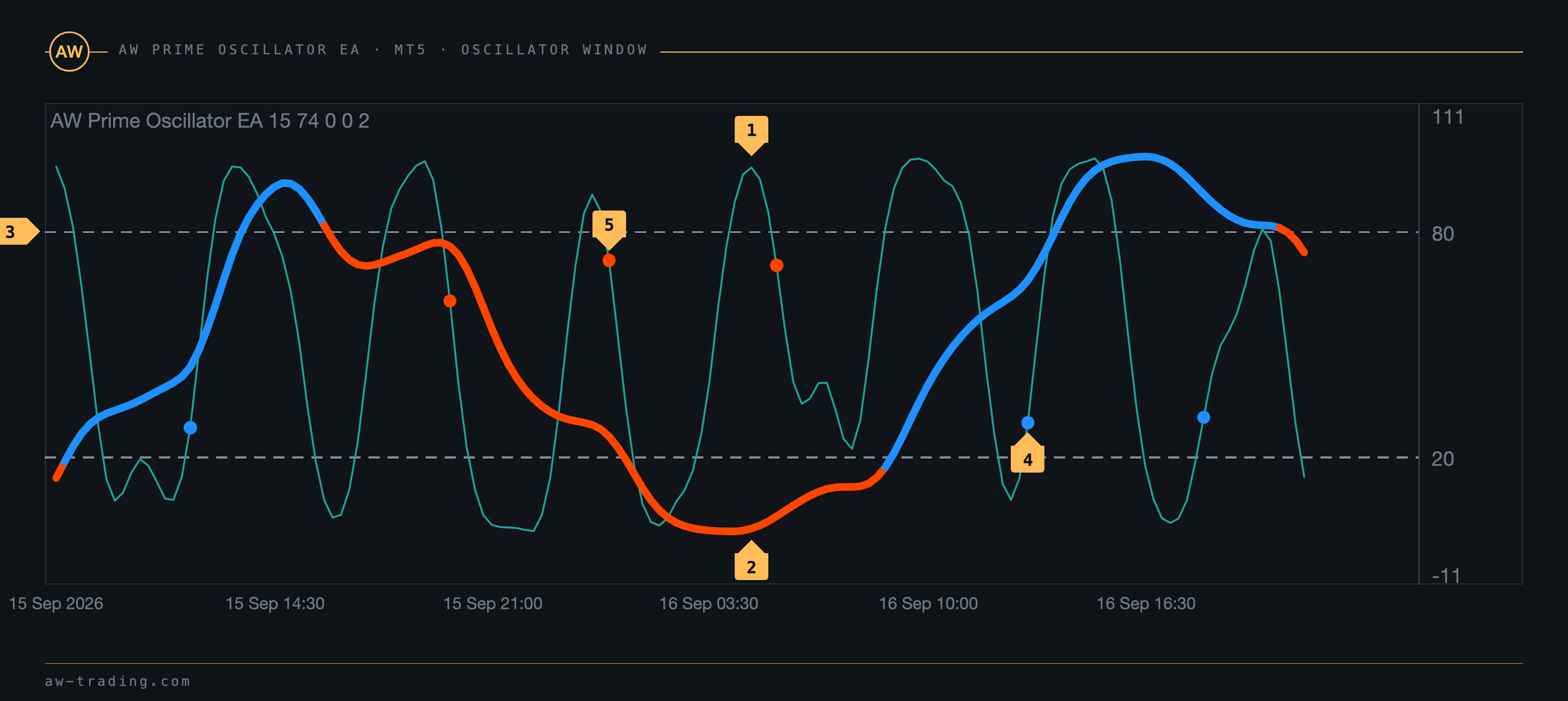
| Nr. | Was im Oszillatorfenster zu sehen ist |
|---|---|
| 1 | Schnelle Linie. Die Signale sind ihre Kreuzungen mit den Niveaus. |
| 2 | Langsame Linie in der Farbe des Trends: blau bei Aufwärtstrend, orange bei Abwärtstrend. |
| 3 | Niveaus High level und Low level. |
| 4 | Punkt des Kaufsignals: Die schnelle Linie ist von unten über das untere Niveau gestiegen. |
| 5 | Punkt des Verkaufssignals: Die schnelle Linie hat das obere Niveau von oben nach unten gekreuzt. |
Einstieg. Der EA liest das Signal einmal pro neuem Bar, und zwar vom gerade geschlossenen Bar. Gibt es in Richtung des Signals keine Orders, wird die erste Order eröffnet. Alle Einstiegsbedingungen sind unten aufgeführt.
Schritt 1 - Bei Barschluss liegt ein Signal in einer Richtung vor, die über die Variablen Allow to open OP_BUY orders oder Allow to open OP_SELL orders erlaubt ist.
Schritt 2 - In dieser Richtung gibt es keine einzige Order des EA, und die Gegenseite ist leer. Ist Can EA work in both directions in same time aktiviert, wird die Gegenseite nicht geprüft.
Schritt 3 - Die Filter sind erfüllt: Arbeitszeiten, maximaler Spread, Trend des höheren Zeitrahmens, eine Order pro Bar. Die Filter sind in Abschnitt 5 beschrieben.
Schritt 4 - Es wird eine Marktorder mit dem Volumen Size of the order eröffnet. Bei aktiviertem AutoLot wird das Volumen aus dem Kontostand berechnet, Abschnitt 8.
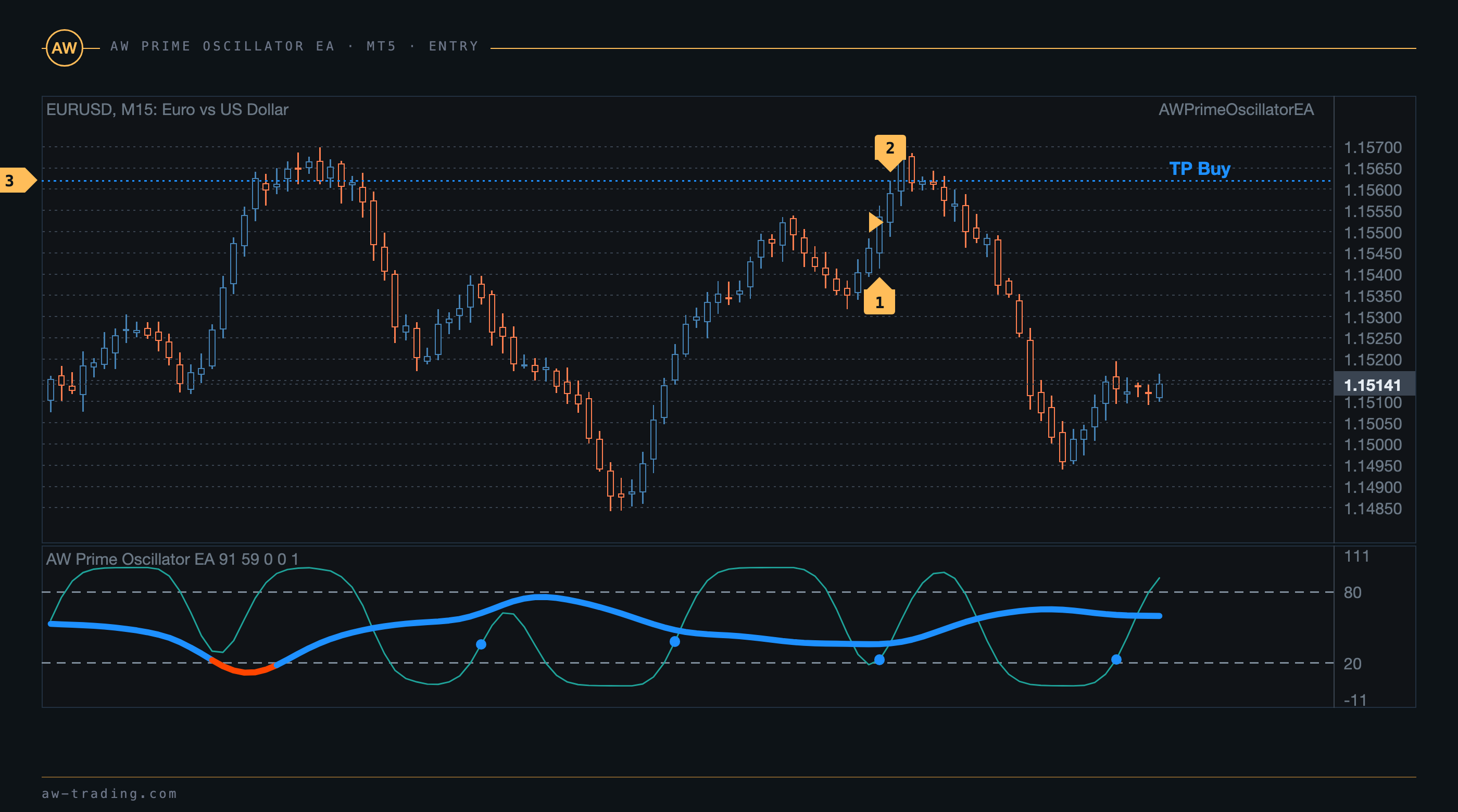
| Nr. | Auf dem Chart |
|---|---|
| 1 | Signalbar. Bei seinem Schluss hat die schnelle Linie das Niveau gekreuzt. |
| 2 | Einstiegsbar. Die Order wurde auf dem ersten Tick des nächsten Bars eröffnet. |
| 3 | Linie TP Buy: Breakeven der Seite plus TakeProfit in Points. Die Linie verschiebt sich mit dem Korb. |
Warum wurde die Order nicht sofort nach dem Signal im Indikator eröffnet? Ein manuell auf den Chart gelegter Indikator zeichnet den Pfeil bereits am laufenden Bar und kann ihn wieder entfernen, wenn sich die Kreuzung innerhalb des Bars auflöst. Der EA wartet den Barschluss ab und arbeitet nur mit bestätigten Signalen, deshalb erfolgt der Einstieg immer auf dem nächsten Bar.
Was zeigt die Zeile Last Signal im Panel? Die Richtung des letzten Signals auf dem Chart und sein Alter in Bars. Beim Start sucht der EA das letzte Signal in der Historie, bis zu 3000 Bars zurück.
2. Testen im Strategietester
Der EA läuft im Tester auf jedem Symbol und Zeitrahmen. Der Indikator ist integriert und muss nicht separat installiert werden. Im Visualisierungsmodus zeigt der Tester das Oszillatorfenster, die TakeProfit-Linien, die Schließungsmarken und das Panel, über die Schaltflächen des Panels lassen sich während des Tests Orders eröffnen und schließen.
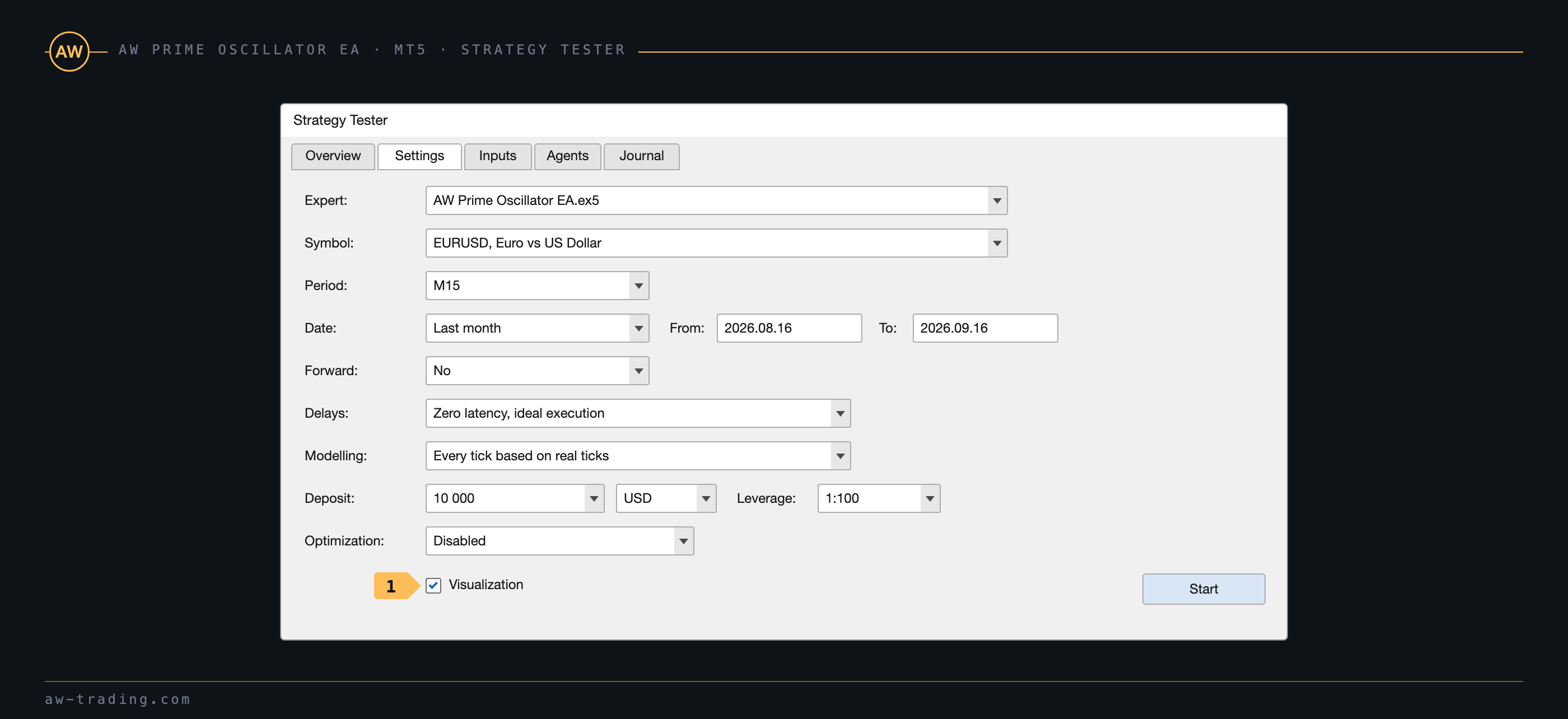
| Nr. | Einstellung des Testers |
|---|---|
| 1 | Kontrollkästchen Visualization. Ohne diese Option läuft der Test schneller, dann fehlen aber Grafik und Panel. |
Ablauf der Prüfung vor dem Start auf einem Konto:
- Symbol und Zeitrahmen wählen, auf denen der EA arbeiten soll. Auf niedrigeren Zeitrahmen gibt es mehr Signale, auf höheren weniger.
- Einen Test mit den Standardeinstellungen laufen lassen und im Testerbericht die Anzahl der Trades und den maximalen Drawdown ansehen.
- TakeProfit in Points, Step for grids, Multiplier for size of orders und Maximum number of orders auf den Drawdown abstimmen, den das Konto verkraftet. Die Berechnung des Grid-Volumens steht in Abschnitt 4.
- Den Test im Visualisierungsmodus wiederholen und beobachten, wie der EA den Korb führt: TP-Linien auf dem Chart, Schließungsmarken, Panel.
Ohne Visualisierung wird das Panel nicht aufgebaut, an der Handelslogik ändert das nichts: Die Testergebnisse mit und ohne Panel sind identisch.
3. TakeProfit und StopLoss
Der TakeProfit ist virtuell. In der Order selbst wird kein TakeProfit-Niveau gesetzt. Der EA berechnet selbst den Breakeven der Seite - den Preis, bei dem das schwebende Ergebnis aller Orders der Seite unter Berücksichtigung der Swaps (in der MT4-Version auch der Kommissionen) null ist - und schließt die gesamte Seite, wenn sich der Preis um TakeProfit in Points vom Breakeven entfernt hat und die Seite im Plus ist. Bei Käufen liegt das Ziel über dem Breakeven, bei Verkäufen darunter. Das Niveau wird auf dem Chart als gepunktete Linie mit der Beschriftung TP Buy oder TP Sell gezeichnet und verschiebt sich mit jeder neuen Order des Korbs.
Ziel der Käufe = Breakeven der Käufe + TakeProfit in Points. Ziel der Verkäufe = Breakeven der Verkäufe - TakeProfit in Points.
Angenommen, die erste Buy-Order wurde zu 1.15400 eröffnet und TakeProfit in Points beträgt 100 bei fünfstelligen Kursen. Solange es nur eine Order gibt, fällt der Breakeven mit dem Eröffnungspreis zusammen, und das Ziel liegt bei 1.15500. Nach einer Averaging-Order zu 1.15000 sinkt der Breakeven auf etwa 1.15200, und das Ziel wandert auf 1.15300, näher an den aktuellen Preis.
StopLoss. Die Variable StopLoss Mode im Block SL&TP SETTINGS wählt einen von drei Modi.
| Modus | Was er bewirkt |
|---|---|
| Without StopLoss | Kein Stop, die Seite wird nur per TakeProfit oder über eine Schaltfläche des Panels geschlossen |
| Use Fixed StopLoss | Jede Order erhält einen StopLoss im Abstand von StopLoss in Points zu ihrem Eröffnungspreis. Der Stop wird direkt in der Order gesetzt, und hat der Broker ihn wegen des Mindestabstands abgelehnt, reicht der EA den Stop beim nächsten Tick nach |
| Exit on opposite signal | Die Seite wird beim Gegensignal des Indikators vollständig geschlossen. Die Gegenorder wird nach den allgemeinen Einstiegsregeln auf demselben Bar eröffnet |
Warum wurde die Seite nicht geschlossen, obwohl der Preis die TP-Linie erreicht hat? Für die Schließung müssen zwei Bedingungen erfüllt sein: Der Preis liegt jenseits der Linie, und das schwebende Ergebnis der Seite ist größer als null. Käufe werden anhand des Bid-Preises mit der Linie abgeglichen, Verkäufe anhand des Ask-Preises, die Kerzen auf dem Chart werden jedoch aus dem Bid-Preis gebildet. Deshalb werden Verkäufe erst geschlossen, wenn der Preis auf dem Chart um den Spread weiter jenseits der Linie TP Sell liegt. Der Swap ist bereits im Breakeven berücksichtigt und verschiebt die Linie selbst. Die Kommission des Brokers wird in der MT4-Version ebenso berücksichtigt, in der MT5-Version ist sie im Ergebnis nicht enthalten.
4. Averaging-Grid und Overlap der äußeren Orders
Das Grid wird über die Variable Use grids im Block GRIDS SETTINGS aktiviert. Läuft der Preis gegen die Position, eröffnet der EA Averaging-Orders in derselben Richtung, jede folgende mit mindestens dem Volumen der vorherigen, und der Breakeven des Korbs nähert sich dem Preis.
Abstand. Eine Averaging-Order wird eröffnet, wenn sich der Preis um den Grid-Abstand von der äußersten Order der Seite entfernt hat. Der Abstand entspricht Step for grids, so oft mit Step multiplier for each next order multipliziert, wie die Seite bereits offene Orders hat. Deshalb wartet schon die erste Averaging-Order auf einen größeren Abstand als Step for grids. Bei einem Multiplikator von 1 ist der Abstand konstant und gleich Step for grids.
Abstand der N-ten Averaging-Order = Step for grids × Step multiplierN Punkte, wobei N die Anzahl der bereits offenen Orders der Seite ist.
Beispiel mit Step for grids 400 und Step multiplier 1.3: Die erste Averaging-Order liegt 520 Punkte von der ersten Order entfernt, die zweite 676 Punkte von der ersten Averaging-Order, die dritte 879 Punkte von der zweiten.
Volumen. Das Volumen wird vom Volumen der ersten Order aus berechnet, nicht von der letzten: Size of the order wird mit Multiplier for size of orders hoch der Anzahl der offenen Orders der Seite multipliziert und auf den Volumenschritt des Brokers gerundet. Ist das Volumen nach dem Runden nicht größer als die größte offene Order, wird stattdessen das Volumen dieser Order mit dem Multiplikator multipliziert.
Volumen der N-ten Averaging-Order = Size of the order × Multiplier for size of ordersN, gerundet auf den Volumenschritt. Ist es nicht größer als die größte offene Order der Seite, gilt: Volumen = diese Order × Multiplier for size of orders. Nach oben ist das Volumen durch Maximum size of orders begrenzt.
Beispiel mit Size of the order 0.01 und Multiplier for size of orders 1.35: 0.01 × 1.35 = 0.0135, der EA rundet den Wert auf den Volumenschritt, also auf 0.01, die dritte Order 0.01 × 1.35 × 1.35 = 0.018, also 0.02, danach 0.03, 0.04, 0.05, 0.06, 0.08. Die ersten Stufen des Grids sind wegen der Rundung gleich, das Wachstum beginnt mit der dritten Order.
Bedingungen für Averaging-Orders. Eine Averaging-Order wird nur auf einem Bar der passenden Farbe eröffnet: Käufe werden nach einem bullischen Bar aufgestockt, Verkäufe nach einem bärischen. Bei aktiviertem Averaging trend filtering setzt eine Averaging-Order voraus, dass der Trend der langsamen Linie mit der Richtung der Seite übereinstimmt. Die Anzahl der Orders einer Seite übersteigt Maximum number of orders nicht, für Averaging-Orders gelten die Arbeitszeiten, der maximale Spread und die Regel einer Order pro Bar.
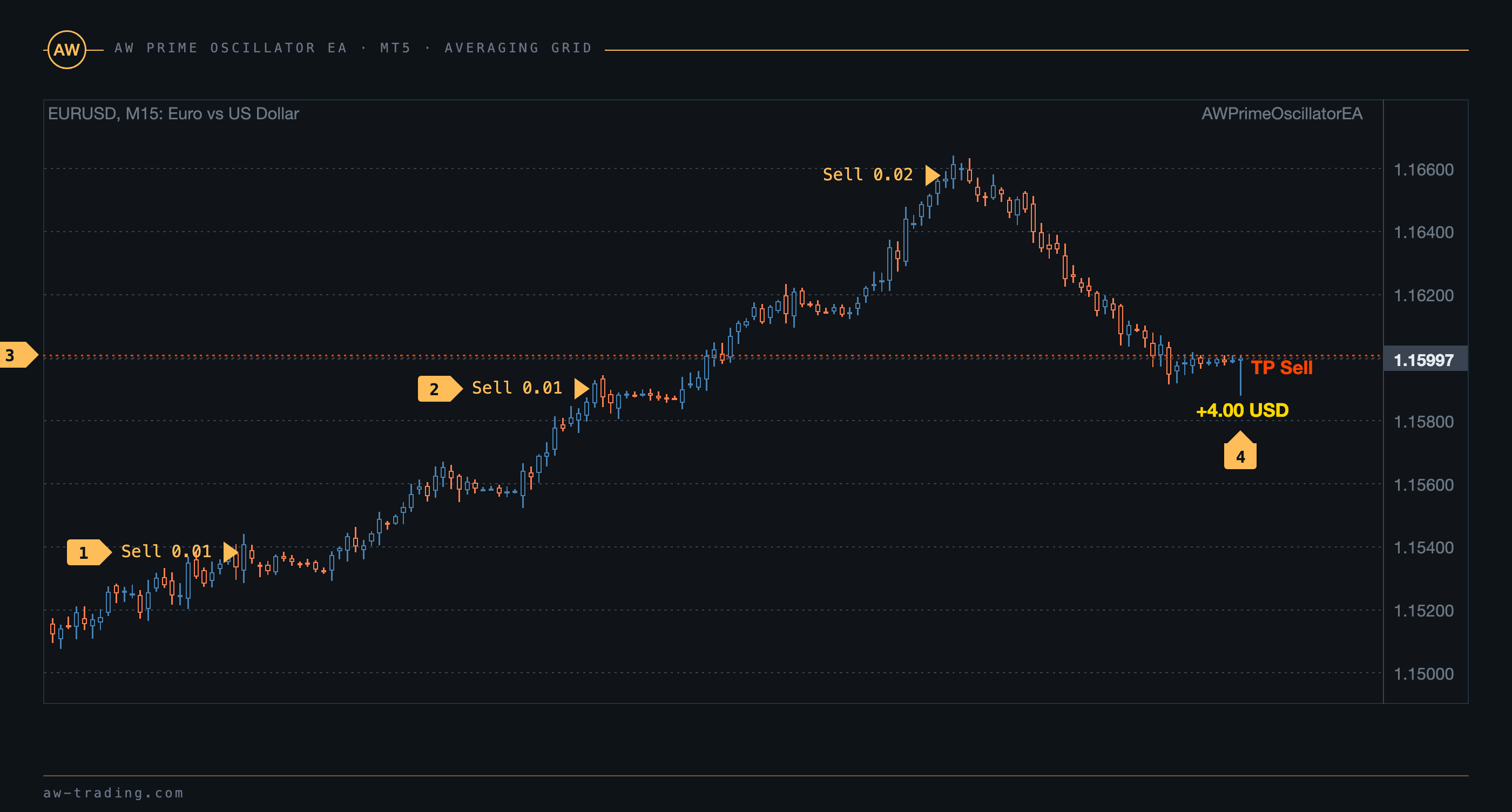
| Nr. | Auf dem Chart |
|---|---|
| 1 | Erste Sell-Order, per Signal eröffnet. |
| 2 | Zwei Averaging-Orders, jeweils um einen Abstand über der äußersten Order: die erste mit demselben Volumen 0.01, weil 0.01 × 1.35 auf den Volumenschritt gerundet wird, die zweite bereits mit 0.02. |
| 3 | Linie TP Sell unterhalb des Breakevens des Korbs aus drei Orders. |
| 4 | Schließungsmarke mit dem Ergebnis der Seite. Marken der Käufe stehen über dem Bar, Marken der Verkäufe darunter. |
Overlap der äußeren Orders. Die Variable Allow overlap TP last and first average orders aktiviert das paarweise Schließen. Hat die Seite mehr als Allow overlap TP after number of orders Orders und liegt sie insgesamt im Minus, überwacht der EA das Paar aus der Order, die dem Preis am nächsten liegt, und der entferntesten Order. Sobald das gemeinsame Ergebnis des Paares größer als null ist und sich der Preis um TakeProfit in Points vom Breakeven des Paares entfernt hat, werden beide Orders geschlossen, und der Korb wird leichter.
Risiko des Grids. Den Drawdown des Grids bestimmen Abstand, Multiplikator und maximale Anzahl der Orders. Für niedriges Risiko ist der Abstand größer, der Multiplikator näher an 1.2 und die maximale Anzahl der Orders klein; für hohes Risiko ist der Abstand kleiner und der Multiplikator höher. Der Abstand wird in Punkten angegeben, und bei Gold und Indizes legt der Preis pro Bar eine andere Anzahl von Punkten zurück als bei Währungspaaren, deshalb wird der Abstand für sie im Tester neu ermittelt.
Das Grid in Kürze. Averaging-Order nach Erreichen des Abstands auf einem Bar der passenden Farbe, Volumen von der ersten Order aus über den Multiplikator, Ziel vom Breakeven des gesamten Korbs, alles wird auf einmal geschlossen.
5. Filter: Arbeitszeiten, Spread, Trend des höheren Zeitrahmens
Arbeitszeiten. Enable work with TimeOuts aktiviert das Zeitfenster, Beginning of time for work und End of time for work legen seine Grenzen nach Serverzeit im Format HH:MM fest. Das Fenster kann über Mitternacht hinausgehen, zum Beispiel von 22:00 bis 06:00. Außerhalb des Fensters eröffnet der EA weder erste Orders noch Averaging-Orders, schließt die Seiten aber per TakeProfit und Stop und zeigt den Status Advisor in sleep mode. Offene Orders werden beim Verlassen des Fensters nicht geschlossen.
Spread. Eine Order wird nicht gesendet, solange der aktuelle Spread größer als Maximum spread in points ist. Die Prüfung erfolgt auf jedem Tick, und wenn sich der Spread innerhalb desselben Bars wieder normalisiert, wird die Order für das Signal mit Verzögerung eröffnet.
Trend des höheren Zeitrahmens. Use additional Prime Oscillator trend filtering aktiviert eine zweite Berechnung des Indikators auf dem Zeitrahmen Period for multitimeframe filter. Ein Kauf wird nur bei einem Aufwärtstrend auf dem höheren Zeitrahmen eröffnet, ein Verkauf nur bei einem Abwärtstrend. Der Trend des höheren Zeitrahmens wird im Panel in der Zeile Trend filter angezeigt. Solange die Historie des höheren Zeitrahmens noch geladen wird, gibt es keinen Einstieg.
Eine Order pro Bar. One order per bar filter verhindert, dass auf einem Bar zwei Orders derselben Seite eröffnet werden, Averaging-Orders eingeschlossen. Die Regel richtet sich nach dem Bar der zuletzt gesendeten Order der Seite. Wurde eine Order auf einem Bar eröffnet und wieder geschlossen, wird deshalb auf demselben Bar keine neue Order dieser Seite mehr eröffnet.
Neuer Zyklus. Ist Allow to open new orders after close ausgeschaltet, sind erste Orders gesperrt: Der EA führt die offenen Körbe bis zur Schließung und hält dann an. Averaging-Orders werden dabei weiter eröffnet.
6. Panel des EA
Das Panel steht in der linken oberen Ecke des Charts. Die Leiste Order Size zum Eröffnen von Orders steht separat in der rechten unteren Ecke und bleibt bei zusammengeklapptem Panel an ihrem Platz.
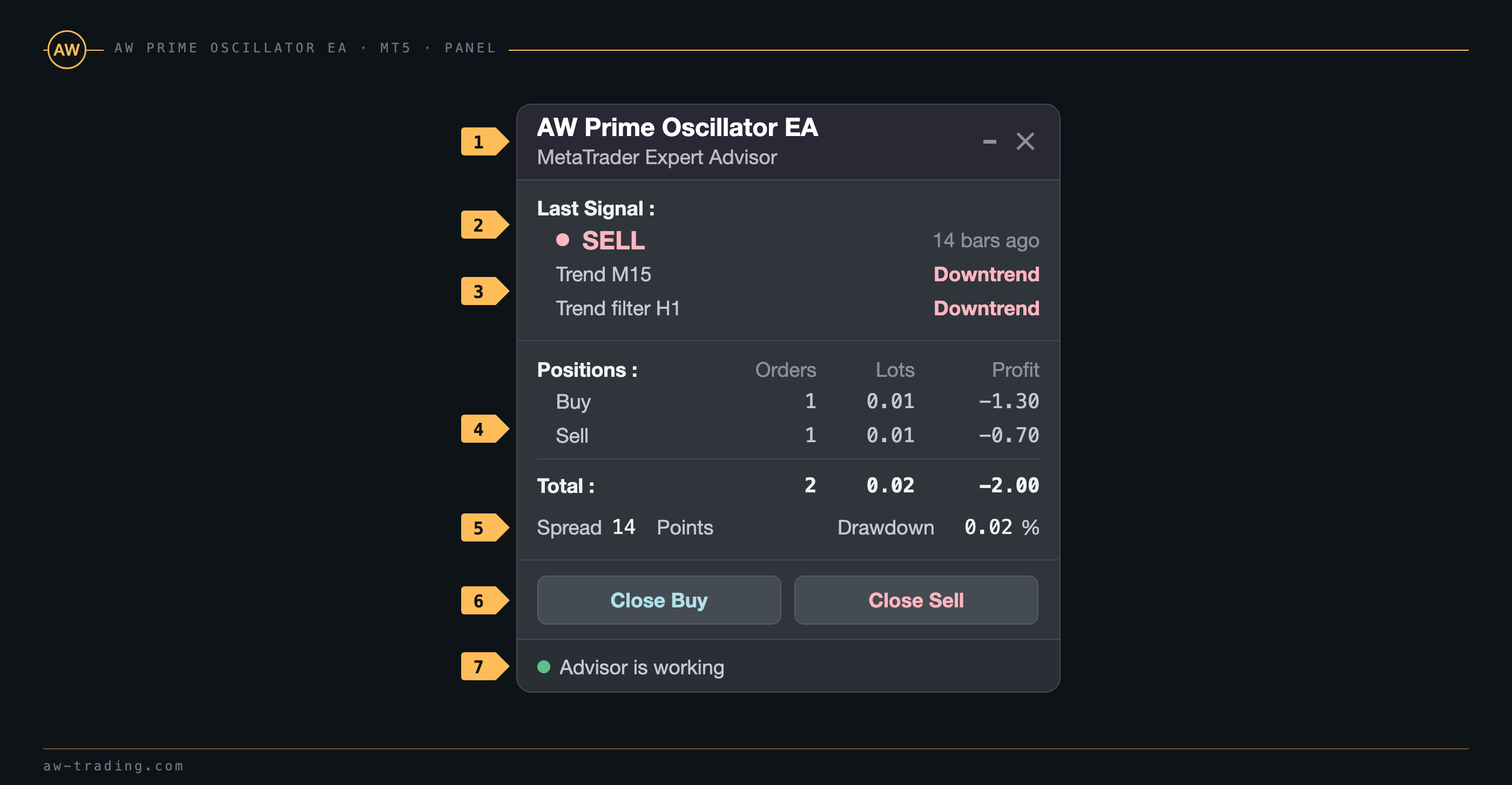
| Nr. | Block des Panels |
|---|---|
| 1 | Kopfzeile und Fensterschaltflächen. Der Balken klappt das Panel zur Kompaktansicht zusammen, das Kreuz nimmt den EA nach einer Bestätigung im Dialog vom Chart. Im Tester erscheint der Dialog nicht, und das Kreuz funktioniert dort nicht. |
| 2 | Last Signal. Richtung des letzten Indikatorsignals in der Farbe der Seite und sein Alter in Bars. Bis zum ersten Signal in der Historie steht hier NO SIGNAL YET. |
| 3 | Trend mit dem Zeitrahmen des Charts und Trend filter mit dem Zeitrahmen des Filters. Uptrend oder Downtrend nach der langsamen Linie. Bei ausgeschaltetem Filter steht in der zweiten Zeile Off. |
| 4 | Positions. Anzahl der Orders, Volumen und Ergebnis für Käufe, Verkäufe und insgesamt. Das Ergebnis berücksichtigt den Swap, in der MT4-Version auch die Kommission des Brokers. |
| 5 | Spread in Punkten und Drawdown in Prozent des Kontostands, berechnet aus dem schwebenden Verlust der offenen Orders. Im Plus beträgt der Drawdown 0.00. |
| 6 | Close Buy und Close Sell. Beide Schaltflächen schließen alle Orders der Seite sofort, ohne Bestätigungsdialog. |
| 7 | Status des EA mit Diode: Advisor is working, Advisor in sleep mode außerhalb der Arbeitszeiten, Trades are not allowed bei ausgeschaltetem Algo-Trading. Bei einer Warnung nehmen der Rahmen des Panels und die Diode die Farbe des Status an. |
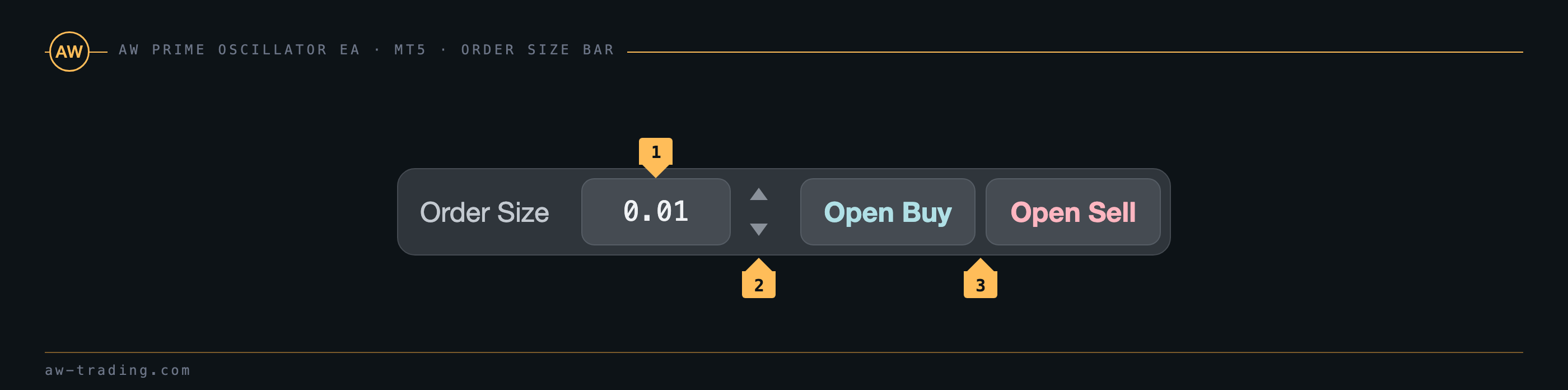
| Nr. | Leiste Order Size |
|---|---|
| 1 | Volumenfeld. Beim Start steht darin Size of the order, der Wert lässt sich über die Tastatur eingeben. |
| 2 | Die Pfeile ändern das Volumen um einen Volumenschritt des Brokers. |
| 3 | Open Buy und Open Sell eröffnen eine Marktorder mit dem Volumen aus dem Feld. Die Order erhält die Magic des EA und wird danach wie eine gewöhnliche geführt: Averaging-Orders, TakeProfit und Stop wirken für sie genauso wie für eine per Signal eröffnete Order. |
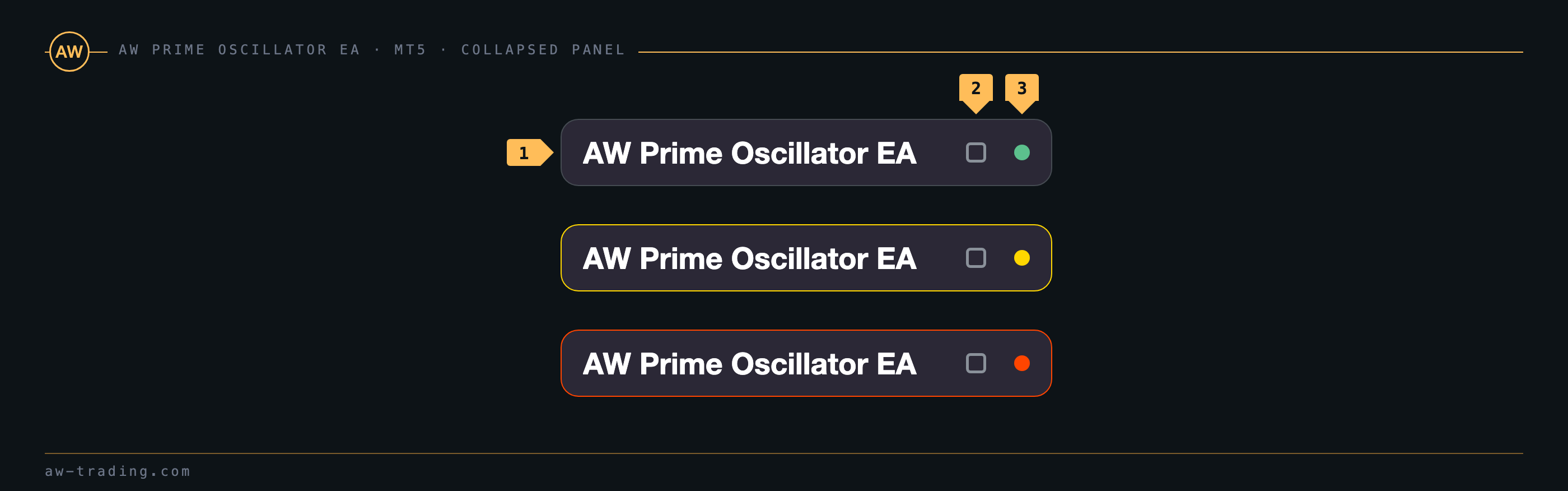
| Nr. | Kompaktansicht |
|---|---|
| 1 | Logo. Die Kompaktansicht steht an der Stelle des Panels und verdeckt den Chart nicht. |
| 2 | Schaltfläche zum Aufklappen des Panels. |
| 3 | Statusdiode: grün im Betrieb, golden im Schlafmodus, rot bei gesperrtem Handel. Der Rahmen der Kompaktansicht färbt sich zusammen mit der Diode. |
Das Panel wird einmal pro Sekunde aktualisiert und schreibt nur geänderte Werte in die Objekte. Der Block GRAPHICS SETTINGS legt das Farbschema Color Cheme for Panels, die Anzeige des Panels Show Panel, die Größe des Panels Panel size und die Schriftgröße Font size fest. Steht Panel size auf Auto, wird die Skalierung nach der DPI des Bildschirms gewählt.
7. Benachrichtigungen
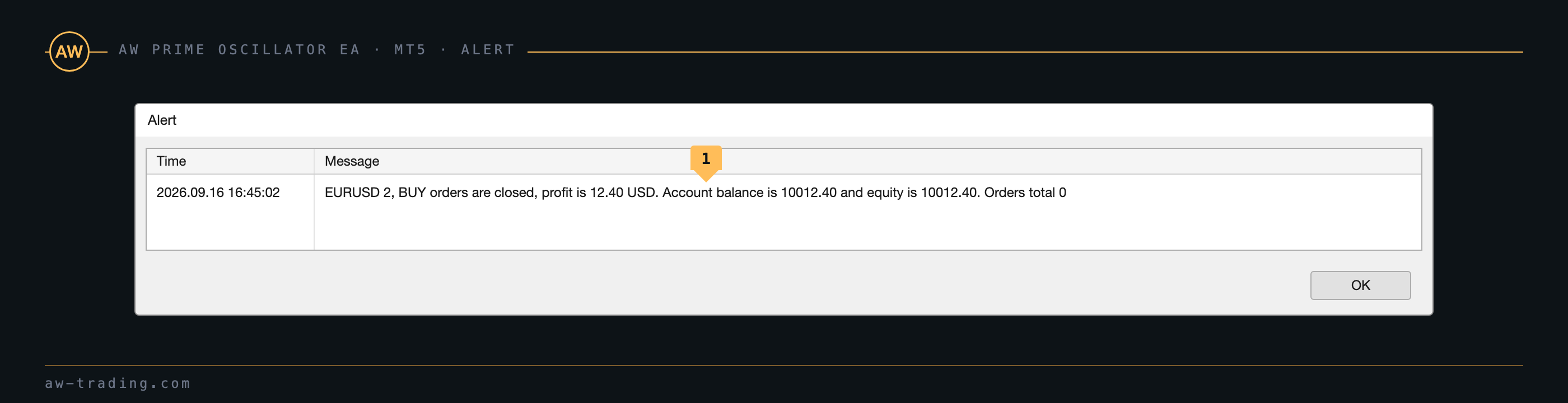
Der EA sendet eine Benachrichtigung, wenn eine Seite geschlossen wird: per TakeProfit, beim Gegensignal oder beim Schließen eines Overlap-Paares. Die drei Kanäle werden im Block NOTIFICATIONS SETTINGS einzeln aktiviert: Send push notifications when closing orders, Send mails when closing orders, Send alerts when closing orders. Push erfordert eine MetaQuotes ID in den Terminaleinstellungen, E-Mail einen ausgefüllten Reiter Email.
| Nr. | Benachrichtigung |
|---|---|
| 1 | Text der Nachricht: Symbol, Anzahl der geschlossenen Orders, Seite, Ergebnis der Schließung, Kontostand und Equity, Anzahl der verbleibenden Positionen. |
8. Eingabeeinstellungen
Die Namen der Variablen sind so angegeben, wie sie im Einstellungsfenster erscheinen.
MAIN SETTINGS
| Variable | Was sie bewirkt |
|---|---|
| Can EA work in both directions in same time | Erlaubt es, eine Seite zu eröffnen, wenn die Gegenseite nicht leer ist. Wird auf Netting-Konten nicht verwendet |
| Size of the order | Volumen der ersten Order einer Seite und Basis für das Volumen der Averaging-Orders |
| Enable AutoLot size calculation | Das Volumen der ersten Order wird aus dem Kontostand berechnet, Neuberechnung bei leerem Korb |
| Volume of deposit for one "Size of the order" with AutoLot | Betrag des Kontostands pro Size of the order. Volumen = Size of the order / dieser Wert × Kontostand. Zum Beispiel 0.01 / 1000 × 5000 = 0.05 |
SL&TP SETTINGS
| Variable | Was sie bewirkt |
|---|---|
| TakeProfit in Points (virtual, from breakeven) | Abstand des Ziels vom Breakeven der Seite in Punkten |
| StopLoss Mode | Without StopLoss, Use Fixed StopLoss oder Exit on opposite signal, Abschnitt 3 |
| StopLoss in Points(if used) | Stop in Punkten vom Eröffnungspreis jeder Order im Modus Use Fixed StopLoss |
| Allow overlap TP last and first average orders | Schließen des Paares „nächstgelegene und entfernteste Order“, Abschnitt 4 |
| Allow overlap TP after number of orders | Der Overlap arbeitet, wenn die Seite mehr Orders als diese Zahl hat |
GRIDS SETTINGS
| Variable | Was sie bewirkt |
|---|---|
| Use grids | Aktiviert Averaging-Orders |
| Averaging trend filtering | Averaging-Orders nur, wenn der Trend der langsamen Linie mit der Richtung der Seite übereinstimmt |
| Multiplier for size of orders | Multiplikator für das Volumen der Averaging-Orders, bezogen auf das Volumen der ersten Order. Je größer er ist, desto schneller holt der Breakeven den Preis ein und desto höher ist die Belastung des Kontos |
| Step for grids | Grundabstand des Grids in Punkten von der äußersten Order, Abschnitt 4. Null schaltet das Grid ab |
| Step multiplier for each next order (1 = off) | Multiplikator des Abstands für jede weitere Averaging-Order |
| Maximum number of orders | Höchstzahl der Orders einer Seite, die erste eingeschlossen |
PRIME OSCILLATOR SETTINGS
| Variable | Was sie bewirkt |
|---|---|
| High level of indicator | Oberes Niveau des Oszillatorfensters, Verkaufssignale und Trend |
| Low level of indicator | Unteres Niveau, Kaufsignale und Trend |
| Signals strategy | Fast oscillator signal oder Signal by current trend, Abschnitt 1 |
| Fast oscillator period | Periode der schnellen Linie. Je kleiner, desto mehr Signale |
| Fast oscillator smooth | Glättung der schnellen Linie |
| Slow oscillator period | Periode der langsamen Linie. Der EA addiert 60 zum Wert, genau wie der Indikator |
| Slow oscillator smooth | Glättung der langsamen Linie |
MULTI-TIMEFRAME TREND SETTINGS
| Variable | Was sie bewirkt |
|---|---|
| Use additional Prime Oscillator trend filtering | Aktiviert den Filter nach dem Trend des höheren Zeitrahmens, Abschnitt 5 |
| Period for multitimeframe filter | Zeitrahmen des Filters. Current liefert den Trend des Charts |
WORKING TIME SETTINGS
| Variable | Was sie bewirkt |
|---|---|
| Enable work with TimeOuts | Aktiviert die Arbeitszeiten |
| Beginning of time for work | Beginn des Fensters nach Serverzeit, HH:MM |
| End of time for work | Ende des Fensters nach Serverzeit, HH:MM |
NOTIFICATIONS SETTINGS
| Variable | Was sie bewirkt |
|---|---|
| Send push notifications when closing orders | Push auf das mobile Terminal |
| Send mails when closing orders | E-Mail über den Reiter Email des Terminals |
| Send alerts when closing orders | Fenster Alert im Terminal |
ADVISOR SETTINGS
| Variable | Was sie bewirkt |
|---|---|
| Orders Magic number | Identifikator der Orders des EA, Abschnitt 9 |
| Comments of the EA's orders | Kommentar der Orders |
| Maximum slippage in points | Zulässige Slippage beim Eröffnen und Schließen |
| Maximum spread in points | Eine Order wird nicht gesendet, solange der Spread größer ist |
| Maximum size of orders | Obergrenze für das Volumen einer Order, auch für Averaging-Orders und die Schaltflächen des Panels |
| Allow to open OP_BUY orders | Erlaubt Käufe |
| Allow to open OP_SELL orders | Erlaubt Verkäufe |
| Allow to open new orders after close | Erlaubt erste Orders. Ausgeschaltet führt der EA nur die offenen Körbe zu Ende |
| One order per bar filter | Höchstens eine Order pro Seite und Bar, Abschnitt 5 |
GRAPHICS SETTINGS
| Variable | Was sie bewirkt |
|---|---|
| Show closed profit on chart | Marke mit dem Ergebnis am Bar der Schließung: Show images on chart oder Not Used |
| Color Cheme for Panels | Dark scheme oder Light scheme |
| Show Panel | Panel anzeigen |
| Panel size | Auto nach der DPI des Bildschirms, Small 100%, Medium 125%, Large 150% |
| Font size | Dieselbe Skala für die Schrift, Auto folgt der Größe des Panels |
9. Identifikatoren und Betrieb auf mehreren Charts
Der EA führt nur Orders seines Symbols mit der Orders Magic number aus den Einstellungen. Orders mit einer anderen Magic auf demselben Symbol zählt er nicht mit und schließt sie nicht, auch nicht über die Schaltflächen des Panels. Orders, die über die Leiste Order Size eröffnet wurden, erhalten die Magic des EA und werden danach wie per Signal eröffnete Orders geführt.
Auf mehreren Charts desselben Symbols wird der EA mit unterschiedlichen Werten für Orders Magic number gestartet, sonst führen zwei Kopien denselben Korb. Auf verschiedenen Symbolen darf die Magic gleich sein.
Hinweis. Wird der EA vom Chart entfernt, bleiben die offenen Orders auf dem Konto, die TakeProfit-Linien und das Panel werden gelöscht. Nach einem erneuten Start übernimmt der EA die Orders mit seiner Magic und führt den Korb weiter.
AW Prime Oscillator EA kaufen:
MT5 Version
👉 https://www.mql5.com/de/market/product/152876
MT4 Version
👉 https://www.mql5.com/de/market/product/196715
Indikator AW Prime Oscillator
👉 https://www.mql5.com/de/market/product/64681

AW Trading Software