✔️ Grafik Senkronizasyon Yöneticisi MT4©: https://www.mql5.com/en/market/product/148491
✔️ Grafik Senkronizasyon Yöneticisi MT5©: https://www.mql5.com/en/market/product/148492
Tek bir grafik. Tam kontrol.
Her grafikteki nesneleri, renkleri ve ayarları ayrı ayrı yönetmekle zaman kaybetmeyi bırakın. Chart Sync Manager ile tüm MetaTrader grafiklerinizi anında senkronize edebilir, kopyalayabilir ve kontrol edebilirsiniz ; bunun için sadece tek bir panel ve birkaç kısayol yeterli.
Bir kere çizin, her yerde güncelleyin. Grafikleri tek tıklamayla açıp kapatın. Sembol tabanlı nesne yönetimiyle çalışma alanınızı temiz tutun. Yayılım gösterimi, geri sayım sayaçları ve mum kapanış uyarılarıyla önemli ayrıntıları asla kaçırmayın.
👉 Zamandan tasarruf edin, hataları azaltın ve daha akıllıca işlem yapın.
Grafiksel Kullanıcı Arayüzü Kütüphanesi ile oluşturulmuştur: Bu aracın paneli, Grafiksel Kullanıcı Arayüzü Kütüphanesi MT4 | MT5 ile oluşturulmuştur.
Kurulum:
- Chart Sync Manager'ı MQL5 Market'ten satın alın veya indirin, ardından MetaTrader'ı açın ve "Navigator" penceresindeki "Expert Advisors" bölümüne gidin.
- "Grafik Senkronizasyon Yöneticisi"ni herhangi bir grafiğin üzerine sürükleyin. Genel sekmesinde "Algoritmik Alım Satım İzin Ver" (MT5) veya "Canlı Alım Satım İzin Ver" (MT4) seçeneğinin etkinleştirildiğinden ve araç çubuğundaki Otomatik Alım Satım / Algoritmik Alım Satım düğmesinin açık olduğundan emin olun.
- EA'yı yalnızca bir grafiğe ekleyin. Tüm terminal için tek bir kopya yeterlidir ve diğer tüm grafiklerinizi kontrol eder.
- Grafikteki "P" tuşuna basarak paneli gösterebilir veya gizleyebilirsiniz.
Ana Panel Açıklaması:
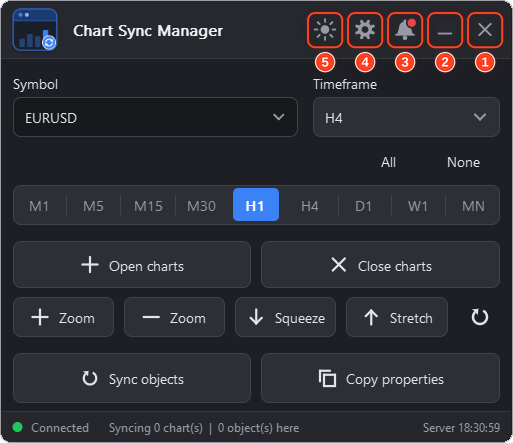
Başlık çubuğundaki beş düğme resimde numaralandırılmıştır:
-
❌Kapat Düğmesi: Bu düğme, Uzman Danışmanı (EA) durdurmak ve grafikten kaldırmak için kullanılır.
-
➖Küçültme Düğmesi: Bu düğme paneli daraltmak için kullanılır. Klavyenizle paneli tekrar göstermek veya gizlemek için "P" tuşuna (varsayılan) basın.
-
🔔Bildirimler Düğmesi: Bu düğme, araç için bildirim panelini açmak için kullanılır. Bildirim paneli, EA ile ilgili önemli bildirimleri ve haberleri görüntüler. Kırmızı bir nokta, yeni bir mesaj olduğunu gösterir.
-
⚙️Ayarlar Düğmesi: Bu düğme ayarlar panelini açmak için kullanılır. Ayarlar paneli, araçtaki her şeyi yapılandırmanıza olanak tanır (Senkronizasyon, Kısayollar, Genel ve Görünüm sekmeleri).
-
🌗Tema Düğmesi: Bu düğme, paneli açık ve koyu görünüm arasında hızlıca geçiş yapmak için kullanılır (koyu temada güneş, açık temada ise ay simgesi görünür). Ayarlar panelinin Görünüm sekmesinde 5 temadan herhangi birini seçebilirsiniz.
Ana panelin geri kalanı:
- Sembol ve Zaman Dilimi: Mevcut grafiğin sembolünü ve zaman dilimini doğrudan panelden değiştirin.
- Zaman Dilimi Seçici: Çalışmak istediğiniz zaman dilimlerini (M1'den MN'ye) seçin. "Tümünü" tüm zaman dilimlerini seçer ve "Hiçbirini" seçimi temizler.
- Grafikleri aç / Grafikleri kapat: Mevcut sembolün seçili zaman dilimlerini tek tıklamayla açın veya kapatın.
- Yakınlaştırma, Küçültme ve Genişletme Düğmeleri: grafik ölçeğini yakınlaştırır, uzaklaştırır, küçültür ve genişletir. Dairesel ok düğmesi ölçeği sıfırlar.
- Nesneleri senkronize et / Özellikleri kopyala: Çizim nesnelerini isteğe bağlı olarak diğer grafiklerinizle senkronize edin ve grafik özelliklerini (renkler, arka plan, ızgara ve diğer ayarlar) diğer grafiklerinize kopyalayın.
- Durum Çubuğu: bağlantı durumunu, senkronize edilen grafik sayısını, bu grafikte bulunan nesne sayısını ve sunucu saatini gösterir.
Temalar:
Chart Sync Manager 5 tema ile birlikte gelir. Ayarlar panelinin Görünüm sekmesinden birini seçebilir veya Tema düğmesiyle açık ve koyu görünüm arasında hızlıca geçiş yapabilirsiniz.

Çalışma prensibi şu şekildedir:
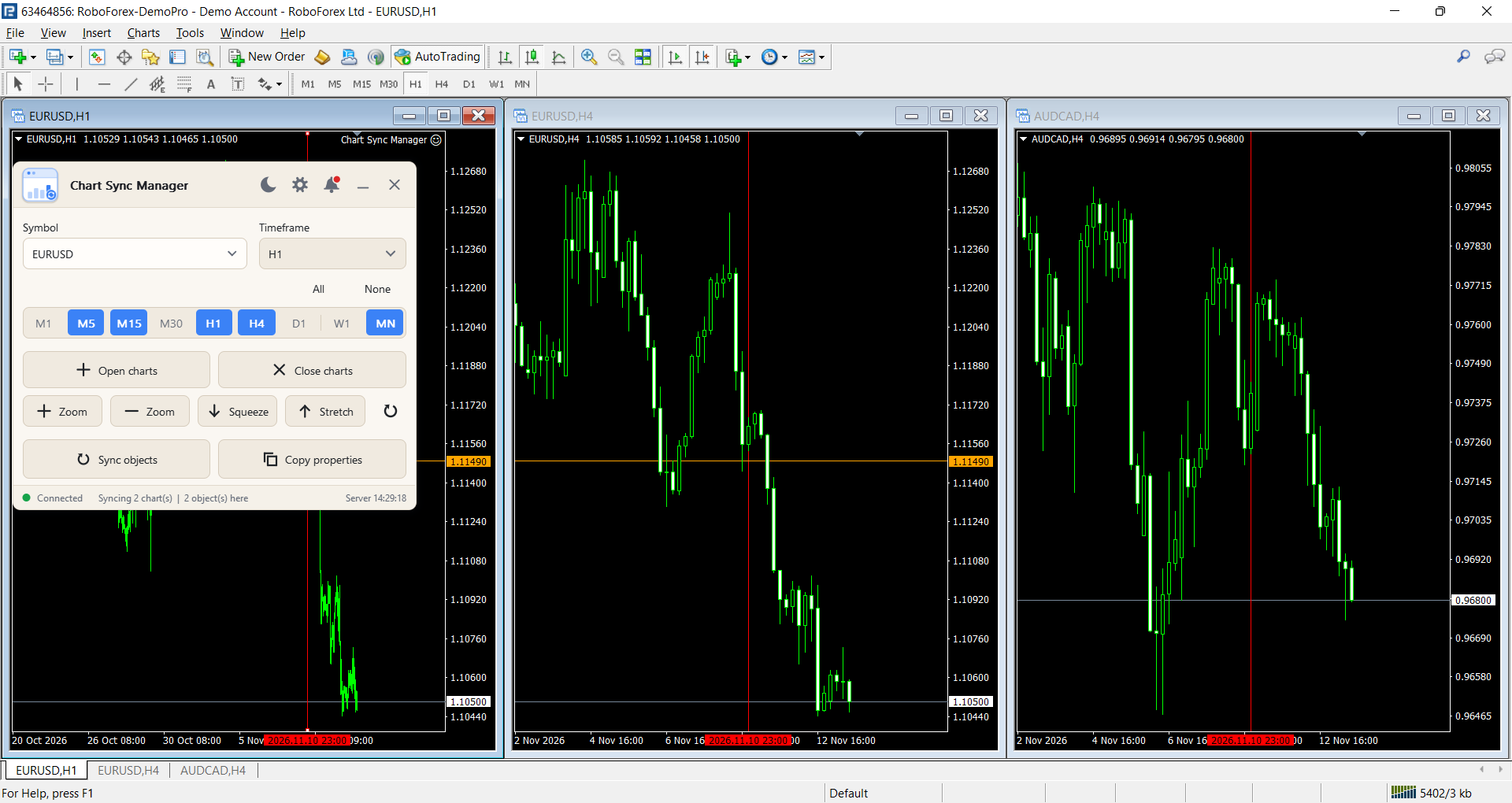
Panelden şunları yapabilirsiniz:
- Grafik özelliklerini (renkler, arka plan, ızgara, şablon ayarları vb.) tüm grafiklere otomatik olarak veya "Özellikleri Kopyala" düğmesiyle kopyalayın.
- Grafikler arasında tüm çizim nesnelerini anında senkronize edin: trend çizgileri, yatay ve dikey çizgiler, kanallar, Fibonacci araçları, şekiller, metin ve diğer nesneler.
- Açık olan tüm grafiklerle veya yalnızca aynı sembole ait grafiklerle senkronize edin.
- Nesne bilgilerini (fiyat, puan ve Fibonacci seviye fiyatları gibi) göster veya gizle. Değerler her grafik sembolü için ayrı ayrı hesaplanır.
- Grafik nesnelerini kısayollar kullanarak seçin, silin veya kopyalayın.
- Sembolleri ve zaman dilimlerini değiştirin, grafikleri açıp kapatın ve grafiklerin ölçeğini kolayca ayarlayın.
- Sembol tabanlı görünürlüğü etkinleştirerek nesnelerin yalnızca sembol grafiği etkin olduğunda görünmesini sağlayın.
- Grafik üzerinde mum çubuklarının geri sayımını, spread'i ve mum çubuklarının kapanış zamanını doğrudan görebilirsiniz.
- Yeni açılan bir grafiğin neleri alacağını seçin: mevcut nesneler ve yeni nesneler mi, yoksa yalnızca yeni nesneler mi.
- Ekranınıza uyacak şekilde temayı, dili ve panel boyutunu değiştirin.
Hızlı başlangıç:
- EA'yı bir grafiğe ekleyin (terminal başına yalnızca bir kopya) ve paneli göstermek için P tuşuna basın.
- Ayarlar panelini açın ve hangi grafiklerin hangi grafiklerle senkronize edileceğini seçin.
- Herhangi bir grafiğe bir nesne çizin. Çizdiğiniz nesne diğer grafiklerde de görünür.
- Kopyala özelliklerini, Aç grafiklerini ve Kapat grafiklerini veya kısayol tuşlarını kullanın.
Kullanılabilir Girişler şunlardır:
- Sembol ve Zaman Dilimi Kontrolü: Sembolü ve zaman dilimini doğrudan panelden kolayca değiştirin.
- Çoklu Zaman Dilimi Açma: Birden fazla zaman dilimi (M1'den MN'ye) seçin ve aynı sembol için anında açın.
- Zaman Aralığı Yukarı/Aşağı: Daha yüksek bir zaman aralığına gitmek için + tuşuna, daha düşük bir zaman aralığına gitmek için - tuşuna basın.
- Grafik Ölçeği: Panelden grafik ölçeğini yakınlaştırın, uzaklaştırın, sıkıştırın ve genişletin.
Ayarlar Paneli Açıklaması:
Ayarlar panelinde dört sekme bulunur: Senkronizasyon , Kısayollar , Genel ve Görünüm . Resimde bu sekmeler bu sırayla gösterilmiştir (Genel sekmesi, dil seçeneğini göstermek için İspanyolca olarak gösterilmiştir).
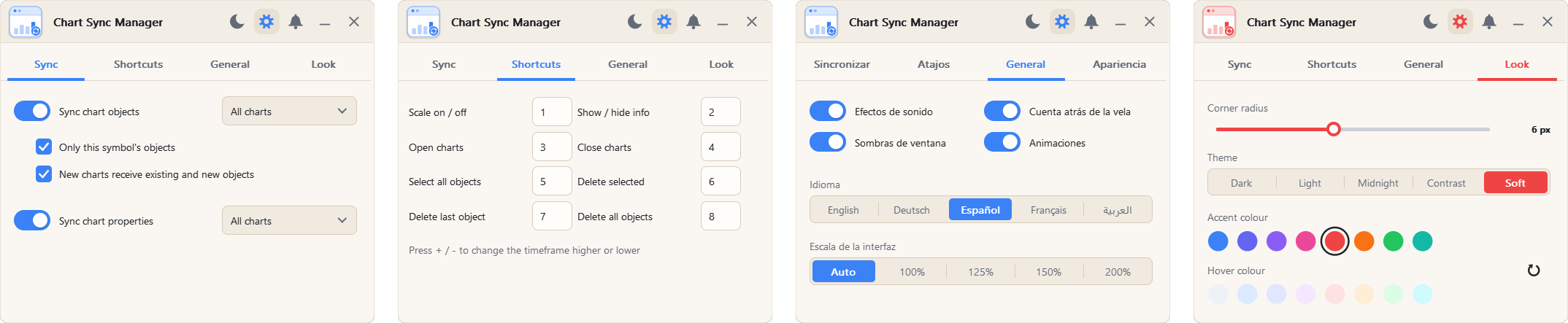
Senkronizasyon sekmesi
- Grafik nesnelerini senkronize et: Nesne senkronizasyonunu açın veya kapatın ve kapsamı seçin: tüm açık grafikler veya yalnızca aynı sembole sahip grafikler.
- Yalnızca bu sembolün nesneleri: Nesnelerin yalnızca çizildikleri sembolde gösterilmesini sağlar. Her nesne oluşturulduğunda adında sembolünü alır. Semboller arasında geçiş yaparken, ilgisiz nesneler gizlenir ve geri dönüldüğünde yeniden görünürler. Bu özellik kapatılabilir.
- Yeni grafikler mevcut ve yeni nesneleri alır: Yeni açılan bir grafiğin ne alacağını seçin: mevcut nesneler ve yeni nesneler (açık) veya yalnızca yeni nesneler (kapalı).
- Grafik özelliklerini senkronize et: Grafik ayarlarının (arka plan, renkler, ızgara stili ve diğer ayarlar) otomatik kopyalanmasını açın veya kapatın ve kapsamı seçin: aynı sembole sahip grafikler veya tüm grafikler.
Kısayollar sekmesi
Her işlemin kendine ait bir tuşu vardır ve bu sekmede herhangi bir tuşu değiştirebilirsiniz. Varsayılan tuşlar:
- Ölçek açık/kapalı (1): Ölçek modunu etkinleştirin ve grafik ölçeklendirmesini hızlıca ayarlayın.
- Bilgileri göster/gizle (2): Fiyat seviyeleri, puanlar veya Fibonacci seviye fiyatları gibi nesne bilgilerini görüntüle.
- Grafikleri aç (3): Seçilen zaman dilimlerinde geçerli sembol için tek tuşla grafikleri aç.
- Grafikleri kapat (4): Seçilen zaman dilimlerinin grafiklerini tek tuşla kapatın.
- Tüm nesneleri seç (5): Tüm grafik nesnelerini hızlıca seçer veya seçimini kaldırır.
- Seçili olanları sil (6): Yalnızca şu anda seçili olan nesneyi siler.
- Son nesneyi sil (7): Oluşturulan son nesneyi kaldırır.
- Tüm nesneleri sil (8): Grafikteki tüm nesneleri temizler.
- Zaman aralığını yükselt/düşür (+/-): Daha yüksek veya daha düşük bir zaman aralığına gidin.
- Paneli Göster/Gizle (P): Paneli göster veya gizle.
Genel sekmesi
- Ses efektleri: Bir fonksiyon tetiklendiğinde onay için bir ses çalınır.
- Mum geri sayımı: Mevcut mumun kapanmasına kalan süreyi, mumun kapanış zamanını ve sembolün mevcut spreadini doğrudan grafik üzerinde gösterir.
- Pencere gölgeleri: Panel pencerelerin gölgelerini açın veya kapatın.
- Animasyonlar: Panel animasyonlarını açın veya kapatın.
- Dil: İngilizce, Deutsch, Español, Français veya Arapça.
- Kullanıcı Arayüzü Ölçeği: Otomatik, %100, %125, %150 veya %200. Yüksek çözünürlüklü ekranlarda daha büyük bir ölçek kullanın.
Sekmeye bak
- Köşe yarıçapı: Panel ve düğmelerin köşelerini keskin veya yuvarlak yapın (kaydırıcı değeri piksel cinsinden gösterir).
- Tema: Koyu, Açık, Gece Yarısı, Kontrast veya Yumuşak (yukarıdaki Temalar görseline bakın).
- Vurgu rengi: Düğmelerin ve vurguların ana rengi. 8 renkten birini seçin.
- Fareyle üzerine gelindiğinde değişen renk: Bir düğmenin üzerine fareyle gelindiğinde değişen renk. Dairesel ok düğmesi renkleri sıfırlar.
Bildirim Paneli Açıklaması:
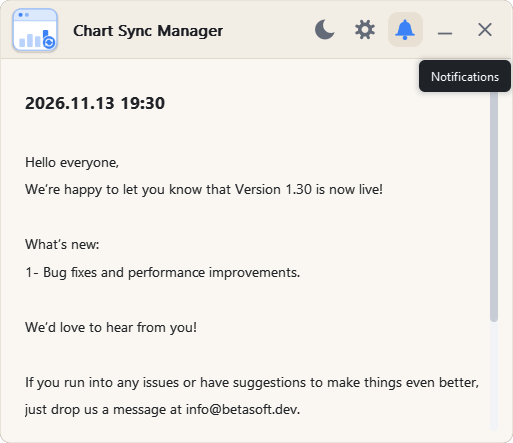
Zil düğmesiyle (ana panel görüntüsünde 3) açın. Zil üzerindeki kırmızı nokta, yeni bir mesaj olduğunu gösterir.
Tarih, bildirimin oluşturulduğu tarih ve saati ifade eder.
Bildirim, görüntülenen mesajı ifade eder. Bu, EA veya güncellemelerle ilgili bilgileri veya geliştiriciden gelen bir mesajı içerebilir.
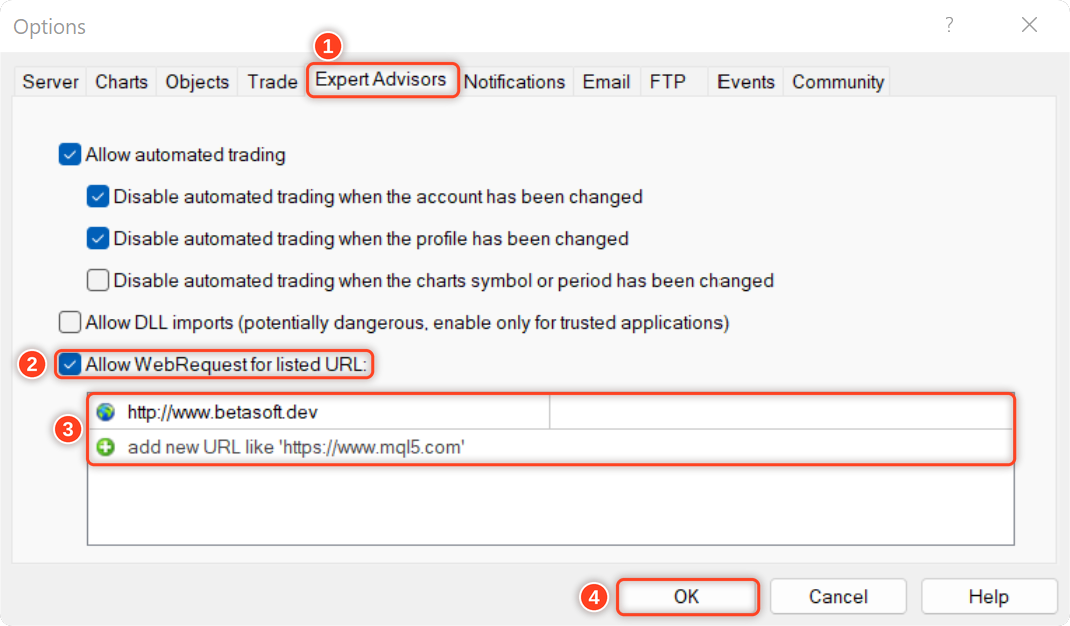
EA'nın bildirimleri alabilmesi için, web sitemizin bağlantısını platform ayarlarındaki izin verilen URL'ler listesine eklemeniz gerekmektedir.
MetaTrader'da izin verilen URL'ler listesine bağlantı eklemek için izlenecek adımlar şunlardır (Aşağıdaki resme bakın):
- MetaTrader platformunu açın ve üst menüden "Araçlar"a gidin, ardından "Seçenekler"i seçin.
- "Seçenekler" penceresinde, "Uzman Danışmanlar" sekmesine tıklayın.
- "Listelenen URL'ler için Web isteklerine izin ver" seçeneğini işaretleyin ve "Ekle" düğmesine tıklayın.
- "Yeni URL" alanına, web isteklerine izin vermek istediğiniz URL'yi girin ( http://www.betasoft.dev ).
- URL'yi izin verilen URL'ler listesine kaydetmek için "Tamam" düğmesine tıklayın.
Yatırımcılar Grafik Senkronizasyon Yöneticisini Neden Seviyor?
✅ Tekrarlayan işlere son – bir kez çizin, her yerde senkronize edin.
✅ Düzenli kalın – sembol tabanlı nesneler çizelgeleri temiz tutar.
✅ Daha hızlı işlem yapın – kısayol tuşları ve yollar size zaman kazandırır.
✅ Daha fazla netlik – yayılım, geri sayım ve mum grafiği bilgileri parmaklarınızın ucunda.
✅ Hepsi bir arada araç – grafik senkronizasyonu, grafik kopyalama ve grafik bilgileri tek bir panelde.
✅ Ekranınıza uygun olarak tasarlandı – 5 tema, 5 dil ve ölçeklenebilir panel.
Araç hakkındaki düşüncelerinizi duymayı çok isteriz! Lütfen geri bildirimlerinizi paylaşmaktan ve görmek istediğiniz iyileştirmeler varsa bize bildirmekten çekinmeyin. Herhangi bir sorunuz veya yardıma ihtiyacınız olursa lütfen buradan benimle iletişime geçin .
✔️ Grafik Senkronizasyon Yöneticisi MT4©: https://www.mql5.com/en/market/product/148491
✔️ Grafik Senkronizasyon Yöneticisi MT5©: https://www.mql5.com/en/market/product/148492
Grafiksel Kullanıcı Arayüzü Kütüphanesi ile oluşturulmuştur. MT4 | MT5 .