Indicator Truth Lab — Northline Algo · ürün sayfası · gerçek MT5 demo videosu
İçindekiler
- Genel bakış
- Kurulum ve ilk denetim
- Paneli okumak
- Grafikte: denetlenen gösterge ve silinen değerler
- HTML raporu ve CSV dosyası
- Bir göstergenin ayarlarını girmek
- Sinyal yönü ve işlem modeli
- Giriş parametreleri
- Mesajlar ve sorun giderme
- Strateji Test Cihazı ve demo
- Dürüst sınırlar ve destek
1. Genel bakış
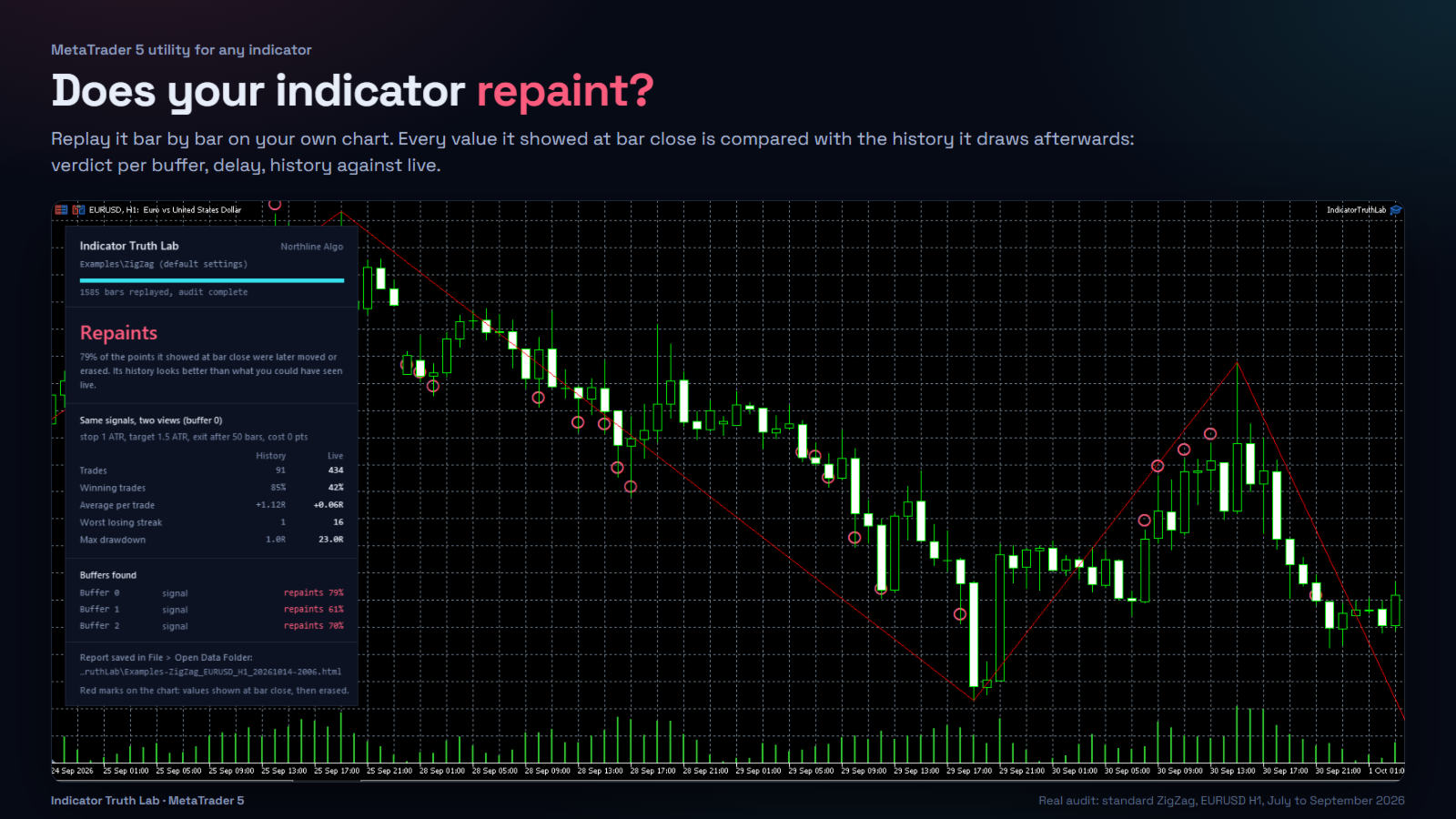
Birçok gösterge, geçmişinde canlı olarak hiçbir zaman olmadığı kadar iyi görünür. Bazıları yeniden çizer: bir mum kapandığında gösterilen ok birkaç mum sonra silinir, bir pivot yer değiştirir, bir çizgi yeniden hesaplanır. Diğerleri gecikmelidir: sinyal, üzerine çizildiği mumdan iki ya da üç mum sonra ortaya çıkar ve geçmiş bu gecikmeyi gizler.
Indicator Truth Lab bunu sahip olduğunuz her göstergede ölçer; Market'ten satın alınan göstergeler de buna dahildir:
- grafiğinizin geçmişini geçici bir özel sembole kopyalar;
- bu sembolü mum mum besler, böylece denetlenen gösterge tam olarak canlıda yapacağı gibi yeniden hesaplanır;
- her mum kapanışında her tamponun değerini kaydeder;
- sonunda bu değerleri nihai geçmişle karşılaştırır.
Tampon başına bir karar, sinyallerin gecikmesi ve sinyal tamponları için iki kez hesaplanmış aynı işlemleri elde edersiniz: geçmişin gösterdiği şekilde ve canlıda görebileceğiniz şekilde.
Araç hiçbir işlem sinyali vermez ve hiçbir tahmin yapmaz. Ölçer.
2. Kurulum ve ilk denetim
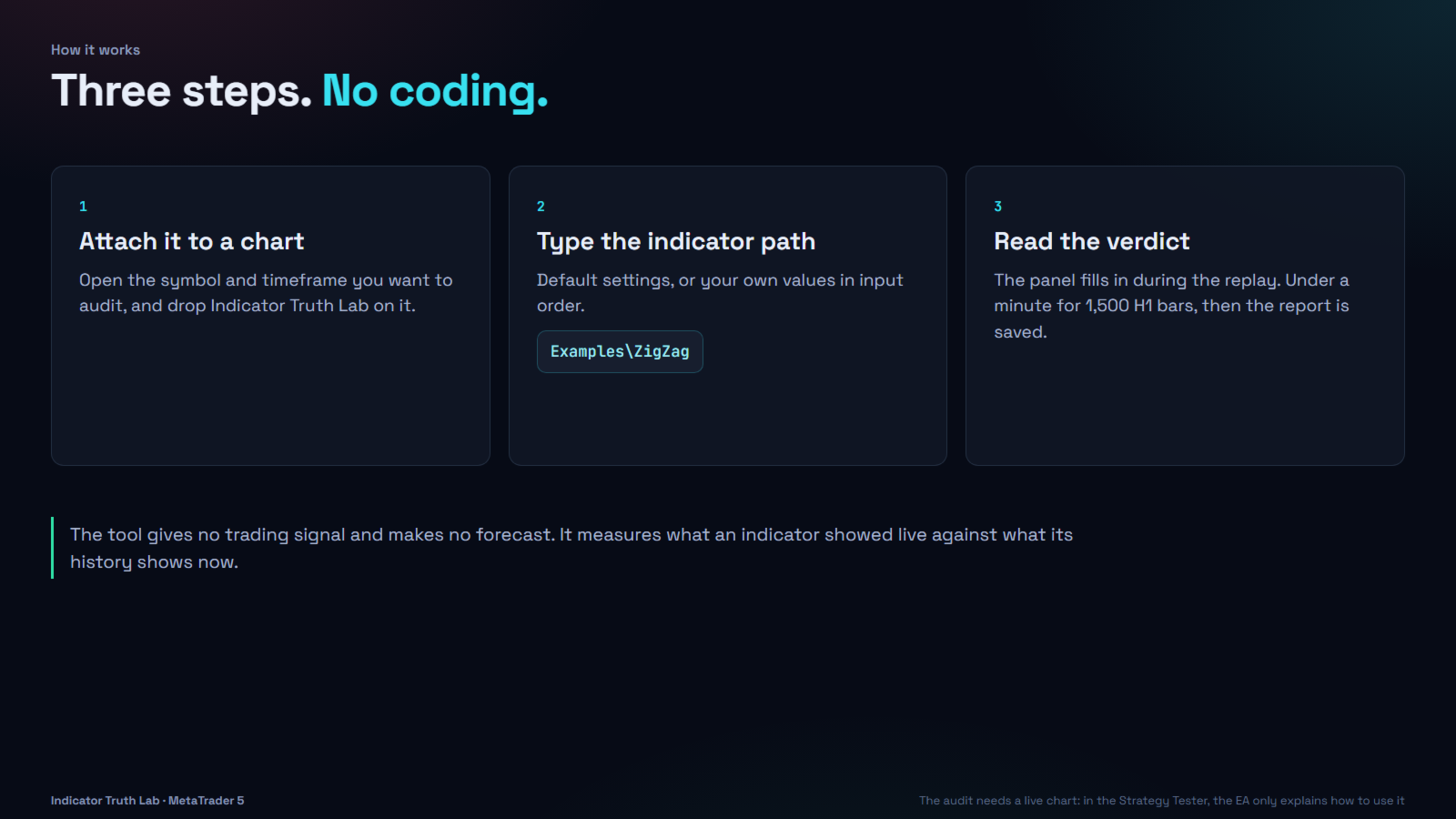
- Satın alma veya kiralamadan sonra Indicator Truth Lab, Navigator → Expert Advisors → Market altında görünür.
- Denetlemek istediğiniz sembol ve zaman diliminin grafiğini açın, örneğin EURUSD H1.
- Indicator Truth Lab'ı grafiğe sürükleyin. Girişlerde, göstergenin yolunu Indicator path (gösterge yolu) alanına yazın:
- standart bir örnek: Examples\ZigZag
- kendi klasörünüzdeki bir gösterge: MyFolder\MyIndicator
- Market'ten satın alınan bir gösterge: Market\Product Name (Navigator → Indicators → Market altında göründüğü şekliyle)
- OK'a basın. Panel sol üstte görünür ve replay sırasında kalan süreyle birlikte dolar.
H1'de 1.500 mum bir dakikadan kısa sürer. M1 ve D1 daha yavaştır (uzun dönemler için yaklaşık 2 ila 4 dakika).
EA canlı bir grafikte işlem yapmaz. Algo Trading'in etkinleştirilmesi gerekmez.
3. Paneli okumak
- Başlık: denetlenen gösterge, ayarları, ilerleme çubuğu ve kalan süre.
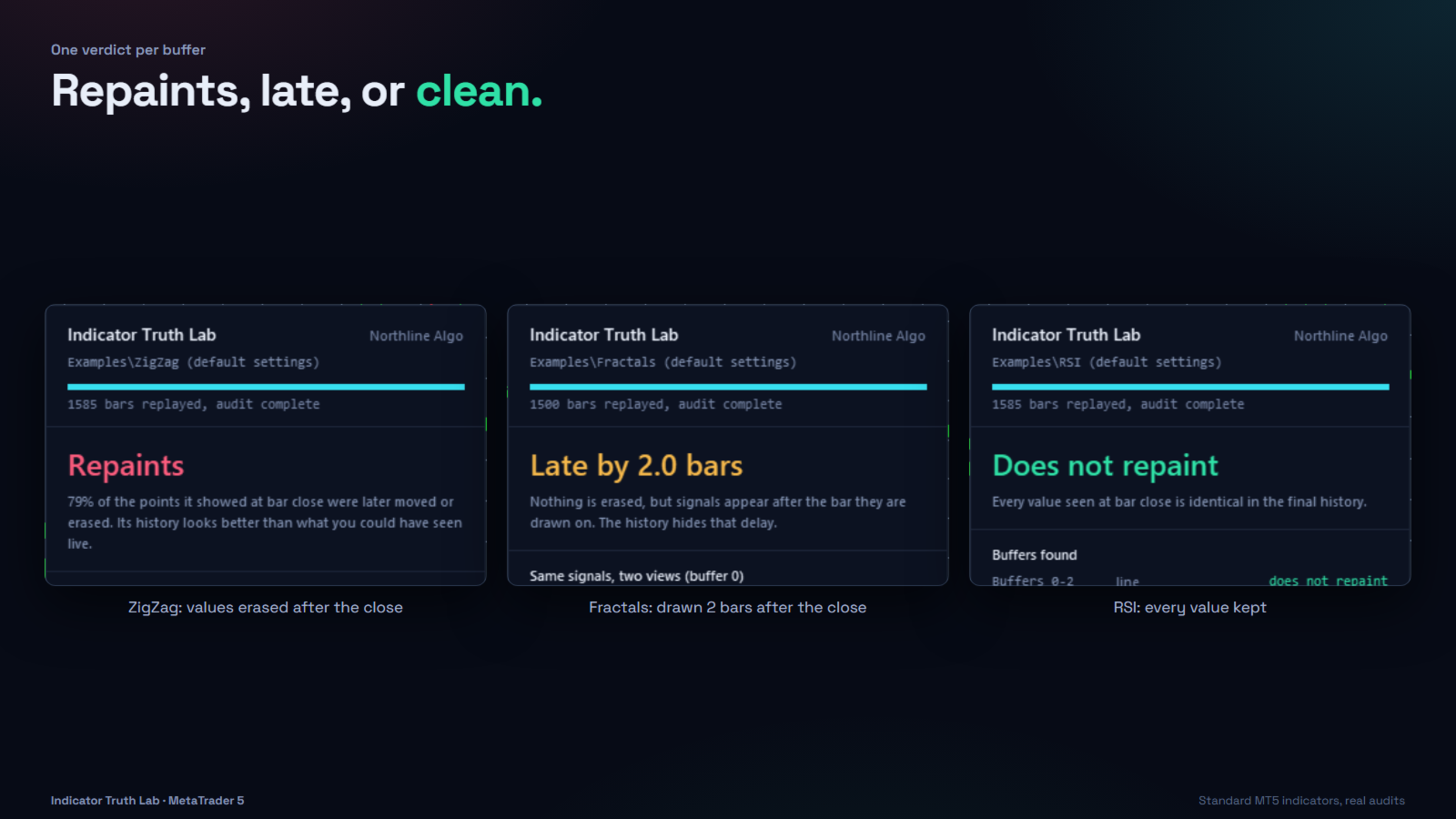
- Verdict (karar): denetlenen tamponlar arasındaki en kötü sonuç.
- Does not repaint (yeniden çizmez, yeşil): mum kapanışında görülen her değer nihai geçmişte aynıdır.
- Late by N bars (N mum gecikmeli, altın rengi): hiçbir şey silinmez, ancak sinyaller üzerine çizildikleri mumdan N mum sonra ortaya çıkar.
- Repaints (yeniden çizer, kırmızı): mum kapanışında görülen değerler daha sonra taşınmış veya silinmiştir. Oranı gösterilir.
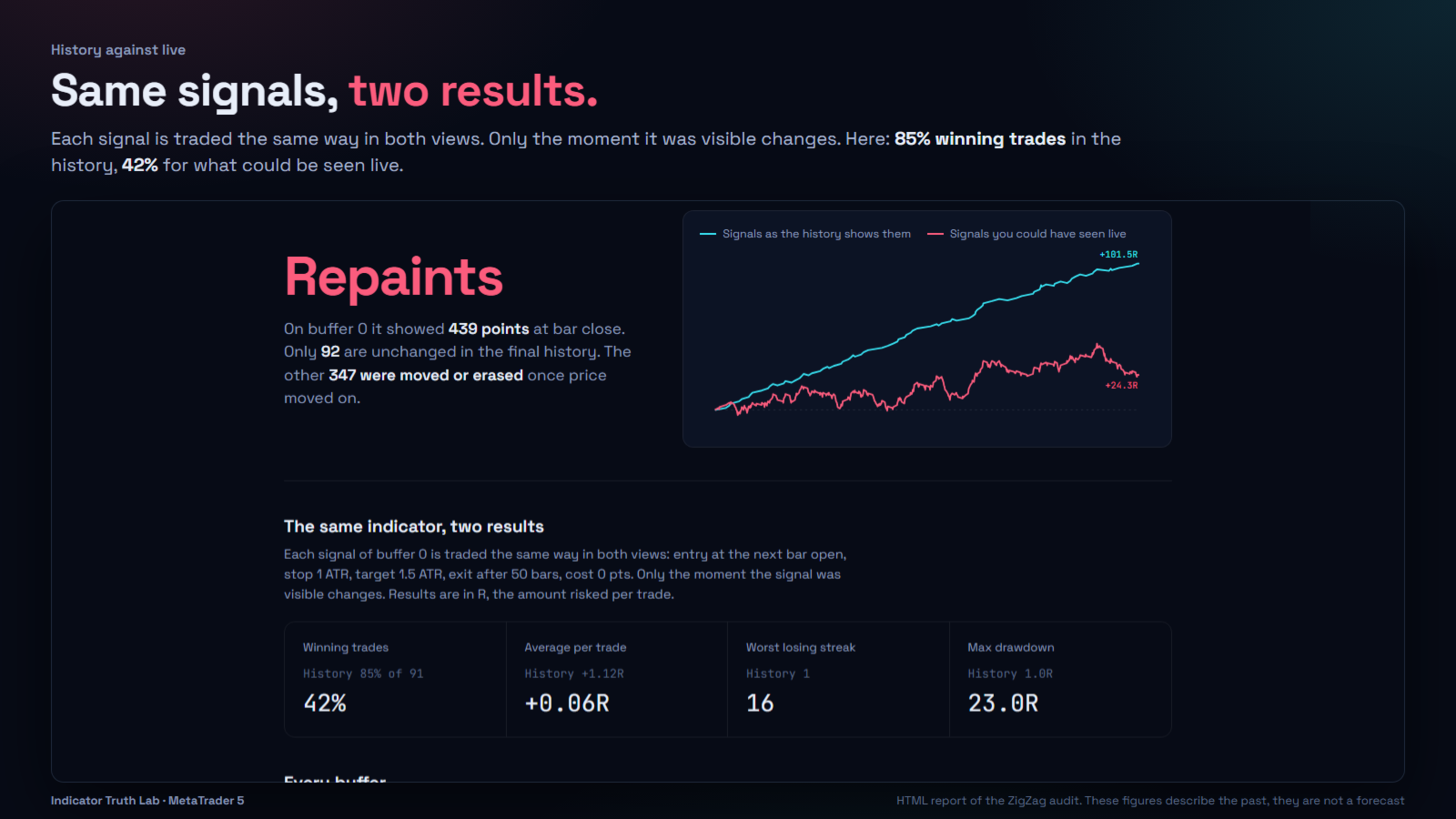
- Same signals, two views (aynı sinyaller, iki görünüm): ilk sinyal tamponu için, geçmişten ve canlıda görünenden hesaplanan işlemler. İşlem sayısı, kazanan işlemler, işlem başına ortalama sonuç, en kötü kayıp serisi ve maksimum drawdown, hepsi R cinsinden (R = işlem başına riske edilen tutar).
- Buffers found (bulunan tamponlar): tampon başına veya aynı karara sahip ardışık tampon grubu başına bir satır ("Buffers 0-10 line repaints 100%").
- Report saved (rapor kaydedildi): HTML raporunun adı.
4. Grafikte: denetlenen gösterge ve silinen değerler
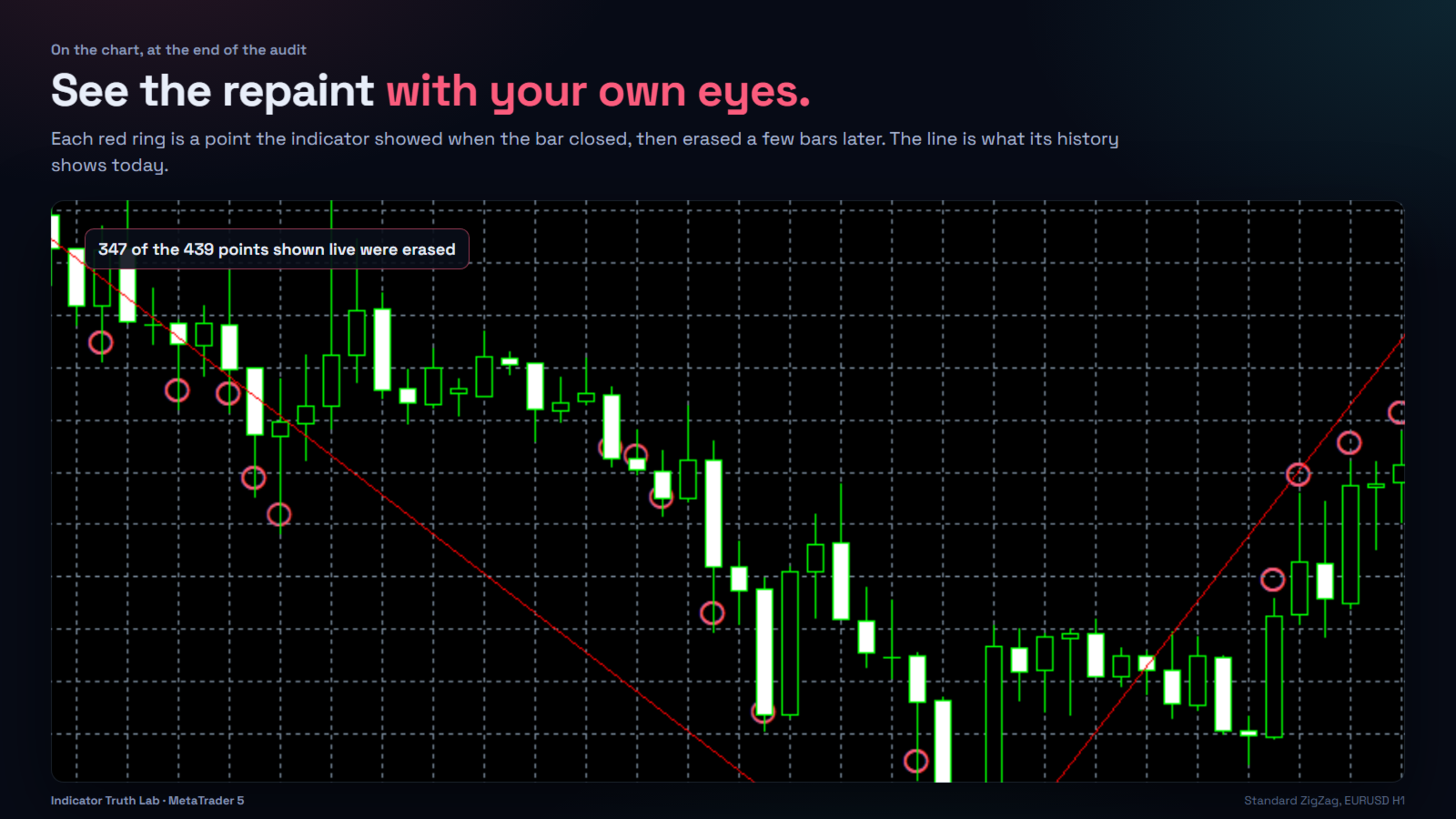
Denetimin sonunda:
- denetlenen gösterge grafiğe eklenir (ana pencere veya osilatörler için bir alt pencere), böylece geçmişini bugün çizdiği şekliyle görürsünüz;
- mum kapanışında gösterilen, sonra silinen veya taşınan her değer kırmızı ile işaretlenir: sinyal için bir halka, çizgi için noktalı bir segment. Canlıda gösterilen değeri ve nihai değeri okumak için fareyle bir işaretin üzerine gelin;
- grafik, denetlenen dönemin sonuna kayar.
EA'yı kaldırmak paneli, işaretleri ve eklenen göstergeyi kaldırır.
5. HTML raporu ve CSV dosyası
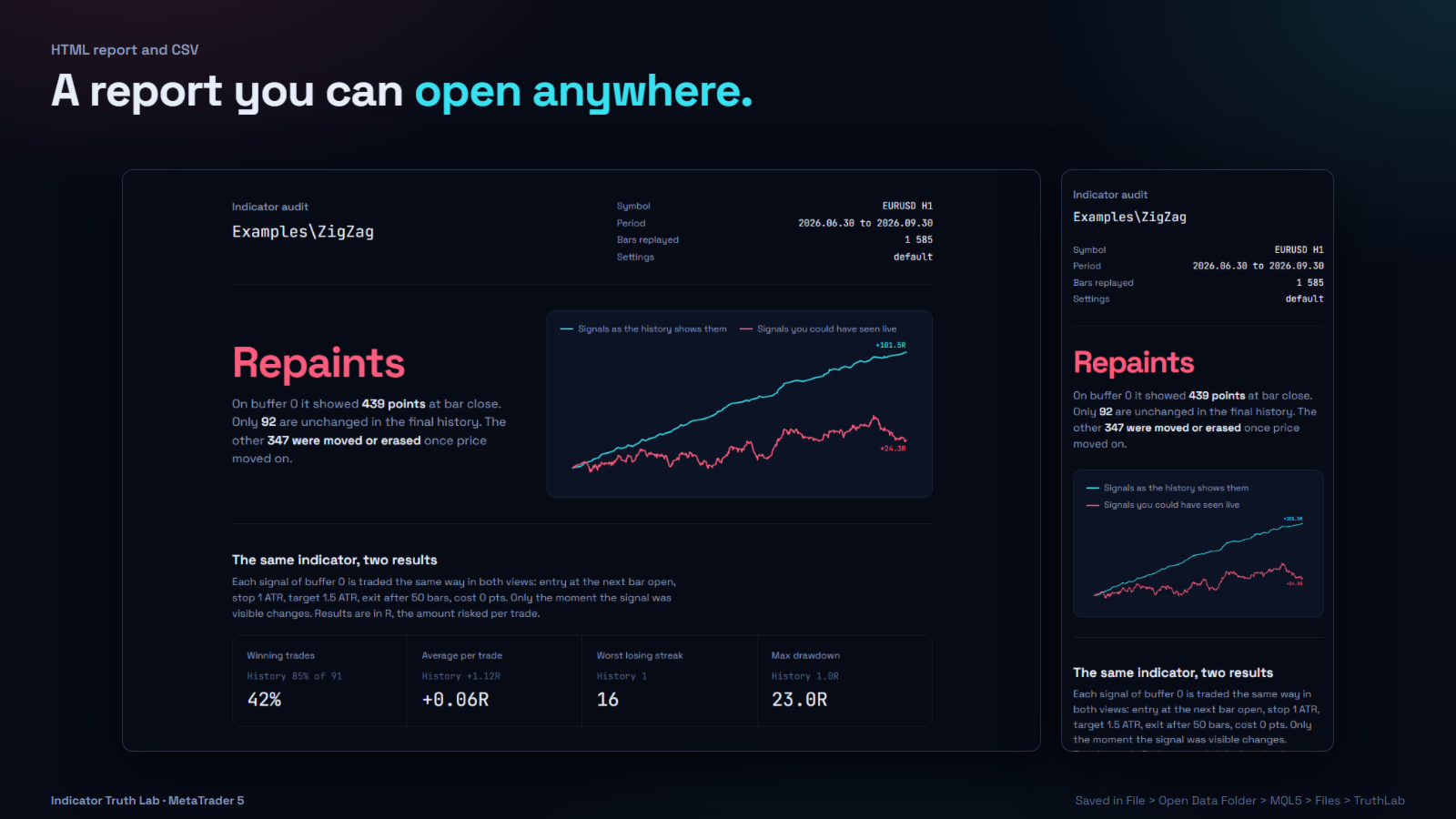
Her denetim File → Open Data Folder → MQL5 → Files → TruthLab klasörüne iki dosya kaydeder:
- bilgisayarda veya telefonda herhangi bir tarayıcıda açılan bir HTML raporu: karar, geçmiş ile canlı karşılaştırma eğrisi, karşılaştırma tablosu, her tampon ve her kararın anlamı;
- kendi analiziniz için tampon başına ham sayımları içeren bir CSV dosyası.
Dosya adı göstergeyi, sembolü, zaman dilimini ve tarihi içerir; böylece ardışık denetimler birbirinin üzerine asla yazılmaz.
6. Bir göstergenin ayarlarını girmek
Göstergeyi varsayılan girişleriyle denetlemek için Settings (ayarlar) alanını boş bırakın. Aksi takdirde, göstergenin girişlerinin sırasıyla, virgülle ayrılmış olarak her giriş için bir değer yazın:
12,5,3
Kurallar:
- ondalık noktalı sayılar ondalık ( 1.5 ), tam sayılar tamsayı ( 50 ), true / false mantıksal değer, diğer her şey metin olarak okunur;
- göstergenin girişlerindeki bir bölüm başlığı (bir "input group") da bir değer sayılır: herhangi bir kelime yazın, örneğin grp ;
- sona gelmeden durabilirsiniz: kalan girişler varsayılan değerlerini korur.
Girişleri bir bölüm başlığıyla, ardından bir periyot ve bir çarpanla başlayan bir gösterge örneği: grp,20,2.0 .
Ayarlar girişlerle eşleşmezse panel bunu bildirir ve denetim hiçbir şey oluşturulmadan durur.
7. Sinyal yönü ve işlem modeli
Araç, işlemleri hesaplamak için her sinyalin yönüne ihtiyaç duyar. auto modunda:
- mumunun en yüksek seviyesinin üzerindeki bir değer satış olarak okunur (mumun üzerinde ok);
- en düşük seviyenin altındaki bir değer alış olarak okunur (mumun altında ok).
Bir gösterge oklarını başka bir yere yerleştiriyorsa (örneğin kapanış fiyatına), yönü tampon başına ayarlayın: 0:buy,1:sell . Sinyallerin çoğunun okunabilir bir yönü yoksa panel istatistik göstermez ve yönü ayarlamanızı ister.
Her sinyal daha sonra iki görünümde de aynı şekilde işlem görür:
- giriş bir sonraki mumun açılışında (canlı görünüm: sinyalin gerçekten ortaya çıktığı andan sonraki mum);
- stop ve hedef ATR(14) katları cinsinden (varsayılan 1 ve 1,5) veya puan cinsinden;
- ikisinden hiçbiri gerçekleşmezse N mum sonra çıkış (varsayılan 50); ikisine de aynı mumda dokunulursa önce stop kontrol edilir;
- puan cinsinden işlem başına maliyet, her işlemden düşülür (varsayılan: grafiğin mevcut spread'i).
8. Giriş parametreleri
| Input | Varsayılan | Açıklama |
|---|---|---|
| Indicator path | Examples\ZigZag | MQL5\Indicators klasörüne göre yol, .ex5 olmadan |
| Settings | boş | Giriş sırasına göre, virgülle ayrılmış değerler (boş = varsayılanlar) |
| Bars to replay | 1500 | Bitiş tarihinde sona eren denetim uzunluğu |
| Start date / End date | 1970.01.01 | Son mumları denetlemek için 1970.01.01 olarak bırakın; aksi takdirde denetim bu tarihleri kapsar |
| Buffers to audit | all | all veya 0,2 gibi bir liste |
| Signal direction | auto | auto veya tampon başına, örneğin 0:buy,1:sell |
| Stop and target unit | ATR(14) katları | Veya puan |
| Stop distance / Target distance | 1.0 / 1.5 | Seçilen birimde |
| Exit after N bars | 50 | Zamana bağlı çıkış |
| Cost per trade in points | -1 | Spread + komisyon; -1 = mevcut spread |
| Add the audited indicator to the chart | true | Denetimin sonunda |
| Mark the values that were erased or moved | true | Kırmızı halkalar ve noktalı segmentler |
| History bars loaded before the start | 1000 | Göstergenin ısınması (otomatik olarak azaltılır, en az 200) |
| Bars watched after each close | 60 | Gecikmeli sinyalleri tespit etmek için kullanılan pencere |
| Bars replayed per timer event | 50 | Replay hızı |
9. Mesajlar ve sorun giderme
- "No indicator found at …" (… konumunda gösterge bulunamadı): yolu kontrol edin; MQL5\Indicators klasörüne göre, .ex5 olmadan. Market ürünü için Navigator → Indicators → Market altında gösterilen adı kullanın.
- "The settings do not match the inputs …" (ayarlar girişlerle eşleşmiyor …): girişleri bölüm başlıkları dahil yeniden sayın (her biri için bir grp ).
- "This chart has not enough history …" (bu grafikte yeterli geçmiş yok …): dönemi kısaltın (Bars to replay) veya daha fazla geçmiş yüklemek için grafiği geriye kaydırın.
- "No statistics: the direction of the signals could not be read …" (istatistik yok: sinyallerin yönü okunamadı …): yönü tampon başına ayarlayın (bölüm 7).
- Gösterge ok çiziyor ama panel hiçbir sinyal tamponu göstermiyor: gösterge tamponlar yerine grafik nesneleriyle çiziyor. Bu sürüm yalnızca tamponları okur.
- Denetim yavaş: düşük zaman dilimleri ve uzun dönemler daha uzun sürer; panel kalan süreyi gösterir.
10. Strateji Test Cihazı ve demo
Denetim, Strateji Test Cihazı'nın sağlamadığı geçici bir özel sembole ihtiyaç duyar. Test cihazında (ve dolayısıyla Market'teki ücretsiz demoda) EA yalnızca nasıl kullanılacağını gösterir ve test cihazının gösterecek bir şeyi olması için günde bir minimum boyutlu pozisyon açar. Aracı çalışırken görmek için ürün sayfasındaki videoyu izleyin veya bir aylığına kiralayın.
11. Dürüst sınırlar ve destek
- İstatistikler, denetlenen sembol ve dönemdeki geçmişi tanımlar. Bir tahmin değildir.
- Yeniden çizmeyen bir gösterge kârlı bir gösterge değildir: dürüst bir göstergedir.
- Yalnızca grafik nesneleriyle çizen göstergeler bu sürümde okunamaz.
- Sonuçlar denetlediğiniz ayarlara bağlıdır: gerçekten işlem yaptığınız ayarları denetleyin.
Sorular, anlaşılmayan bir mesaj, yüklenmeyen bir gösterge: MQL5 profilim üzerinden bana yazın. Her mesajı yanıtlıyorum.