
MTRemote — ваши терминалы в одной панели
MetaTrader работает на домашнем ПК или VPS — и время от времени нужно проверить его с телефона: посмотреть, как дела у советника, взглянуть на позиции, переключить аккаунт.
Обычный способ — RDP с телефона. И каждый раз одно и то же: рабочий стол Windows должен загрузиться, приходится искать окно MetaTrader среди прочих, палец постоянно промахивается мимо крошечных элементов, рассчитанных на мышь.
Родное мобильное приложение MetaTrader не покрывает всё — оно работает только с одним аккаунтом и не показывает советников. WebTerminal — тоже только один аккаунт, и далеко не у каждого брокера он включён.
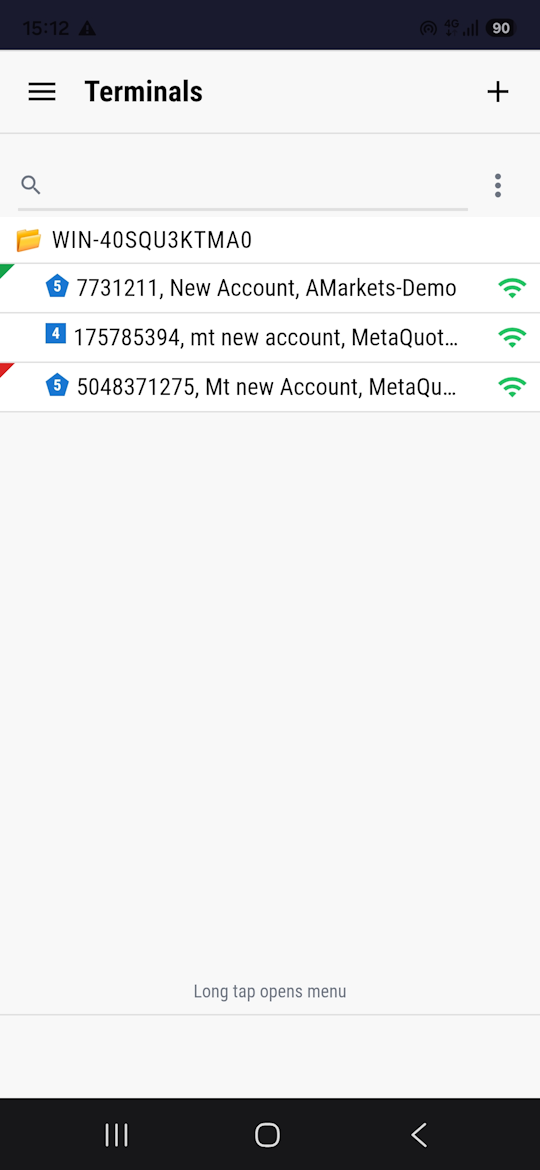
MTRemote работает иначе: он открывает только содержимое MetaTrader, в мобильном интерфейсе. Терминалы (один или несколько), их графики с советниками, логи и статистика — всё в одной панели на телефоне.
Два одинаково удобных варианта — один и тот же интерфейс, одни и те же возможности:
- Веб-приложение — страница открывается в любом браузере на любом устройстве, ничего устанавливать не нужно.
- Android-приложение (APK) — для тех, кто ценит быстрый интерфейс и низкое потребление ресурсов: запуск в один тап, работает быстрее и не сажает батарею так, как браузер.
Для получения демо-доступа к панели пишите в личные сообщения
💡 Что он решает
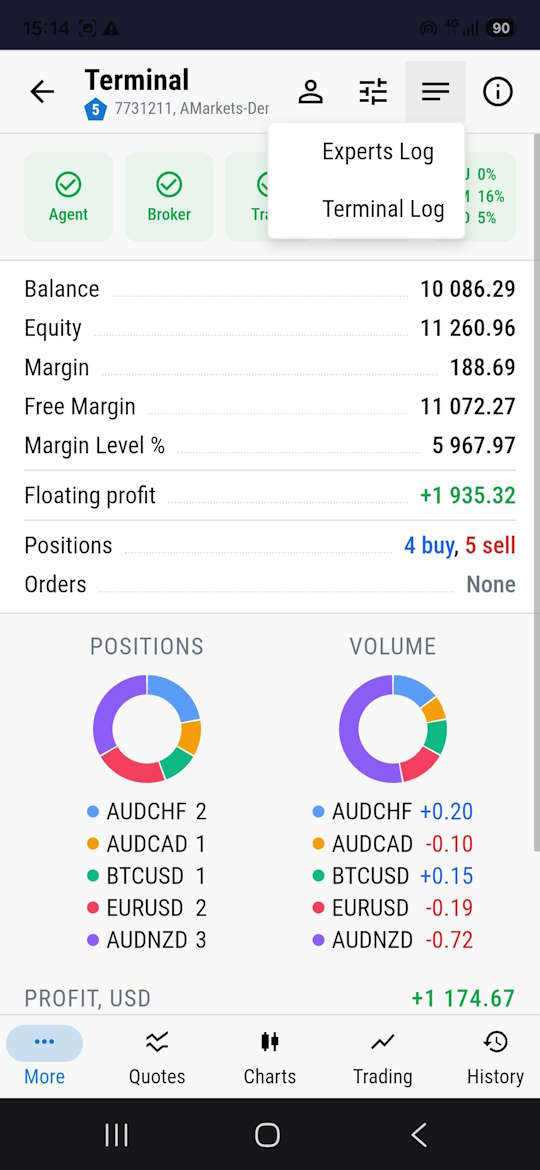
🪟 Только содержимое MetaTrader, спроектированное под мобильное использование: сенсорная навигация, крупные элементы, поиск по символам, фильтры.
📊 Единый список агентов и терминалов под ними. Для каждого — актуальная сводка: статус подключения, загрузка машины, логи советников, состояние счёта. Всё в одной панели.
🎛️ Из панели MTRemote для каждого терминала можно:
- включать / выключать терминал
- включать / выключать Algo Trading в терминале
- входить в другой аккаунт
- добавлять / удалять символы в Market Watch
- открывать / закрывать графики
- запускать / удалять советника на графике
- включать / выключать Algo Trading для конкретного советника
- просматривать логи советников и терминала
- просматривать статистику и историю торговли
- получать события в реальном времени

☁️ Торговые роботы продолжают работать на домашнем ПК, как и прежде. Вы просто получаете возможность проверять их откуда угодно и с любого устройства — с рабочего стола в офисе, с ноутбука в отеле, с планшета или телефона.
⚙️ Как это работает
1️⃣ Этот советник — прикреплён к графику. Связывает один терминал с MTAgent через локальный канал (быстро и эффективно). Показывает статус подключения. Всю сетевую работу выполняет MTAgent — сама панель на графике никогда не выходит в сеть.
2️⃣ MTAgent — приложение для Windows. Устанавливается один раз на компьютер, где работают терминалы. Получает данные от подключённых терминалов и по запросу передаёт их вашему клиенту в зашифрованном виде (🔒 сквозное шифрование). Запускается с обычными правами пользователя, не открывает входящих портов, не требует настройки. Достаточно обычного интернет-соединения.
MTRemote — установка MTAgent
1 Запустите установщик на компьютере, где работают ваши терминалы. 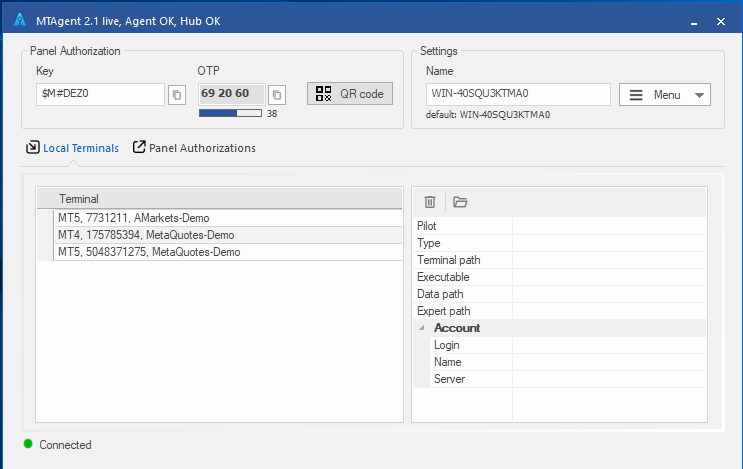 | 2 Прикрепите советник MTRemote к графику в каждом терминале, который должен появиться в панели. 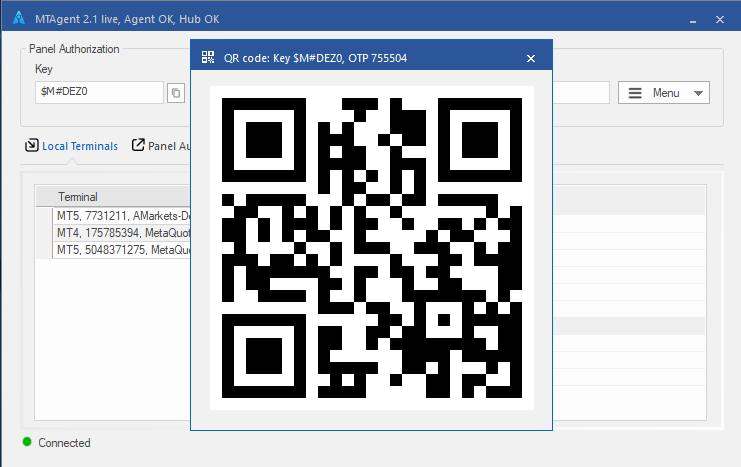 | 3 Откройте панель и подключите агента по PIN-коду или QR-коду. 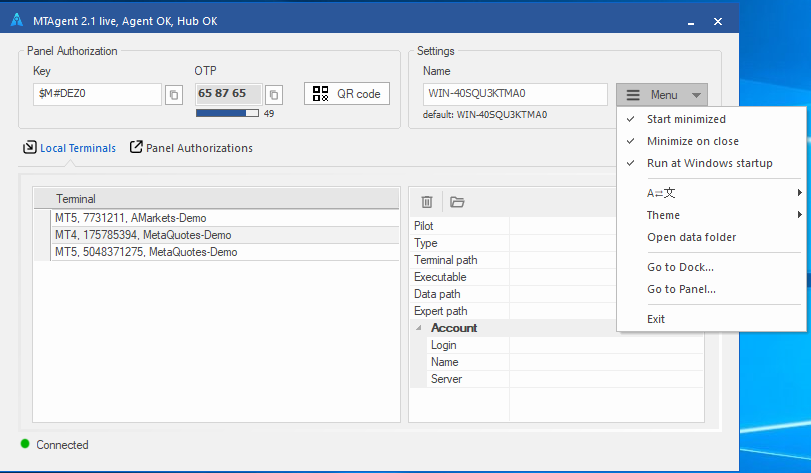 |
3️⃣ MTRemote — Android или веб-приложение. Ваша удалённая панель. Подключается к агенту по PIN-коду или QR-коду.
🔒 Безопасность
- Сквозное шифрование между вашим MTAgent и веб- или APK-клиентом.
- Ключ формируется из пароля, который вы задаёте сами — он никогда не покидает вашу сторону.
- Ни одна промежуточная точка не может расшифровать содержимое.
Панель на графике: не загружает внешние библиотеки и общается только с локальным MTAgent через канал (pipe).
🎯 Для кого это
- Для тех, кто работает сразу с несколькими брокерами
- Для тех, кто запускает советников на домашнем ПК или VPS
- Для тех, кто устал переключаться между пятью приложениями на телефоне
- Для тех, кто хочет видеть и контролировать свои терминалы без RDP-квеста
👁️ Что показывает советник
- Статус подключения к MTAgent
- Время синхронизации
- Версия продукта
💬 Поддержка
Вопросы, сообщения об ошибках и пожелания по функциям — во вкладках «Обсуждение» и «Комментарии» на странице продукта.
#управление · #панель · #удалённое-управление · #remote