AW Prime Oscillator EA opera pelos sinais do indicador AW Prime Oscillator: a linha rápida do oscilador cruza os níveis de sobrecompra e sobrevenda, a linha lenta define a tendência atual.
O indicador vem embutido no Expert Advisor: não é preciso colocá-lo no gráfico, a janela do oscilador aparece no testador no modo de visualização. O sinal é lido na barra fechada, uma vez por barra, e a ordem é aberta na barra seguinte. O TakeProfit é virtual e calculado a partir do breakeven de toda a cesta do lado; opcionalmente, um grid de média é acrescentado à primeira ordem.
O EA não é multimoeda: ele opera no símbolo do gráfico em que está instalado. Para vários símbolos, o EA é colocado em cada gráfico separadamente; a escolha de Orders Magic number está descrita na seção 9.
Links do produto: AW Prime Oscillator EA para MT5, AW Prime Oscillator EA para MT4 e indicador AW Prime Oscillator para MT5. Não é preciso comprar o indicador para o EA funcionar, ele já vem embutido.
O artigo contém as seguintes seções:
- Como o EA opera
- Teste no testador de estratégias
- TakeProfit e StopLoss
- Grid de média e sobreposição das ordens extremas
- Filtros: horário de trabalho, spread, tendência do timeframe superior
- Painel do EA
- Notificações
- Configurações de entrada
- Identificadores e uso em vários gráficos
1. Como o EA opera
O indicador AW Prime Oscillator é formado por duas linhas em uma janela separada abaixo do gráfico. A linha rápida dá os pontos de entrada, a lenta mostra a tendência. As duas linhas são calculadas com a mesma matemática do próprio indicador, por isso os sinais do EA e do indicador em um mesmo gráfico coincidem.
Níveis. As variáveis High level of indicator e Low level of indicator definem os níveis superior e inferior da janela. Os níveis participam tanto dos sinais quanto da definição da tendência.
Sinal da linha rápida. Há sinal de compra quando a linha rápida cruza o nível inferior de baixo para cima. Há sinal de venda quando a linha rápida cruza o nível superior de cima para baixo. O sinal pertence à barra em que ocorreu o cruzamento e é avaliado no fechamento dessa barra.
Tendência da linha lenta. A tendência é definida pelo último cruzamento de nível pela linha lenta: se ela cruzou qualquer um dos níveis de baixo para cima, a tendência é de alta; se cruzou de cima para baixo, é de baixa. A linha lenta é pintada na cor da tendência e, enquanto a tendência não está definida, fica cinza.
Modo de sinais. A variável Signals strategy, no bloco PRIME OSCILLATOR SETTINGS, seleciona um dos dois modos.
| Modo | Quando a ordem é aberta |
|---|---|
| Fast oscillator signal | A cada cruzamento de nível pela linha rápida, independentemente da tendência |
| Signal by current trend | Apenas quando o sinal coincide com a tendência da linha lenta na mesma barra: compra com tendência de alta, venda com tendência de baixa |
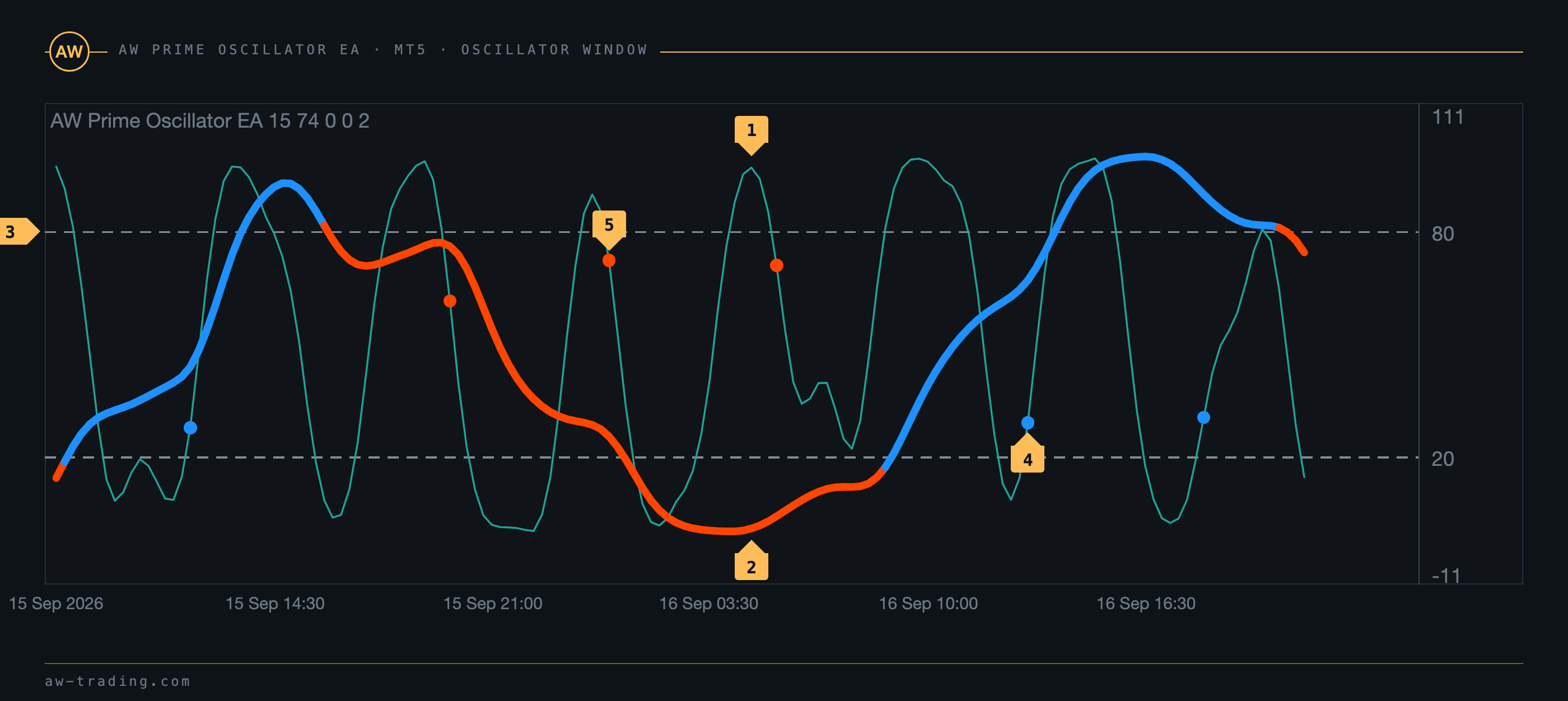
| Nº | O que há na janela do oscilador |
|---|---|
| 1 | Linha rápida. Os cruzamentos dela com os níveis são os sinais. |
| 2 | Linha lenta, pintada na cor da tendência: azul na tendência de alta, laranja na tendência de baixa. |
| 3 | Níveis High level e Low level. |
| 4 | Ponto do sinal de compra: a linha rápida subiu, saindo de baixo do nível inferior. |
| 5 | Ponto do sinal de venda: a linha rápida cruzou o nível superior de cima para baixo. |
Entrada. O EA lê o sinal uma vez a cada nova barra, na barra que acabou de fechar. Se não há ordens na direção do sinal, é aberta a primeira ordem. Todas as condições de entrada estão listadas abaixo.
Passo 1 - No fechamento da barra surgiu um sinal na direção permitida pelas variáveis Allow to open OP_BUY orders ou Allow to open OP_SELL orders.
Passo 2 - Nessa direção não há nenhuma ordem do EA, e o lado oposto está vazio. Com Can EA work in both directions in same time ativada, o lado oposto não é verificado.
Passo 3 - A entrada passou pelos filtros: horário de trabalho, spread máximo, tendência do timeframe superior, uma ordem por barra. Os filtros estão descritos na seção 5.
Passo 4 - É aberta uma ordem a mercado com o volume Size of the order. Com o AutoLot ativado, o volume é calculado a partir do saldo, como descrito na seção 8.
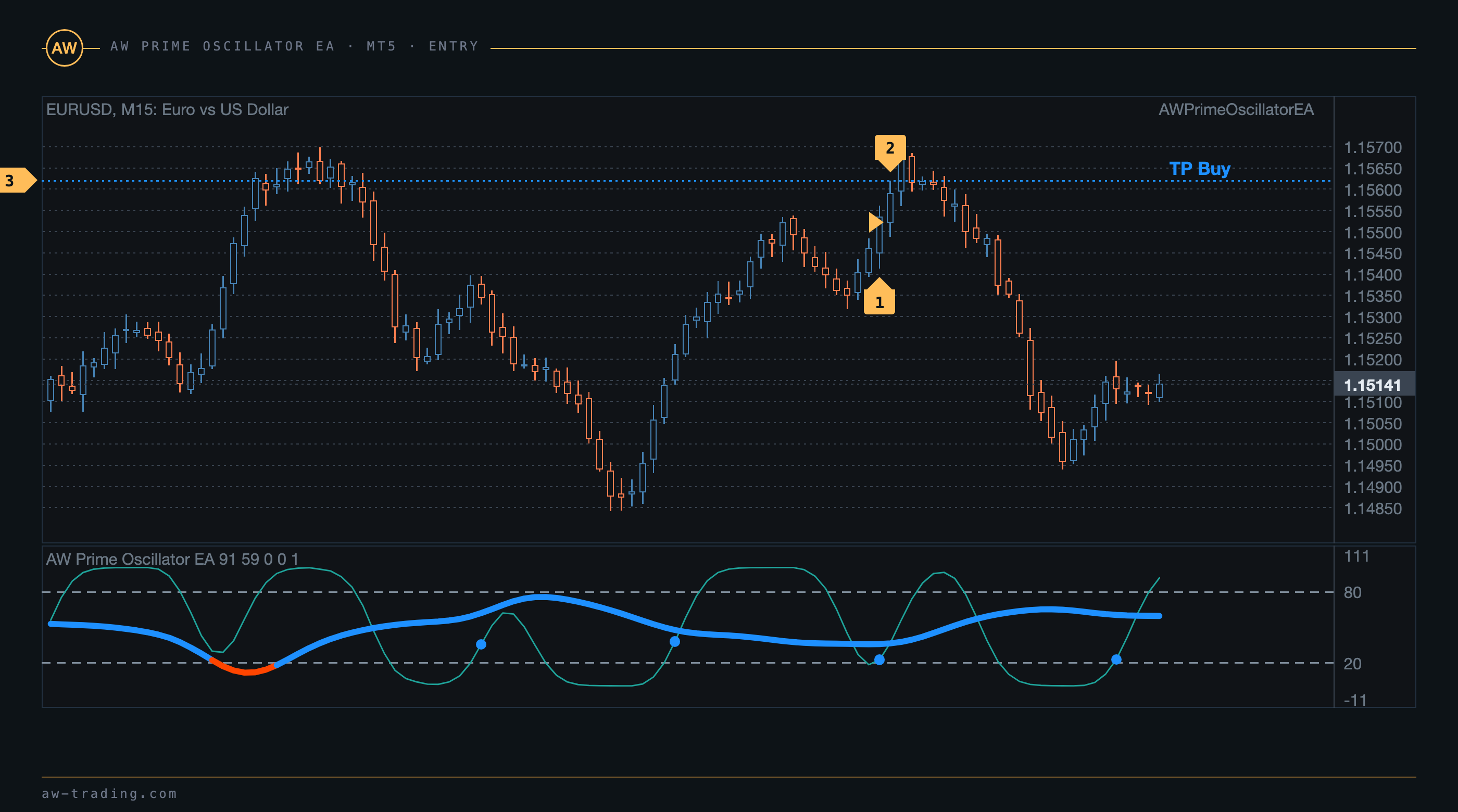
| Nº | No gráfico |
|---|---|
| 1 | Barra do sinal. No fechamento dela, a linha rápida cruzou o nível. |
| 2 | Barra de entrada. A ordem foi aberta no primeiro tick da barra seguinte. |
| 3 | Linha TP Buy: breakeven do lado mais TakeProfit in Points. A linha se move junto com a cesta. |
Por que a ordem não foi aberta logo após o sinal no indicador? O indicador adicionado manualmente ao gráfico coloca a seta na barra em formação e pode removê-la se o cruzamento dentro da barra for desfeito. O EA espera o fechamento da barra e trabalha apenas com o sinal confirmado, por isso a entrada ocorre sempre na barra seguinte.
O que mostra a linha Last Signal no painel? A direção do último sinal no gráfico e há quantas barras ele ocorreu. Na inicialização, o EA procura o último sinal no histórico, até 3000 barras para trás.
2. Teste no testador de estratégias
O EA funciona no testador em qualquer símbolo e timeframe. O indicador vem embutido, não é preciso instalá-lo separadamente. No modo de visualização, o testador mostra a janela do oscilador, as linhas de TakeProfit, as marcas de fechamento e o painel, e os botões do painel permitem abrir e fechar ordens durante o teste.
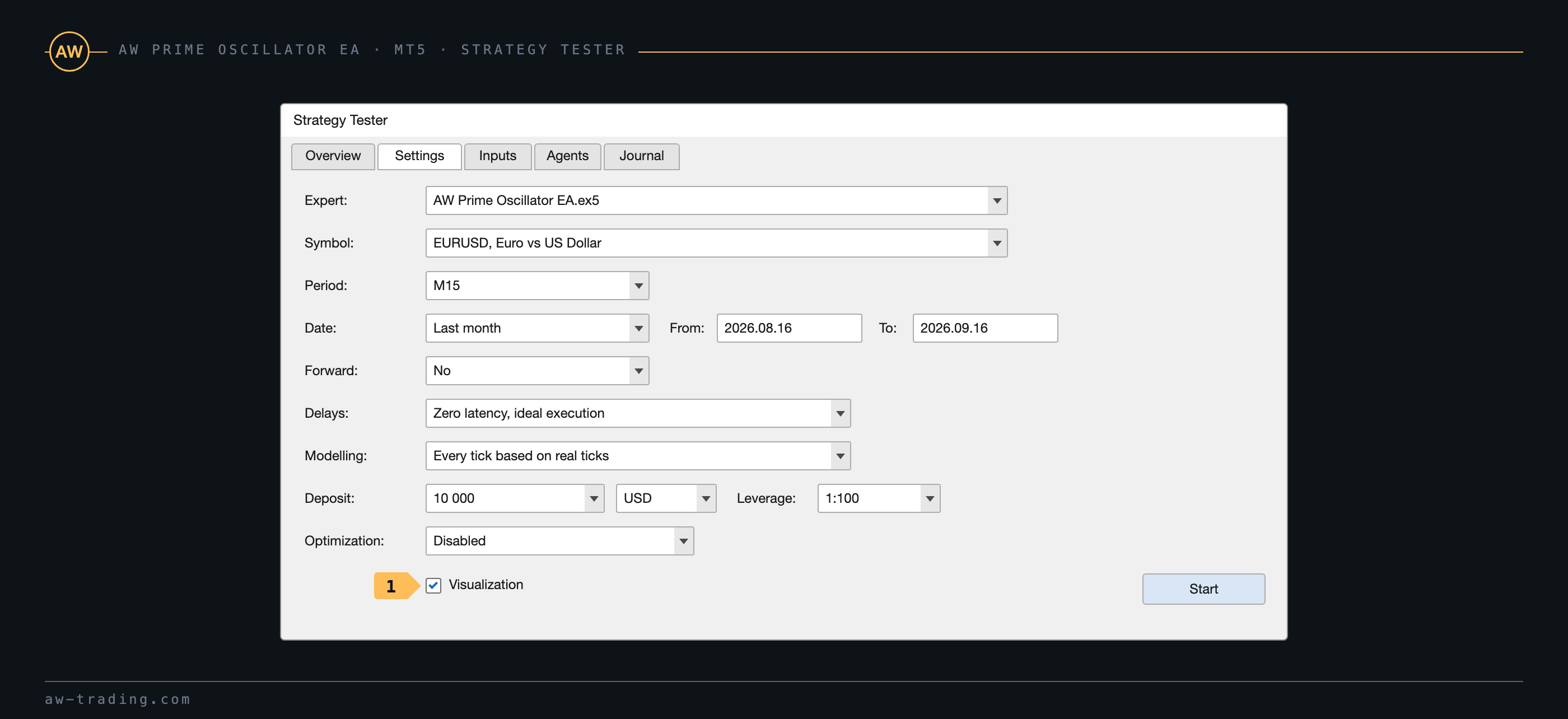
| Nº | Configuração do testador |
|---|---|
| 1 | Caixa de seleção Visualization. Sem ela o teste é mais rápido, mas os desenhos no gráfico e o painel não aparecem. |
Sequência de verificação antes de iniciar o EA na conta:
- Escolher o símbolo e o timeframe em que o EA vai operar. Nos timeframes menores há mais sinais, nos maiores, menos.
- Executar o teste com as configurações padrão e observar o número de operações e o drawdown máximo no relatório do testador.
- Ajustar TakeProfit in Points, Step for grids, Multiplier for size of orders e Maximum number of orders ao drawdown que o depósito suporta. O cálculo do volume do grid está na seção 4.
- Repetir o teste no modo de visualização e observar como o EA gerencia a cesta: linhas de TP no gráfico, marcas de fechamento, painel.
Sem visualização o painel não é construído, mas a lógica de negociação não muda: os resultados do teste com e sem painel são iguais.
3. TakeProfit e StopLoss
O TakeProfit é virtual. O nível de TakeProfit não é colocado na ordem. O próprio EA calcula o breakeven do lado - o preço em que o resultado flutuante de todas as ordens do lado, considerando os swaps (e, na versão MT4, as comissões), é igual a zero - e fecha o lado inteiro quando o preço se afasta do breakeven em TakeProfit in Points e o lado está com lucro. Para as compras o alvo fica acima do breakeven, para as vendas, abaixo. O nível é desenhado no gráfico como uma linha pontilhada com o rótulo TP Buy ou TP Sell e se desloca a cada nova ordem da cesta.
Alvo das compras = breakeven das compras + TakeProfit in Points. Alvo das vendas = breakeven das vendas - TakeProfit in Points.
Por exemplo, a primeira ordem Buy foi aberta a 1.15400, e TakeProfit in Points é igual a 100 em cotação de 5 dígitos. Enquanto há uma só ordem, o breakeven coincide com o preço de abertura e o alvo fica em 1.15500. Depois de uma ordem de média a 1.15000, o breakeven desce para cerca de 1.15200, e o alvo passa para 1.15300, mais perto do preço atual.
StopLoss. A variável StopLoss Mode, no bloco SL&TP SETTINGS, seleciona um dos três modos.
| Modo | O que faz |
|---|---|
| Without StopLoss | Sem stop, o lado é fechado apenas pelo TakeProfit ou pelo botão do painel |
| Use Fixed StopLoss | Cada ordem recebe um StopLoss à distância de StopLoss in Points do próprio preço de abertura. O stop é colocado na própria ordem e, se a corretora o rejeitar por causa da distância mínima, o EA reenvia o stop no tick seguinte |
| Exit on opposite signal | O lado é fechado por inteiro no sinal oposto do indicador. A ordem na direção contrária é aberta na mesma barra, pelas regras gerais de entrada |
Por que o lado não foi fechado, se o preço chegou à linha TP? O fechamento exige duas condições: o preço além da linha e o resultado flutuante do lado acima de zero. As compras são comparadas com a linha pelo preço Bid, as vendas pelo preço Ask, e as velas do gráfico são construídas pelo Bid, por isso as vendas são fechadas quando o preço no gráfico já passou da linha TP Sell por uma distância adicional igual ao spread. O swap já está incluído no breakeven e desloca a própria linha. A versão MT4 considera a comissão da corretora da mesma forma, já na versão MT5 a comissão não entra no resultado.
4. Grid de média e sobreposição das ordens extremas
O grid é ativado pela variável Use grids no bloco GRIDS SETTINGS. Quando o preço vai contra a posição, o EA abre ordens de média na mesma direção, cada uma com volume igual ou maior que o da anterior, e o breakeven da cesta se aproxima do preço.
Passo. A ordem de média é aberta quando o preço se afasta da última ordem do lado em um passo do grid. O passo é Step for grids multiplicado por Step multiplier for each next order tantas vezes quantas forem as ordens do lado já abertas, por isso mesmo a primeira ordem de média só é aberta após um passo maior que Step for grids. Com multiplicador 1, o passo é constante e igual a Step for grids.
Passo da N-ésima ordem de média = Step for grids × Step multiplierN pontos, onde N é o número de ordens do lado já abertas.
Por exemplo, com Step for grids 400 e Step multiplier 1.3: a primeira ordem de média é aberta a 520 pontos da primeira ordem, a segunda a 676 da primeira ordem de média, a terceira a 879 da segunda.
Volume. O volume é calculado a partir do volume da primeira ordem, e não da última: Size of the order é multiplicado por Multiplier for size of orders elevado ao número de ordens abertas do lado e arredondado ao passo de volume da corretora. Se, depois do arredondamento, o volume não for maior que o da maior ordem aberta, é usado o volume dessa ordem multiplicado pelo multiplicador.
Volume da N-ésima ordem de média = Size of the order × Multiplier for size of ordersN, arredondado ao passo de volume. Se ele não for maior que a maior ordem aberta do lado, volume = essa ordem × Multiplier for size of orders. O teto do volume é Maximum size of orders.
Por exemplo, com Size of the order 0.01 e Multiplier for size of orders 1.35: 0.01 × 1.35 = 0.0135, e o EA arredonda esse valor ao passo de volume, para 0.01; a terceira ordem é 0.01 × 1.35 × 1.35 = 0.018, ou seja, 0.02; depois vêm 0.03, 0.04, 0.05, 0.06, 0.08. Os primeiros degraus do grid são iguais por causa do arredondamento, e o crescimento começa na terceira ordem.
Condições da ordem de média. A ordem de média só é aberta em uma barra da cor correspondente: as compras recebem ordens de média depois de uma barra de alta, as vendas depois de uma barra de baixa. Com Averaging trend filtering ativada, a ordem de média exige que a tendência da linha lenta coincida com a direção do lado. O número de ordens do lado não passa de Maximum number of orders, e às ordens de média se aplicam o horário de trabalho, o spread máximo e a regra de uma ordem por barra.
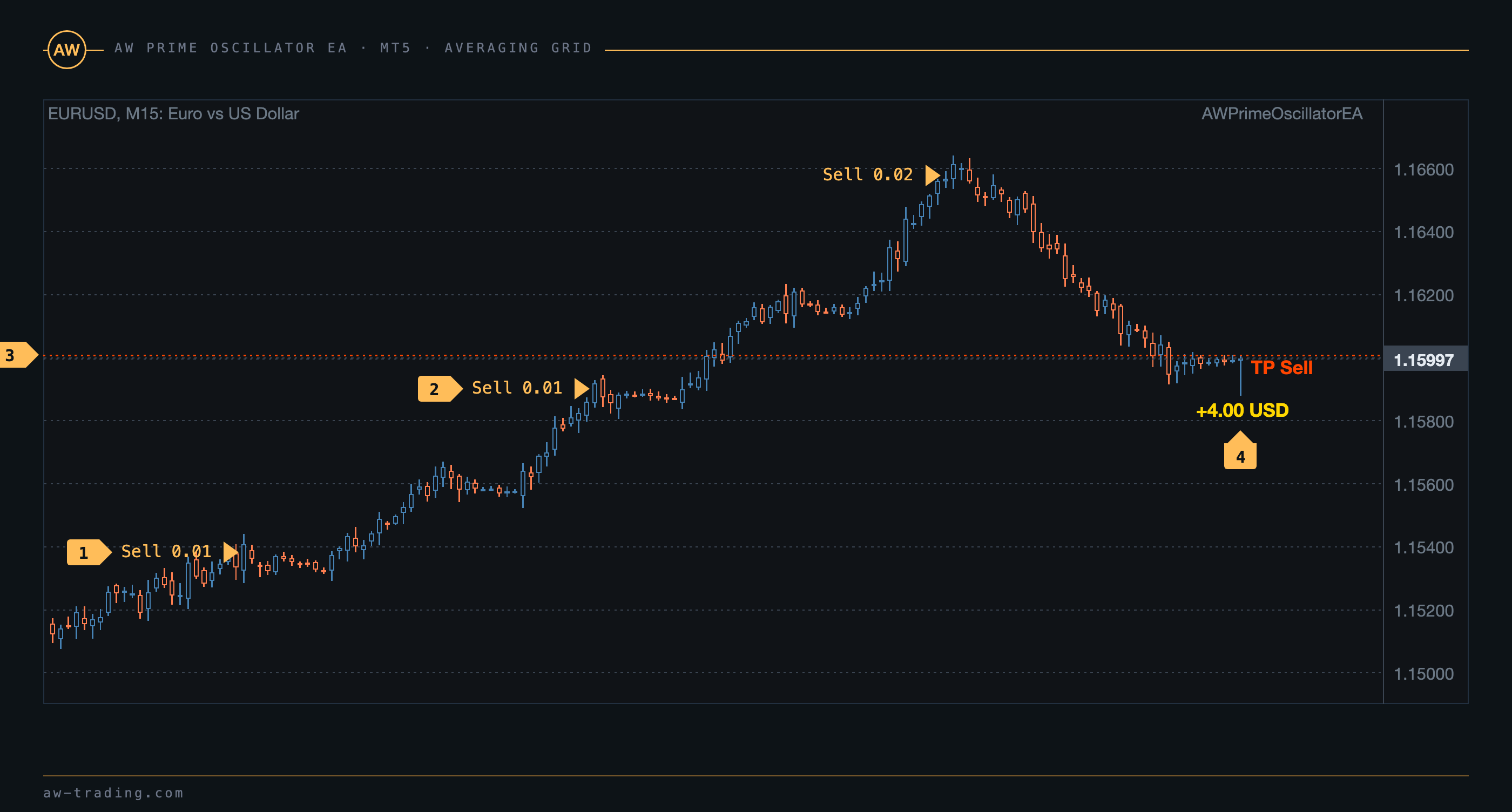
| Nº | No gráfico |
|---|---|
| 1 | Primeira ordem Sell pelo sinal. |
| 2 | Duas ordens de média, abertas passo a passo acima da última ordem: a primeira com o mesmo volume 0.01, porque 0.01 × 1.35 é arredondado ao passo de volume, a segunda já com 0.02. |
| 3 | Linha TP Sell abaixo do breakeven da cesta de três ordens. |
| 4 | Marca de fechamento com o resultado do lado. As marcas das compras ficam acima da barra, as das vendas, abaixo. |
Sobreposição das ordens extremas. A variável Allow overlap TP last and first average orders ativa o fechamento em pares. Quando o lado tem mais de Allow overlap TP after number of orders ordens e, no total, está com prejuízo, o EA acompanha o par formado pela ordem mais próxima do preço e pela mais distante. Assim que o resultado conjunto do par fica acima de zero e o preço se afasta do breakeven do par em TakeProfit in Points, as duas ordens são fechadas e a cesta fica mais leve.
Risco do grid. O drawdown do grid é definido pelo passo, pelo multiplicador e pelo número máximo de ordens. Para risco baixo, o passo é maior, o multiplicador fica mais perto de 1.2 e o máximo de ordens é pequeno; para risco alto, o passo é menor e o multiplicador é maior. O passo é definido em pontos, e no ouro e nos índices o preço percorre por barra um número de pontos diferente do dos pares de moedas, por isso o passo para eles é ajustado de novo no testador.
Resumo do grid. Ordem de média depois do passo, em uma barra da cor correspondente; volume a partir da primeira ordem pelo multiplicador; alvo a partir do breakeven de toda a cesta; tudo é fechado de uma vez.
5. Filtros: horário de trabalho, spread, tendência do timeframe superior
Horário de trabalho. Enable work with TimeOuts ativa a janela, e Beginning of time for work e End of time for work definem os limites dela pelo horário do servidor, no formato HH:MM. A janela pode passar da meia-noite, por exemplo das 22:00 às 06:00. Fora da janela o EA não abre nem as primeiras ordens nem as ordens de média, mas fecha os lados pelo TakeProfit e pelo stop e mostra o status Advisor in sleep mode. As ordens abertas não são fechadas quando a janela termina.
Spread. A ordem não é enviada enquanto o spread atual for maior que Maximum spread in points. A verificação é feita a cada tick e, se o spread voltar ao normal dentro da mesma barra, a ordem do sinal é aberta com atraso.
Tendência do timeframe superior. Use additional Prime Oscillator trend filtering ativa um segundo cálculo do indicador no período Period for multitimeframe filter. A compra só é aberta com tendência de alta no período superior, a venda só com tendência de baixa. A tendência do período superior aparece no painel, na linha Trend filter. Enquanto o histórico do período superior ainda está carregando, não há entrada.
Uma ordem por barra. One order per bar filter impede a abertura de duas ordens do mesmo lado na mesma barra, incluindo as ordens de média. A regra considera a barra da última ordem enviada do lado, por isso, se uma ordem foi aberta e fechada na mesma barra, uma nova ordem desse lado não será aberta nessa mesma barra.
Novo ciclo. Allow to open new orders after close, quando desativada, proíbe as primeiras ordens: o EA leva as cestas abertas até o fechamento e então se detém. As ordens de média, porém, continuam.
6. Painel do EA
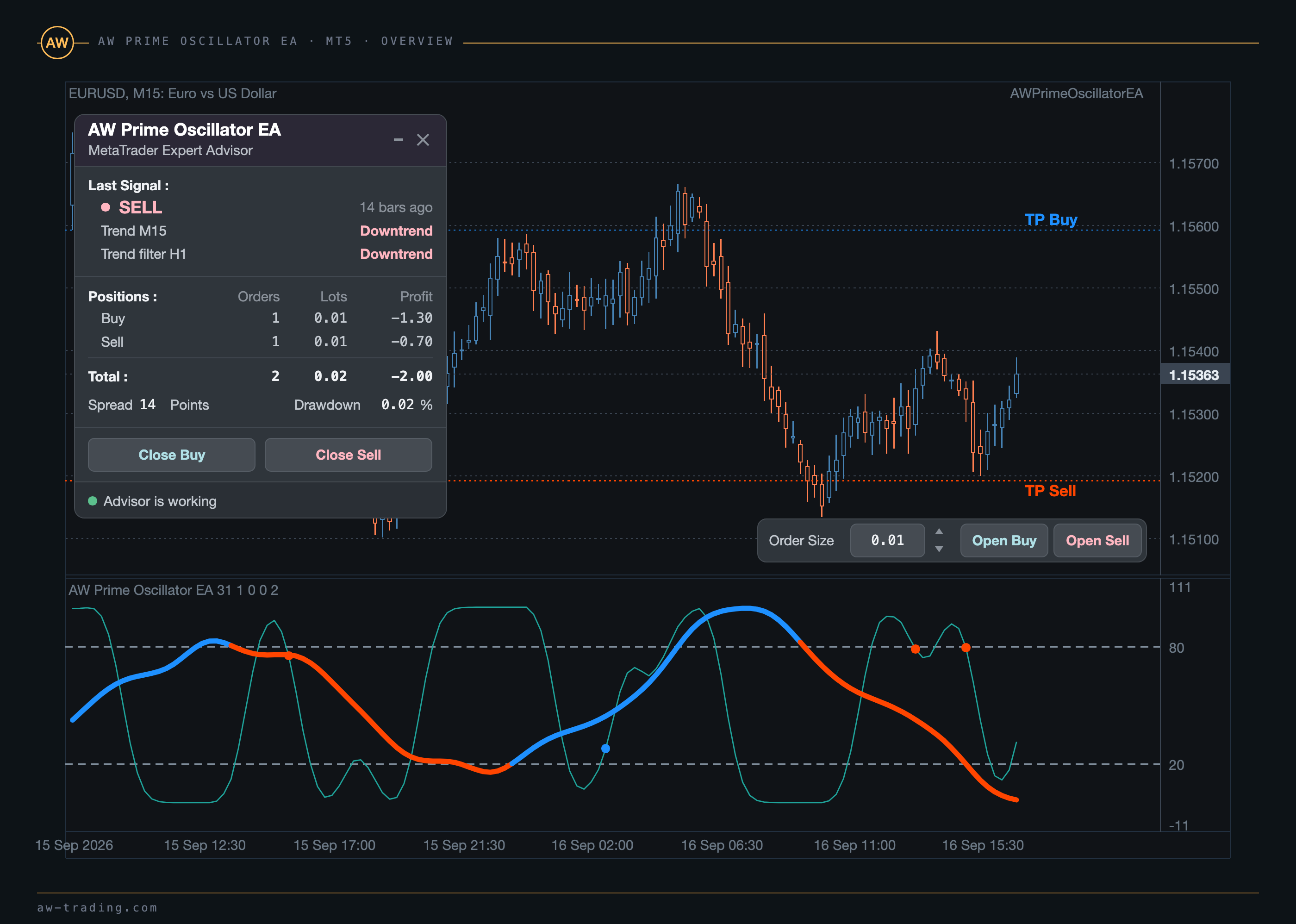
O painel fica no canto superior esquerdo do gráfico. A faixa de abertura de ordens Order Size fica à parte, no canto inferior direito, e permanece no lugar quando o painel está recolhido.
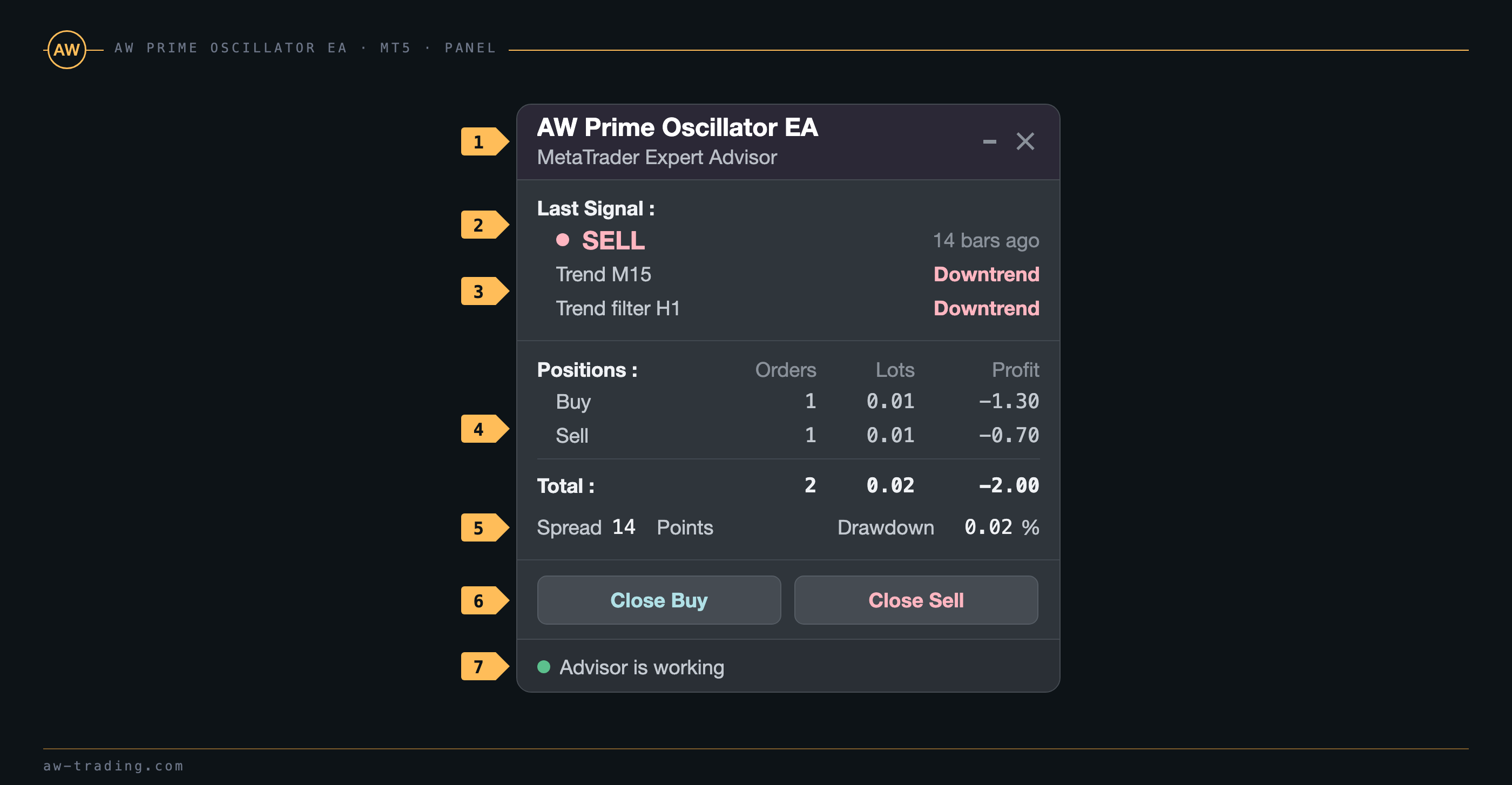
| Nº | Bloco do painel |
|---|---|
| 1 | Título e botões de janela. A barra recolhe o painel em uma pílula, a cruz retira o EA do gráfico depois da confirmação na caixa de diálogo. No testador a caixa de diálogo não aparece, e a cruz não funciona. |
| 2 | Last Signal. Direção do último sinal do indicador, na cor do lado, e há quantas barras ele ocorreu. Até o primeiro sinal no histórico, aqui aparece NO SIGNAL YET. |
| 3 | Trend com o timeframe do gráfico e Trend filter com o timeframe do filtro. Uptrend ou Downtrend pela linha lenta. Com o filtro desativado, a segunda linha mostra Off. |
| 4 | Positions. Número de ordens, volume e resultado das compras, das vendas e no total. O resultado inclui o swap e, na versão MT4, também a comissão da corretora. |
| 5 | Spread em pontos e Drawdown em porcentagem do saldo, pelo prejuízo flutuante das ordens abertas. Com resultado positivo, o drawdown é 0.00. |
| 6 | Close Buy e Close Sell. Fecham todas as ordens do lado de uma vez, sem caixa de diálogo de confirmação. |
| 7 | Status do EA com diodo: Advisor is working, Advisor in sleep mode fora do horário de trabalho, Trades are not allowed com a negociação automatizada desativada. Nos estados de alerta, a moldura do painel e o diodo assumem a cor do status. |
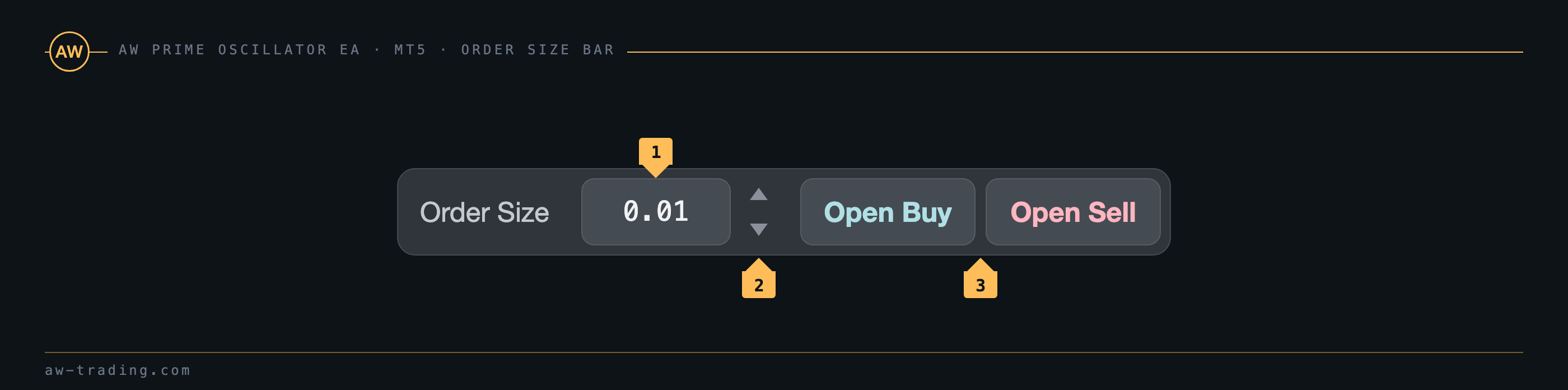
| Nº | Faixa Order Size |
|---|---|
| 1 | Campo de volume. Na inicialização ele mostra Size of the order, e o valor pode ser digitado no teclado. |
| 2 | As setas alteram o volume em um passo de volume da corretora. |
| 3 | Open Buy e Open Sell abrem uma ordem a mercado com o volume do campo. A ordem recebe o Magic do EA e passa a ser gerenciada como uma ordem comum: ordens de média, TakeProfit e stop funcionam para ela da mesma forma que para uma ordem aberta por sinal. |
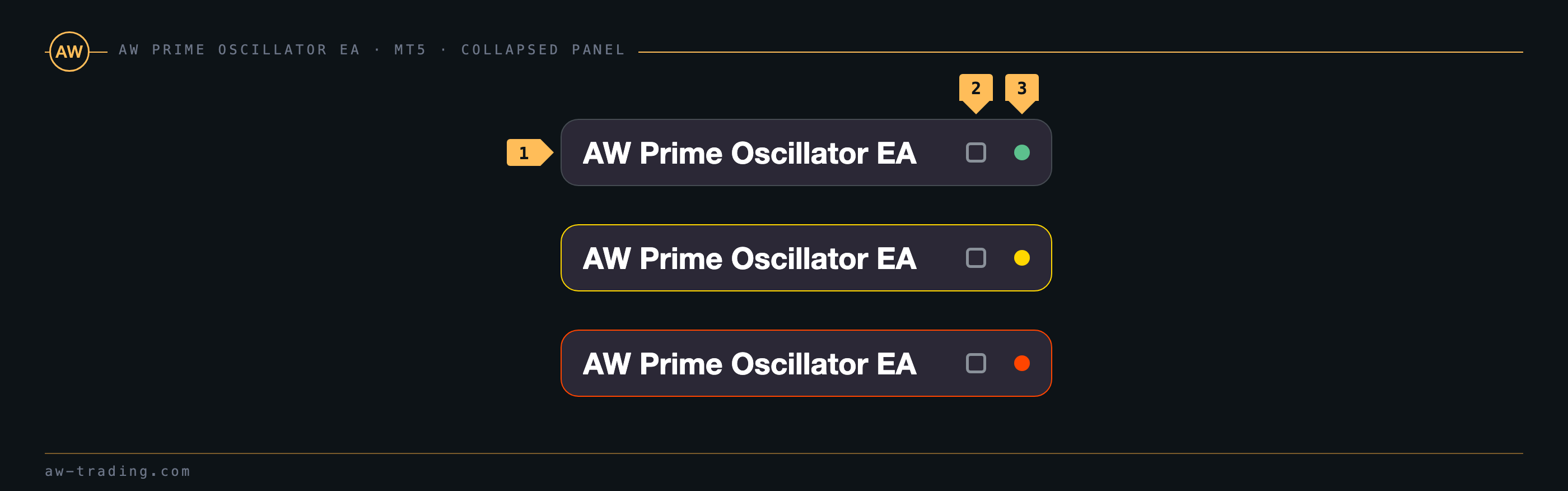
| Nº | Pílula |
|---|---|
| 1 | Logotipo. A pílula fica no lugar do painel e não cobre o gráfico. |
| 2 | Botão para expandir o painel de volta. |
| 3 | Diodo de status: verde em funcionamento, dourado no modo de suspensão, vermelho quando a negociação está proibida. A moldura da pílula muda de cor junto com o diodo. |
O painel é atualizado uma vez por segundo e grava nos objetos apenas os valores que mudaram. O bloco GRAPHICS SETTINGS define o esquema de cores Color Cheme for Panels, a exibição do painel Show Panel, o tamanho do painel Panel size e o tamanho da fonte Font size. Panel size com o valor Auto ajusta a escala pelo DPI da tela.
7. Notificações
O EA envia uma notificação quando um lado é fechado: pelo TakeProfit, pelo sinal oposto ou no fechamento de um par de sobreposição. Os três canais são ativados separadamente no bloco NOTIFICATIONS SETTINGS: Send push notifications when closing orders, Send mails when closing orders, Send alerts when closing orders. As notificações push exigem o MetaQuotes ID nas configurações do terminal, e o e-mail exige a aba Email preenchida.
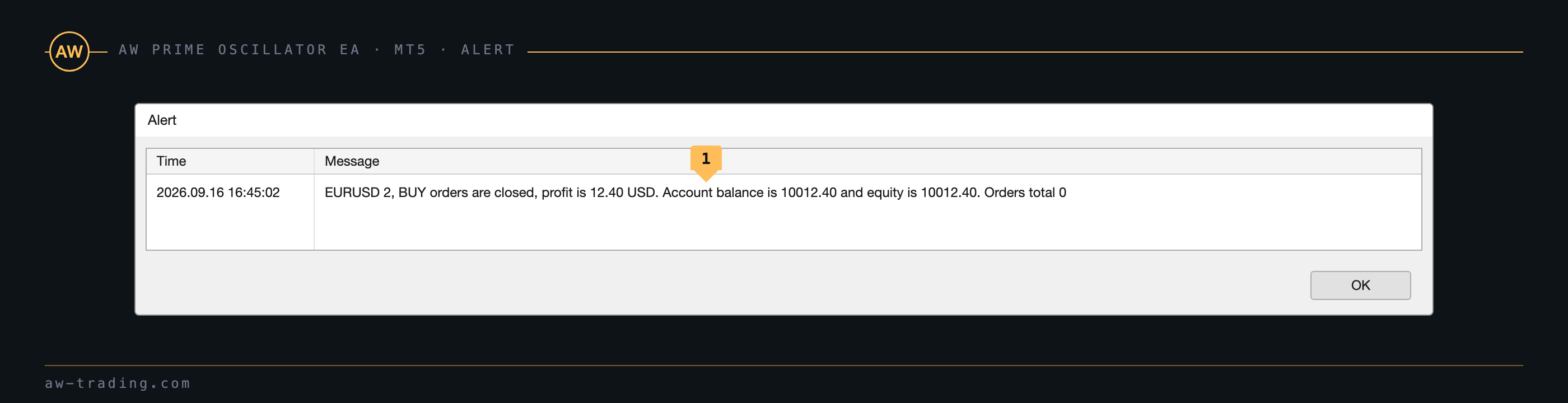
| Nº | Notificação |
|---|---|
| 1 | Texto da mensagem: símbolo, número de ordens fechadas, lado, resultado do fechamento, saldo e equity da conta, número de posições restantes. |
8. Configurações de entrada
Os nomes das variáveis estão escritos como aparecem na janela de configurações.
MAIN SETTINGS
| Variável | O que faz |
|---|---|
| Can EA work in both directions in same time | Permite abrir um lado quando o lado oposto não está vazio. Não é usada em contas netting |
| Size of the order | Volume da primeira ordem do lado e base para o volume das ordens de média |
| Enable AutoLot size calculation | O volume da primeira ordem é calculado a partir do saldo e recalculado quando a cesta está vazia |
| Volume of deposit for one "Size of the order" with AutoLot | Valor do saldo para um Size of the order. Volume = Size of the order / este valor × saldo. Por exemplo, 0.01 / 1000 × 5000 = 0.05 |
SL&TP SETTINGS
| Variável | O que faz |
|---|---|
| TakeProfit in Points (virtual, from breakeven) | Distância do alvo em relação ao breakeven do lado, em pontos |
| StopLoss Mode | Without StopLoss, Use Fixed StopLoss ou Exit on opposite signal, seção 3 |
| StopLoss in Points(if used) | Stop em pontos a partir do preço de abertura de cada ordem no modo Use Fixed StopLoss |
| Allow overlap TP last and first average orders | Fechamento do par formado pela ordem mais próxima e pela mais distante, seção 4 |
| Allow overlap TP after number of orders | A sobreposição funciona quando o lado tem mais ordens que este número |
GRIDS SETTINGS
| Variável | O que faz |
|---|---|
| Use grids | Ativa as ordens de média |
| Averaging trend filtering | Ordem de média apenas quando a tendência da linha lenta coincide com a direção do lado |
| Multiplier for size of orders | Multiplicador do volume das ordens de média em relação ao volume da primeira ordem. Quanto maior, mais rápido o breakeven alcança o preço e maior a carga sobre o depósito |
| Step for grids | Passo base do grid em pontos a partir da última ordem, seção 4. Zero desativa o grid |
| Step multiplier for each next order (1 = off) | Multiplicador do passo para cada ordem de média seguinte |
| Maximum number of orders | Número máximo de ordens de um lado, incluindo a primeira |
PRIME OSCILLATOR SETTINGS
| Variável | O que faz |
|---|---|
| High level of indicator | Nível superior da janela do oscilador, sinais de venda e tendência |
| Low level of indicator | Nível inferior, sinais de compra e tendência |
| Signals strategy | Fast oscillator signal ou Signal by current trend, seção 1 |
| Fast oscillator period | Período da linha rápida. Quanto menor, mais sinais |
| Fast oscillator smooth | Suavização da linha rápida |
| Slow oscillator period | Período da linha lenta. O EA soma 60 a esse valor, assim como o indicador |
| Slow oscillator smooth | Suavização da linha lenta |
MULTI-TIMEFRAME TREND SETTINGS
| Variável | O que faz |
|---|---|
| Use additional Prime Oscillator trend filtering | Ativa o filtro pela tendência do timeframe superior, seção 5 |
| Period for multitimeframe filter | Timeframe do filtro. Current usa a tendência do próprio gráfico |
WORKING TIME SETTINGS
| Variável | O que faz |
|---|---|
| Enable work with TimeOuts | Ativa o horário de trabalho |
| Beginning of time for work | Início da janela pelo horário do servidor, HH:MM |
| End of time for work | Fim da janela pelo horário do servidor, HH:MM |
NOTIFICATIONS SETTINGS
| Variável | O que faz |
|---|---|
| Send push notifications when closing orders | Push para o terminal móvel |
| Send mails when closing orders | E-mail pela aba Email do terminal |
| Send alerts when closing orders | Janela Alert no terminal |
ADVISOR SETTINGS
| Variável | O que faz |
|---|---|
| Orders Magic number | Identificador das ordens do EA, seção 9 |
| Comments of the EA's orders | Comentário das ordens |
| Maximum slippage in points | Slippage permitido na abertura e no fechamento |
| Maximum spread in points | A ordem não é enviada enquanto o spread for maior que este valor |
| Maximum size of orders | Teto de volume de uma ordem, inclusive para as ordens de média e os botões do painel |
| Allow to open OP_BUY orders | Permite compras |
| Allow to open OP_SELL orders | Permite vendas |
| Allow to open new orders after close | Permite as primeiras ordens. Quando desativada, o EA apenas leva as cestas abertas até o fechamento |
| One order per bar filter | No máximo uma ordem do lado por barra, seção 5 |
GRAPHICS SETTINGS
| Variável | O que faz |
|---|---|
| Show closed profit on chart | Marca do resultado na barra de fechamento: Show images on chart ou Not Used |
| Color Cheme for Panels | Dark scheme ou Light scheme |
| Show Panel | Exibir o painel |
| Panel size | Auto pelo DPI da tela, Small 100%, Medium 125%, Large 150% |
| Font size | A mesma escala para a fonte, Auto segue o tamanho do painel |
9. Identificadores e uso em vários gráficos
O EA gerencia apenas as ordens do próprio símbolo com o Orders Magic number definido nas configurações. Ele não considera nem fecha ordens com outro Magic no mesmo símbolo, nem mesmo pelos botões do painel. As ordens abertas pela faixa Order Size recebem o Magic do EA e passam a ser gerenciadas como ordens de sinal.
Em vários gráficos do mesmo símbolo, o EA é colocado com valores diferentes de Orders Magic number; caso contrário, duas cópias vão gerenciar a mesma cesta. Em símbolos diferentes, o Magic pode ser o mesmo.
Atenção. Ao remover o EA do gráfico, as ordens abertas permanecem na conta, e as linhas de TakeProfit e o painel são apagados. Depois de reiniciado, o EA retoma as ordens com o próprio Magic e continua gerenciando a cesta.
Comprar AW Prime Oscillator EA:
versão MT5
👉 https://www.mql5.com/pt/market/product/152876
versão MT4
👉 https://www.mql5.com/pt/market/product/196715
Indicador AW Prime Oscillator
👉 https://www.mql5.com/pt/market/product/64681

AW Trading Software