✔️ 차트 동기화 관리자 MT4©: https://www.mql5.com/en/market/product/148491
✔️ 차트 동기화 관리자 MT5©: https://www.mql5.com/en/market/product/148492
하나의 차트로 완벽한 제어.
차트의 개체, 색상, 설정을 각각 따로 관리하는 데 시간을 낭비하지 마세요. Chart Sync Manager를 사용하면 단 하나의 패널과 몇 가지 단축키만으로 모든 MetaTrader 차트를 즉시 동기화, 복사 및 관리 할 수 있습니다.
한 번만 그리면 모든 곳에 자동으로 업데이트됩니다. 클릭 한 번으로 차트를 열고 닫을 수 있으며, 심볼 기반 객체 관리 로 작업 공간을 깔끔하게 유지할 수 있습니다. 스프레드 표시, 카운트다운 타이머, 캔들 마감 알림 기능을 통해 중요한 정보를 절대 놓치지 마세요.
👉 시간을 절약하고, 오류를 줄이며, 더 스마트하게 거래하세요.
그래픽 GUI 라이브러리로 제작됨: 이 도구의 패널은 그래픽 GUI 라이브러리 MT4 | MT5 로 제작되었습니다.
설치:
- MQL5 마켓에서 Chart Sync Manager를 구매하거나 다운로드한 다음 MetaTrader를 열고 "탐색기" 창의 "전문가 자문" 섹션으로 이동하십시오.
- "차트 동기화 관리자"를 아무 차트 위로 드래그하세요. 일반 탭에서 "알고 트레이딩 허용"(MT5) 또는 "실시간 거래 허용"(MT4)이 활성화되어 있는지, 그리고 도구 모음에서 자동 거래/알고 트레이딩 버튼이 켜져 있는지 확인하세요.
- EA는 차트 하나에만 연결하세요. 터미널 전체에서 EA 하나만 있으면 충분하며, 다른 모든 차트를 제어합니다.
- 차트에서 "P" 키를 눌러 패널을 표시하거나 숨길 수 있습니다.
메인 패널 설명:
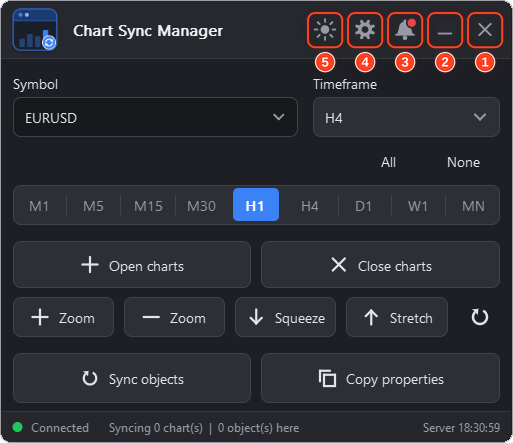
제목 표시줄에 있는 다섯 개의 버튼은 이미지에서 번호가 매겨져 있습니다.
-
❌닫기 버튼: 이 버튼은 Expert Advisor(EA)를 중지하고 차트에서 제거하는 데 사용됩니다.
-
➖최소화 버튼: 이 버튼은 패널을 축소하는 데 사용됩니다. 키보드에서 "P" 키(기본값)를 누르면 패널이 다시 표시되거나 숨겨집니다.
-
🔔알림 버튼: 이 버튼은 도구의 알림 패널을 여는 데 사용됩니다. 알림 패널에는 EA에 대한 중요한 알림과 뉴스가 표시됩니다. 빨간색 점은 새 메시지가 있음을 나타냅니다.
-
⚙️설정 버튼: 이 버튼은 설정 패널을 여는 데 사용됩니다. 설정 패널에서는 도구의 모든 항목(동기화, 바로가기, 일반 및 모양 탭)을 구성할 수 있습니다.
-
🌗테마 버튼: 이 버튼은 패널의 테마를 밝은 테마와 어두운 테마 사이에서 빠르게 전환하는 데 사용됩니다(어두운 테마에서는 아이콘이 태양 모양이고, 밝은 테마에서는 달 모양입니다). 설정 패널의 '모양' 탭에서 5가지 테마 중 하나를 선택할 수 있습니다.
메인 패널의 나머지 부분:
- 심볼 및 기간: 패널에서 현재 차트의 심볼과 기간을 직접 변경할 수 있습니다.
- 기간 선택기: 작업할 기간(M1~MN)을 선택하십시오. "모두"를 선택하면 모든 기간이 선택되고 "없음"을 선택하면 선택이 해제됩니다.
- 차트 열기/차트 닫기: 현재 종목의 선택한 시간대 차트를 한 번의 클릭으로 열거나 닫습니다.
- 확대, 축소, 늘리기 버튼: 차트의 배율을 확대/축소하고, 축소 및 늘립니다. 원형 화살표 버튼은 배율을 초기화합니다.
- 객체 동기화/속성 복사: 필요에 따라 그리기 객체를 다른 차트와 동기화하고, 차트 속성(색상, 배경, 격자 및 기타 설정)을 다른 차트에 복제합니다.
- 상태 표시줄: 연결 상태, 동기화 중인 차트 수, 이 차트에 있는 객체 수 및 서버 시간을 표시합니다.
테마:
Chart Sync Manager는 5가지 테마를 제공합니다. 설정 패널의 '모양' 탭에서 원하는 테마를 선택하거나, '테마' 버튼을 사용하여 밝은 테마와 어두운 테마를 빠르게 전환할 수 있습니다.

작동 방식:
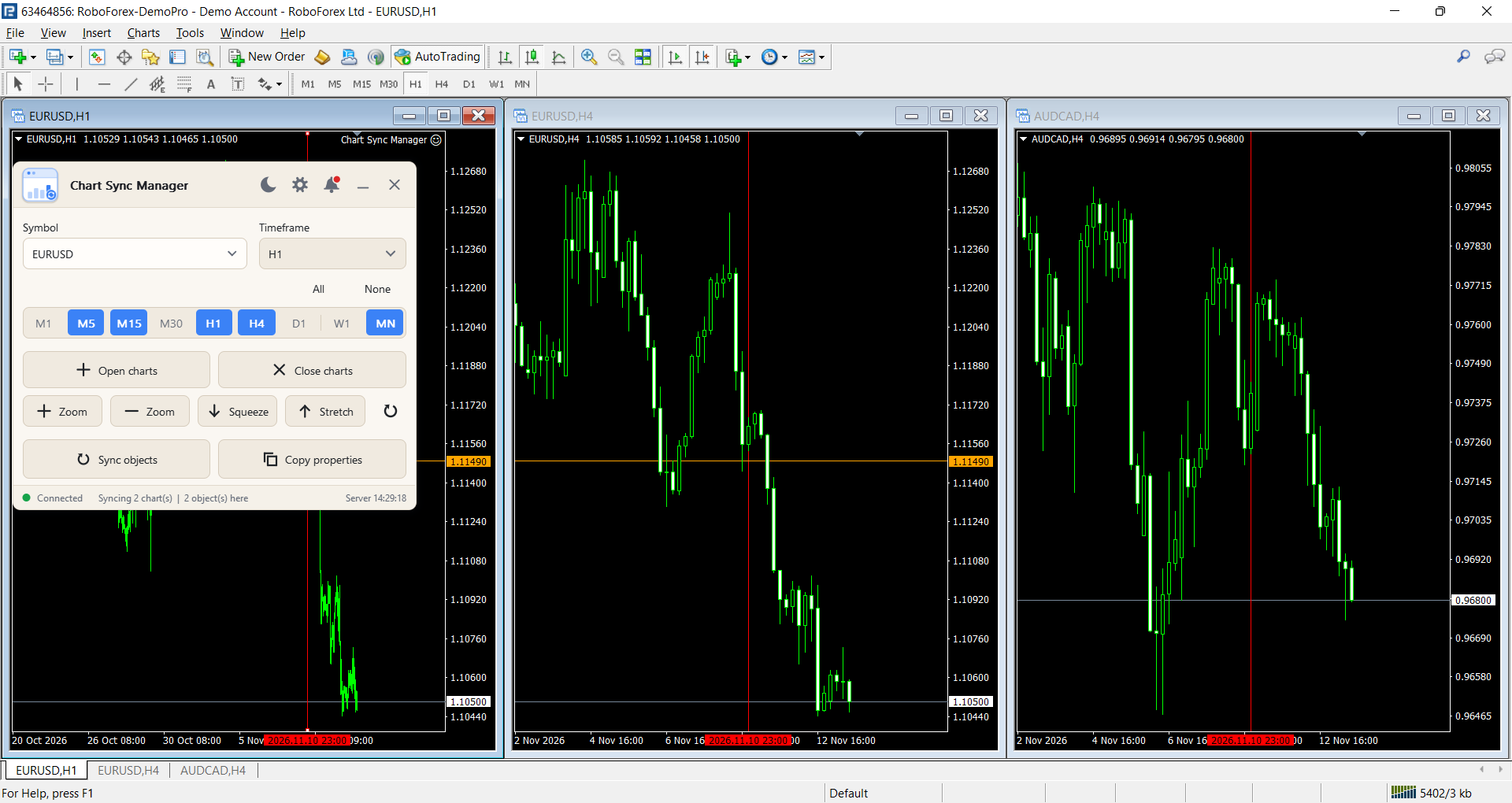
패널에서 다음을 수행할 수 있습니다.
- 차트 속성(색상, 배경, 격자, 템플릿 설정 등)을 모든 차트에 자동으로 또는 '속성 복사' 버튼을 사용하여 복제합니다.
- 추세선, 가로 및 세로선, 채널, 피보나치 도구, 도형, 텍스트 및 기타 개체를 포함한 모든 그리기 개체를 차트 간에 즉시 동기화합니다.
- 열려 있는 모든 차트와 동기화하거나, 동일한 종목의 차트와만 동기화할 수 있습니다.
- 객체 정보(가격, 포인트, 피보나치 레벨 가격 등)를 표시하거나 숨길 수 있습니다. 값은 각 차트의 심볼별로 계산됩니다.
- 바로가기 키를 사용하여 차트 개체를 선택, 삭제 또는 복사할 수 있습니다.
- 기호와 시간대를 쉽게 전환하고, 차트를 열고 닫고, 차트 크기를 조정할 수 있습니다.
- 심볼 기반 가시성을 활성화하여 객체가 해당 심볼 차트가 활성화된 경우에만 표시되도록 합니다.
- 차트에서 캔들 카운트다운, 스프레드, 캔들 마감 시간을 바로 확인하세요.
- 새로 열린 차트에 기존 개체와 새 개체를 모두 포함할지, 아니면 새 개체만 포함할지 선택하세요.
- 화면에 맞게 패널의 테마, 언어 및 크기를 변경하세요.
빠른 시작:
- EA를 차트 하나에 첨부하고(단말기당 한 부만 가능) P 키 를 눌러 패널을 표시하십시오.
- 설정 패널을 열고 동기화할 항목과 차트를 선택하세요.
- 차트에 아무거나 그리면 다른 차트에도 나타납니다.
- 복사 속성, 차트 열기 및 차트 닫기 또는 단축키를 사용하십시오.
사용 가능한 입력값은 다음과 같습니다.
- 심볼 및 기간 제어: 패널에서 심볼과 기간을 간편하게 변경할 수 있습니다.
- 빠른 다중 시간대 열기: 여러 시간대(M1~MN)를 선택하여 동일한 종목에 대해 즉시 엽니다.
- 시간대 위로/아래로 이동: + 버튼을 눌러 더 높은 시간대로 이동하고, - 버튼을 눌러 더 낮은 시간대로 이동합니다.
- 차트 배율: 패널에서 차트 배율을 확대, 축소, 축소 및 늘릴 수 있습니다.
설정 패널 설명:
설정 패널에는 동기화 , 바로가기 , 일반 , 모양 이렇게 네 개의 탭이 있습니다. 이미지는 이 순서대로 탭을 보여줍니다(일반 탭은 언어 옵션을 보여주기 위해 스페인어로 표시되어 있습니다).
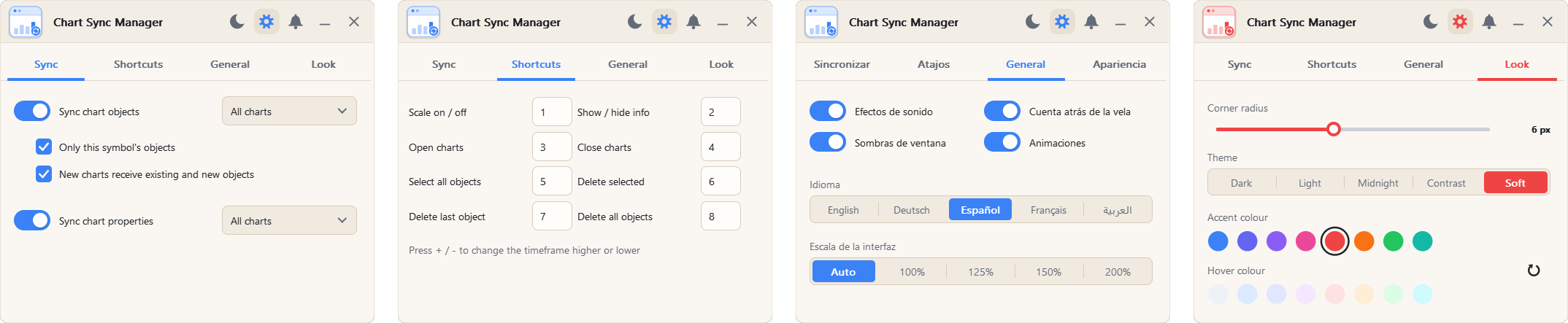
동기화 탭
- 차트 객체 동기화: 객체 동기화를 켜거나 끄고, 범위를 선택합니다. 열려 있는 모든 차트 또는 동일한 심볼의 차트만 동기화할 수 있습니다.
- 이 심볼의 객체만 표시: 객체가 그려진 심볼에만 표시되도록 합니다. 각 객체는 생성될 때 이름에 해당 심볼이 포함됩니다. 심볼을 전환할 때 관련 없는 객체는 숨겨지고, 다시 돌아오면 다시 나타납니다. 이 기능은 끌 수 있습니다.
- 새 차트에는 기존 개체와 새 개체가 모두 표시됩니다. 새로 열린 차트에 어떤 개체를 표시할지 선택하세요. 기존 개체와 새 개체를 모두 표시(켜기)하거나 새 개체만 표시(끄기)할 수 있습니다.
- 차트 속성 동기화: 차트 설정(배경, 색상, 그리드 스타일 및 기타 설정)의 자동 복제 기능을 켜거나 끌 수 있으며, 적용 범위를 동일한 심볼의 차트 또는 모든 차트 중에서 선택할 수 있습니다.
바로가기 탭
모든 동작에는 고유한 키가 있으며, 이 탭에서 키를 변경할 수 있습니다. 기본 키:
- 배율 켜기/끄기(1): 배율 모드를 활성화하고 차트 배율을 빠르게 조정합니다.
- 정보 표시/숨기기(2): 가격 수준, 포인트 또는 피보나치 수준 가격과 같은 객체 정보를 표시합니다.
- 차트 열기(3): 하나의 키로 현재 심볼의 선택된 시간 프레임에 대한 차트를 엽니다.
- 차트 닫기(4): 선택한 시간대의 차트를 하나의 키로 닫습니다.
- 모든 개체 선택(5): 차트의 모든 개체를 빠르게 선택하거나 선택 해제합니다.
- 선택 항목 삭제(6): 현재 선택된 개체만 삭제합니다.
- 마지막 객체 삭제(7): 마지막으로 생성된 객체를 제거합니다.
- 모든 개체 삭제(8): 차트에서 모든 개체를 지웁니다.
- 기간 상향/하향 (+/-): 더 높은 기간 또는 더 낮은 기간으로 이동합니다.
- 패널 표시/숨기기(P): 패널을 표시하거나 숨깁니다.
일반 탭
- 음향 효과: 기능이 실행될 때마다 확인을 위한 소리를 재생합니다.
- 캔들 카운트다운: 현재 캔들이 마감되기까지 남은 시간, 캔들 마감 시간, 그리고 해당 종목의 현재 스프레드를 차트에 바로 표시합니다.
- 창 그림자: 패널 창의 그림자를 켜거나 끌 수 있습니다.
- 애니메이션: 패널 애니메이션을 켜거나 끕니다.
- 언어: 영어, 독일어, Español, Français 또는 아랍어.
- UI 배율: 자동, 100%, 125%, 150% 또는 200%. 고해상도 화면에서는 더 큰 배율을 사용하세요.
탭을 보세요
- 모서리 반경: 패널과 버튼의 모서리를 날카롭게 하거나 둥글게 만듭니다(슬라이더는 픽셀 단위로 값을 표시합니다).
- 테마: 어둡게, 밝게, 미드나잇, 대비 또는 부드럽게 (위의 테마 이미지를 참조하세요).
- 강조 색상: 버튼과 강조 부분의 주요 색상입니다. 8가지 색상 중 하나를 선택하세요.
- 마우스 커서 색상: 마우스 커서를 버튼 위에 올렸을 때 버튼의 색상이 바뀝니다. 원형 화살표 버튼을 누르면 색상이 초기화됩니다.
알림 패널 설명:
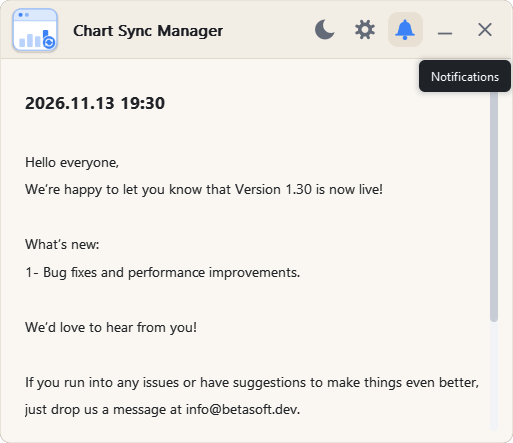
벨 버튼(메인 패널 이미지에서 3번)을 눌러 엽니다. 벨 위에 빨간 점이 있으면 새 메시지가 도착했음을 나타냅니다.
날짜는 알림이 생성된 날짜와 시간을 나타냅니다.
알림은 표시되는 메시지를 의미합니다. 여기에는 EA에 대한 정보, 업데이트 또는 개발자의 메시지가 포함될 수 있습니다.
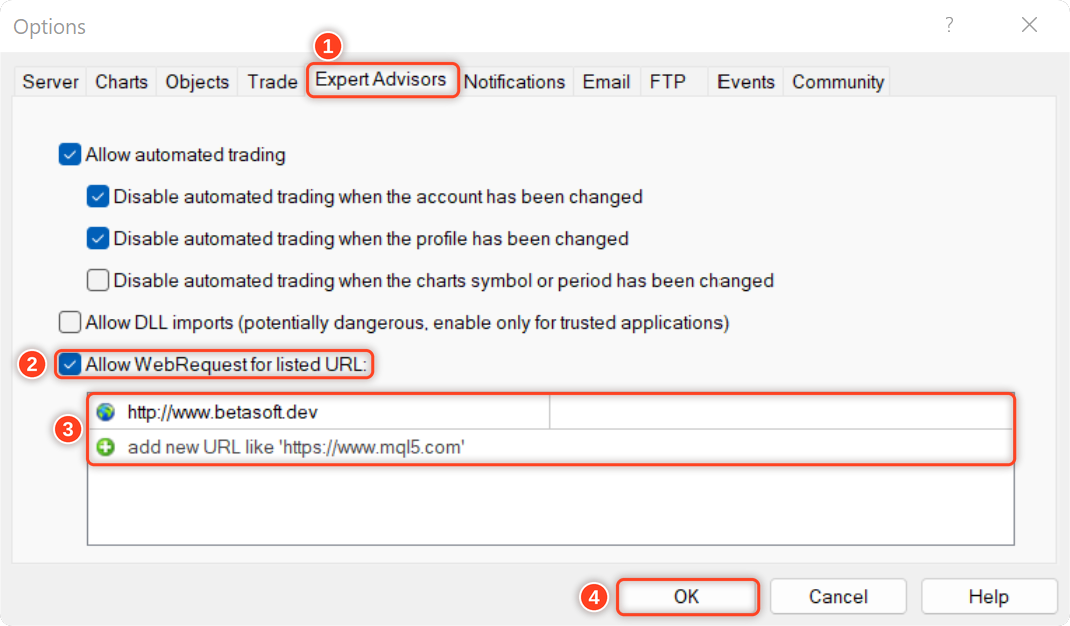
EA가 알림을 받을 수 있도록 하려면 플랫폼 설정에서 허용된 URL 목록에 당사 웹사이트 링크를 추가해야 합니다.
MetaTrader에서 허용된 URL 목록에 링크를 추가하는 단계는 다음과 같습니다(아래 이미지 참조).
- 메타트레이더 플랫폼을 열고 상단 메뉴에서 "도구"를 선택한 다음 "옵션"을 선택하십시오.
- "옵션" 창에서 "전문가 어드바이저" 탭을 클릭합니다.
- "나열된 URL에 대한 웹 요청 허용" 옵션을 선택하고 "추가" 버튼을 클릭하십시오.
- "새 URL" 필드에 웹 요청을 허용할 URL( http://www.betasoft.dev )을 입력하십시오.
- "확인"을 클릭하여 URL을 허용된 URL 목록에 저장하세요.
트레이더들이 차트 동기화 관리자를 좋아하는 이유
✅ 더 이상 반복적인 작업은 필요 없습니다 . 한 번만 그리면 모든 곳에서 동기화됩니다.
✅ 정리 정돈 유지 – 기호 기반 개체를 사용하면 차트를 깔끔하게 유지할 수 있습니다.
✅ 더 빠른 거래 - 단축키와 바로가기 키로 시간을 절약하세요
✅ 더욱 명확한 정보 – 스프레드, 카운트다운, 캔들 정보를 손쉽게 확인하세요.
✅ 차트 동기화, 차트 복제 및 차트 정보를 하나의 패널에서 모두 확인할 수 있는 올인원 도구입니다 .
✅ 사용자의 화면 크기에 맞춰 최적화 – 5가지 테마, 5가지 언어 지원 및 화면 크기 조절 가능한 패널.
이 도구에 대한 여러분의 의견을 듣고 싶습니다! 자유롭게 피드백을 공유해 주시고, 개선되었으면 하는 사항이 있으면 알려주세요. 질문이나 도움이 필요하시면 언제든지 여기로 연락 주세요 .
✔️ 차트 동기화 관리자 MT4©: https://www.mql5.com/en/market/product/148491
✔️ 차트 동기화 관리자 MT5©: https://www.mql5.com/en/market/product/148492