

Rivedi non solo cosa hai tradato, ma anche come appariva il grafico nel momento in cui hai eseguito l'operazione.
La maggior parte degli storici di trading risponde ad alcune domande di base: cosa è stato aperto, dove è stato chiuso e quale è stato il risultato? Quello che normalmente non conserva è il contesto visuale del grafico presente nel momento in cui è stata presa la decisione.
ChartLedger è un journal gratuito di trading visuale e locale per MetaTrader 5. Registra la nuova attività di trading relativa al simbolo del grafico a cui è applicato, acquisisce il contesto del grafico all'apertura e alla chiusura finale e crea report locali per la revisione successiva.
ChartLedger è uno strumento di sola osservazione. Non invia richieste di trading e non apre, modifica o chiude ordini o posizioni. Link al prodotto
Perché il contesto visuale è importante
Il risultato di un'operazione, da solo, non può spiegare la decisione che l'ha generata.
Al momento dell'ingresso, il grafico potrebbe aver mostrato una particolare struttura di mercato, la lettura di un indicatore, un livello disegnato manualmente, un range di sessione, un supporto, una resistenza o un altro elemento che ha influenzato la decisione.
Lo storico di trading conserva i numeri. Uno screenshot conserva il contesto.
ChartLedger combina entrambi, permettendo di rivedere successivamente ogni operazione insieme al grafico che era realmente visibile mentre il trade era in corso.
Questo può essere utile per:
- Rivedere l'esecuzione di operazioni manuali.
- Analizzare operazioni aperte dal terminale mobile o web di MetaTrader.
- Analizzare operazioni aperte da un altro Expert Advisor.
- Confrontare il contesto visuale iniziale con il risultato finale.
- Creare report separati per strategie automatiche tramite magic number.
ChartLedger non prova a ricostruire il passato in un secondo momento. Registra il contesto del grafico mentre l'attività di trading sta avvenendo.
Dall'operazione al record del journal
- Applica ChartLedger a un grafico del simbolo che vuoi registrare.
- Quando viene rilevata una nuova operazione, ChartLedger può acquisire il grafico corrente al momento dell'ingresso.
- Quando l'operazione viene completamente chiusa, ChartLedger può acquisire il contesto finale del grafico e completare il record del journal.
- Usa Snapshot ogni volta che vuoi salvare manualmente un'immagine aggiuntiva del grafico.
- Tieni attivo Enable Live Report per aggiornare un report locale corrente mentre il journal cambia.
- Usa Export per creare una cartella locale di revisione con timestamp.
Gli screenshot riflettono il grafico nel momento dell'acquisizione, inclusi:
- Timeframe corrente.
- Price action visibile.
- Indicatori.
- Oggetti grafici.
- Colori e layout del grafico.
Configurazione iniziale
Inizia con un grafico e un simbolo.
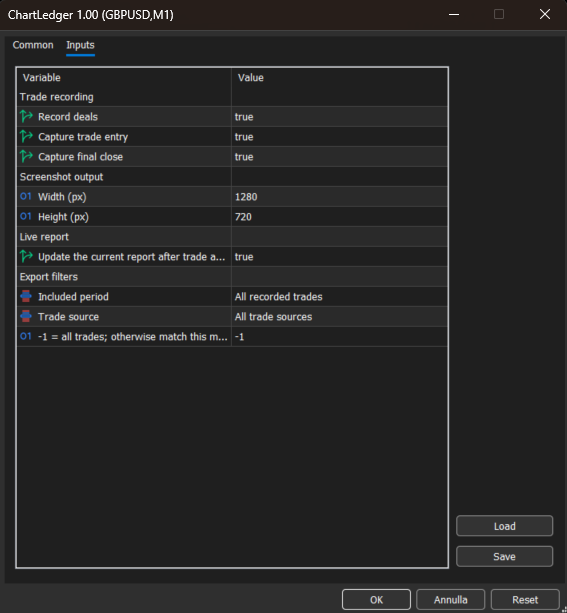
Applica ChartLedger, mantieni attiva l'opzione Enable Trade Recording e scegli se acquisire automaticamente gli screenshot all'apertura e alla chiusura finale.
Se vuoi registrare più simboli, applica un'istanza di ChartLedger a ogni simbolo aggiuntivo.
Per esempio:
- ChartLedger su EURUSD registra l'attività di EURUSD.
- ChartLedger su XAUUSD registra l'attività di XAUUSD.
- Ogni simbolo mantiene separatamente il proprio stato del journal e la propria cronologia degli export.
Può essere eseguita una sola istanza di ChartLedger per lo stesso simbolo. Una seconda istanza viene rifiutata per evitare record duplicati e proteggere lo stato locale del journal.
Se un altro Expert Advisor è già in esecuzione sul simbolo, ChartLedger può essere applicato a un grafico separato dello stesso simbolo. In questo modo l'interfaccia del journal rimane separata, mentre ChartLedger continua a osservare la nuova attività del conto relativa a quel simbolo.
Cosa registra ChartLedger
- Direzione Buy o Sell.
- Prezzo di entrata e di uscita.
- Volume dell'operazione.
- Durata dell'operazione.
- Profitto lordo.
- Commissioni.
- Swap.
- Profitto netto.
- Risultato in punti e pip.
- Risultato in R quando il rischio iniziale dell'operazione è disponibile.
- Origine dell'operazione.
- Magic number.
- Commento dell'ordine.
- Motivo automatico di uscita, quando disponibile.
- Screenshot del grafico acquisiti all'ingresso e alla chiusura finale.
- Chiusure complete, chiusure parziali e inversioni su conti netting come record separati del journal, dove applicabile.
Operazioni manuali, mobile e altri Expert Advisor
ChartLedger non richiede che l'operazione venga aperta dallo stesso grafico.
Può registrare nuova attività relativa al simbolo del grafico quando l'operazione è stata aperta:
- Manualmente dal terminale desktop.
- Dall'app mobile MetaTrader.
- Dal terminale web MetaTrader.
- Da un altro Expert Advisor.
Finché ChartLedger è in esecuzione nel terminale desktop MetaTrader per quel simbolo, può osservare la nuova attività di trading e creare il relativo record nel journal.
Organizzare strategie automatiche con i magic number
ChartLedger registra l'attività relativa al simbolo del grafico, mentre i filtri di esportazione determinano quali operazioni registrate devono essere incluse in uno specifico report.
Il Magic Number Filter può essere utilizzato per isolare una singola strategia automatica rispetto alle altre attività sullo stesso simbolo.
Per esempio, se due Expert Advisor operano su EURUSD con magic number differenti, ChartLedger può mantenere un unico journal del simbolo consentendo allo stesso tempo export separati per ogni strategia.
Usa:
- -1 per includere tutte le operazioni registrate sul simbolo.
- Un magic number specifico per includere soltanto le operazioni appartenenti a quella strategia.
Dashboard sul grafico
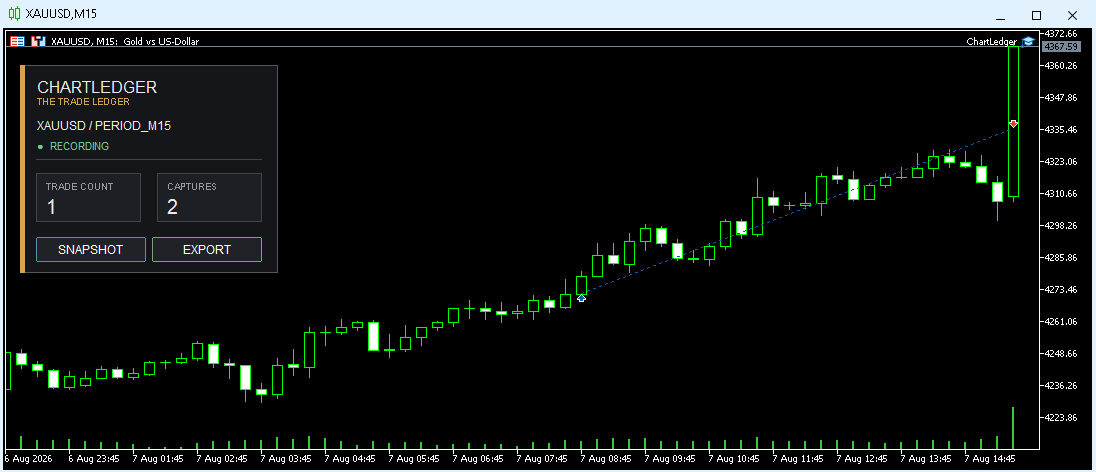
La dashboard compatta mostra direttamente sul grafico lo stato corrente di ChartLedger.
Include:
- Simbolo del grafico.
- Stato della registrazione.
- Numero di operazioni registrate.
- Numero di screenshot acquisiti.
La dashboard mette inoltre a disposizione due azioni principali:
- Snapshot - salva manualmente un'immagine aggiuntiva del grafico.
- Export - crea un pacchetto locale di revisione utilizzando i filtri selezionati.
Creare un export
Premi Export sulla dashboard di ChartLedger per creare una cartella locale con timestamp all'interno di:
MQL5\Files\ChartLedger\Exports
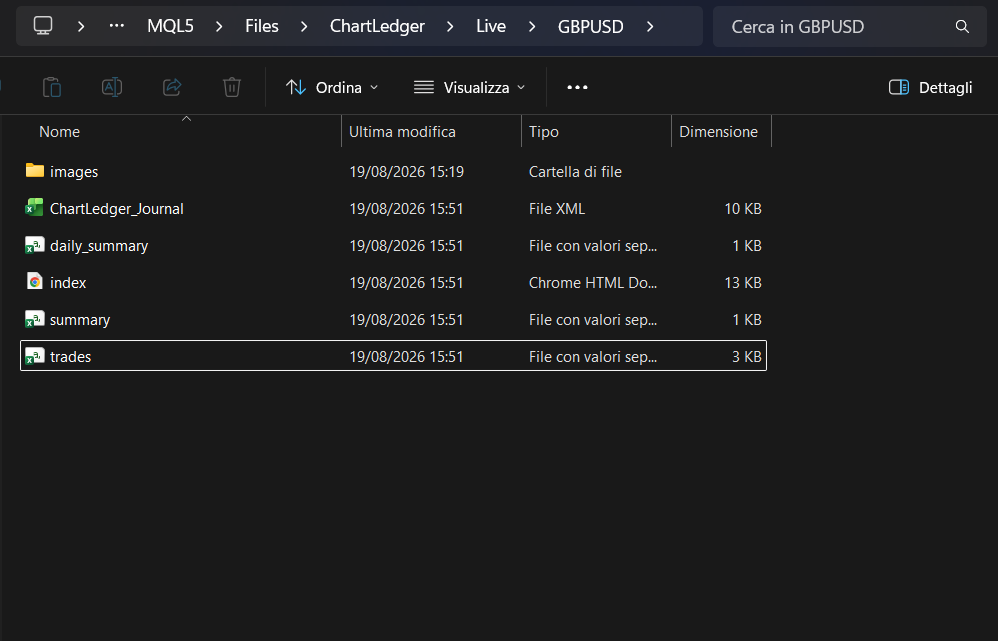
Ogni export può contenere:
- index.html - report visuale interattivo.
- ChartLedger_Journal.xml - file compatibile con Excel.
- trades.csv - record dettagliati delle operazioni.
- summary.csv - metriche riepilogative complessive.
- daily_summary.csv - risultati raggruppati per giornata di trading.
- images - copie locali degli screenshot utilizzati dal report HTML.
Ogni export riceve una propria cartella con timestamp, in modo che i report precedenti rimangano separati e possano essere archiviati, copiati o analizzati indipendentemente.
Il report HTML
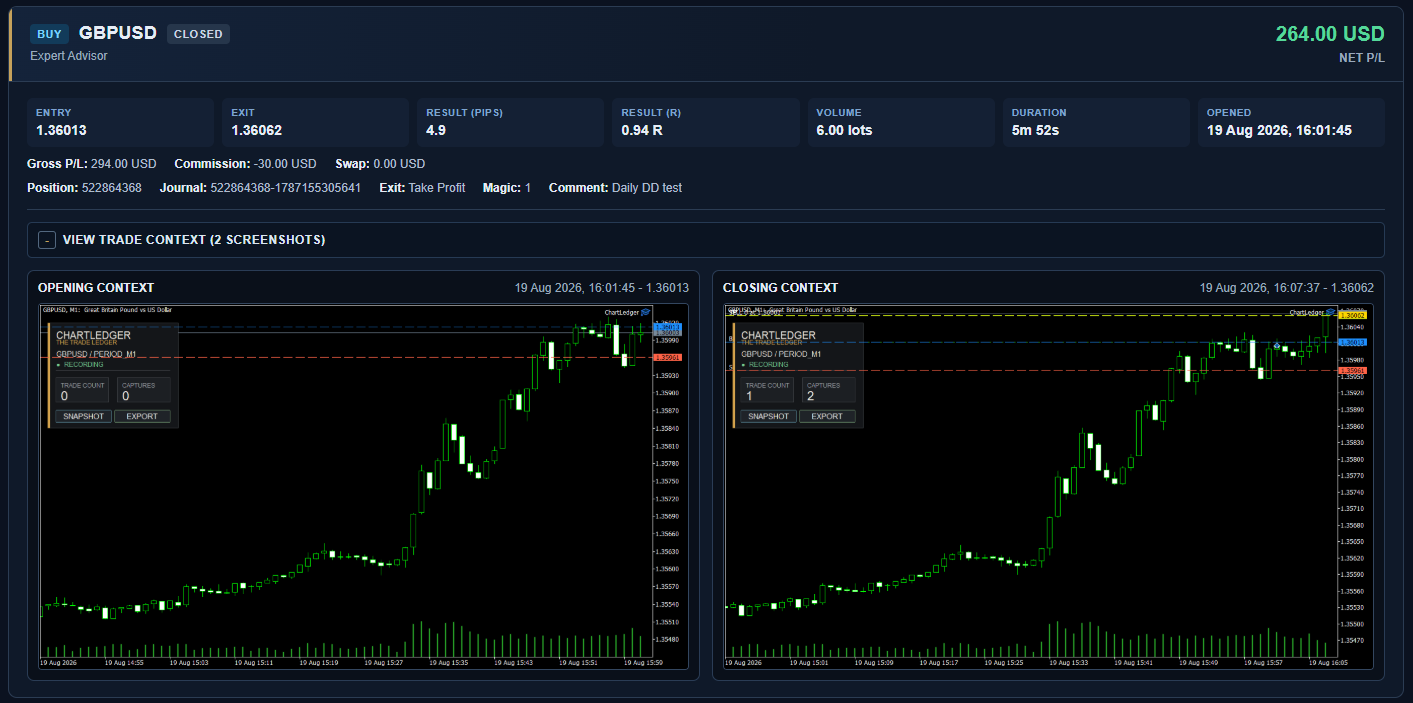
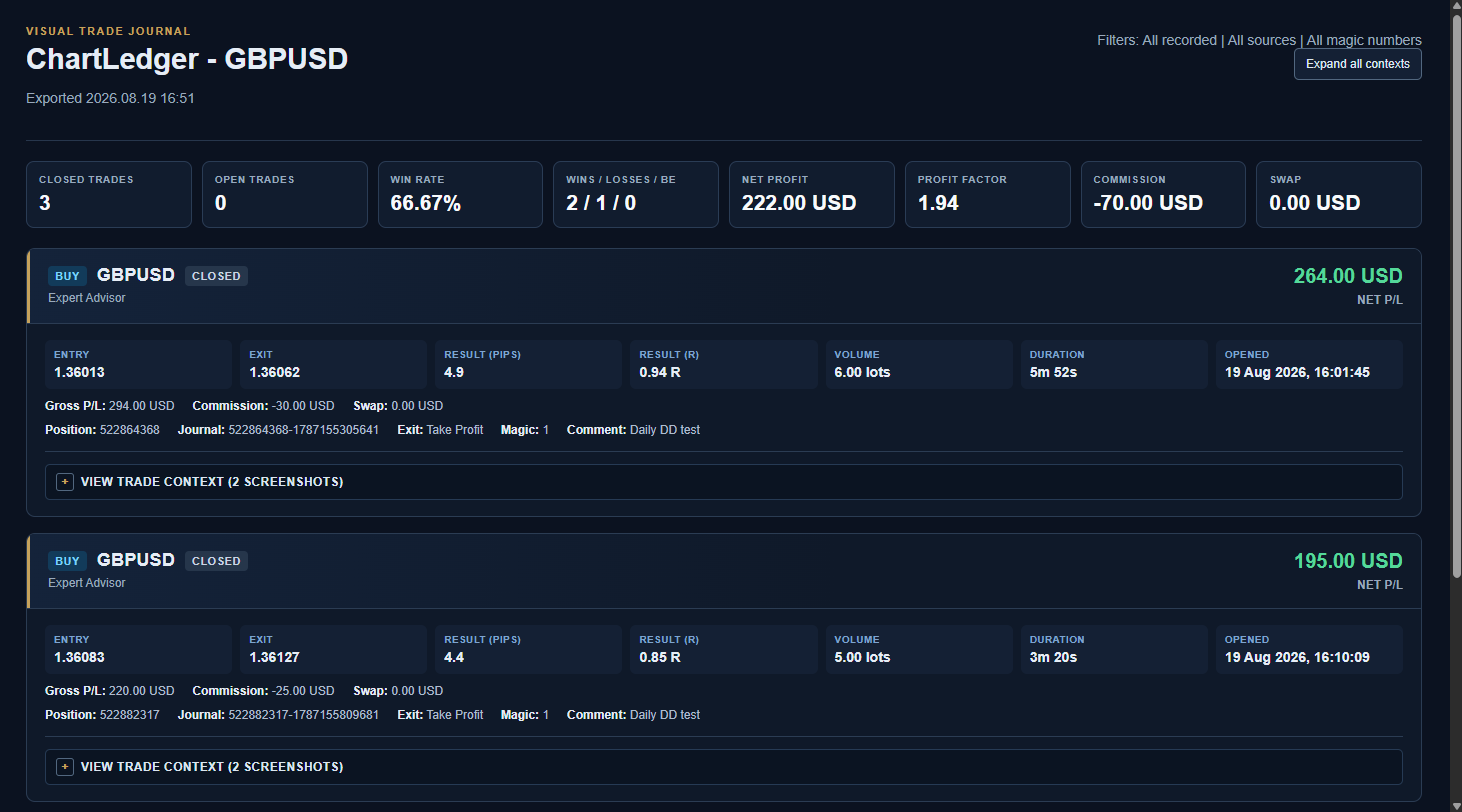
Il file index.html è pensato per la revisione visuale trade per trade.
Aprilo nel browser per visualizzare il periodo esportato, le metriche riepilogative e i singoli record delle operazioni.
Il report può includere:
- Numero di operazioni chiuse e aperte.
- Win rate.
- Profitto netto.
- Profit factor.
- Commissioni totali.
- Swap totale.
- Schede individuali delle operazioni.
- Contesto del grafico all'apertura e alla chiusura espandibile.
- Zoom delle immagini.
Ogni scheda permette di rivedere il risultato numerico insieme al contesto visuale nel quale l'operazione è stata aperta e successivamente chiusa.
Un flusso pratico di revisione
Inizia dalla sezione riepilogativa del report HTML.
Questo fornisce una panoramica compatta del set di operazioni selezionato prima di analizzare i singoli trade.
Apri quindi il record di un'operazione e confronta:
- Prezzo di entrata e uscita.
- Risultato in pip.
- Risultato in R.
- Volume.
- Durata dell'operazione.
- Commissioni e swap.
- Contesto del grafico all'apertura.
- Contesto del grafico alla chiusura.
L'obiettivo non è semplicemente stabilire se un'operazione abbia guadagnato o perso.
La domanda più utile è se l'ingresso, il rischio e la gestione fossero coerenti con le informazioni realmente visibili sul grafico in quel momento.
Utilizzare il file compatibile con Excel
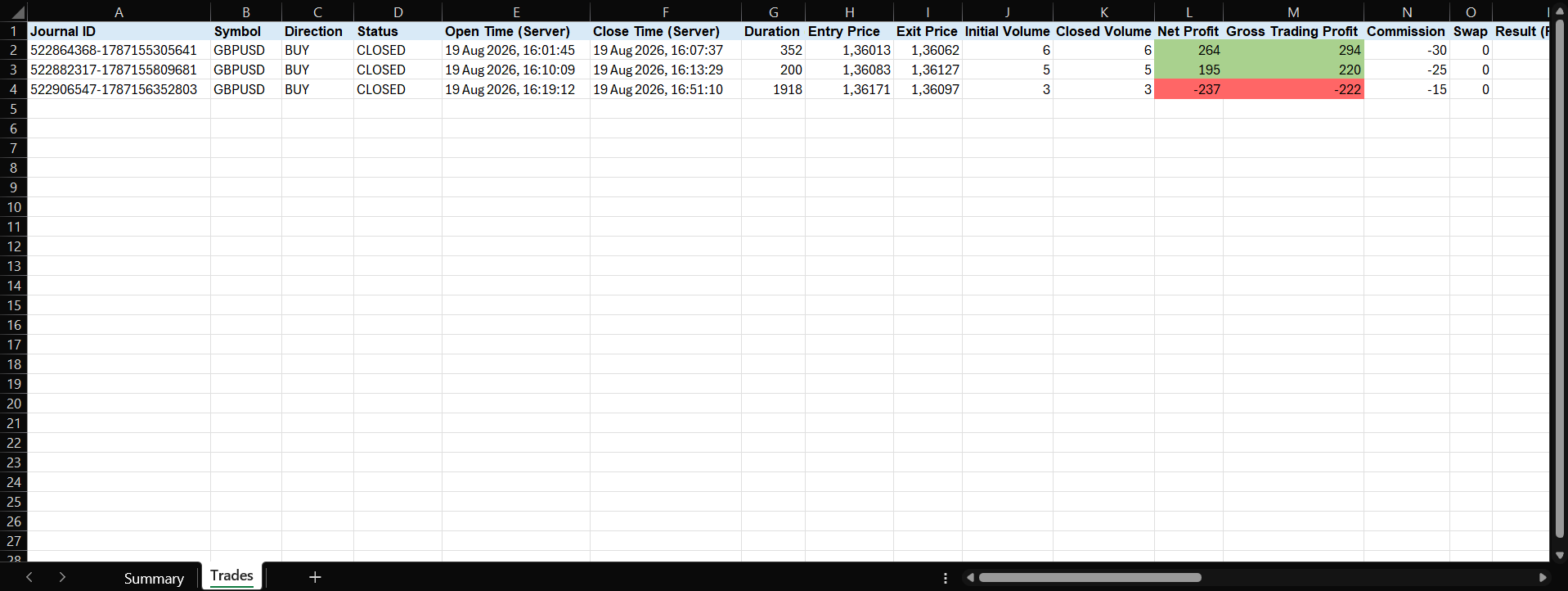
ChartLedger_Journal.xml è un file compatibile con Excel che contiene i fogli Summary e Trades.
Il foglio Summary fornisce una panoramica compatta del periodo esportato.
Il foglio Trades mantiene le informazioni principali in colonne separate, tra cui:
- Prezzi.
- Volume.
- Profitto e perdita.
- Durata dell'operazione.
- Origine dell'operazione.
- Magic number.
- Commento.
- Motivo di uscita.
- Percorsi degli screenshot.
Questo rende il journal adatto a ordinamenti, filtri e ulteriori analisi senza dover copiare manualmente i dati da MetaTrader.
Utilizzare i file CSV
Gli export CSV sono pensati per i trader che vogliono utilizzare un proprio flusso di analisi.
ChartLedger può creare:
- trades.csv per i singoli record delle operazioni.
- summary.csv per le metriche complessive.
- daily_summary.csv per i risultati giornalieri.
I file utilizzano il punto e virgola come separatore e possono essere importati in software per fogli di calcolo, database o strumenti di analisi personalizzati.
Filtri di esportazione
L'export può essere filtrato senza modificare il journal locale sottostante.
- Export Period - tutte le operazioni registrate, oggi, ultimi 7 giorni o mese corrente.
- Export Source - tutte le origini, manuale, Expert Advisor oppure altro.
- Magic Number Filter - tutte le operazioni oppure una singola strategia automatica.
Questo permette di creare report differenti partendo dallo stesso journal del simbolo senza duplicare i dati registrati.
Domande prima di iniziare
ChartLedger importa lo storico precedente del mio conto?
No. ChartLedger registra la nuova attività rilevata mentre è applicato. Mantiene il proprio journal locale tra i riavvii, ma non ricostruisce le operazioni avvenute prima dell'inizio della registrazione.
ChartLedger può registrare operazioni aperte dall'app mobile MetaTrader?
Sì. Se ChartLedger è in esecuzione nel terminale desktop per quel simbolo, può osservare la nuova attività del conto anche quando l'operazione è stata aperta dal terminale mobile o web di MetaTrader.
Può registrare operazioni aperte da un altro Expert Advisor?
Sì. ChartLedger può osservare la nuova attività relativa al simbolo a cui è applicato senza gestire l'altro Expert Advisor o le sue posizioni.
ChartLedger può gestire o interferire con le mie operazioni?
No. ChartLedger è uno strumento di sola osservazione. Non invia richieste di trading e non apre, modifica o chiude ordini o posizioni.
Posso utilizzare ChartLedger su più simboli?
Sì. Applica un'istanza separata di ChartLedger a ogni simbolo che vuoi registrare.
Posso eseguire due istanze di ChartLedger sullo stesso simbolo?
No. Una seconda istanza per lo stesso simbolo viene rifiutata per proteggere lo stato del journal ed evitare record duplicati.
Dove vengono salvati gli export?
Vengono salvati localmente sotto MQL5\Files\ChartLedger\Exports nella cartella dati del terminale MetaTrader. Ogni export crea una propria cartella con timestamp.
ChartLedger richiede un account cloud o un servizio esterno?
No. I dati del journal, gli screenshot e gli export rimangono locali nella cartella dati del terminale MetaTrader.
Note operative importanti
- Esegui una sola istanza di ChartLedger per simbolo.
- Applica un'istanza separata per ogni simbolo aggiuntivo che vuoi registrare.
- ChartLedger registra la nuova attività rilevata mentre è in esecuzione e non ricostruisce operazioni avvenute prima dell'inizio della registrazione.
- Gli screenshot riflettono lo stato corrente del grafico nel momento dell'acquisizione.
- Il risultato in R è disponibile soltanto quando è possibile determinare il rischio iniziale dell'operazione.
- Tutti i dati del journal e gli export rimangono locali nella cartella dati del terminale MetaTrader.
- Non sono richiesti account esterni, servizi cloud o servizi web.
- ChartLedger è uno strumento per la registrazione e la revisione delle operazioni. Non fornisce segnali di trading e non garantisce risultati.
Considerazioni finali
Un journal di trading diventa più utile quando il risultato viene collegato al contesto in cui la decisione è stata presa.
ChartLedger è progettato per conservare questo collegamento senza modificare il processo di trading. Osserva la nuova attività, salva il contesto del grafico e trasforma le informazioni registrate in report locali che possono essere rivisti visualmente oppure analizzati con strumenti per fogli di calcolo.
Il risultato è un journal che mantiene insieme entrambi gli aspetti della revisione di un trade: i numeri e il grafico.