✔️ Gestionnaire de synchronisation des graphiques MT4© : https://www.mql5.com/en/market/product/148491
✔️ Gestionnaire de synchronisation des graphiques MT5© : https://www.mql5.com/en/market/product/148492
Un seul graphique. Un contrôle total.
Ne perdez plus de temps à gérer séparément les objets, les couleurs et les paramètres de chaque graphique. Avec Chart Sync Manager , synchronisez, copiez et contrôlez instantanément tous vos graphiques MetaTrader grâce à un seul panneau et quelques raccourcis.
Dessinez une seule fois, mettez à jour partout. Ouvrez et fermez les graphiques en un clic. Gardez votre espace de travail propre grâce à la gestion des objets par symboles . Et ne manquez plus aucun détail important grâce à l'affichage des spreads, aux comptes à rebours et aux alertes de fermeture de bougies.
👉 Gagnez du temps, réduisez les erreurs et tradez plus intelligemment.
Construit avec la bibliothèque d'interface graphique : le panneau de cet outil est construit avec la bibliothèque d'interface graphique MT4 | MT5 .
Installation:
- Achetez ou téléchargez Chart Sync Manager depuis le marché MQL5, puis ouvrez MetaTrader et accédez à la fenêtre « Navigateur », section « Expert Advisors ».
- Faites glisser « Gestionnaire de synchronisation de graphiques » sur n’importe quel graphique. Assurez-vous que « Autoriser le trading algorithmique » (MT5) ou « Autoriser le trading réel » (MT4) est activé dans l’onglet Général, et que le bouton Trading automatique/Trading algorithmique de la barre d’outils est activé.
- N'associez le robot de trading qu'à un seul graphique . Une seule copie suffit pour l'ensemble du terminal, et il contrôle tous vos autres graphiques.
- Appuyez sur la touche « P » du graphique pour afficher ou masquer le panneau.
Explication du panneau principal :
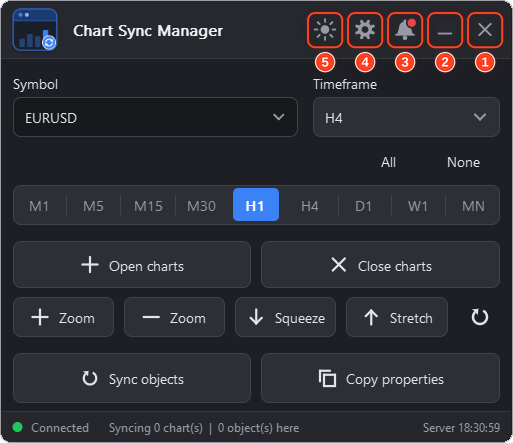
Les cinq boutons de la barre de titre sont numérotés sur l'image :
-
❌Bouton Fermer : Ce bouton sert à arrêter le conseiller expert (EA) et à le supprimer du graphique.
-
➖Bouton Réduire : ce bouton permet de réduire le panneau. Appuyez sur la touche « P » (par défaut) pour afficher ou masquer à nouveau le panneau à l’aide de votre clavier.
-
🔔Bouton Notifications : Ce bouton permet d’ouvrir le panneau de notifications de l’outil. Ce panneau affiche les notifications importantes et les actualités concernant l’EA. Un point rouge indique la présence d’un nouveau message.
-
⚙️Bouton Paramètres : Ce bouton permet d'ouvrir le panneau des paramètres. Ce panneau vous permet de configurer tous les aspects de l'outil (onglets Synchronisation, Raccourcis, Général et Apparence).
-
🌗Bouton du thème : Ce bouton permet de basculer rapidement entre le mode clair et le mode sombre (l'icône représente un soleil en mode sombre et une lune en mode clair). Vous pouvez choisir parmi les 5 thèmes proposés dans l'onglet « Apparence » du panneau de configuration.
Le reste du panneau principal :
- Symbole et période : modifiez directement le symbole et la période du graphique actuel depuis le panneau.
- Sélecteur de période : sélectionnez les périodes (M1 à MN) avec lesquelles vous souhaitez travailler. « Tout » sélectionne toutes les périodes et « Aucun » désélectionne toutes les périodes.
- Ouvrir/Fermer les graphiques : ouvrez ou fermez les périodes sélectionnées du symbole actuel en un seul clic.
- Boutons Zoom, Compression et Élargissement : permettent d’effectuer un zoom avant, un zoom arrière, de comprimer et d’étirer l’échelle du graphique. Le bouton fléché circulaire réinitialise l’échelle.
- Synchronisation des objets / Copie des propriétés : synchronisez les objets de dessin avec vos autres graphiques à la demande et clonez les propriétés du graphique (couleurs, arrière-plan, grille et autres paramètres) sur vos autres graphiques.
- Barre d'état : affiche l'état de la connexion, le nombre de graphiques en cours de synchronisation, le nombre d'objets présents sur ce graphique et l'heure du serveur.
Thèmes :
Chart Sync Manager propose 5 thèmes. Choisissez-en un dans l'onglet Apparence du panneau des paramètres, ou basculez rapidement entre un style clair et un style sombre grâce au bouton Thème.

Comment ça marche :
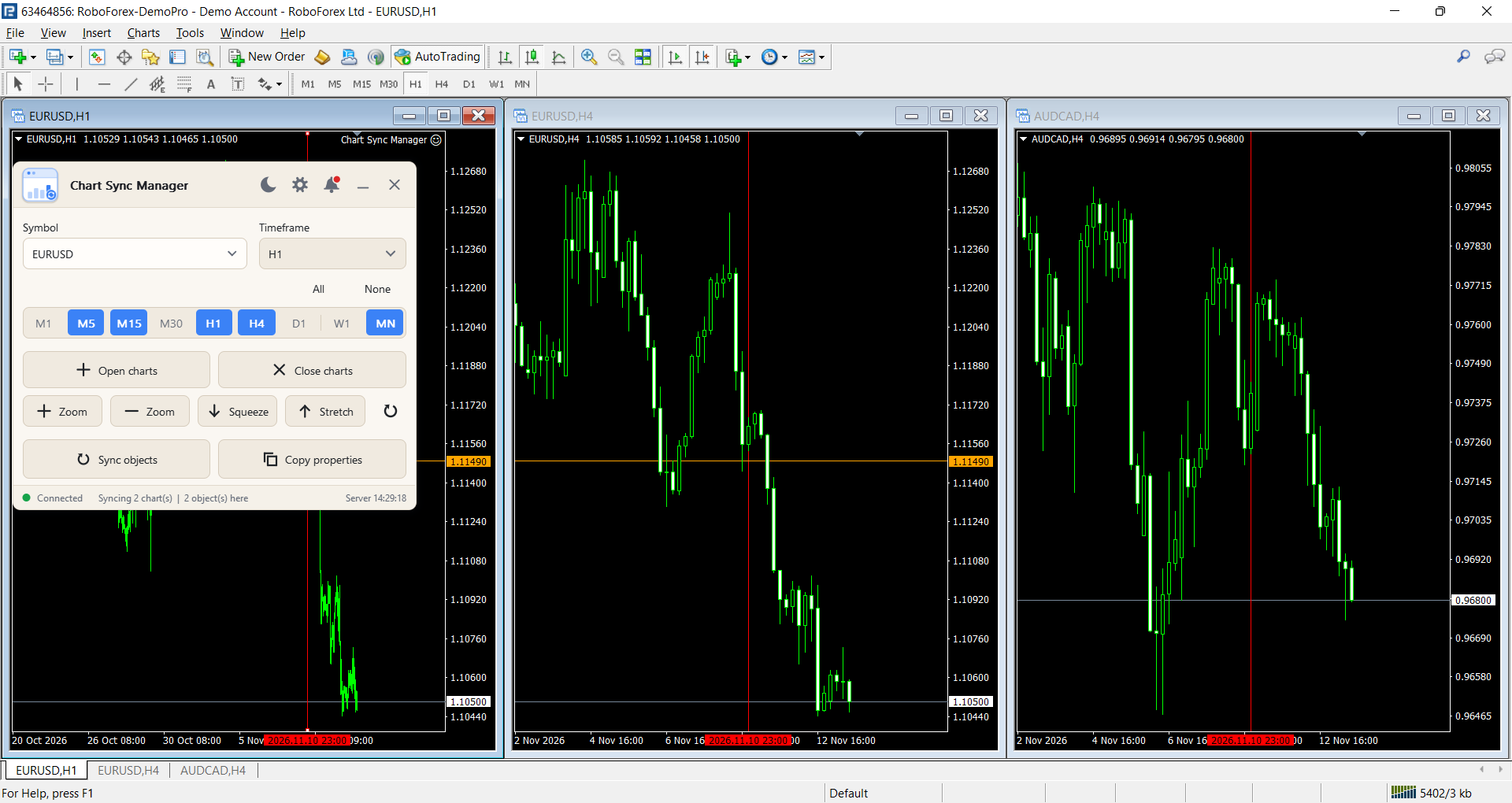
Depuis le panneau, vous pouvez :
- Clonez les propriétés des graphiques (couleurs, arrière-plan, grille, paramètres de modèle, etc.) sur tous les graphiques, automatiquement ou à l'aide du bouton Copier les propriétés.
- Synchronisez instantanément tous les objets de dessin entre les graphiques : lignes de tendance, lignes horizontales et verticales, canaux, outils Fibonacci, formes, texte et autres objets.
- Synchroniser avec tous les graphiques ouverts, ou uniquement avec les graphiques du même symbole.
- Afficher ou masquer les informations relatives aux objets (prix, points et niveaux de Fibonacci, par exemple). Les valeurs sont calculées individuellement pour chaque symbole du graphique.
- Sélectionnez, supprimez ou copiez des objets graphiques à l'aide de raccourcis.
- Changez facilement de symboles et d'intervalles de temps, ouvrez/fermez les graphiques et modifiez leur échelle.
- Activez la visibilité basée sur les symboles afin que les objets ne s'affichent que lorsque leur graphique de symboles est actif.
- Visualisez le compte à rebours des bougies, l'écart et l'heure de clôture directement sur le graphique.
- Choisissez ce que reçoit un graphique nouvellement ouvert : les objets existants et les nouveaux, ou uniquement les nouveaux objets.
- Modifiez le thème, la langue et la taille du panneau pour l'adapter à votre écran.
Démarrage rapide :
- Attachez l'EA à un graphique (une seule copie par terminal) et appuyez sur P pour afficher le panneau.
- Ouvrez le panneau Paramètres et choisissez les éléments à synchroniser et avec quels graphiques.
- Dessinez un objet sur n'importe quel graphique. Il apparaîtra sur les autres graphiques.
- Utilisez les propriétés de copie, les options Ouvrir et Fermer les graphiques, ou les raccourcis clavier.
Les entrées disponibles sont :
- Contrôle du symbole et de la période : Modifiez facilement le symbole et la période directement depuis le panneau.
- Ouverture rapide multi-périodes : Sélectionnez plusieurs périodes (M1 à MN) et ouvrez-les instantanément pour le même symbole.
- Changement de période : Appuyez sur + pour passer à une période supérieure et sur - pour passer à une période inférieure.
- Échelle du graphique : zoomez, dézoomez, comprimez et étirez l’échelle du graphique depuis le panneau.
Explication du panneau Paramètres :
Le panneau des paramètres comporte quatre onglets : Synchronisation , Raccourcis , Général et Apparence . L’image les présente dans cet ordre (l’onglet Général est affiché en espagnol, afin de montrer l’option de langue).
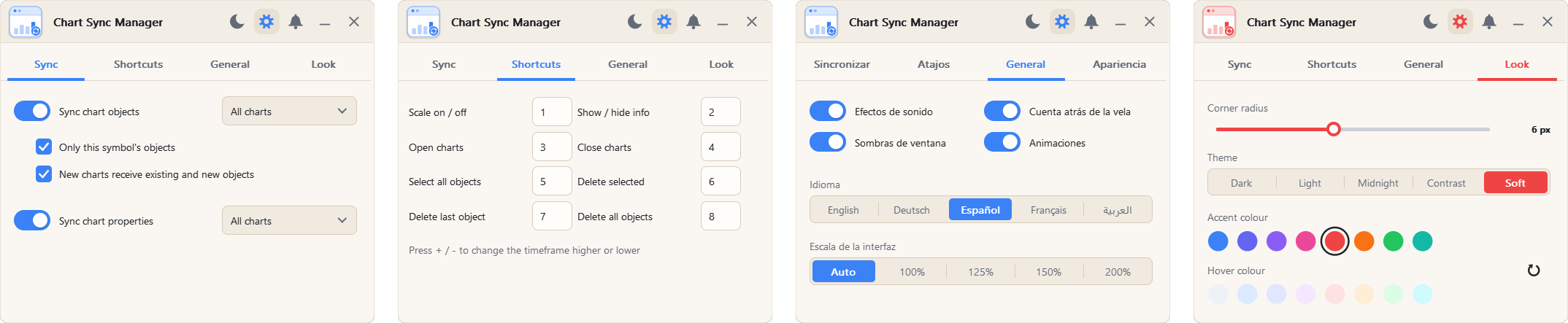
Onglet Synchronisation
- Synchronisation des objets graphiques : activez ou désactivez la synchronisation des objets et choisissez la portée : tous les graphiques ouverts ou uniquement les graphiques du même symbole.
- Seuls les objets de ce symbole sont affichés : les objets ne sont visibles que sur le symbole où ils ont été dessinés. Chaque objet reçoit son symbole dans son nom lors de sa création. Lors d'un changement de symbole, les objets non liés sont masqués et réapparaissent au retour au symbole initial. Cette option peut être désactivée.
- Les nouveaux graphiques reçoivent les objets existants et les nouveaux : choisissez ce qu'un graphique nouvellement ouvert reçoit : les objets existants et les nouveaux (activé), ou seulement les nouveaux objets (désactivé).
- Synchronisation des propriétés du graphique : activez ou désactivez le clonage automatique des paramètres du graphique (arrière-plan, couleurs, style de grille et autres paramètres) et choisissez la portée : graphiques du même symbole ou tous les graphiques.
Onglet Raccourcis
Chaque action possède sa propre touche, et vous pouvez modifier n'importe quelle touche dans cet onglet. Touches par défaut :
- Activation/désactivation de l'échelle (1) : Activez le mode d'échelle et ajustez rapidement l'échelle du graphique.
- Afficher/masquer les informations (2) : Afficher les informations sur l'objet telles que les niveaux de prix, les points ou les prix du niveau de Fibonacci.
- Ouvrir des graphiques (3) : Ouvrir des graphiques pour le symbole actuel dans les périodes sélectionnées avec une seule clé.
- Fermer les graphiques (4) : Fermez les graphiques des périodes sélectionnées avec une seule touche.
- Sélectionner tous les objets (5) : Sélectionne ou désélectionne rapidement tous les objets du graphique.
- Supprimer la sélection (6) : Supprime uniquement l'objet actuellement sélectionné.
- Supprimer le dernier objet (7) : Supprime le dernier objet créé.
- Supprimer tous les objets (8) : Efface tous les objets du graphique.
- Période supérieure / inférieure (+ / -) : Passer à une période supérieure ou inférieure.
- Afficher/Masquer le panneau (P) : Afficher ou masquer le panneau.
Onglet Général
- Effets sonores : Émettre un son à chaque déclenchement d’une fonction, à titre de confirmation.
- Compte à rebours de la bougie : Affiche directement sur le graphique le temps restant avant la fermeture de la bougie actuelle, l’heure de fermeture de la bougie et l’écart actuel du symbole.
- Ombres des fenêtres : Activez ou désactivez les ombres des fenêtres à panneaux.
- Animations : Activez ou désactivez les animations du panneau.
- Langue : Anglais, Deutsch, Español, Français ou Arabe.
- Échelle de l'interface utilisateur : Auto, 100 %, 125 %, 150 % ou 200 %. Utilisez une échelle plus grande sur les écrans haute résolution.
Onglet « Regarder »
- Rayon des coins : Rendez les coins du panneau et des boutons pointus ou arrondis (le curseur affiche la valeur en px).
- Thème : Sombre, Clair, Minuit, Contrasté ou Doux (voir l’image des thèmes ci-dessus).
- Couleur d'accent : Couleur principale des boutons et des éléments mis en valeur. Choisissez l'une des 8 couleurs.
- Couleur au survol : couleur du bouton lorsque vous le survolez. Le bouton fléché circulaire permet de réinitialiser les couleurs.
Explication du panneau de notifications :
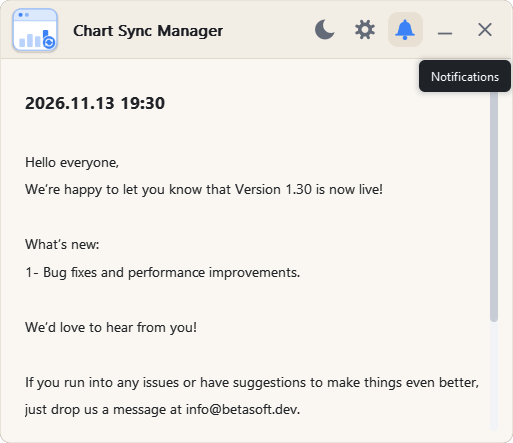
Ouvrez-le avec le bouton de cloche (3 sur l'image du panneau principal). Un point rouge sur la cloche indique la présence d'un nouveau message.
La date fait référence à la date et à l'heure de génération de la notification.
La notification désigne le message affiché. Il peut s'agir d'informations concernant l'EA, les mises à jour ou un message du développeur.
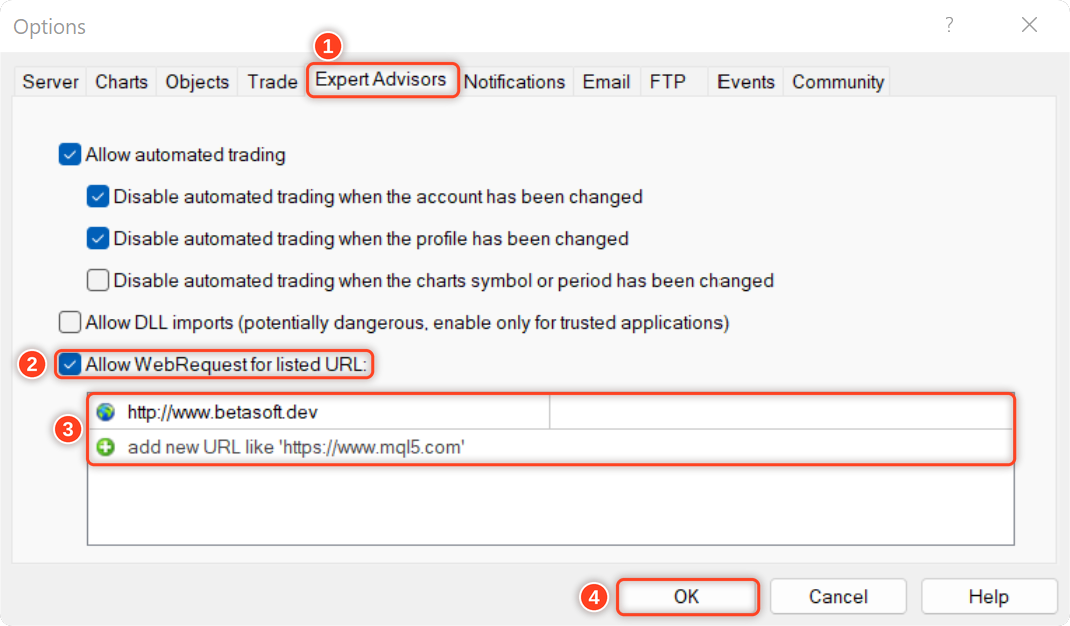
Pour permettre à EA de recevoir les notifications, vous devez ajouter le lien de notre site Web à la liste des URL autorisées dans les paramètres de la plateforme.
Voici les étapes à suivre pour ajouter un lien à la liste des URL autorisées dans MetaTrader (voir l'image ci-dessous) :
- Ouvrez la plateforme MetaTrader et accédez à « Outils » dans le menu supérieur, puis sélectionnez « Options ».
- Dans la fenêtre « Options », cliquez sur l’onglet « Conseillers experts ».
- Cochez l'option « Autoriser les requêtes Web pour l'URL indiquée » et cliquez sur le bouton « Ajouter ».
- Dans le champ « Nouvelle URL », entrez l'URL pour laquelle vous souhaitez autoriser les requêtes Web ( http://www.betasoft.dev ).
- Cliquez sur « OK » pour enregistrer l'URL dans la liste des URL autorisées.
Pourquoi les traders adorent Chart Sync Manager
✅ Plus de travail répétitif – dessinez une fois, synchronisez partout.
✅ Restez organisé – les objets basés sur des symboles permettent de garder les graphiques clairs.
✅ Échangez plus rapidement – les raccourcis clavier vous font gagner du temps.
✅ Plus de clarté – informations sur la diffusion, le compte à rebours et les bougies à portée de main.
✅ Outil tout-en-un – synchronisation des graphiques, clonage des graphiques et informations sur les graphiques dans un seul panneau.
✅ Conçu pour votre écran – 5 thèmes, 5 langues et un panneau redimensionnable.
Nous serions ravis de connaître votre avis sur cet outil ! N'hésitez pas à nous faire part de vos commentaires et à nous indiquer les améliorations que vous souhaiteriez voir. Pour toute question ou assistance, veuillez me contacter ici.
✔️ Gestionnaire de synchronisation des graphiques MT4© : https://www.mql5.com/en/market/product/148491
✔️ Gestionnaire de synchronisation des graphiques MT5© : https://www.mql5.com/en/market/product/148492
Construit avec la bibliothèque d'interface graphique MT4 | MT5 .