Lotwise Risk Console
- Utilitys
- Version: 3.0
- Aktualisiert: 14 November 2026
- Aktivierungen: 10

Lotwise Risk Console berechnet die Lotgröße aus dem Risiko, das du wählst, und der Stop-Loss-Linie, die du im Chart ziehst. Du klickst auf Buy oder Sell, danach kann der Manager die offene Position betreuen: Break-even, Teilschließen, Trailing, Zeit-Ausstieg. Das Werkzeug eröffnet nie von selbst einen Trade.
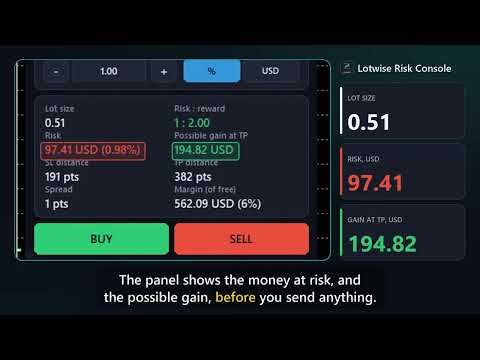
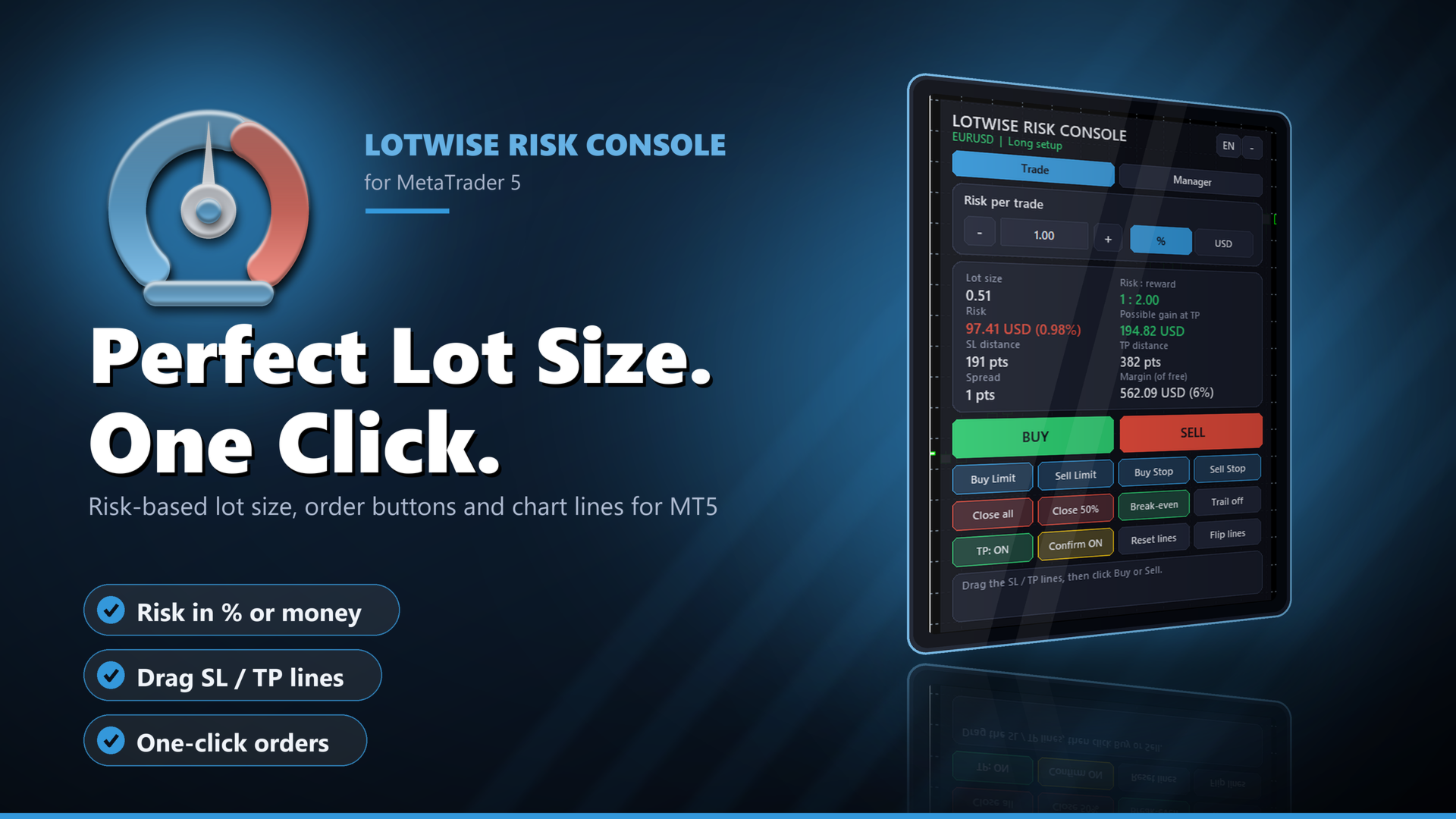
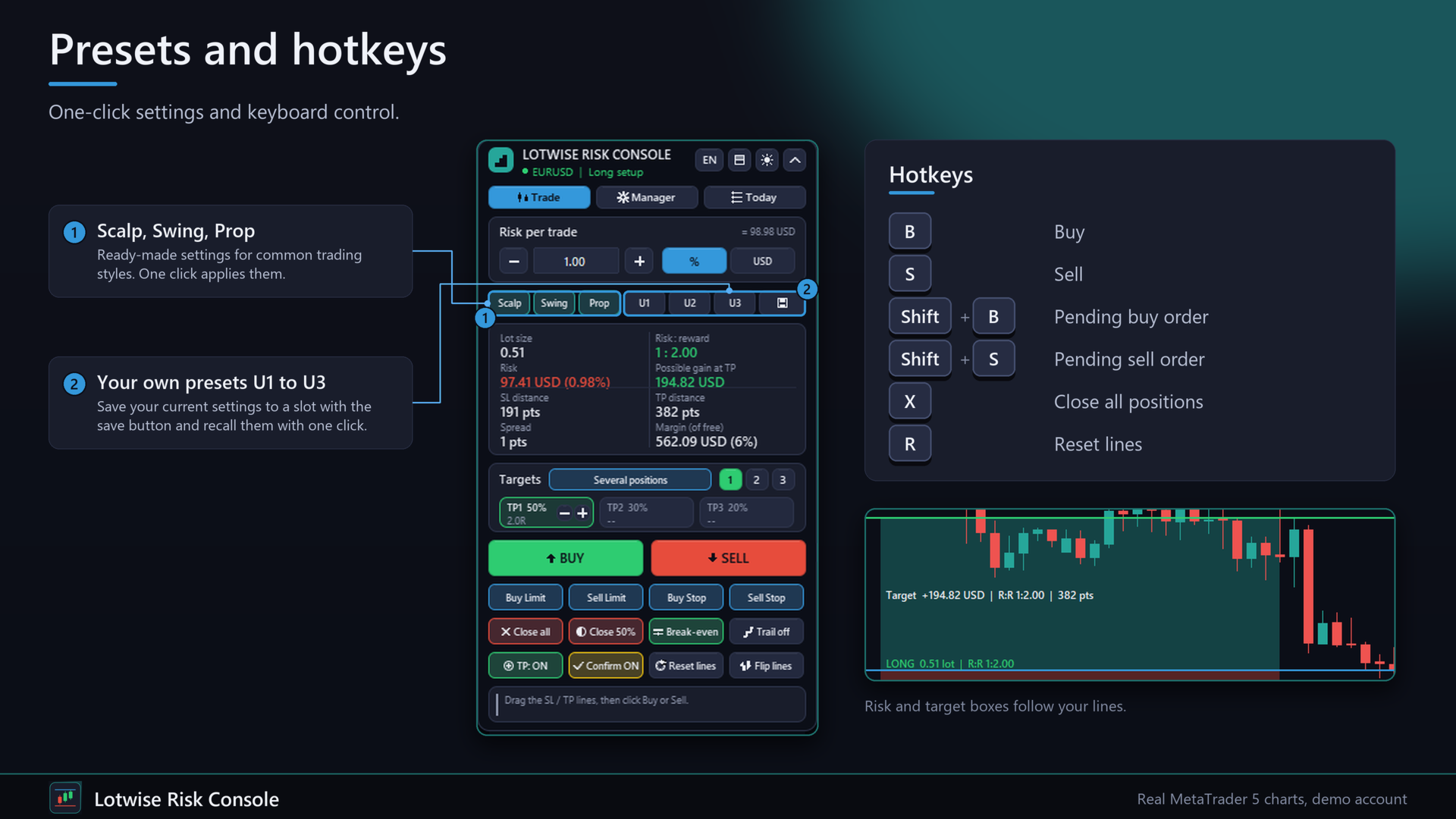
Es nimmt dir die Lot-Rechnerei bei jeder Order ab. Beispiel mit einem 10.000-USD-Konto: 1 % Risiko und ein Stopp von 191 Punkten ergeben bei EURUSD 0,51 Lot. Das Panel zeigt vorher das Risiko in Geld (97,41 USD) und den möglichen Gewinn am TP, bevor du etwas sendest.
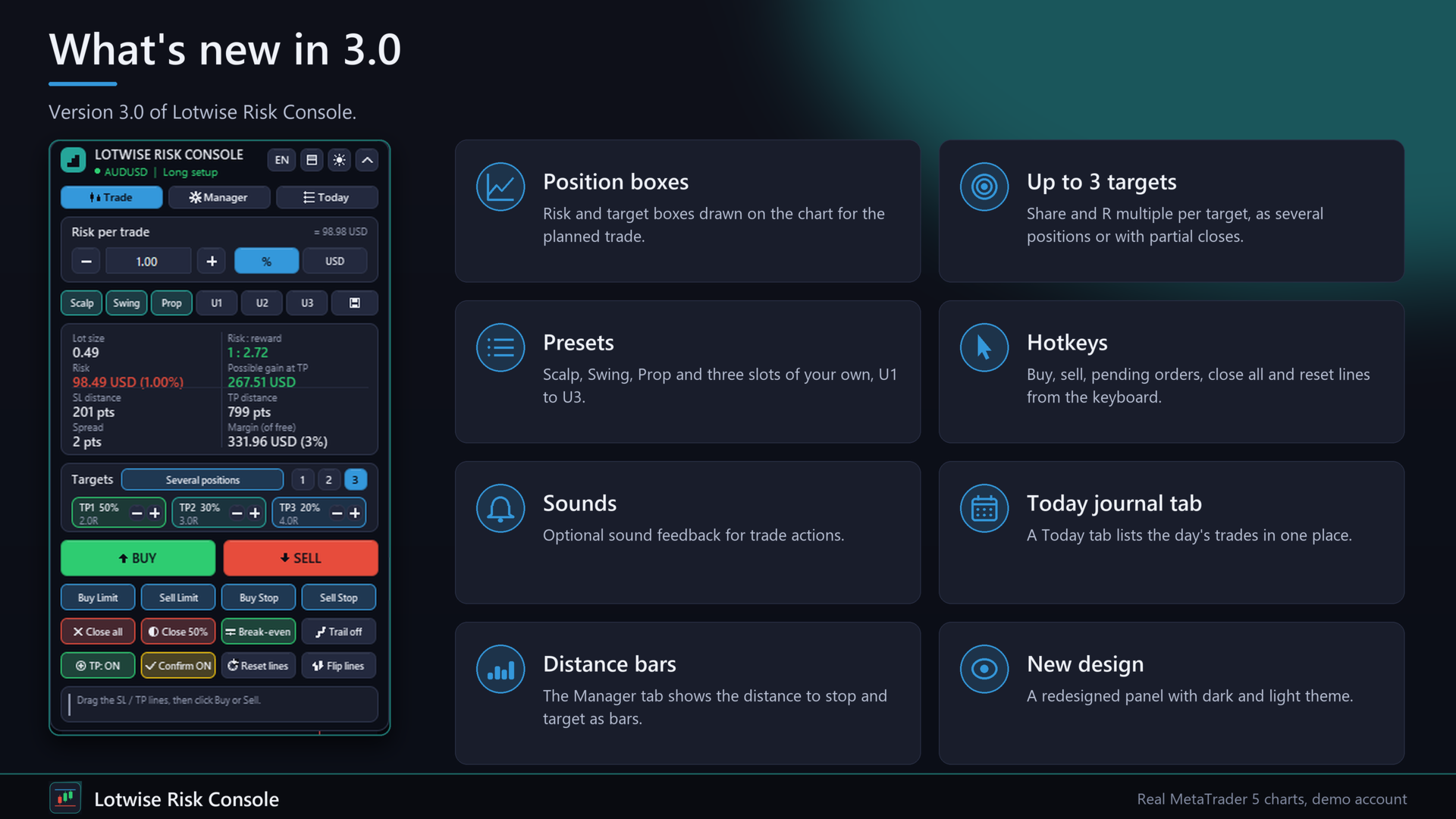
Neu in Version 3.0
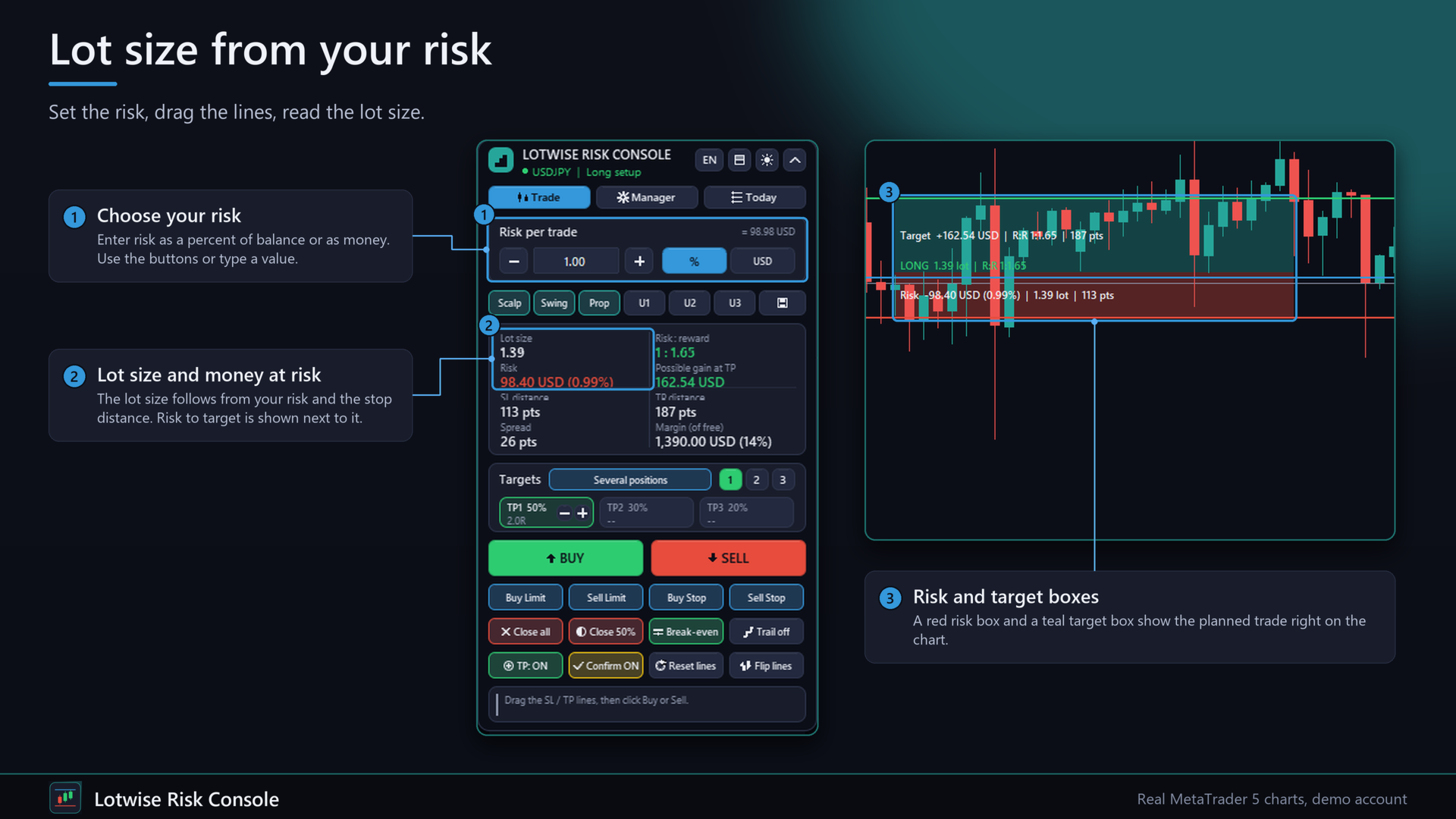
- Risiko- und Ziel-Boxen im Chart mit Lot, Geld, Chance-Risiko und Punkten. Sie ändern sich live, während du eine Linie ziehst.
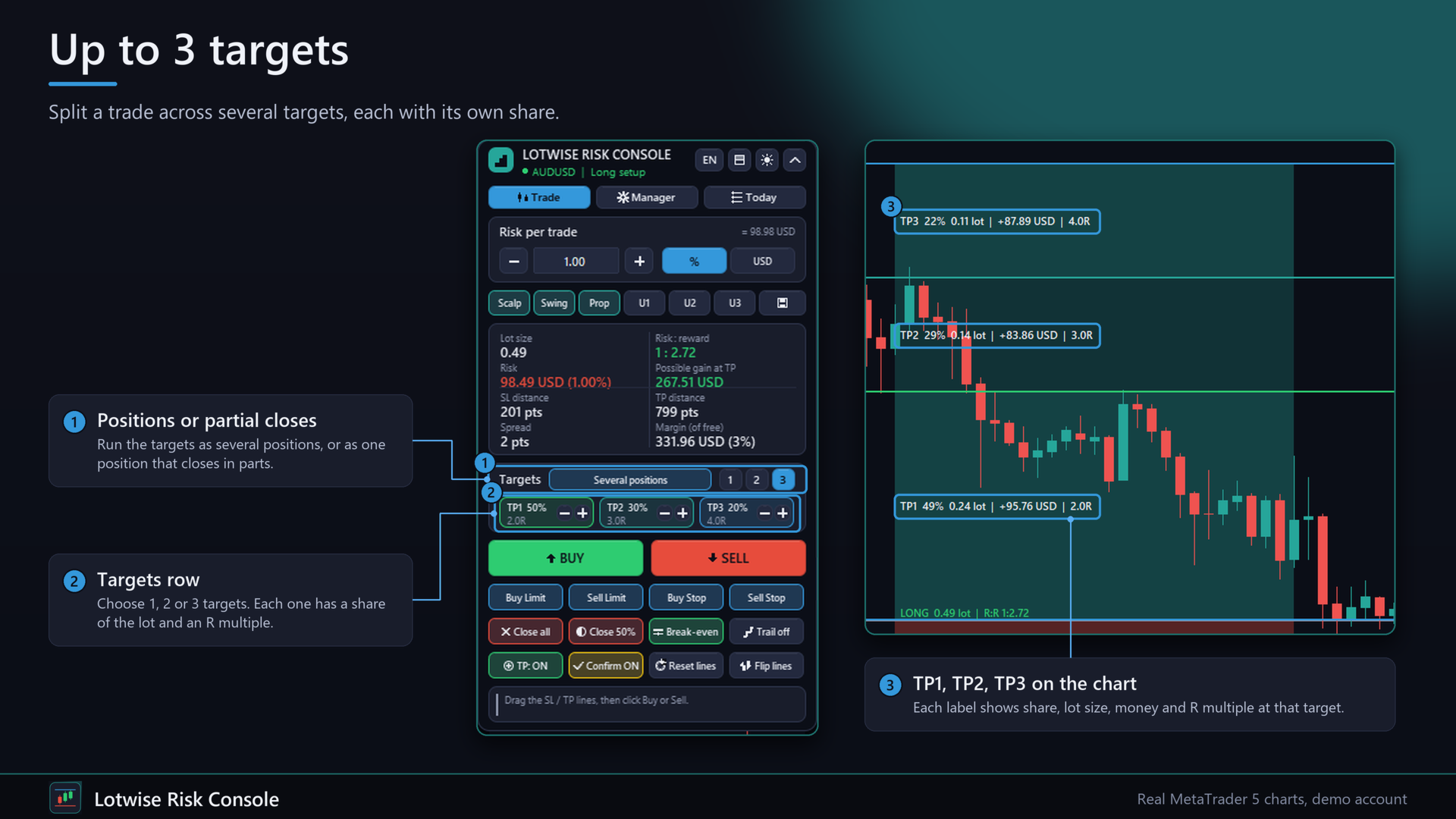
- Bis zu 3 Ziele (TP1 bis TP3) mit eigenem Anteil: als mehrere Positionen oder als eine Position mit Teilschließungen an den Linien.
- Vorlagen per Klick: Scalp 0,5 %, Swing 1 %, Prop safe 0,25 % und 3 eigene Plätze.
- Tastenkürzel (abschaltbar): B Kaufen, S Verkaufen, Shift+B / Shift+S Pending an der Einstiegslinie, X alles schließen (zweiter Druck), R Linien zurücksetzen.
- Reiter Today mit den heute geschlossenen Trades, R-Summe, Trefferquote und Gewinn. Abstandsbalken zu SL und TP im Reiter Manager.
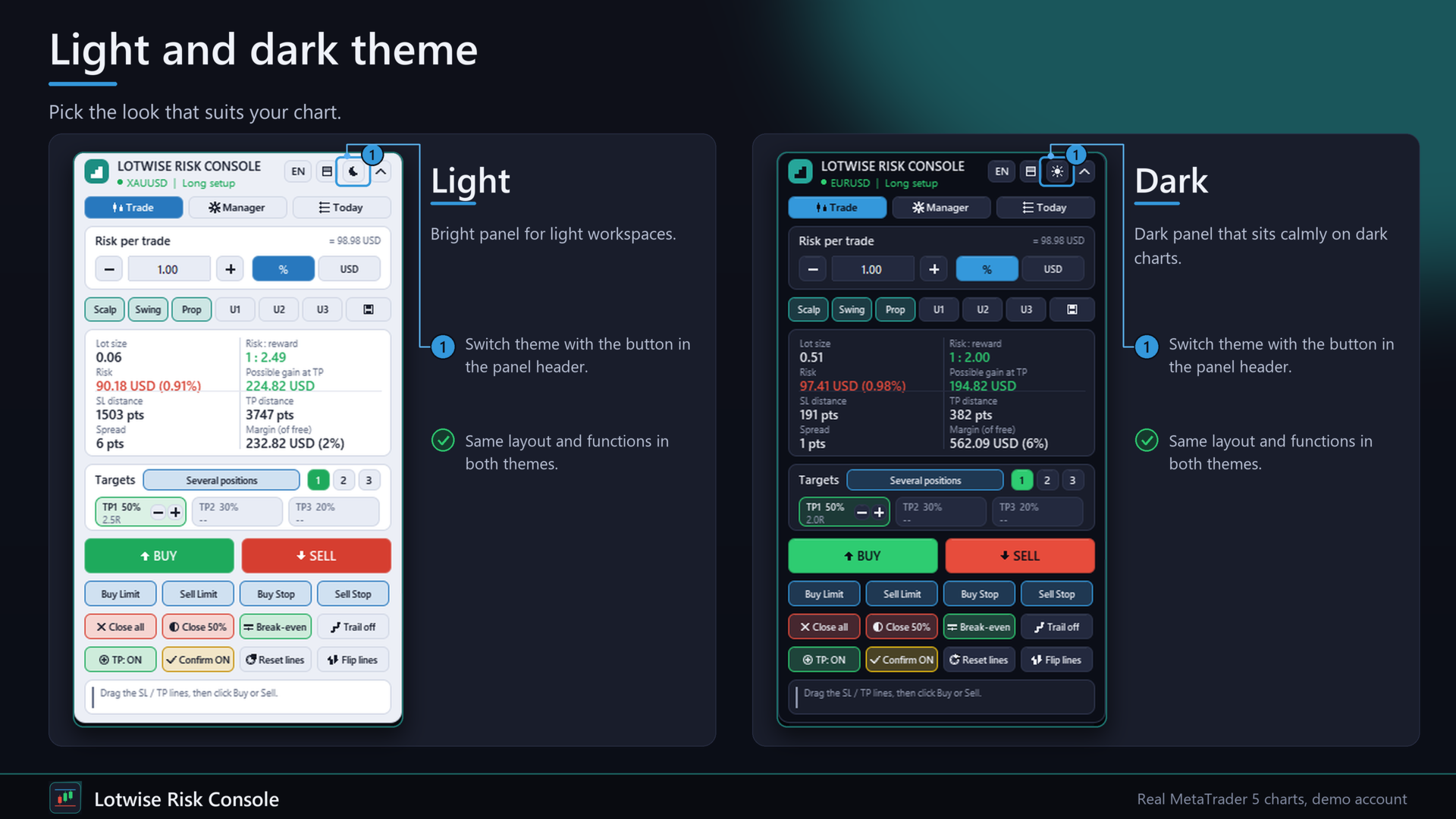
- Neues Design mit hellem und dunklem Thema, Töne bei Ausführung und Fehlern (abschaltbar).
Drei Probleme, die es löst
1. Lot von Hand rechnen. Ein falsches Lot ist der häufigste Grund, mehr zu riskieren als geplant. Das Panel rechnet aus Risiko und SL-Abstand und rundet auf den Volumenschritt des Brokers ab.
2. Orders mit vielen Einzelschritten. Einstieg, Stopp, Ziel und Größe legst du mit ziehbaren Linien im Chart fest, dann sendet ein Klick die Order. Auf Wunsch bestätigst du mit einem zweiten Klick.
3. Positionen, die immer dieselbe Routine brauchen. Break-even bei 1R, Teilschluss bei 1R und 2R, ein Trailing-Stopp. Der Manager erledigt das einmal je Ticket und merkt es sich auch nach einem Neustart des Terminals.
Reiter Trade
- Ziehbare SL-, TP- und ENTRY-Linien. Long oder Short ergibt sich aus der SL-Linie.
- Lot aus Risiko: Prozent von Balance, Equity oder freier Marge, oder ein fester Geldbetrag (mit OrderCalcProfit).
- Live angezeigt: Lot, Risiko in Geld und Prozent, möglicher Gewinn, Chance-Risiko-Verhältnis, SL- und TP-Abstand, Spread, Marge.
- Buy, Sell, Buy Limit, Sell Limit, Buy Stop, Sell Stop. Optional ein zweiter Klick zur Bestätigung.
- Close all, Close 50 %, Break-even, einfaches Punkte-Trailing, Linien zurücksetzen, Linien spiegeln, TP an oder aus, Englisch oder Deutsch.
- Prüfungen vor jeder Order: Algo-Handel erlaubt, Handelsmodus des Symbols, Handelszeit, Seite von SL und TP, Stop-Level, Freeze-Level, freie Marge und ein optionaler Höchst-Spread. Antworten des Servers erscheinen in einfachen Worten. Der Füllmodus kommt vom Symbol, bei Ablehnung werden die anderen versucht.
Reiter Manager
- Ein Hauptschalter und je ein Schalter pro Regel: Break-even, Teilschließen, Trailing, Zeit-Ausstieg, Freitagsschluss, virtueller SL/TP. Die Schalter werden je Konto gespeichert.
- Geltungsbereich: alle Positionen des Kontos, nur das Chart-Symbol, nur eine Liste von Magic-Nummern oder nur manuelle Trades (Magic 0). Trades anderer EAs und aus der Handy-App sind dabei, wenn der Bereich sie einschließt.
- Break-even nach X R oder X Punkten, mit Puffer in Punkten.
- Teilschließen in bis zu 3 Schritten, jeder mit eigener R-Marke und Prozent der Startgröße. Ein Schritt, der sich nicht im Volumenschritt des Symbols teilen lässt, wird übersprungen und gemeldet.
- Trailing: feste Punkte, ATR-Vielfaches oder Hoch und Tief der letzten N geschlossenen Kerzen. Start bei X R, mit Mindestschritt.
- Zeit-Ausstieg nach N Minuten oder zu einer Serverzeit. Freitagsschluss zu einer Serverzeit.
- Virtueller SL und TP: Die Marken hält der EA, nicht der Broker, und prüft sie etwa zweimal pro Sekunde. Entfernst du den EA, gehen die Marken an den Broker zurück. Bei geschlossenem oder getrenntem Terminal schützen sie nicht.
- Liste der verwalteten Positionen mit aktuellem R, erledigten Schritten und dem nächsten Schritt. R ist der Abstand vom Einstiegskurs zum SL, wenn der Manager die Position zum ersten Mal sieht.
Schnellstart
1. EA an einen Chart hängen und Algo-Handel erlauben. Die rote SL-Linie und die grüne TP-Linie auf deine Marken ziehen.
2. Risiko wählen, Lotgröße im Panel prüfen, Buy oder Sell klicken (zur Bestätigung noch einmal klicken).
3. Reiter Manager öffnen, Bereich wählen und die gewünschten Regeln einschalten. Standard: Break-even bei 1R, Teilschluss bei 1R und 2R, Trailing ab 1,5R.
4. Manager ON drücken. Die Liste zeigt jede verwaltete Position.
Häufige Fragen
Handelt es von selbst?
Nein. Orders gehen nur raus, wenn du klickst. Der Manager ändert oder schließt nur Positionen, die es schon gibt. Im Strategietester werden ein paar kleine Demo-Trades eröffnet, damit man den Manager arbeiten sieht. Das verlangt die automatische Market-Prüfung, auf einem Demo- oder Live-Chart passiert es nie.
Was passiert bei einem Neustart des Terminals mitten im Trade?
Der Zustand jedes Tickets (R, Startvolumen, erledigte Schritte, virtuelle Marken) liegt in globalen Variablen des Terminals. Nach dem Neustart wird kein Schritt wiederholt.
Was ist R?
Der Abstand vom Einstiegskurs zum Stop Loss, wenn der Manager die Position zum ersten Mal sieht. Ohne SL gibt es kein R. Du kannst ein Ersatz-R in Punkten setzen. Break-even in Punkten geht auch ohne.
Verwaltet er Trades anderer EAs?
Ja, wenn der Bereich sie einschließt. Achte darauf, dass kein anderer EA denselben Stop Loss verschiebt.
Kann ich die Trail-Taste und das Manager-Trailing zusammen nutzen?
Besser nicht. Nimm für dieselben Positionen eines von beiden.
Welche Konten?
Hedging- und Netting-Konten, jedes Symbol, jeder Zeitrahmen. Keine DLL, keine Web-Anfragen.
Handelsbedingungen
- "Algo-Handel erlauben" muss aktiv sein.
- Panel-Orders tragen die Magic-Nummer aus den Eingaben.
- Zeiten im Manager sind Serverzeit.
- ATR- und Kerzen-Trailing nutzen den Zeitrahmen des Charts, auf dem der EA läuft.
- Am Panel geänderte Einstellungen werden je Konto gespeichert. Wer die Eingaben ändert, setzt sie auf die Eingabewerte zurück.
Wichtig
Der Handel mit gehebelten Produkten birgt ein hohes Verlustrisiko. Das Panel hilft beim Dimensionieren und Verwalten von Positionen. Es sagt den Markt nicht voraus und verspricht kein Ergebnis. Für jede Order bist du selbst verantwortlich. Probiere die Einstellungen zuerst auf einem Demokonto aus.
Eingabeparameter
Die Namen der Eingaben sind im Programm englisch. Gruppen: Risk (Risikomodus, Risikowert 1,0, Basis, Schrittweite, eigenes Maximal-Lot), Lines (Standard-SL-Abstand, TP als Vielfaches des SL 2,0), Trading (Magic 770101, Kommentar, Slippage 30, zweiter Klick, Höchst-Spread, Bereich der Tasten), Break-even und Trailing der Tasten, Manager general (aktiv beim Start, Bereich, Magic-Liste, Ersatz-R), Manager break-even (1,0 R, Puffer 5), Manager partial close (1,0 R mit 33 % und 2,0 R mit 33 %), Manager trailing (Modus, Start 1,5 R, Punkte 150, ATR 14 und 2,0, Kerzen 5 und Puffer 10), Manager time exits (Freitag 21:30), Manager virtual SL/TP, Display (Sprache, Position, Skalierung 0,7 bis 1,6, eingeklappt starten).