Chart Logic
- Utilidades
- Versión: 1.5
- Actualizado: 10 mayo 2024
- Activaciones: 10

Chart Logic ya está aquí! Automatización de gráficos para MT4: ¡pon tus Ideas en Acciones!
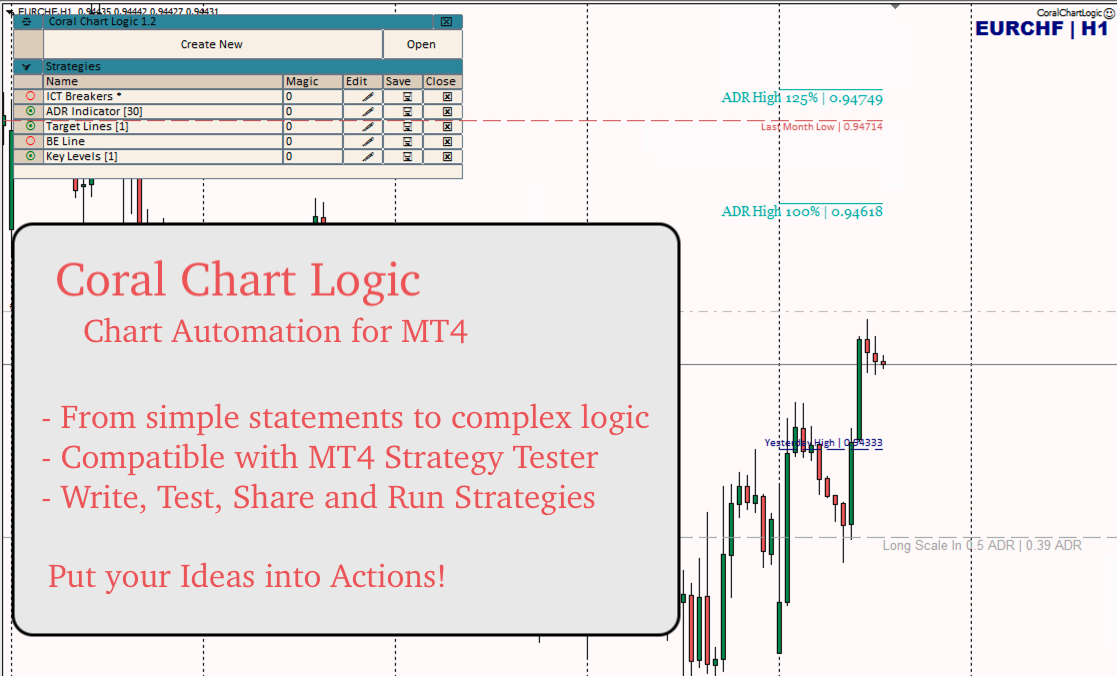
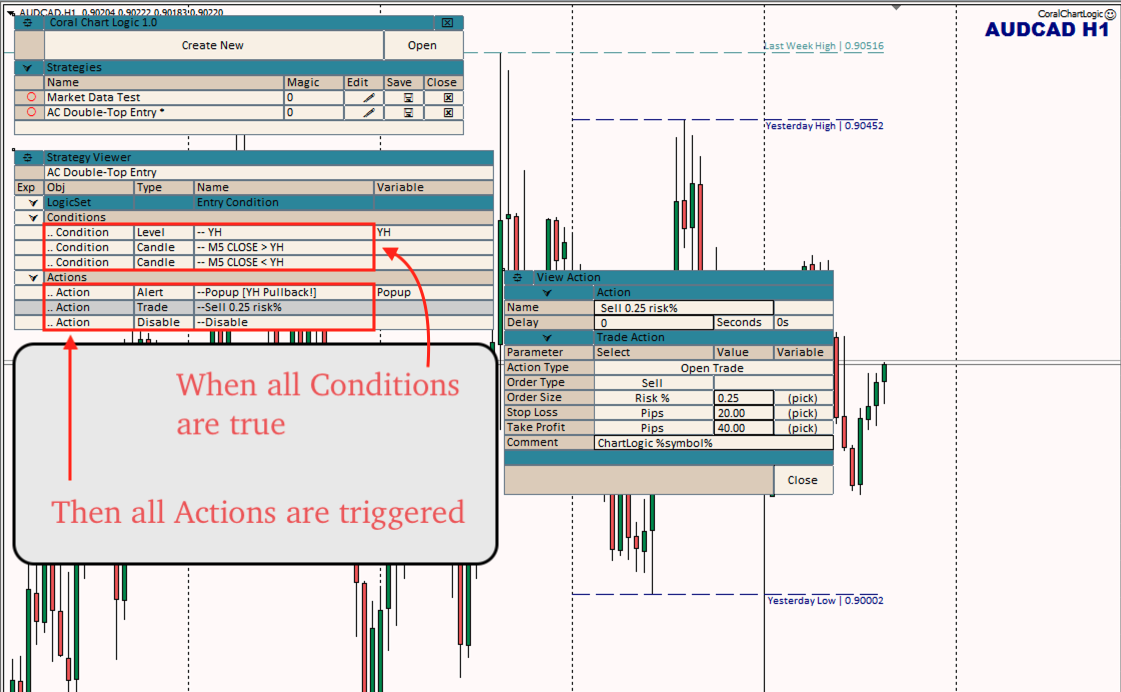
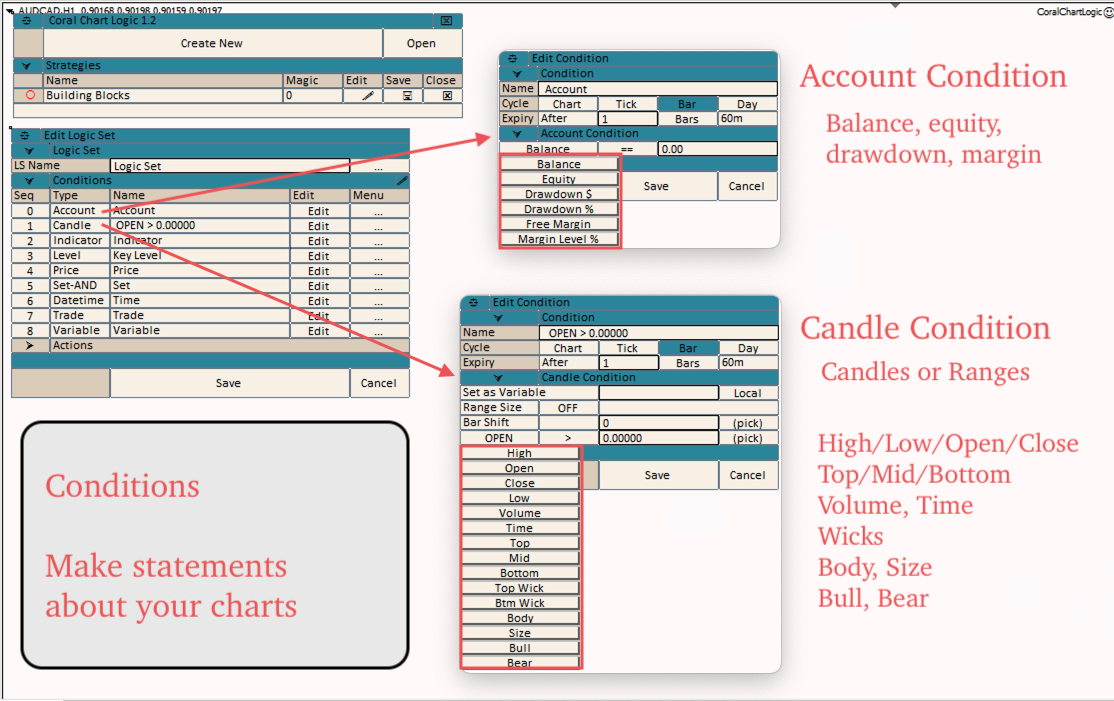
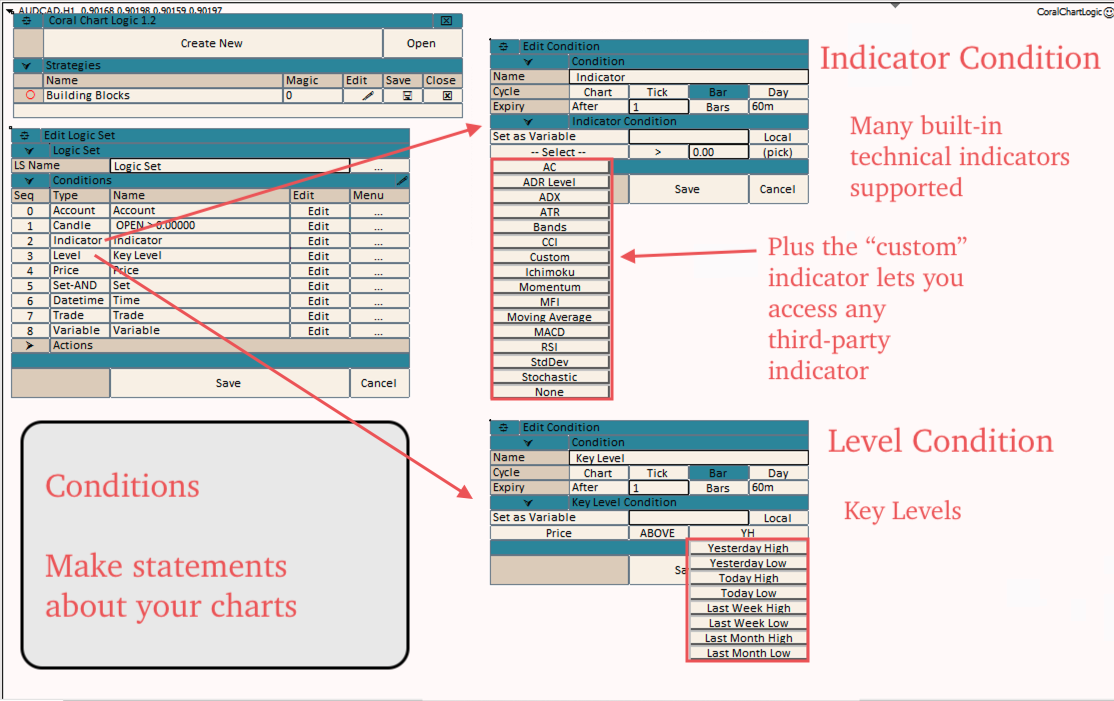
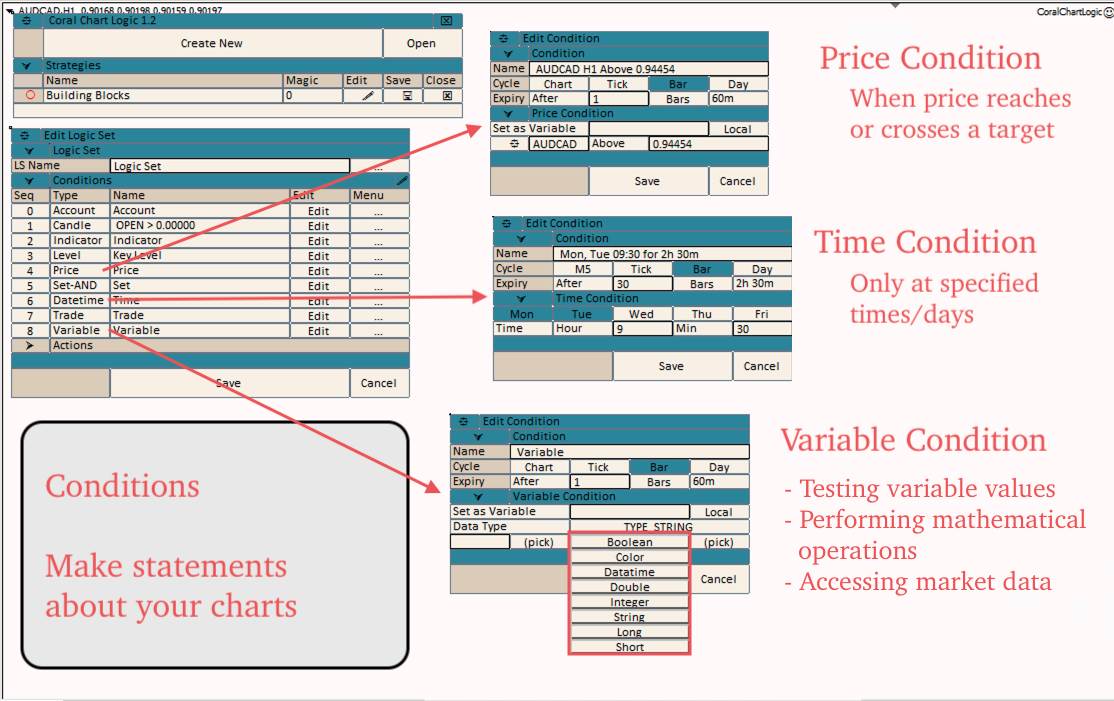
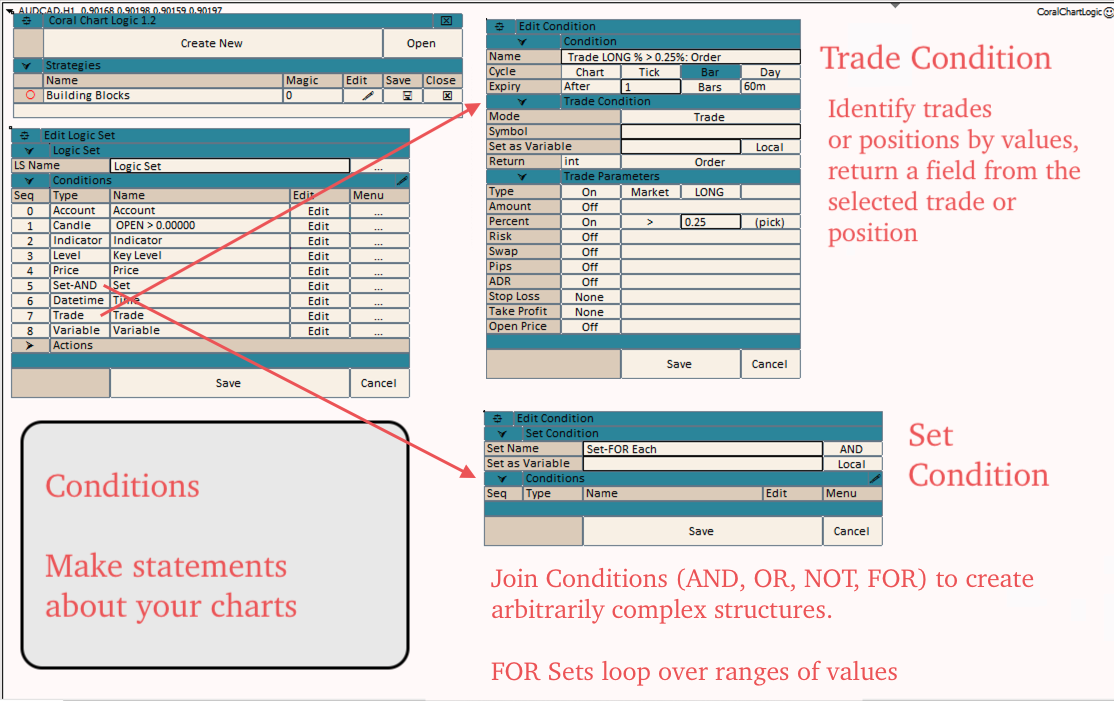
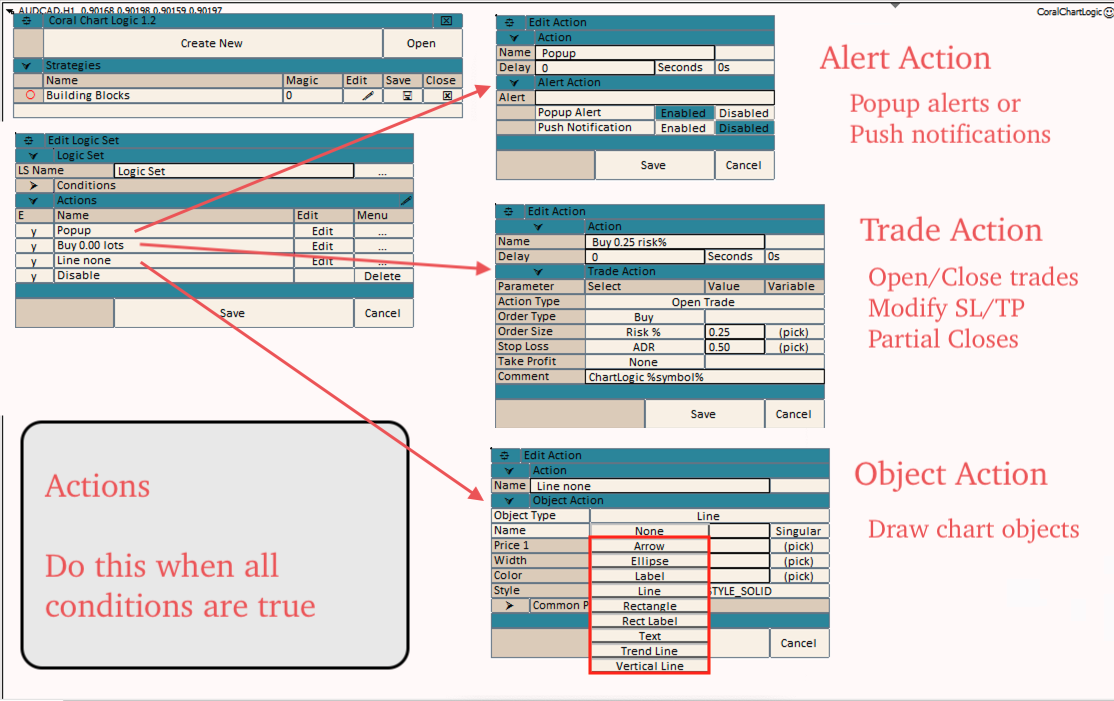
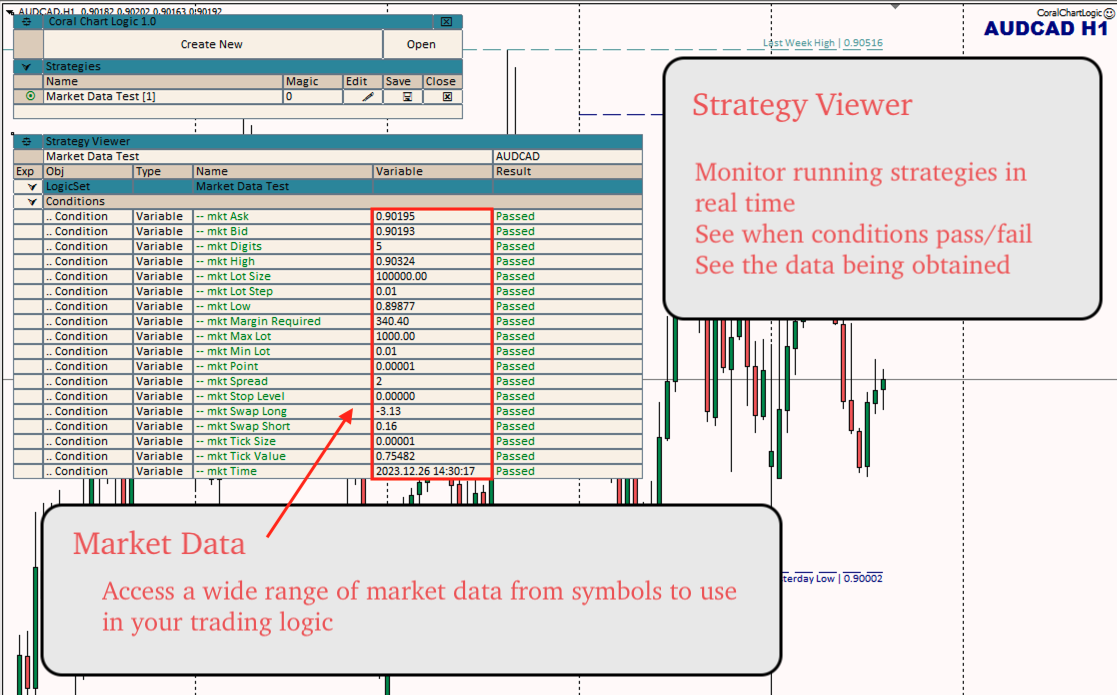
Chart Logic es un EA para MT4 que le permite automatizar acciones en sus gráficos. Usted define "condiciones" y "acciones"; cuando todas las condiciones son ciertas, entonces todas las acciones se activan. Las condiciones pueden referirse a un amplio rango de observaciones, sobre información de la cuenta, datos de velas, indicadores técnicos, niveles clave, precio, tiempo, datos de mercado, operaciones, etc. Y las acciones pueden enviar alertas/notificaciones, abrir/cerrar/modificar operaciones, y dibujar objetos gráficos (líneas, texto, etc.). Puede utilizar Chart Logic para definir sentencias muy simples del tipo "Si A entonces B"; y puede construir sofisticadas estrategias de trading con una lógica arbitrariamente compleja. Puede ejecutar estrategias de Chart Logic en el probador de estrategias de MT4, guardar y cargar archivos de Chart Logic e incluso compartirlos con otros usuarios de Chart Logic. Utilizando Chart Logic puede programar su propia lógica de EA: ¡desarrollar, probar, ejecutar y compartir estrategias como nunca antes! Chart Logic podría ser el último EA que necesite comprar.
Indicadores Técnicos / Uso de Indicadores de Terceros
Hay una serie de indicadores técnicos incorporados, pero también puedes añadir cualquier indicador personalizado como condición de Chart Logic. Siempre que el indicador exponga sus buffers y sepas qué entradas espera, puedes programarlo en Chart Logic. Si tienes un indicador que te encanta pero le falta alguna característica (como enviar notificaciones, o usarlo como condición de entrada para operar), antes de Chart Logic la única manera de usarlo era operar manualmente mientras lo veías en tus gráficos, o escribir tu propio EA. Ahora puedes acceder a los miles y miles de indicadores disponibles en MT4 e integrarlos con tu propia automatización, sin escribir una sola línea de código. (Hay un límite en el número de parámetros de entrada soportados, pero aparte de eso, se puede acceder a los datos de cualquier indicador de terceros que se comporte bien).
Obtenga una ventaja
Estamos desarrollando una serie de estrategias de prueba / arranque y archivos de ejemplo para demostrar cómo se hacen las cosas en Chart Logic. Y animamos a los usuarios de Chart Logic a compartir sus propios archivos de estrategia a la comunidad y discutir con otros traders para realmente ampliar la base de conocimientos de lo que es posible con Chart Logic. Esto acaba de empezar, pero crecerá con el tiempo. Ven a aprender de otros traders, y / o comparte tus mejores ideas de trading con la comunidad! También hay una biblioteca de videos de formación disponibles de forma gratuita en el sitio web. Chart Logic comenzó como una idea muy simple, pero con el tiempo ha crecido en sus capacidades. Chart Logic proporciona los bloques de construcción (condiciones y acciones) y las reglas de cómo se ponen juntos, y siguiendo estas reglas las posibilidades son casi infinitas. ¿Qué vas a automatizar con Chart Logic?
Haga Backtest de sus Estrategias
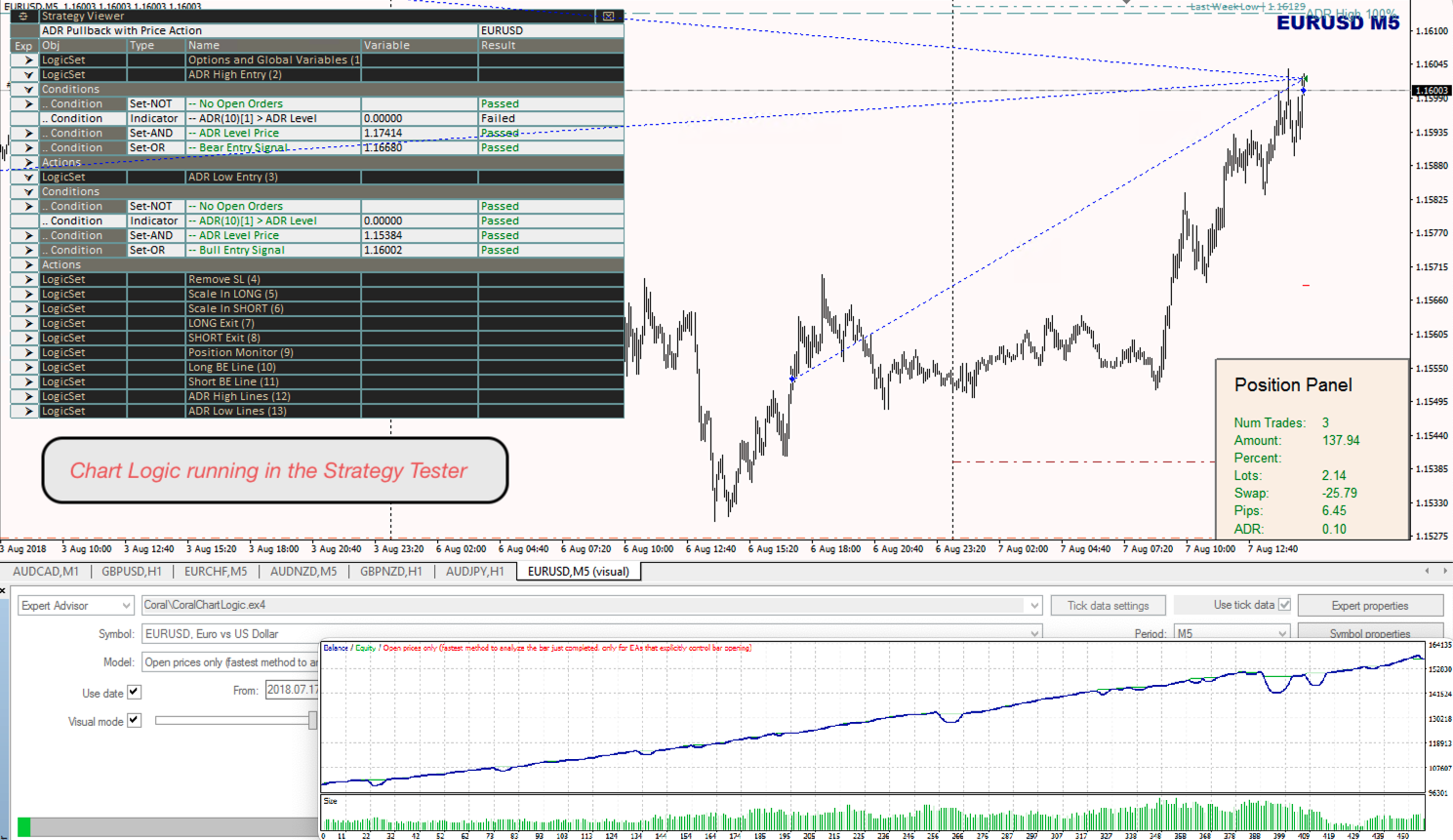
Las estrategias de Chart Logic pueden ser ejecutadas en el Probador de Estrategias de MT4 para verificar y mejorar tus estrategias. Ten en cuenta que, cuando ejecutas Chart Logic en el probador de estrategias tienes que darle un archivo de estrategia para ejecutar, configurado en las entradas. Hay algunas diferencias con cómo se comporta en el probador frente a un gráfico normal, ya que hay algunas limitaciones en MT4 con cómo funcionan los gráficos en el probador. Si desea descargar la demo para probar Chart Logic en el tester primero, intente descargar uno de los archivos de estrategia de la sección Chart Logic Files del sitio web(aquí) y ejecútelo. No podrá desarrollar archivos de estrategia a través de la interfaz de usuario en el tester.
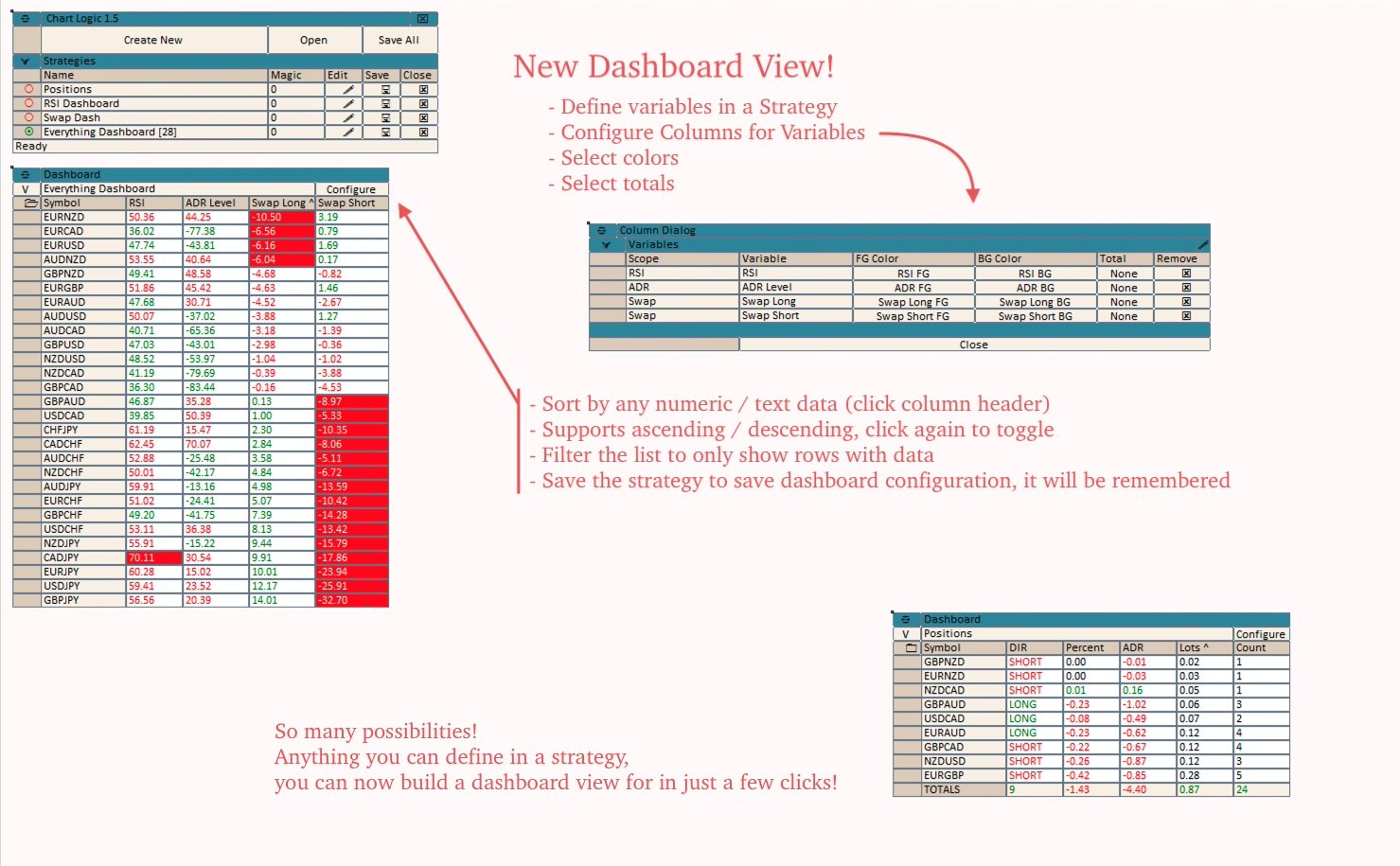
Nueva vista de cuadros de mando:
Ahora puede crear automáticamente cuadros de mando para mostrar los datos de todos los símbolos en ejecución en una única tabla.
- Definir variables en una estrategia
- En el Visor de Estrategias, configure las columnas a mostrar en el tablero (qué variables, opcionalmente con colores personalizados)
- Active la estrategia, active el Visor de Estrategias para mostrar el Cuadro de Mando
- Todas las columnas (numéricas, texto) son ordenables, tanto ascendente como descendentemente. Haga clic en el encabezado de la columna para habilitar, haga clic de nuevo para cambiar la dirección
- Filtre la lista de filas de la tabla para mostrar sólo las filas con datos (por ejemplo, al crear un panel para ver todas las operaciones abiertas).
- Opcionalmente incluya una fila de Totales, seleccione para cada variable/columna si se totaliza como una suma o un recuento (o nada en absoluto)
- Guarde la estrategia para guardar la configuración del panel de control