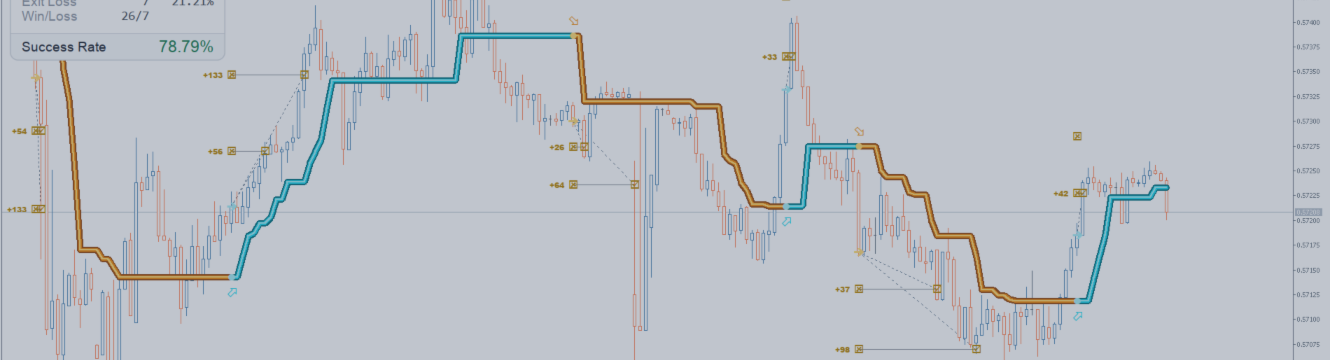

AW Trend Predictor combina en un solo sistema la tendencia y la ruptura de niveles. La línea del indicador sigue al precio y muestra la tendencia actual; el cambio de tendencia da una señal de entrada.
Para cada señal el indicador calcula dos objetivos, TakeProfit 1 y TakeProfit 2, y un StopLoss en uno de los dos modos. La señal aparece al cierre de la barra, y el precio de entrada es el precio de cierre de esa barra.
Todas las señales del historial entran en la estadística. El panel muestra cuántas señales han alcanzado cada objetivo y el Success Rate del gráfico: con él se ve en qué instrumentos y marcos temporales las señales funcionan mejor.
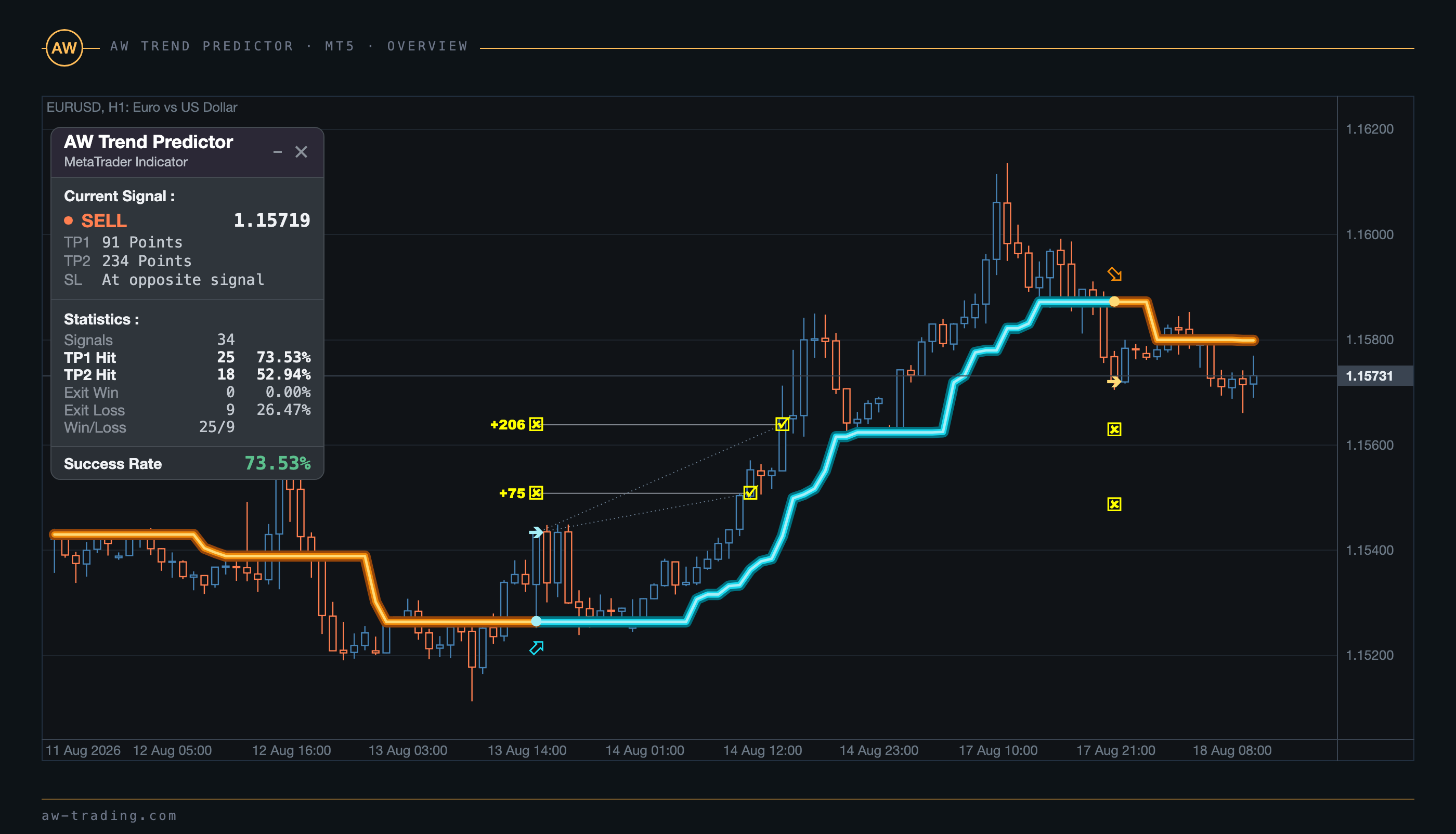
Todos los gráficos del artículo corresponden al historial real de cotizaciones y a lo que el indicador mostró en él sin cambiar los ajustes. Las versiones para MT4 y MT5 calculan las señales igual; las diferencias en los nombres de algunas variables se enumeran en la sección 9.
Enlaces al producto: versión MT5 y versión MT4. Con el indicador se incluye el panel multidivisa AW Trend Pad, sección 8.
El artículo contiene las siguientes secciones:
- Qué muestra el indicador en el gráfico
- El panel del indicador
- Cómo comprar
- Cómo vender
- StopLoss: dos modos
- Uso en varios marcos temporales
- Notificaciones
- AW Trend Pad
- Parámetros de entrada de AW Trend Predictor
- Parámetros de entrada de AW Trend Pad
- Para desarrolladores
1. Qué muestra el indicador en el gráfico
Línea de tendencia. Con tendencia alcista la línea va por debajo del precio; con tendencia bajista, por encima. La línea sigue al precio por escalones y se da la vuelta cuando la tendencia ha cambiado. Esa barra de reversión es la barra de la señal.
Señal. En la barra de reversión aparecen un marcador redondo sobre la línea y una flecha hueca de dirección, y junto al precio de cierre de la barra, la flecha de entrada. El indicador busca señales solo en barras cerradas: mientras la barra se está formando, no hay señal en ella.
Objetivos. En la barra de la señal dos cuadrados marcan los niveles TP1 y TP2. La distancia hasta los objetivos depende de la volatilidad de las últimas barras y de la variable Multiplier of target. Cuando el precio alcanza el objetivo, en esa barra aparece una marca de verificación, desde la barra de la señal hasta ella se traza la línea del nivel y, a la izquierda de la barra de la señal, se escribe el resultado en puntos, por ejemplo +178. Los puntos se cuentan desde el precio de entrada.
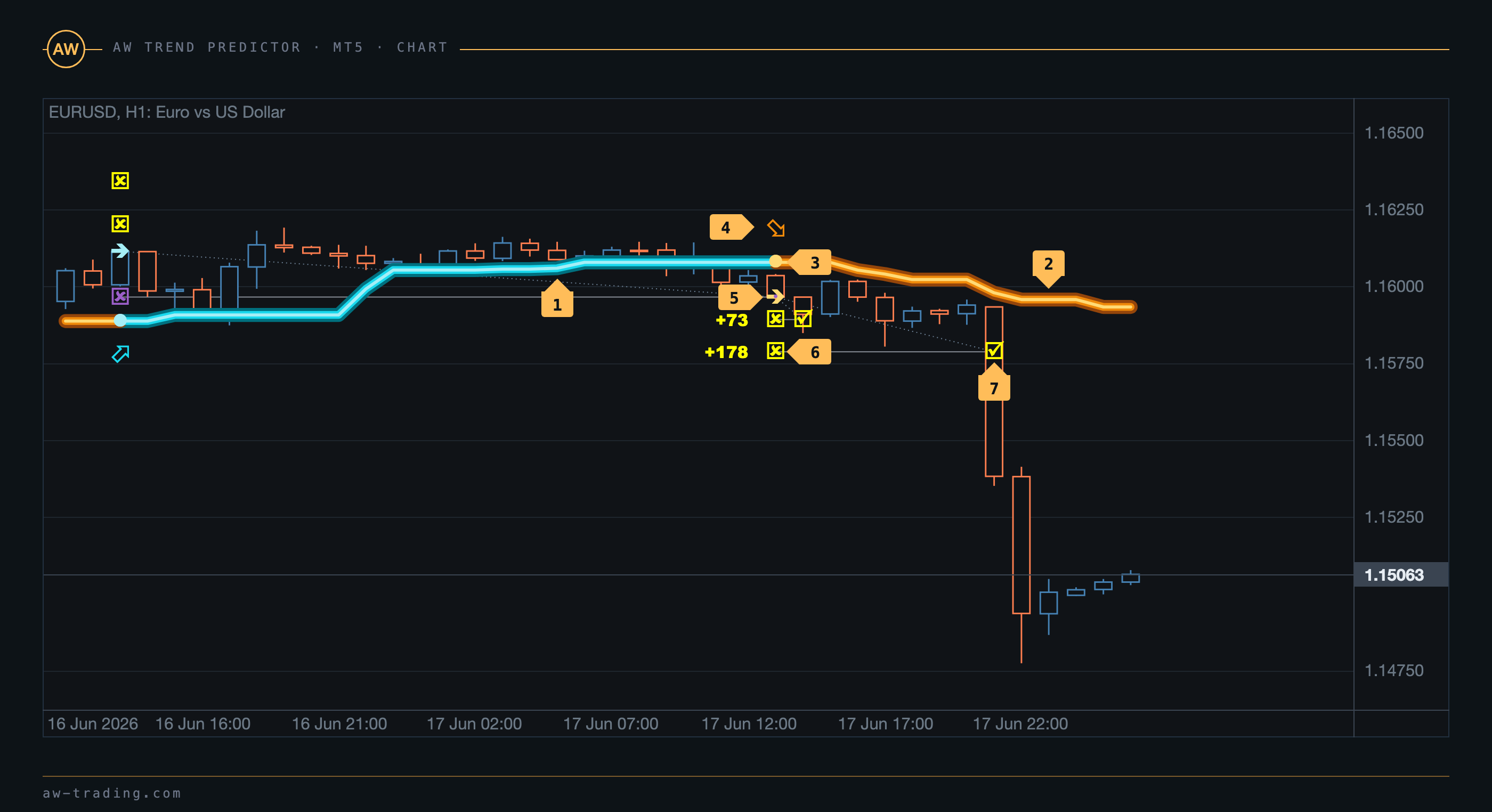
| № | En el gráfico |
|---|---|
| 1 | Línea de tendencia alcista. |
| 2 | Línea de tendencia bajista. |
| 3 | Marcador redondo: la barra de reversión, en la que ha aparecido la señal. |
| 4 | Flecha hueca con la dirección de la señal: hacia abajo - venta, hacia arriba - compra. |
| 5 | Flecha de entrada junto al precio de cierre de la barra de la señal. |
| 6 | Niveles TP1 y TP2 en la barra de la señal. |
| 7 | Objetivo alcanzado: marca en la barra donde el precio llegó al nivel, línea del nivel y el resultado de +178 puntos a la izquierda de la barra de la señal. |
Color de la línea. La variable Color scheme for lines define con un solo esquema el color de la línea, de las flechas y de los marcadores. Cada esquema está elegido para que la línea se lea tanto en un gráfico oscuro como en uno blanco.
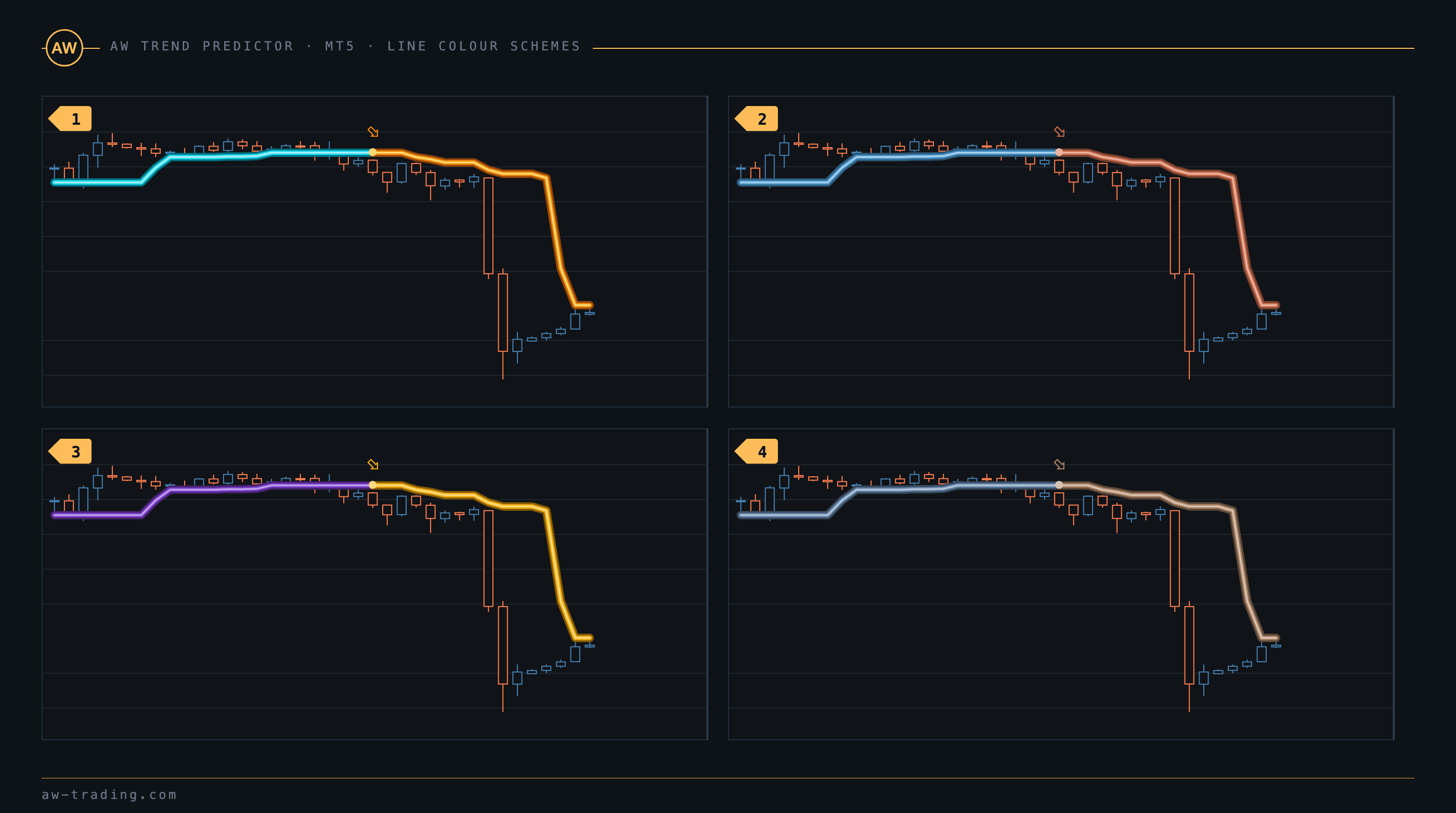
| № | Esquema | Cuándo elegirlo |
|---|---|---|
| 1 | Neon | Turquesa y naranja. La línea más visible. |
| 2 | Steel | Azul y terracota, con la mitad de saturación. Para un gráfico en el que hay otros indicadores. |
| 3 | Amethyst | Violeta y ámbar. No compite en color con las velas verdes y rojas. |
| 4 | Graphite | Línea casi gris, para cuando en el gráfico ya hay mucho trazado. |
El esquema Custom toma los colores de las variables con el prefijo Custom del bloque GRAPHICS SETTINGS. El grosor de la línea lo define Lines thickness: Thin lines, Medium lines o Bold lines. El color de las etiquetas de los objetivos sigue al esquema del panel: amarillo con el esquema oscuro y, con el claro, un dorado intenso que se lee sobre un gráfico blanco.
2. El panel del indicador
El panel se sitúa en la esquina superior izquierda del gráfico y muestra la última señal, sus objetivos y la estadística del gráfico.
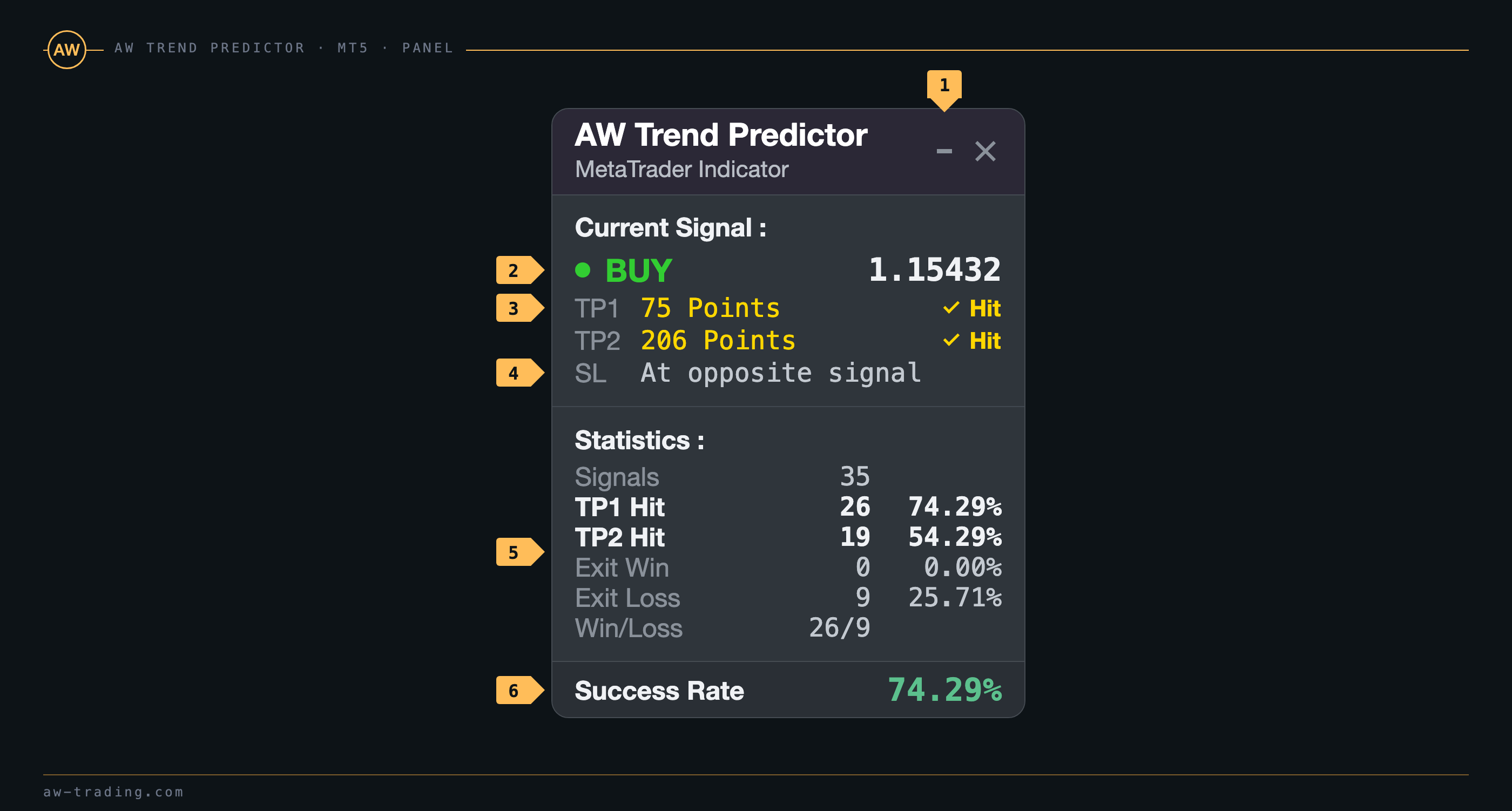
| № | Bloque del panel |
|---|---|
| 1 | Botones de la ventana. La franja pliega el panel. La cruz retira el indicador del gráfico al segundo clic: el primer clic pone la cruz en rojo y el segundo, dentro de los cuatro segundos siguientes, lo confirma. |
| 2 | Current Signal. Dirección de la última señal, BUY o SELL, y su precio - el precio de cierre de la barra de la señal. El diodo de la izquierda toma el color de la tendencia: verde en la compra, coral en la venta. |
| 3 | TP1 y TP2. Distancia hasta los objetivos en puntos desde el precio de la señal. Cuando el precio alcanza el objetivo, el valor se colorea y a la derecha aparece la marca Hit. |
| 4 | SL. En el modo SL at opposite signal aquí figura At opposite signal; en el modo Dynamic StopLoss - la distancia hasta el stop en puntos. |
| 5 | Statistics. Contadores de las señales del historial; las líneas se detallan en la tabla siguiente. |
| 6 | Success Rate del gráfico. |
| Línea | Qué calcula |
|---|---|
| Signals | Número de señales del historial calculado. La profundidad del historial la define Maximum bars. Sobre ese número se calculan todos los porcentajes siguientes. |
| TP1 Hit | Señales que han alcanzado el primer objetivo: número y porcentaje sobre Signals. |
| TP2 Hit | Señales que han alcanzado el segundo objetivo. |
| Exit Win | Señales cerradas por la señal opuesta con beneficio antes de alcanzar el primer objetivo. |
| Exit Loss | Señales cerradas por la señal opuesta con pérdida. En el modo Dynamic StopLoss aquí entran también las señales cerradas por el stop. |
| Win/Loss | Señales con beneficio frente a señales con pérdida: TP1 Hit + Exit Win frente a Exit Loss. |
| Success Rate | Proporción de señales que han alcanzado TP1 o se han cerrado por la señal opuesta con beneficio: TP1 Hit % + Exit Win %. |
La estadística se recalcula con cada señal nueva. En cada instrumento y en cada marco temporal es distinta, por eso el Success Rate se consulta en el gráfico en el que se va a operar.
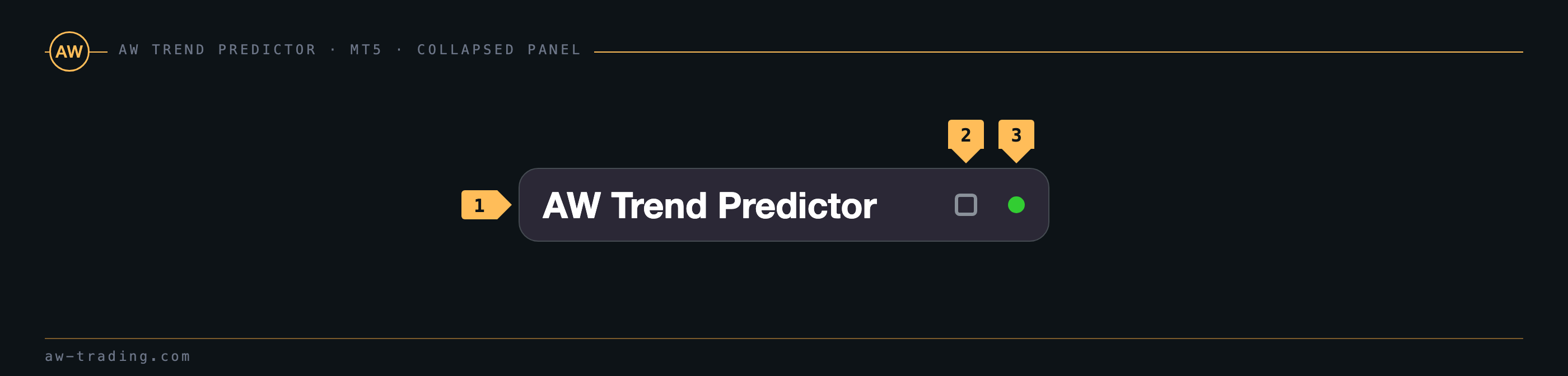
| № | Panel plegado |
|---|---|
| 1 | Nombre. El panel plegado ocupa el lugar del panel completo y casi no tapa el gráfico. |
| 2 | Botón que vuelve a desplegar el panel. |
| 3 | Diodo con el color de la tendencia actual: la dirección de la última señal se ve también con el panel plegado. |
El aspecto del panel lo definen las variables del bloque GRAPHICS SETTINGS: Color scheme for panel - esquema oscuro o claro, Panel size y Font size - tamaño del panel y de la fuente. Con el valor Auto el tamaño del panel se ajusta al DPI de la pantalla y el tamaño de la fuente sigue al del panel. Show panel, del bloque DEVELOPERS SETTINGS, oculta el panel por completo.
3. Cómo comprar
Paso 1 - Se recibe una señal de compra con un Success Rate del 70% o superior.

| № | En la imagen |
|---|---|
| 1 | Señal de compra en una barra cerrada. EURUSD H1, barra del 13 de agosto de 2026, 15:00. |
| 2 | Niveles TP1 y TP2 de esa señal. |
| 3 | Current Signal: BUY, precio de entrada 1.15432, 75 y 206 puntos hasta los objetivos. |
| 4 | Success Rate del gráfico 74.29%, la condición del paso se cumple. |
Paso 2 - Elegir el modo de StopLoss: por señal opuesta o dinámico.
La variable "StopLoss Mode" se encuentra en los parámetros de entrada, en el bloque "MAIN SIGNAL SETTINGS", en la versión MT4 - en el bloque "MAIN SETTINGS". Ambos modos se explican en la sección 5.
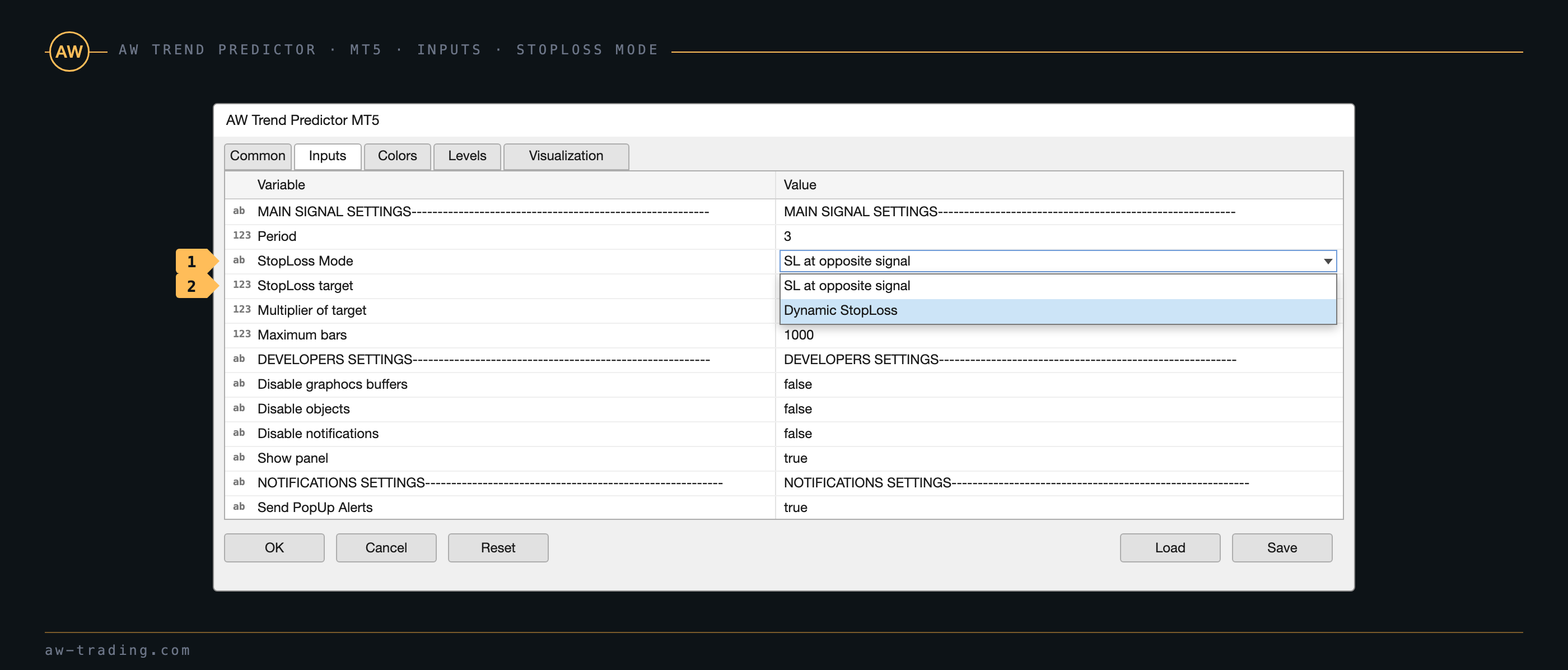
| № | Variable |
|---|---|
| 1 | StopLoss Mode: SL at opposite signal o Dynamic StopLoss. |
| 2 | StopLoss target: distancia hasta el stop en el modo Dynamic StopLoss. |
Paso 3 - Elegir la estrategia de TakeProfit. Las imágenes de las tres estrategias muestran la misma operación de compra en EURUSD H1 en momentos distintos.
Estrategia 1: cerrar toda la posición en TP1.
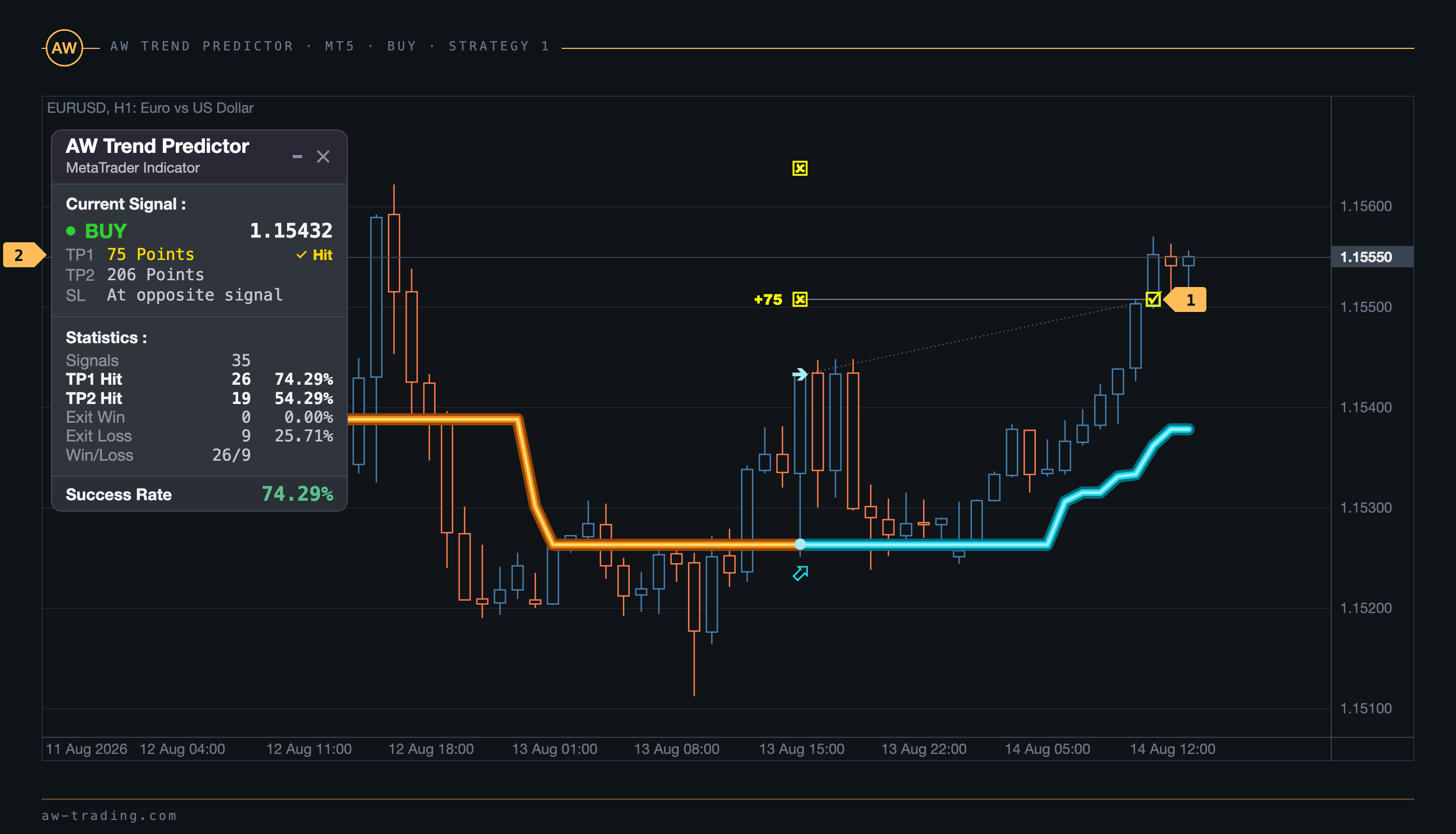
| № | En la imagen |
|---|---|
| 1 | TP1 alcanzado 20 barras después de la señal: +75 puntos. |
| 2 | En el panel, TP1 muestra la marca Hit. |
Estrategia 2: cerrar el 50% de la posición en TP1 y el 50% restante en TP2.
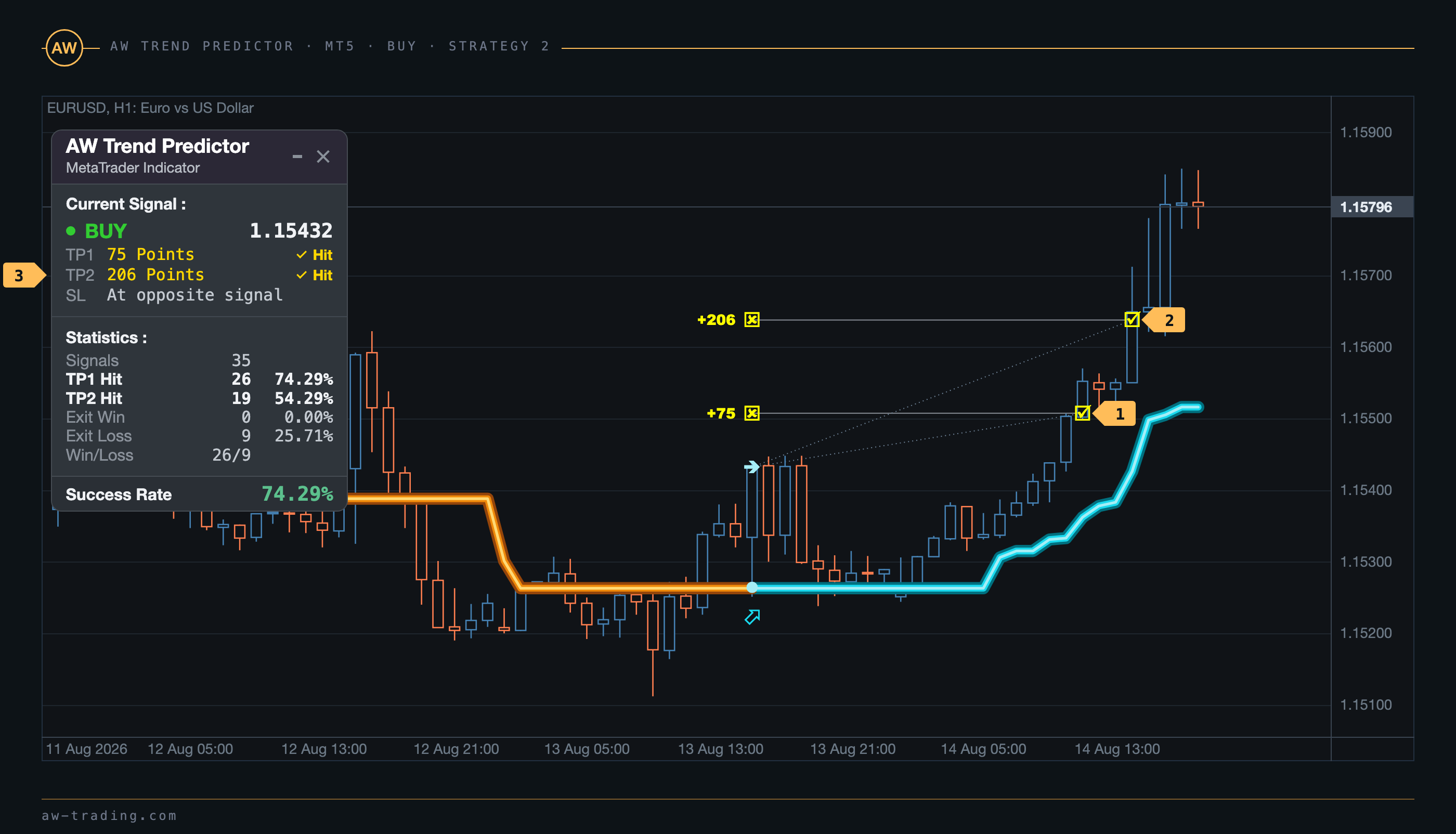
| № | En la imagen |
|---|---|
| 1 | TP1: +75 puntos, primera mitad de la posición. |
| 2 | TP2 alcanzado tres barras más tarde: +206 puntos, segunda mitad. |
| 3 | En el panel, la marca Hit en ambos objetivos. |
Estrategia 3: cerrar toda la posición en la reversión de la tendencia, es decir, en la señal opuesta.

| № | En la imagen |
|---|---|
| 1 | Entrada: señal de compra al precio 1.15432. |
| 2 | Salida: señal de venta del 17 de agosto a las 21:00 al precio 1.15719, 54 barras después. Resultado +287 puntos. |
| 3 | El panel ya muestra la nueva señal SELL y sus objetivos. |
La estrategia 3 mantiene la posición hasta que la tendencia cambia, por eso en la reversión se devuelve parte del movimiento y, con una tendencia corta, el resultado a veces es menor que TP1. Las estrategias 1 y 2 fijan el resultado en objetivos que se ven de antemano.
4. Cómo vender
Paso 1 - Se recibe una señal de venta con un Success Rate del 70% o superior.

| № | En la imagen |
|---|---|
| 1 | Señal de venta en una barra cerrada. EURUSD H1, barra del 17 de junio de 2026, 13:00. |
| 2 | Niveles TP1 y TP2 de esa señal. |
| 3 | Current Signal: SELL, precio de entrada 1.15965, 73 y 178 puntos hasta los objetivos. |
| 4 | Success Rate del gráfico 73.53%. |
Paso 2 - Elegir el modo de StopLoss, igual que para la compra. En la imagen, la misma venta en el modo Dynamic StopLoss.
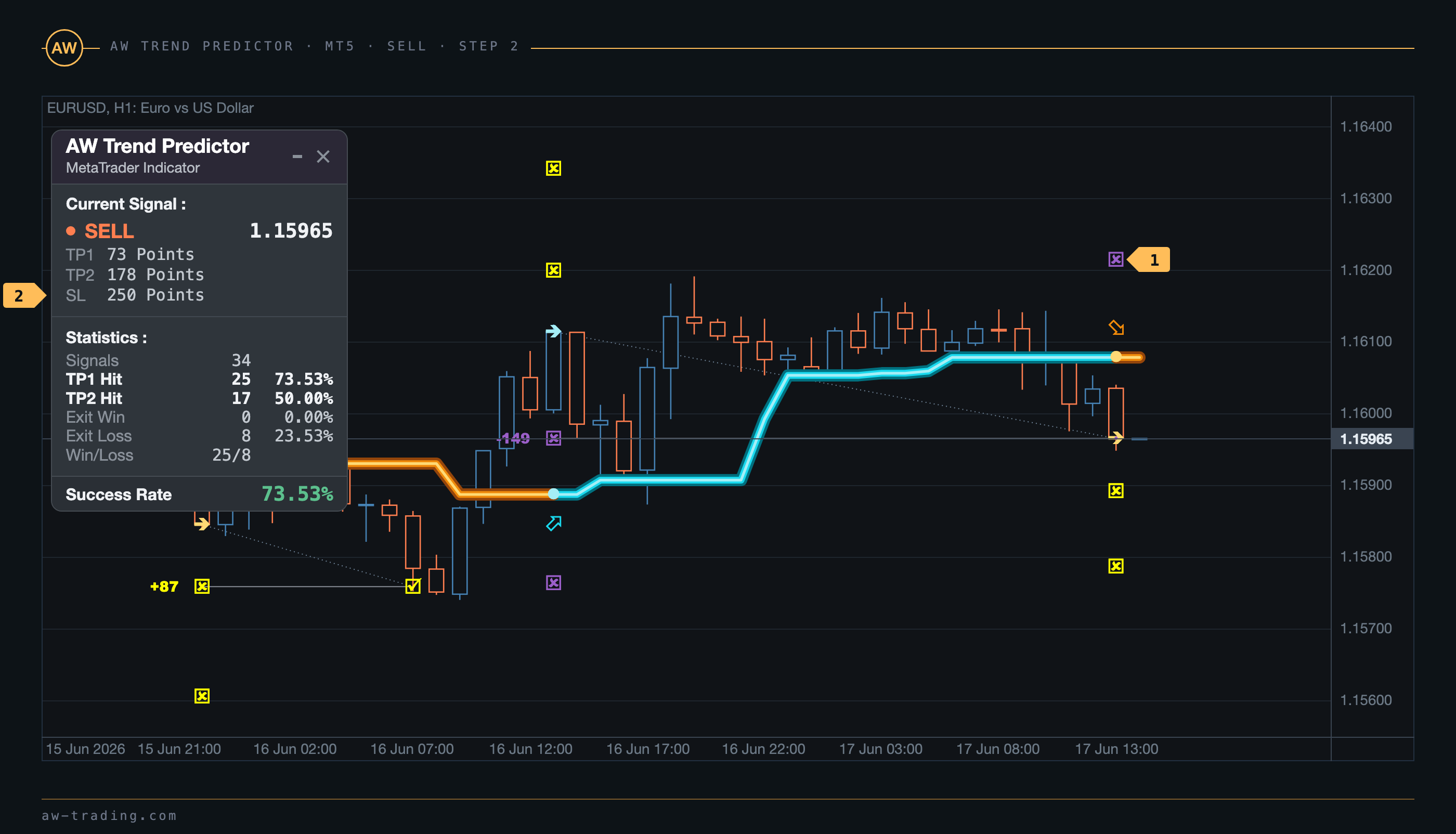
| № | En la imagen |
|---|---|
| 1 | Nivel del stop por encima de la barra de la señal, cuadrado violeta. |
| 2 | En la línea SL del panel, la distancia hasta el stop: 250 puntos. |
Paso 3 - Elegir la estrategia de TakeProfit. Las imágenes vuelven a mostrar una sola operación.
Estrategia 1: cerrar toda la posición en TP1.
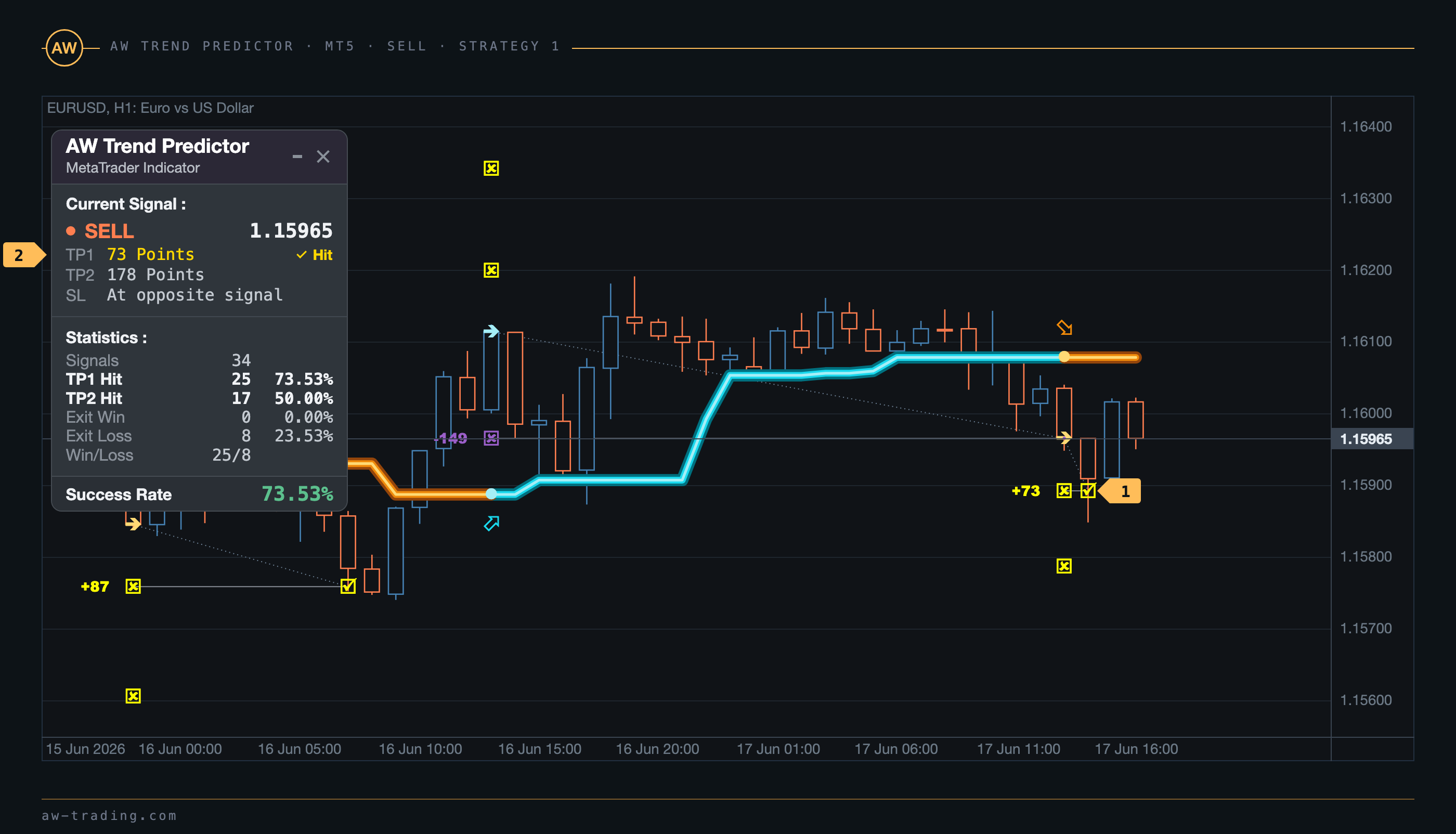
| № | En la imagen |
|---|---|
| 1 | TP1 alcanzado en la barra siguiente a la señal: +73 puntos. |
| 2 | Marca Hit en TP1 en el panel. |
Estrategia 2: cerrar el 50% de la posición en TP1 y el 50% restante en TP2.
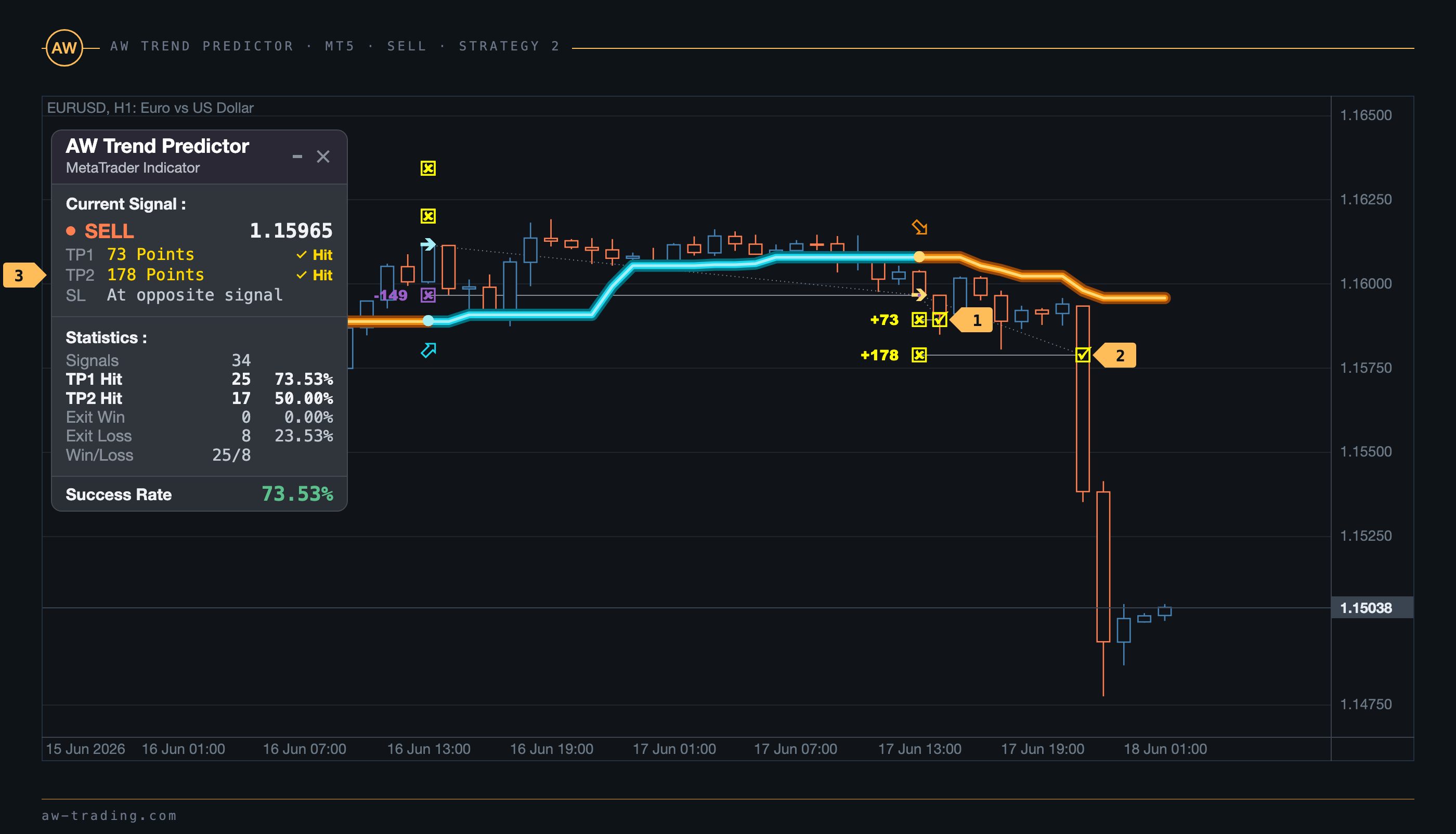
| № | En la imagen |
|---|---|
| 1 | TP1: +73 puntos. |
| 2 | TP2 alcanzado ocho barras después de la señal: +178 puntos. |
| 3 | Marca Hit en ambos objetivos. |
Estrategia 3: cerrar toda la posición en la reversión de la tendencia.

| № | En la imagen |
|---|---|
| 1 | Entrada: señal de venta al precio 1.15965. |
| 2 | Salida: señal de compra del 19 de junio a las 15:00 al precio 1.14705, 50 barras después. Resultado +1260 puntos. |
| 3 | El panel muestra la nueva señal BUY. |
5. StopLoss: dos modos
El modo lo elige la variable StopLoss Mode. Del modo dependen tanto las operaciones en el gráfico como la estadística del panel.
| Modo | Cómo se cierra la operación | Qué se ve en el gráfico y en el panel |
|---|---|---|
| SL at opposite signal | Al cierre de la barra de la señal opuesta, si antes no se ha alcanzado el primer objetivo. | El resultado del cierre en puntos, en cifra violeta a la izquierda de la barra de la señal, con signo menos si hay pérdida. En la línea SL del panel - At opposite signal. |
| Dynamic StopLoss | Por el stop, si el precio llega a él antes que a TP1. Si no se activan ni el stop ni TP1, la operación se cierra por la señal opuesta. | El nivel del stop en la barra de la señal, la marca en la barra de contacto y la distancia del stop en puntos. En la línea SL del panel - la distancia hasta el stop. |
SL at opposite signal. La posición se mantiene mientras la tendencia no cambie. El ejemplo siguiente es una operación que no llegó al objetivo.
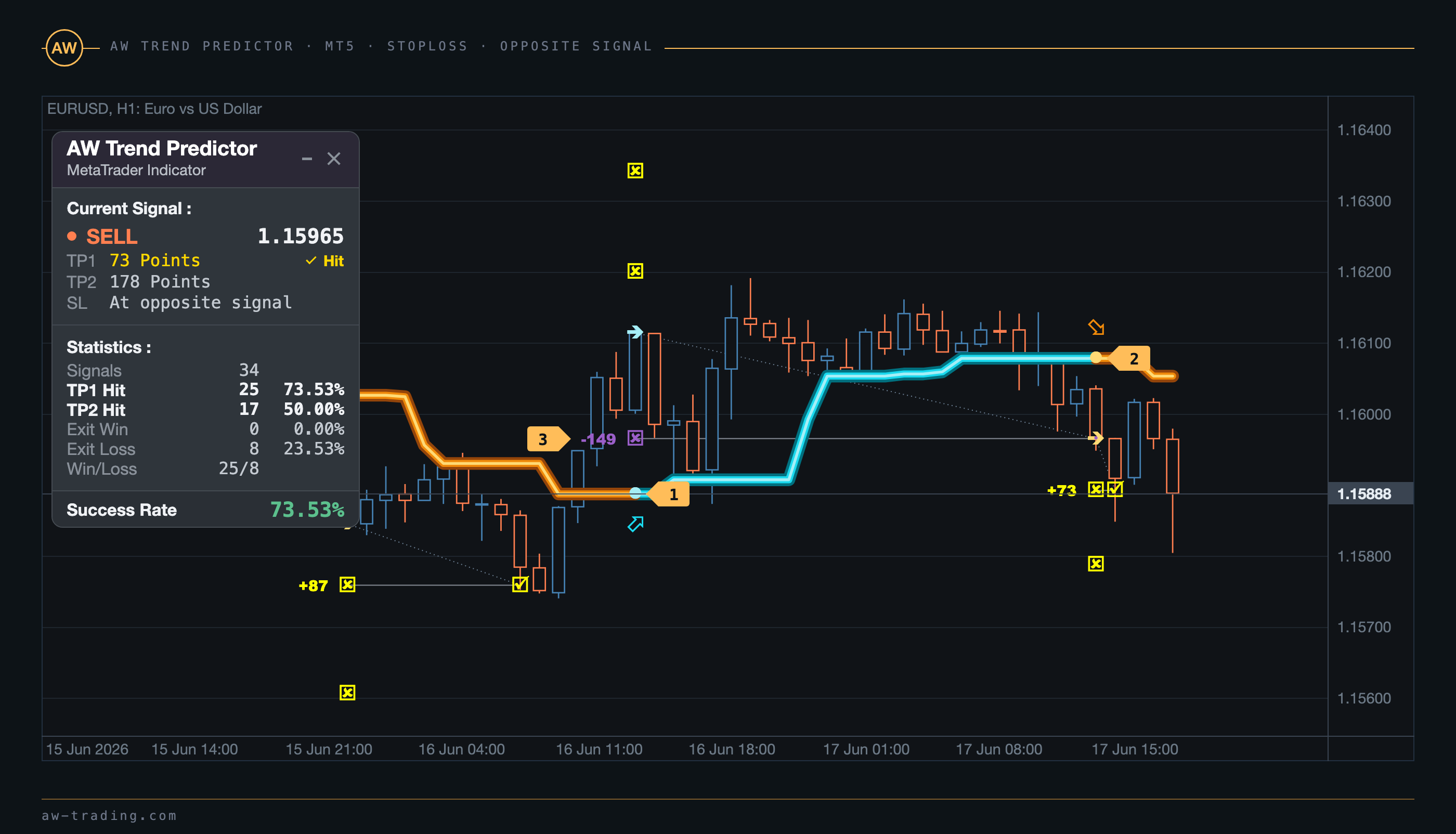
| № | En la imagen |
|---|---|
| 1 | Señal de compra en EURUSD H1, 16 de junio de 2026, 13:00, precio 1.16114. TP1 no se alcanzó. |
| 2 | La señal de venta del 17 de junio a las 13:00 cerró la compra. Es la misma señal con la que empieza el ejemplo de venta de la sección 4. |
| 3 | Resultado del cierre: -149 puntos. La línea va desde la entrada hasta el precio de cierre. |
Dynamic StopLoss. El nivel del stop se coloca junto con la señal más allá del extremo de la barra de la señal: para la compra, por debajo de su Low; para la venta, por encima de su High. La distancia depende de la volatilidad de las últimas barras y de la variable StopLoss target: cuanto menor es el valor, más cerca queda el stop del precio de entrada; cuanto mayor, más lejos. El stop se vigila hasta que se alcanza TP1; a partir de ahí la operación ya cuenta como exitosa.
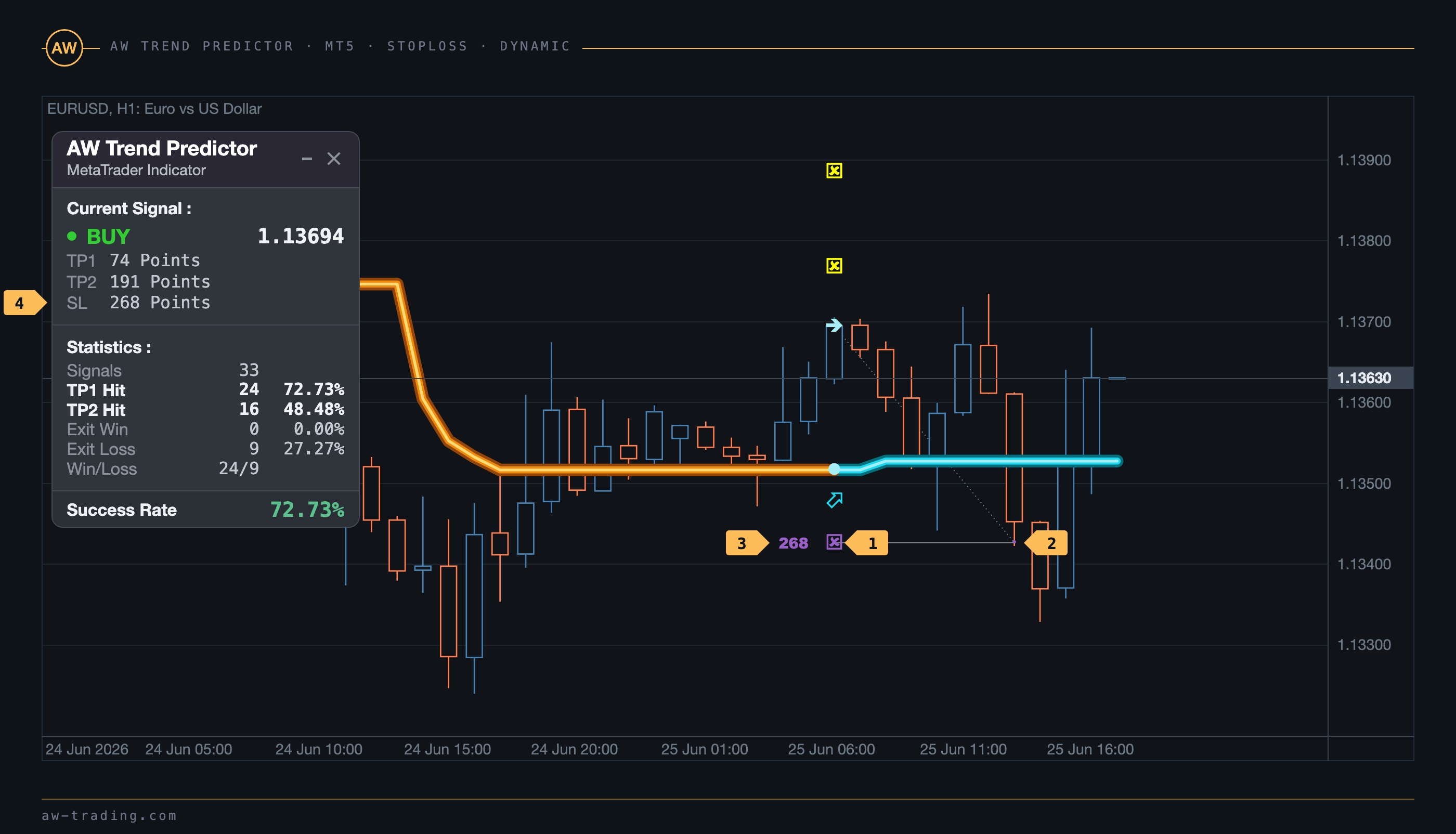
| № | En la imagen |
|---|---|
| 1 | Nivel del stop en la barra de la señal: compra en EURUSD H1, 25 de junio de 2026, 06:00, precio 1.13694. |
| 2 | El precio llegó al stop siete barras después. |
| 3 | Distancia del stop desde el precio de entrada: 268 puntos. |
| 4 | En la línea SL del panel, esa misma distancia. |
Al elegir "Dynamic StopLoss" hay que indicar un valor en la variable "StopLoss target". Las operaciones cerradas por el stop entran en la línea Exit Loss del panel.
6. Uso en varios marcos temporales
El marco temporal superior marca la dirección y el inferior da la entrada. En el ejemplo, USDJPY: H4 y M15 en el mismo momento, 20 de agosto de 2026.
Paso 1 - En el marco temporal H4 hay tendencia bajista. Es decir, en esa tendencia solo ventas. Con tendencia alcista en H4, solo compras.
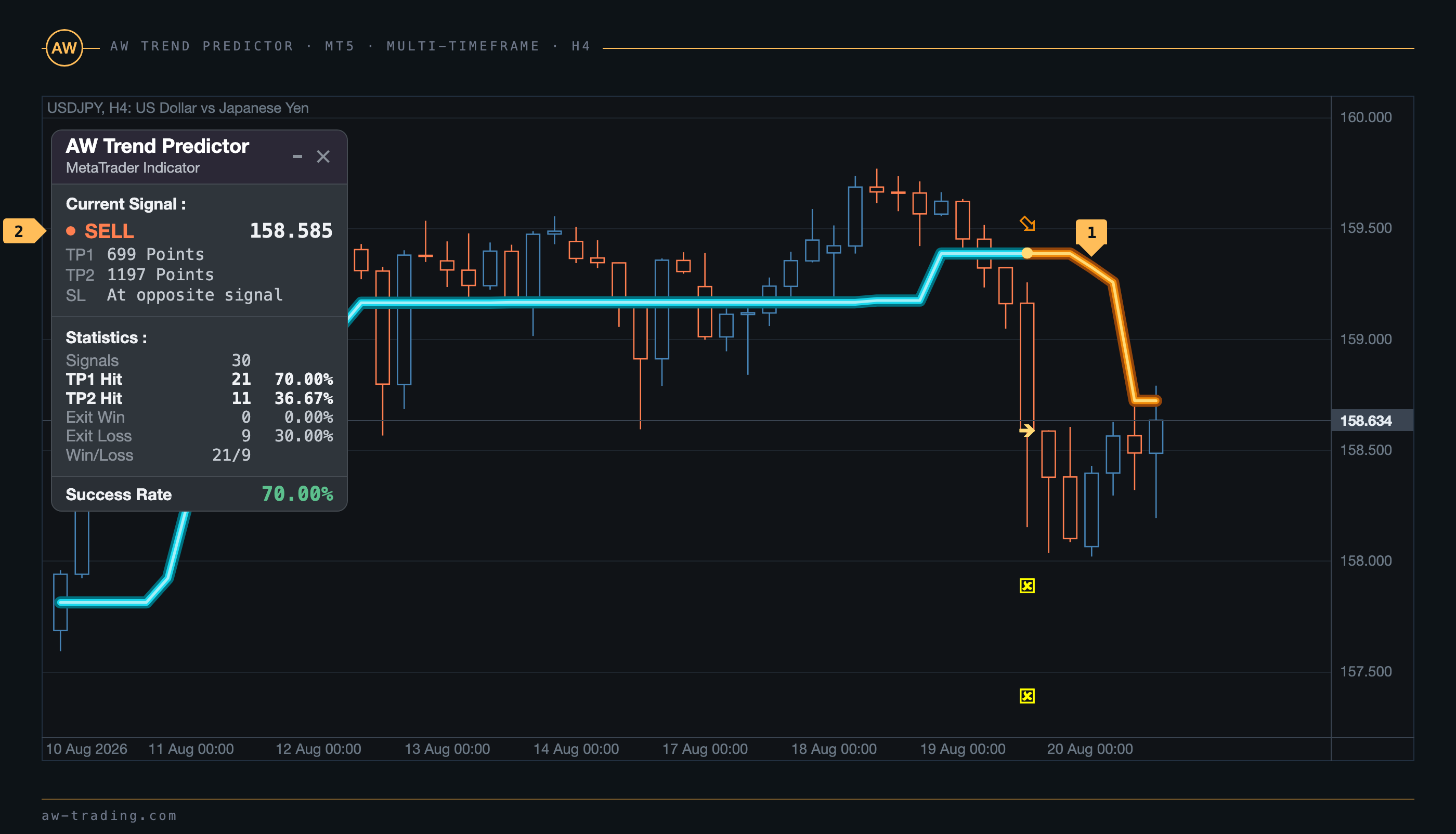
| № | En la imagen |
|---|---|
| 1 | Línea de tendencia bajista en H4 tras la señal de venta del 19 de agosto a las 12:00. |
| 2 | Current Signal: SELL, Success Rate de H4 - 70.00%. |
Paso 2 - En el marco temporal inferior, Success Rate del 70% o superior.
Paso 3 - En el marco temporal inferior, una señal en el sentido de la tendencia del superior. Las señales contrarias a la tendencia del marco temporal superior se omiten.
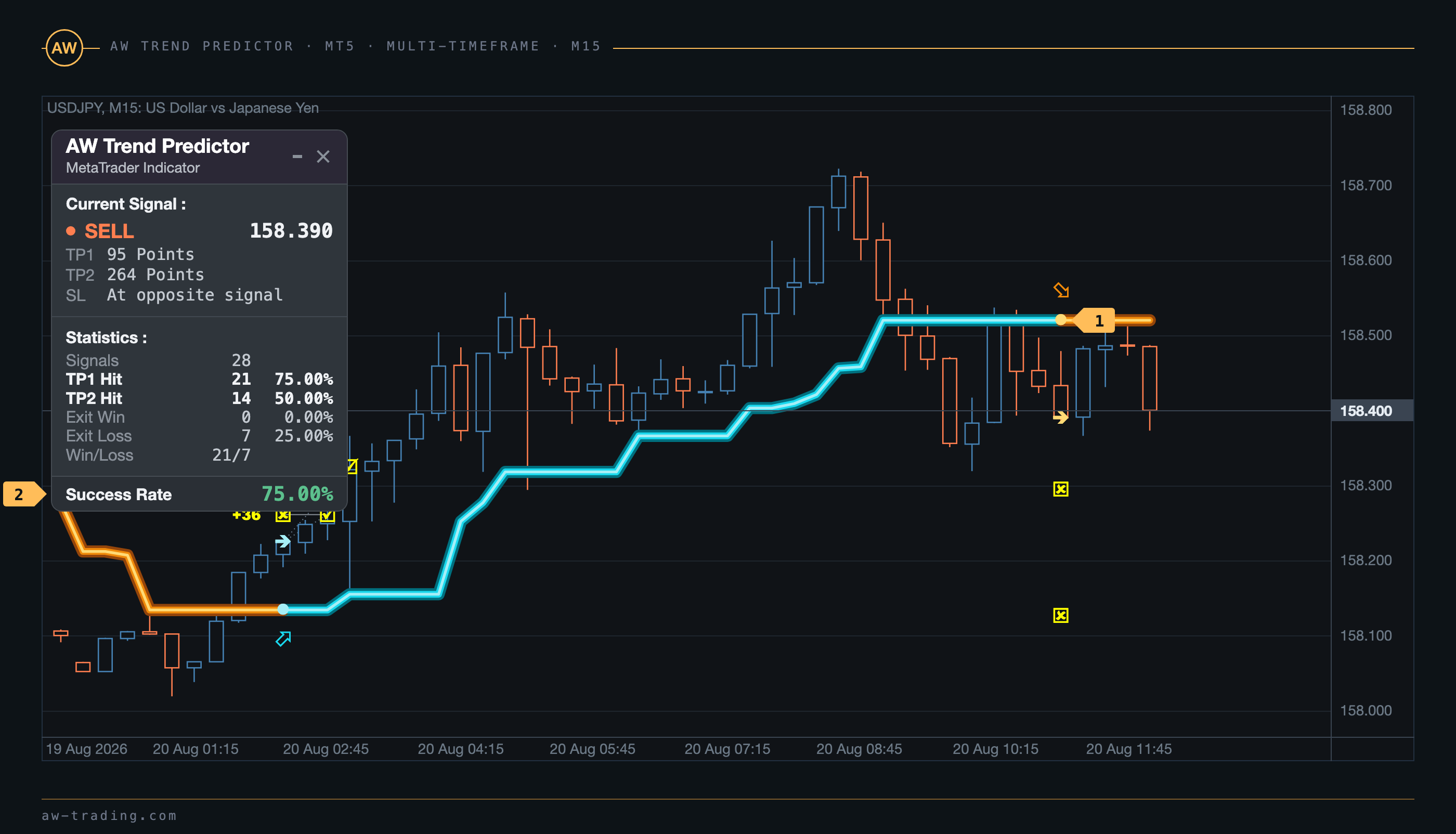
| № | En la imagen |
|---|---|
| 1 | Señal de venta en M15, 20 de agosto a las 11:00, precio 158.390: en la cima del retroceso al alza, en el sentido de la tendencia de H4. |
| 2 | Success Rate de M15 - 75.00%. |
Paso 4 - Definir el StopLoss según uno de los dos modos, sección 5.
Paso 5 - Elegir la estrategia de TakeProfit, sección 3.
7. Notificaciones
El indicador avisa de una señal nueva al cierre de la barra en la que ha aparecido. Los canales se activan en el bloque NOTIFICATIONS SETTINGS: la ventana emergente Send PopUp Alerts con el sonido Play sound alerts y el archivo de sonido Sound name, el correo Send mails y la notificación push al teléfono Send push notifications. Para push, en los ajustes del terminal se indica el MetaQuotes ID; para el correo - el servidor de correo.
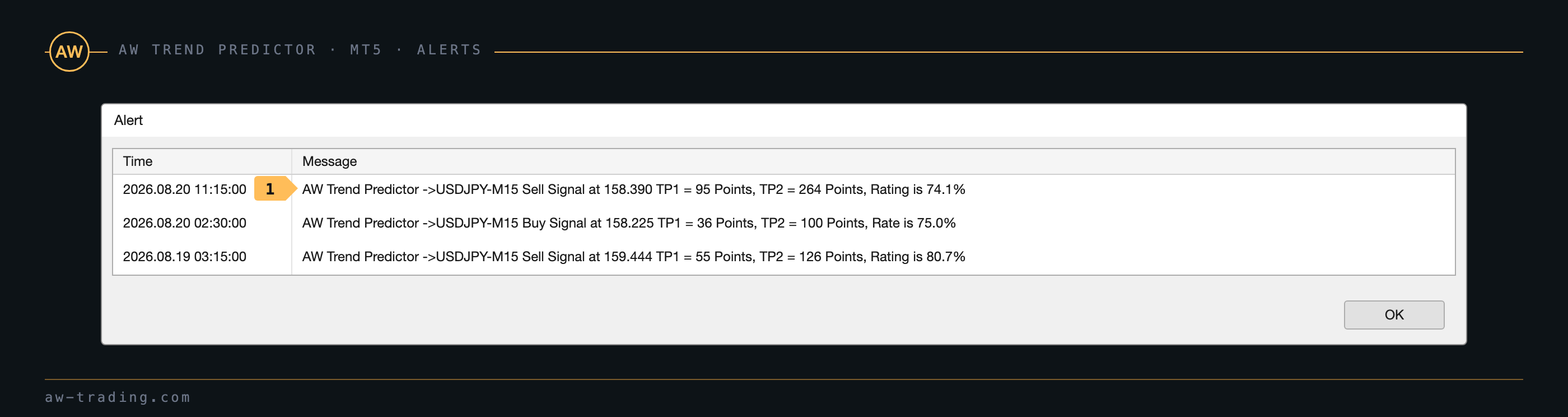
| № | En el mensaje |
|---|---|
| 1 | Símbolo y marco temporal, dirección de la señal, precio de entrada, distancia hasta TP1 y TP2 en puntos y Success Rate del gráfico en el momento de la señal. |
Disable notifications, del bloque DEVELOPERS SETTINGS, desactiva todas las notificaciones a la vez sin tocar las demás variables del bloque.
Comprar AW Trend Predictor:
Versión MT5
👉 https://www.mql5.com/es/market/product/28260
Versión MT4
👉 https://www.mql5.com/es/market/product/43299
8. AW Trend Pad
AW Trend Pad es un panel multidivisa para AW Trend Predictor. En una sola ventana muestra la tendencia y el Success Rate de las señales de una lista de símbolos y marcos temporales: hasta 15 símbolos y hasta 9 marcos temporales, es decir, hasta 135 gráficos a la vez. Para que Trend Pad funcione, AW Trend Predictor debe estar instalado en el terminal.
Los compradores de AW Trend Predictor reciben AW Trend Pad gratis. Tras comprar el indicador hay que escribir a la página https://www.mql5.com/es/users/nechaevrealle/news.
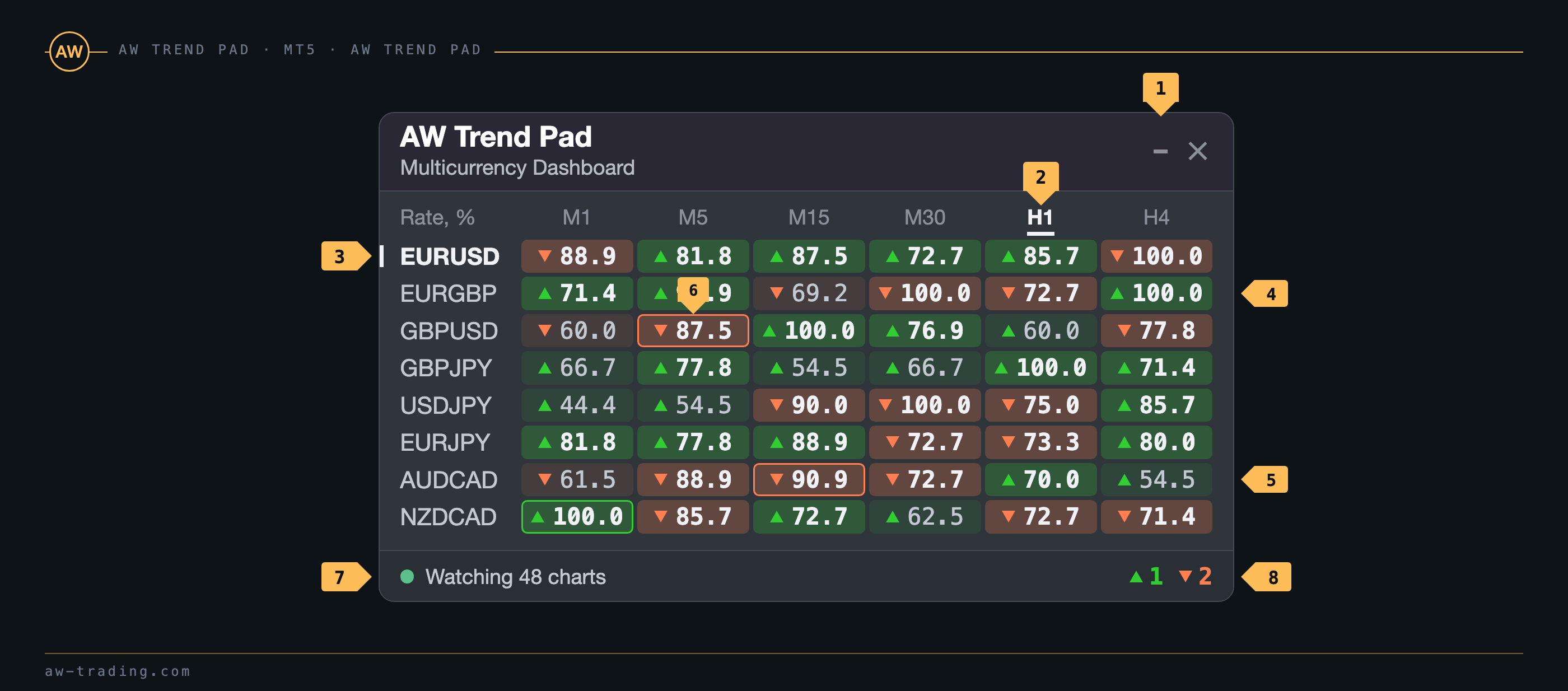
| № | En el panel |
|---|---|
| 1 | Botones de la ventana. La franja pliega el panel y la cruz retira Trend Pad del gráfico al segundo clic. |
| 2 | Columnas de los marcos temporales. El marco temporal del gráfico actual está resaltado y subrayado. |
| 3 | Filas de los símbolos. El símbolo del gráfico actual está resaltado y marcado con una franja en el borde izquierdo. |
| 4 | Celda con un Success Rate del 70% o superior: relleno intenso y número en negrita. El triángulo y el color de la celda muestran la tendencia: verde hacia arriba, coral hacia abajo. |
| 5 | Celda con un Success Rate inferior al 70%: relleno atenuado. |
| 6 | Borde con el color de la tendencia: en la barra recién cerrada de ese gráfico ha aparecido una señal nueva. |
| 7 | Estado: Watching N charts - todos los gráficos calculados, Loading history - el terminal todavía está cargando el historial, Symbol not found - un símbolo de la lista no está en el terminal. El diodo es verde, amarillo o rojo respectivamente. |
| 8 | Contador de señales nuevas: cuántas celdas con borde hay de compra y de venta. |
Un clic en una celda cambia el gráfico a su símbolo y a su marco temporal. La celda con un guion todavía no ha recibido datos; en esa celda la información emergente muestra No data yet. Al pasar el cursor por una celda, la información emergente muestra el símbolo, el marco temporal, la tendencia y el Success Rate.
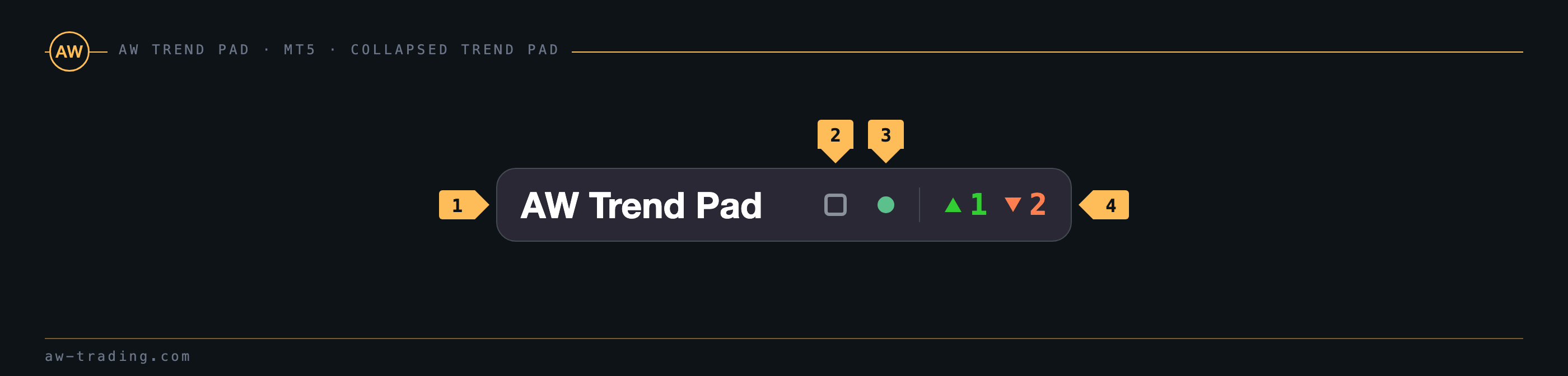
| № | Panel plegado |
|---|---|
| 1 | Nombre. |
| 2 | Botón que despliega el panel. |
| 3 | Diodo de estado, con los mismos colores que en el pie del panel completo. |
| 4 | Contador de señales nuevas. Mientras no haya señales nuevas, no se ve. |
Trend Pad envía los mismos tipos de notificaciones que el indicador cuando aparece una señal nueva en cualquier celda. Los canales se activan en el bloque NOTIFICATIONS SETTINGS del panel; el texto del mensaje: AW TrendPad ->EURJPY Buy signal at M15, Rate is 88.9%.
Cómo operar con AW Trend Pad
Paso 1 - En el marco temporal H4 hay tendencia alcista: en esa tendencia solo compras. Con tendencia bajista, solo ventas. Para la entrada se usa un marco temporal inferior, por ejemplo M15.
Paso 2 - Success Rate del 70% o superior y una señal nueva en el marco temporal inferior en el sentido de la tendencia del superior. Las señales contrarias a la tendencia del marco temporal superior se omiten. Un clic en la celda abre ese gráfico.
Paso 3 - StopLoss por la señal opuesta o por los niveles de soporte y resistencia.
Paso 4 - Estrategia de TakeProfit: toda la posición en TP1, la mitad en TP1 y la mitad en TP2, o toda la posición en la reversión de la tendencia.

| № | En la imagen |
|---|---|
| 1 | EURJPY H4: tendencia alcista, Success Rate 80.0%. |
| 2 | EURJPY M15, el gráfico abierto en ese momento: tendencia alcista, Success Rate 88.9%. |
| 3 | Señal de compra en M15, 18 de septiembre de 2026, 23:00, en el sentido de la tendencia de H4. |
9. Parámetros de entrada de AW Trend Predictor
Los nombres de los bloques y de las variables que figuran a continuación son los de la versión MT5. En la versión MT4 el bloque MAIN SIGNAL SETTINGS se llama MAIN SETTINGS, DEVELOPERS SETTINGS - MISC SETTINGS, y la variable Multiplier of target - TakeProfits target, que ocupa el segundo lugar del bloque, justo después de Period.
MAIN SIGNAL SETTINGS - ajustes principales de las señales
- Period - periodo del indicador
- cuanto mayor es, menor es la sensibilidad de las señales
- cuanto menor es, mayor es la sensibilidad de las señales
- los valores de hasta 5 dan señales de entrada; los valores de 5 a 14 sirven para filtrar la tendencia
- StopLoss Mode - modo del stop: SL at opposite signal o Dynamic StopLoss, sección 5
- StopLoss target - multiplicador de la distancia hasta el stop en el modo Dynamic StopLoss: cuanto mayor es el valor, más lejos queda el stop del precio de entrada
- Multiplier of target - multiplicador de la distancia hasta TP1 y TP2
- cuanto mayor es el valor, más lejos quedan los objetivos y mayor es el resultado de la operación, pero con menos frecuencia se alcanzan y más bajo es el Success Rate
- cuanto menor es el valor, más cerca quedan los objetivos y más alto es el Success Rate, pero menor es el resultado de la operación
- Maximum bars - profundidad del historial en barras sobre la que el indicador dibuja las señales y calcula la estadística. Cuanto mayor es el valor, más señales entran en la estadística y más tarda el cálculo al iniciarse
DEVELOPERS SETTINGS - ajustes para el funcionamiento del indicador dentro de otros algoritmos
- Disable graphics buffers - desactivar los búferes gráficos que no intervienen en el cálculo de las señales ni de la tendencia
- Disable objects - desactivar la creación y la actualización de los objetos gráficos: etiquetas, líneas de los objetivos y panel
- Disable notifications - desactivar todas las notificaciones del indicador
- Show panel - mostrar u ocultar el panel
NOTIFICATIONS SETTINGS - notificaciones de las señales nuevas
- Send PopUp Alerts - ventana emergente Alert en el terminal
- Play sound alerts - sonido junto con la ventana emergente
- Sound name - archivo de sonido de la carpeta Sounds del terminal
- Send mails - correo a la dirección indicada en los ajustes del terminal
- Send push notifications - notificación push al terminal móvil
GRAPHICS SETTINGS - aspecto de la línea, de los marcadores y del panel
- Indicator at foreground - líneas del indicador por encima de las velas o por debajo de ellas
- Lines thickness - grosor de la línea de tendencia: Thin lines, Medium lines, Bold lines
- Color scheme for lines - esquema de color de la línea, de las flechas y de los marcadores: Neon, Steel, Amethyst, Graphite o Custom, sección 1
- Custom: fat / medium / skinny downtrend color, Custom: fat / medium / skinny uptrend color - las tres capas de la línea de tendencia bajista y de la alcista, solo para el esquema Custom
- Custom: up arrow color, Custom: down arrow color - color de las flechas de la señal, solo para el esquema Custom
- Arrow size - tamaño de las flechas de la señal
- Custom: color TP - color de los marcadores y de las etiquetas de los objetivos, solo para el esquema Custom
- Font size TP - tamaño de las etiquetas de los objetivos
- Custom: color TP line, Custom: color TP trendline - color de la línea del nivel del objetivo y de la línea punteada desde la entrada hasta el objetivo, solo para el esquema Custom
- Custom: color SL label, Custom: color SL trendline - color de la etiqueta y de la línea del cierre por el stop, solo para el esquema Custom
- Color scheme for panel - esquema oscuro o claro del panel
- Panel size - tamaño del panel: Auto según el DPI de la pantalla, Small (100%), Medium (125%), Large (150%)
- Font size - tamaño de la fuente del panel, los mismos escalones, Auto sigue al tamaño del panel
10. Parámetros de entrada de AW Trend Pad
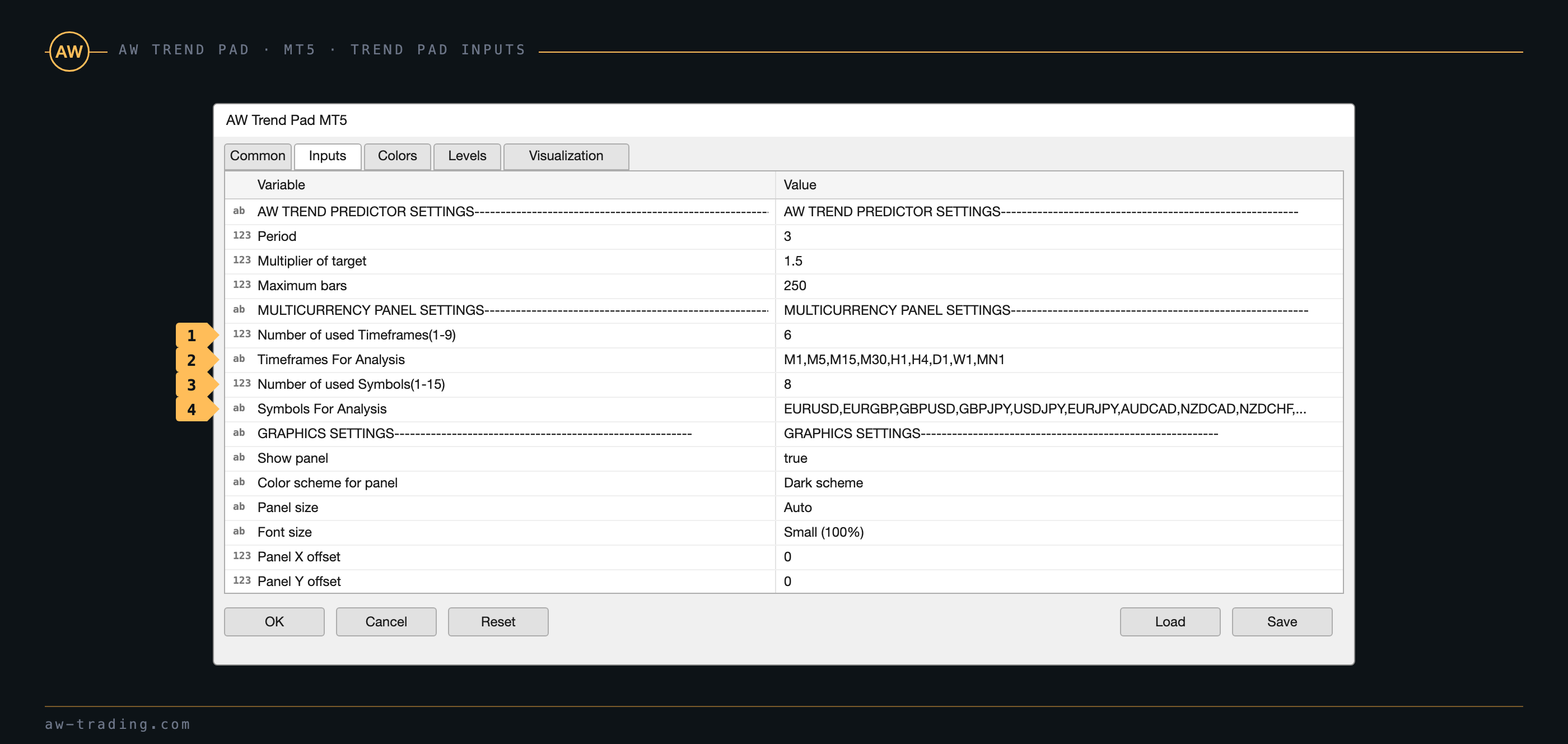
| № | Variable |
|---|---|
| 1 | Number of used Timeframes(1-9): cuántos marcos temporales de la lista se muestran. |
| 2 | Timeframes For Analysis: lista de marcos temporales separados por comas, en el orden deseado. |
| 3 | Number of used Symbols(1-15): cuántos símbolos de la lista se muestran. |
| 4 | Symbols For Analysis: lista de símbolos separados por comas. |
AW TREND PREDICTOR SETTINGS - cálculo de las señales en las celdas
- Period - periodo de cálculo, con el mismo sentido que en el indicador: cuanto mayor es, menor es la sensibilidad de las señales
- Multiplier of target - multiplicador de la distancia hasta los objetivos con los que se calcula el Success Rate: cuanto mayor es, más lejos quedan los objetivos y más bajo es el Success Rate
- Maximum bars - profundidad del historial en barras para la estadística de cada celda
MULTICURRENCY PANEL SETTINGS - símbolos y marcos temporales
- Number of used Timeframes(1-9) - número de columnas, de 1 a 9. Se toman los primeros marcos temporales de la lista
- Timeframes For Analysis - marcos temporales separados por comas, sin espacios, por ejemplo M15,H1,H4,D1
- Number of used Symbols(1-15) - número de filas, de 1 a 15. Se toman los primeros símbolos de la lista
- Symbols For Analysis - símbolos separados por comas, sin espacios, escritos como en la ventana Observación del Mercado: el símbolo con sufijo del bróker se escribe junto con el sufijo
GRAPHICS SETTINGS
- Show panel - mostrar u ocultar el panel
- Color scheme for panel - esquema oscuro o claro
- Panel size y Font size - tamaño del panel y de la fuente, como en el indicador
- Panel X offset, Panel Y offset - desplazamiento del panel en horizontal y en vertical, en píxeles
NOTIFICATIONS SETTINGS - Send PopUp Alerts, Play sound alerts, Sound name, Send mails, Send push notifications, como en el indicador
11. Para desarrolladores
El indicador encuentra las señales al cierre de la barra, por eso en el EA los valores se leen de la barra con índice 1. Para la llamada mediante iCustom bastan los diez primeros parámetros de entrada en el orden en que aparecen.
| № | MT5 | MT4 |
|---|---|---|
| 1 | MAIN SIGNAL SETTINGS (cadena de encabezado) | MAIN SETTINGS (cadena de encabezado) |
| 2 | Period | Period |
| 3 | StopLoss Mode (1 - SL at opposite signal, 2 - Dynamic StopLoss) | TakeProfits target |
| 4 | StopLoss target | StopLoss Mode |
| 5 | Multiplier of target | StopLoss target |
| 6 | Maximum bars | Maximum bars |
| 7 | DEVELOPERS SETTINGS (cadena de encabezado) | MISC SETTINGS (cadena de encabezado) |
| 8 | Disable graphics buffers | Disable graphics buffers |
| 9 | Disable objects | Disable objects |
| 10 | Disable notifications | Disable notifications |
Para el funcionamiento dentro de un EA, Disable objects y Disable notifications se ponen en true. Los búferes con los números 37-44 solo existen en la versión MT5; los búferes 0-36 son iguales en ambas plataformas.
| Datos | Búfer | Valores |
|---|---|---|
| Uptrend | 0 | >0 - tendencia alcista, valor de la línea |
| Downtrend | 1 | >0 - tendencia bajista, valor de la línea. En la barra de la señal están rellenos los dos búferes 0 y 1; la dirección en esa barra la definen los búferes 9 y 10 |
| Buy Signal | 9 | >0 - señal de compra |
| Sell Signal | 10 | >0 - señal de venta |
| Entry Price Buy / Sell | 14 / 15 | precio de entrada, cierre de la barra de la señal, solo en la barra de la señal |
| Take Profit 1 / 2 Price | 16 / 17 | precio del objetivo, solo en la barra de la señal |
| Take Profit 1 / 2 Points | 18 / 19 | distancia hasta el objetivo en puntos desde el precio de entrada, se mantiene hasta la señal siguiente |
| Take Profit 1 / 2 Hit | 22 / 23 | precio del objetivo en la barra en la que se alcanza el objetivo |
| Take Profit 1 / 2 Hit Percent | 24 / 25 | de 0.00 a 100.00 |
| Exit Loss / Exit Win | 26 / 27 | 1 en la barra de la señal opuesta que cerró la operación con pérdida / con beneficio |
| Exit Loss / Exit Win Percent | 28 / 29 | de 0.00 a 100.00 |
| StopLoss Price | 31 | precio del stop en la barra de la señal, solo Dynamic StopLoss |
| StopLoss Points | 33 | distancia hasta el stop en puntos, solo Dynamic StopLoss |
| Signals | 34 | número entero, señales de la estadística |
| Success Rate | 35 | de 0.00 a 100.00 |
| Take Profit 1 / 2 Price, señal actual | 37 / 38 | precio del objetivo, se mantiene hasta la señal siguiente, solo MT5 |
| StopLoss Price, señal actual | 39 | precio del stop, solo Dynamic StopLoss y solo MT5 |
| Entry Price, señal actual | 40 | precio de entrada, solo MT5 |
| Take Profit 1 / 2 Hit Number | 41 / 42 | número entero, solo MT5 |
| Exit Win / Exit Loss Number | 43 / 44 | número entero, solo MT5 |
Los búferes estadísticos 24, 25, 28, 29, 34, 35 y 41-44 se recalculan con cada señal nueva y mantienen el valor hasta la siguiente. Ejemplo para MT5:
int h = iCustom(_Symbol, _Period, "Market\\AW Trend Predictor MT5", "", 3, 1, 1.0, 2.0, 1000, "", false, true, true); double buy[1], sell[1], rate[1]; CopyBuffer(h, 9, 1, 1, buy); // barra cerrada CopyBuffer(h, 10, 1, 1, sell); CopyBuffer(h, 35, 1, 1, rate); bool newBuy = buy[0] > 0 && rate[0] >= 70.0; bool newSell = sell[0] > 0 && rate[0] >= 70.0;
Comprar AW Trend Predictor:
Versión MT5
👉 https://www.mql5.com/es/market/product/28260
Versión MT4
👉 https://www.mql5.com/es/market/product/43299

AW Trading Software