TI Opti Pro
- Utilitys
-
Nauris Zukas
 University of Latvia — Professional Bachelor’s Degree in Finance Management
Steinbeis University — Master of Business Administration (MBA)
Trading Forex since 2001.
Developing EAs since 2005.
Third place winner in Automated Trading Championship 2008. - Version: 5.0
- Aktualisiert: 3 Juni 2020
- Aktivierungen: 5
Automatische Aufzählung der Eingabeparameter des TrendImprovement Pro Indikators, um die optimale Kombination zu finden.
Beschreibung.
Ein leistungsstarkes Tool zum Testen der Eingabeparameter für den TrendImprovement Pro Indikator ermöglicht es Ihnen, schnell die profitabelsten Optionen für die Eingabeparameter zu finden.
Einstellungen
- DateOrBars - Schalter für die Verwendung der Zeit oder der Anzahl der Balken;
- MaxBars - die maximale Anzahl von Balken für die Berechnung;
- StartHistory - Startzeit des Indikators;
- BEGINNING - die anfänglichen historischen Daten (In-Sample), auf denen die Eingabeparameter getestet werden.
- CountBestResults - die Anzahl der besten Ergebnisse für die Ausgabe;
- FAST_MA_START - anfänglicher Optimierungsbereich für den FAST_MA-Zeitraum;
- FAST_MA_STEP - Optimierungsschritt für den FAST_MA-Zeitraum;
- FAST_MA_END - letzter Optimierungsbereich für den FAST_MA-Zeitraum;
- FMA_SHIFT_START - anfänglicher Optimierungsbereich für die FAST_MA-Verschiebung;
- FMA_SHIFT_STEP - Optimierungsschritt für die FAST_MA-Verschiebung;
- FMA_SHIFT_END - letzter Optimierungsbereich für die FAST_MA-Verschiebung;
- SLOW_MA_START - anfänglicher Optimierungsbereich für den SLOW_MA-Zeitraum;
- SLOW_MA_STEP - Optimierungsschritt für den SLOW_MA-Zeitraum;
- SLOW_MA_END - letzter Optimierungsbereich für den SLOW_MA-Zeitraum;
- SMA_SHIFT_START - anfänglicher Optimierungsbereich für die SLOW_MA-Verschiebung;
- SMA_SHIFT_STEP - Optimierungsschritt für die SLOW_MA-Verschiebung;
- SMA_SHIFT_END - letzter Optimierungsbereich für die SLOW_MA-Verschiebung;
- RSI_START - anfänglicher Optimierungsbereich für die RSI-Periode;
- RSI_PERIOD_STEP - Optimierungsschritt für die RSI-Periode;
- RSI_END - letzter Optimierungsbereich für den RSI-Zeitraum;
- RSI_SHIFT_START - anfänglicher Optimierungsbereich für die RSI-Verschiebung;
- RSI_SHIFT_STEP - Optimierungsschritt für die RSI-Verschiebung;
- RSI_SHIFT_END - letzter Optimierungsbereich für die RSI-Verschiebung;
- RSI_OPEN_START - anfänglicher Optimierungsbereich für die RSI_OPEN-Stufe (von 0 bis 50);
- RSI_OPEN_STEP - Optimierungsschritt für die RSI_OPEN-Ebene;
- RSI_OPEN_END - letzter Optimierungsbereich für die RSI_OPEN-Stufe (von 0 bis 50);
- RSI_CHANGE_START - anfänglicher Optimierungsbereich für die Stufe RSI_CHANGE (von 0 bis 50);
- RSI_CHANGE_STEP - Optimierungsschritt für die RSI_CHANGE-Stufe;
- RSI_CHANGE_END - letzter Optimierungsbereich für den RSI_CHANGE-Level (von 0 bis 50);
- ATR_START - anfänglicher Optimierungsbereich für die ATR-Periode;
- ATR_STEP - Optimierungsschritt für die ATR-Periode;
- ATR_END - letzter Optimierungsbereich für die ATR-Periode;
- TP1_START - anfänglicher Optimierungsbereich für die TP1-Ebene;
- TP1_STEP - Optimierungsschritt für die TP1-Ebene;
- TP1_END - letzter Optimierungsbereich für die TP1-Ebene;
- TP2_START - anfänglicher Optimierungsbereich für die TP2-Ebene;
- TP2_STEP - Optimierungsschritt für die TP2-Ebene
- TP2_END - letzter Optimierungsbereich für die TP2-Ebene;
- SL_START - anfänglicher Optimierungsbereich für die SL-Ebene;
- SL_STEP - Optimierungsschritt für die SL-Ebene;
- SL_END - letzter Optimierungsbereich für die SL-Ebene;
- SmartFilter_START - anfänglicher Optimierungsbereich für SmartFilter;
- SmartFilter_END - letzter Optimierungsbereich für den SmartFilter;
- ShowIndicator - visualisiert den Indikator auf dem Chart (reduziert die Geschwindigkeit der Optimierungen);
- TF_Start - anfänglicher Optimierungsbereich für die TF (0-8);
- TF_Step - Optimierungsschritt für die TF (0-8);
- TF_End - letzter Optimierungsbereich für die TF (0-8);
TF=0 - 1 Minute (М1); TF=1 - 5 Minuten (М5); TF=2 - 15 Minuten (М15); TF=3 - 30 Minuten (М30); TF=4 - 1 Stunde (H1); TF=5 - 4 Stunden (H4); TF=6 - Täglich (D1); TF=7 - Wöchentlich (W); TF=8 - Monatlich (MN).
Optimieren Sie.
- Verbinden Sie das Skript mit dem ausgewählten Chart.
- Stellen Sie die gewünschten Parameter für die Optimierung ein und klicken Sie auf OK.
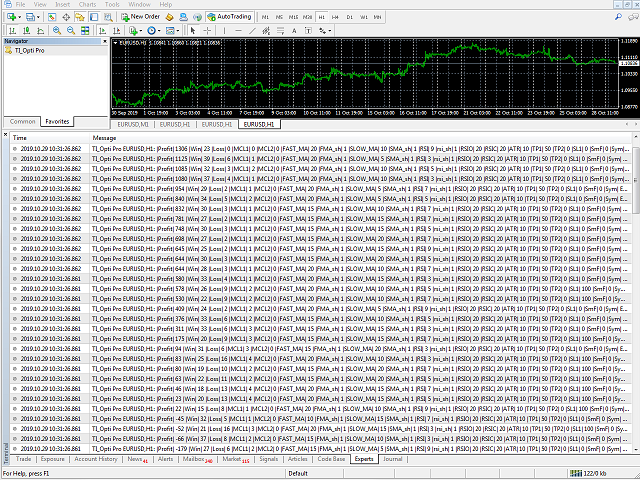
- Öffnen Sie das Journal "Experts" und warten Sie auf die Ausgabe der besten Ergebnisse.
Denken Sie daran, je mehr Parameter, desto länger dauert die Optimierung.
Hier können Sie sehen, wie man Forward-Tests durchführt.
Mehr über Backtesting und Forward Testing.