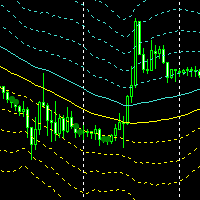
MADayLevelAssistant
- Experten
- Version: 1.0

Dieser Expert Advisor ist ein Assistent für den Handel mit dem MADayLevel Indikator(https://www.mql5.com/ru/market/product/41130).
Er kann als Netbook und für den Intraday-Handel verwendet werden.
Da der Expert Advisor eher für den manuellen Handel konzipiert ist, werden im automatischen Handel nur 4 Levels verwendet: wenn der vorherige Bar zwischen 6 und 5, -6 und -5, über 6 und unter -6 vollständig geschlossen ist.
Auch hier liegt der Schwerpunkt auf der Arbeit im manuellen Modus zusammen mit dem Indikator.
Empfohlener Zeitraum H1, Symbol EURUSD, Kontotyp Hedging.
Eingabeparameter:
- Magic - Expert Advisor ID;
- Lot - Handelsvolumen in Lots;
- LevelsFIBO - true: Levels werden mit Fibonacci-Zahlen gebildet (die Differenz der Levels 1 und -1 wird mit F-Zahlen multipliziert), false: Levels werden auf die übliche Weise gebildet (die Differenz der Levels 1 und -1 wird zu den nächsten Levels addiert);
- TradeCH5 - Wenn der vorangegangene Balken vollständig zwischen den Niveaus 6 und 5 geschlossen hat, wird ein schwebender Verkaufsauftrag auf dem Niveau 4 platziert, mit 0 StopLoss und TakeProfit auf dem Niveau 2.
- TradeCH6 - Wenn der vorherige Balken vollständig über dem Niveau 6 geschlossen hat, wird eine schwebende Verkaufsorder auf dem Niveau 5 platziert, mit 0 StopLoss und TakeProfit auf dem Niveau 2.
- TradeCHm5 - Wenn der vorherige Bar vollständig zwischen den Niveaus -6 und -5 geschlossen hat, wird eine schwebende Kauforder bei Niveau -4 platziert, mit 0 StopLoss und TakeProfit bei Niveau -2.
- TradeCHm6 - Wenn der vorherige Barren vollständig unter dem Niveau von -6 geschlossen hat, wird eine schwebende Kauforder beim Niveau von -5 platziert, mit 0 StopLoss und TakeProfit beim Niveau von -2.
- TakeProfit ist eine ganze Zahl. Bei -1 setzt der Expert Advisor ihn entsprechend dem Niveau. Wenn 0, wird er nicht verwendet.
- StopLoss - Ganzzahlige Zahl. Wenn -1, setzt der Expert Advisor diesen Wert entsprechend dem Level. Wenn 0, wird er nicht verwendet.
- TrailingFixedPips - Ganzzahlige Zahl. Sie kann im grafischen Teil des Expert Advisors geändert werden.
- TrailingLevelWidth - true: Der Trailing-Stop wird durch die Differenz der Levels bestimmt, zwischen denen sich der aktuelle Preis befindet;
- Slippage - Abweichung vom gewünschten Preis;
- PeriodMA - MA-Periode für die Bildung von Kanälen;
- ShowBar - Falls keine Indikatoren vorhanden sind, können Sie grafische Objekte in der Menge anzeigen, die im grafischen Teil des Expert Advisors eingestellt ist;
- ColorArrow - Farbe der Level-Nummerierung auf dem Chart;
- ColorLevel1 - Farbe der Linien über +1 Level;
- ColorLevel2 - Farbe der Linien unter -1 Level;
- SizeArrow - Größe der grafischen Objekte.
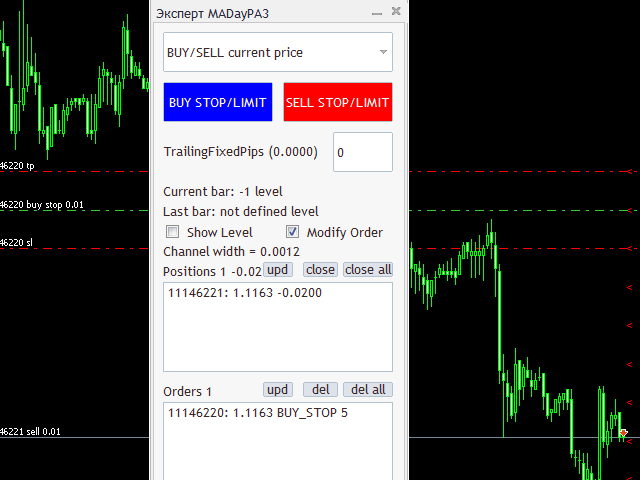
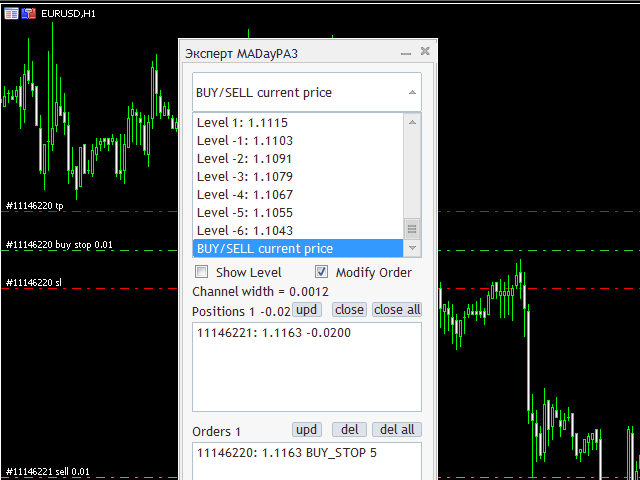
Nach dem Zusammenfügen wird der in Abb. 1 dargestellte grafische Teil des Expert Advisors im Diagramm angezeigt.
Der grafische Teil besteht aus:
- Dropdown-Liste - Enthält Daten zu den aktuellen Niveaus für die weitere Platzierung von Pending Orders. Die letzte Zeile für die Eröffnung von Positionen zu aktuellen Preisen.
- Schaltflächen - "BUY STOP/LIMIT" und "SELL STOP/LIMIT". Nach Auswahl des gewünschten Niveaus werden die schwebenden Orders in Abhängigkeit von der Preisposition eröffnet. Wenn "KAUFEN/VERKAUFEN aktueller Preis" ausgewählt ist, wird eine Long-/Short-Position eröffnet.
- Trailing - Hier können Sie den Trailing-Stop ändern. Der aktuelle Wert wird in Klammern angezeigt. 0 - nicht aktiv. Wenn eine Zahl eingegeben wird, überlagert diese die Werte TrailingFixedPips und TrailingLevelWidth;
- Aktueller Balken - Zeigt an, in welchem Kanal sich der aktuelle Kurs befindet.
- Letzter Balken - Zeigt den Kanal an, in dem sich der vorherige Balken befindet. Für den Fall, dass der Balken vollständig in den Kanal eintritt.
- MA Level anzeigen - Zeigt/verbirgt Level, die mit Hilfe von grafischen Objekten erstellt wurden.
- Order ändern - Ändern Sie ausstehende Orders, wenn sich der Preis bewegt. Der Eröffnungspreis, TP und SL der Order sind an die Levels gebunden. Wenn sich die Niveaus ändern, ändern sich auch die Auftragsdaten;
- Abstand zwischen - Differenz zwischen den Levels, in denen sich der aktuelle Preis befindet.
- Position $$%% - Liste der offenen Positionen.
Spalten: Position Ticket; Offener Preis, Gewinn, Kommentare.
$$ - Anzahl der Positionen für dieses Symbol.
%% - Gesamtgewinn
Schaltflächen:
Aktualisieren - Aktualisiert die aktuelle Liste.
close - Schließt die ausgewählte Position.
alle schließen - schließt alle offenen Positionen.
- Aufträge $$$ - Liste der ausstehenden Aufträge
Spalten: Positionsticket; Eröffnungspreis, Ordertyp, Kommentare
$$$ - Anzahl der Aufträge für dieses Symbol.
Schaltflächen:
Aktualisieren - Aktualisieren der aktuellen Liste.
del - löscht die ausgewählte Order.
del all - alle Aufträge löschen.



























Negativo