MQL Pro Trader
- Utilitys
-
Ronaldo Castor da Silva
 MQL5 Developer & Trader | Creator of MQL PRO TRADER
I develop software and tools for MetaTrader 5, with a focus on trading automation, position management, execution and practical workflow. - Version: 5.0
- Aktivierungen: 20
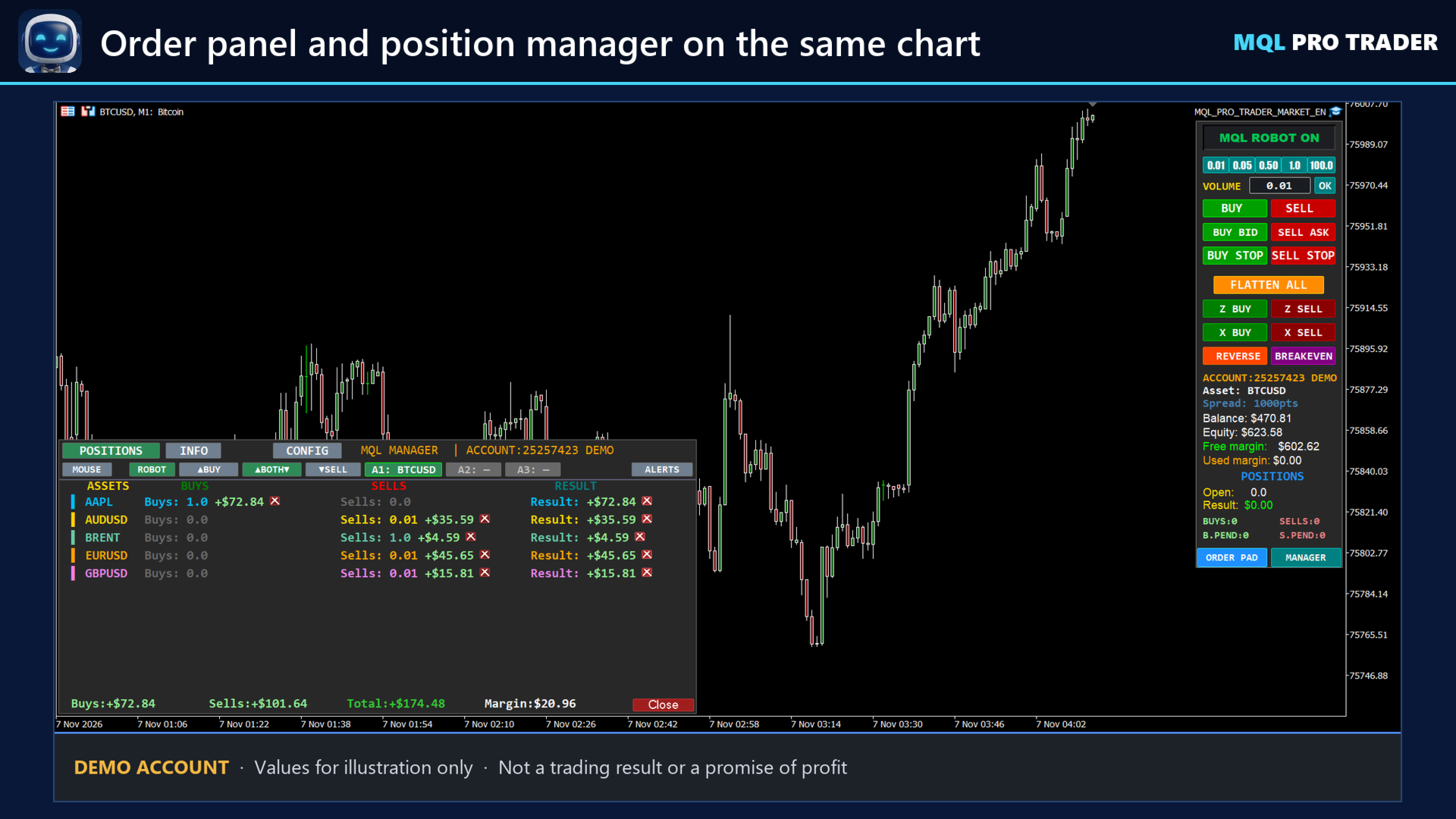
**MQL PRO TRADER – Ausführungsfenster, Positionsmanager und integrierte Leistungsanalyse.**
Ein Trading-Toolkit für MetaTrader 5: ein Order-Panel direkt im Chart, ein Positionsmanager mit Teilzielen,
eine Regel-Engine, die Sie selbst programmieren, sowie ein Leistungsbericht auf Basis Ihrer eigenen Kontogeschichte.
Sie legen die Regeln fest; der Roboter führt sie aus.
**ES LÄUFT VOLLSTÄNDIG IN IHREM TERMINAL**
Keine DLL. Keine Webanfragen. Kein API-Schlüssel. Nichts über Ihr Konto, Ihre Trades oder Ihre Ergebnisse verlässt
deinen Computer. Alles, was du siehst – einschließlich des Leistungsberichts – wird lokal aus dem
Daten, die Ihr Terminal bereits enthält.
**SCHREIBEN SIE IHRE EIGENEN REGELN**
Einstiege, Ausstiege und das Stop-Management werden als kurze Ausdrücke im Klartext geschrieben:
HIGH[0]>HIGH[1] @MARKET -> SetVolume[0,01]
Zehn unabhängige Slots für Kaufregeln, zehn für Verkaufsregeln, zehn für Ausstiege und zehn für Stop- und Ziel-Management
. Sie laufen gleichzeitig, sodass mehrere Setups auf einem Chart nebeneinander existieren können.
Die Beispiele sind absichtlich deaktiviert: Eine Regel, die mit // beginnt, wird ignoriert. Der Roboter führt niemals einen Handel durch
, bevor Sie gelesen haben, was er tun würde.
Handeln Sie manuell mit demselben Symbol? Ein Schalter sorgt dafür, dass die Ausstiegs- und Stop-Verwaltung des Roboters nicht mit
den von Ihnen selbst eröffneten Positionen fern.
**EINE BIBLIOTHEK MIT FERTIGEN STRATEGIEN ZUM LERNEN UND TESTEN**
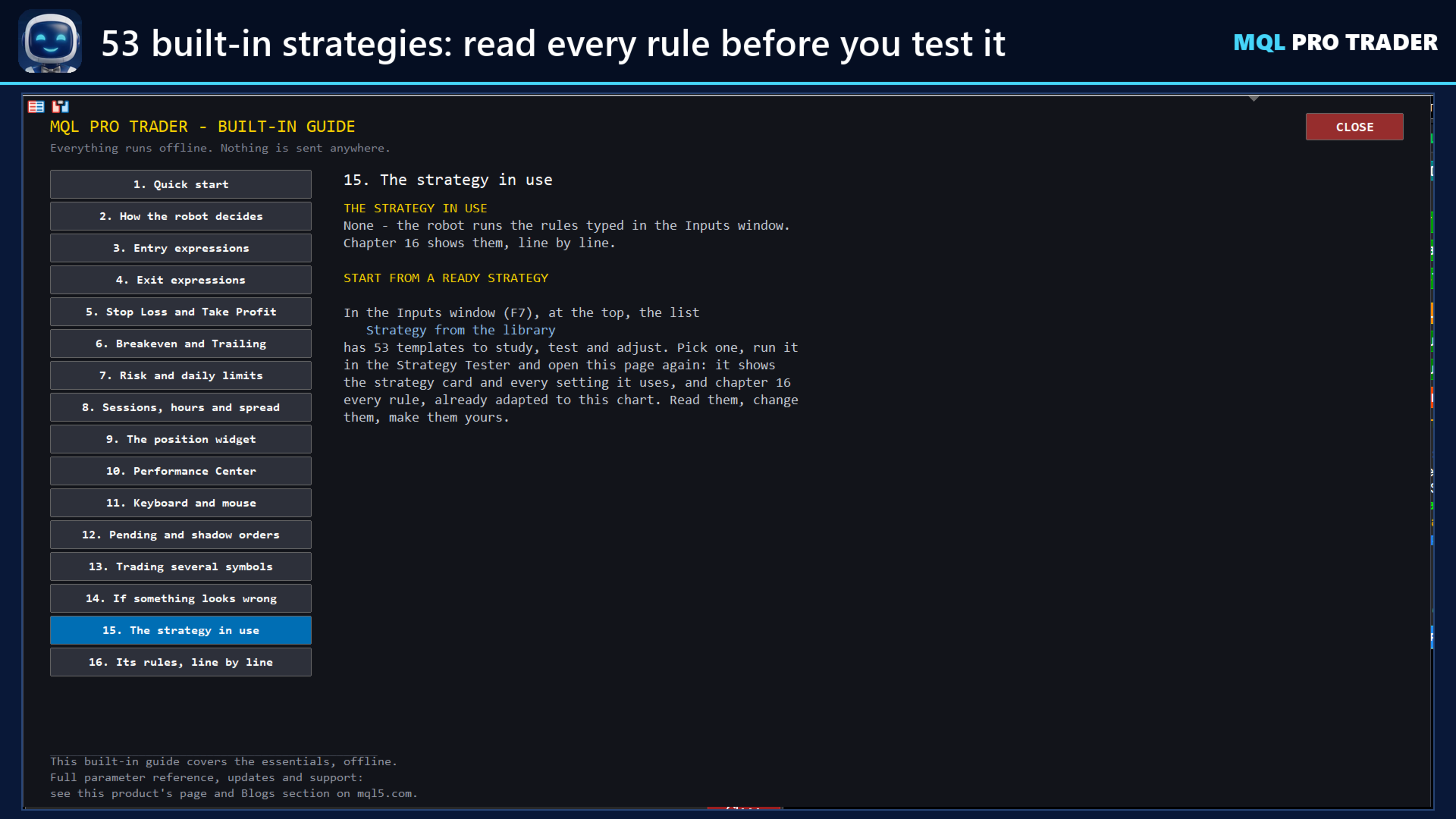
53 vollständige Strategien sind integriert – Preisaktion, Indikatoren, Handelssitzungen, komplette Systeme, Geldmanagement
, Multi-Symbol- und brasilianische Börsen-Setups – jede in derselben Regelsprache geschrieben, sodass
Sie jede Zeile davon lesen können – im Bedienfeld (INFO > STRATEGIE) und im Blog-Bereich sind alle 53 Regel für
Regel. Wählen Sie eine unter „Strategie aus der Bibliothek“ aus und führen Sie sie im Strategie-
Tester ausführen: Das Journal druckt die Strategiekarte aus, jede Regel, die aktiviert wurde, und wie sie an
Ihres Symbols angepasst wurde.
Bevor Sie eine Strategie anwenden, analysiert das Tool Ihr Chart und Ihren Broker – die typische Kerzenbreite,
den Spread, den minimalen Stop-Abstand, die Lot-Stufe – und gibt ein Urteil ab: PASST, WARNUNG oder PASST NICHT
FIT, jeweils mit Begründung. Eine Strategie, die nicht passt, wird nicht angewendet.
Es handelt sich um Vorlagen zum Studieren, Testen und Anpassen, nicht um Empfehlungen: Jedes Ergebnis, ob Gewinn oder Verlust,
geht auf das Konto desjenigen, der sie handelt. Der Roboter speichert jede Strategie, bereits an Ihren Chart angepasst, als
Datei, die Sie in den „Inputs“ laden und nach Belieben anpassen können.
Auf einem Live-Konto startet eine Strategie im OBSERVE-Modus: Sie markiert im Chart, wo sie einsteigen würde, und
sendet keine Orders, bis Sie „LIVE-Konto: Die Strategie darf Orders senden“ aktivieren. Während der Ausführung
Ausstiegs- und Stop-Management des Roboters betrifft nur die von der Strategie eröffneten Positionen, niemals diejenigen, die Sie
manuell eröffnet haben, und die Handelszeiten richten sich nach der Uhrzeit Ihres Brokers.
**SIE ERFAHREN, WARUM KEIN HANDEL STATTFAND**
Am Ende jedes Tests und einmal täglich auf einem Live-Chart erläutert das Journal jede Kerze: wo
er auf dem Weg zu einer Order gestoppt wurde (Zeiten, Limits, Filter, die Regel selbst) und, für jede Regel,
welche Bedingung ihn am stärksten zurückgehalten hat. Auf einem Live-Chart zeigt das Benachrichtigungsfeld außerdem eine Karte an, wenn der Roboter
aktiv ist und heute keinen Einstieg vorgenommen hat.
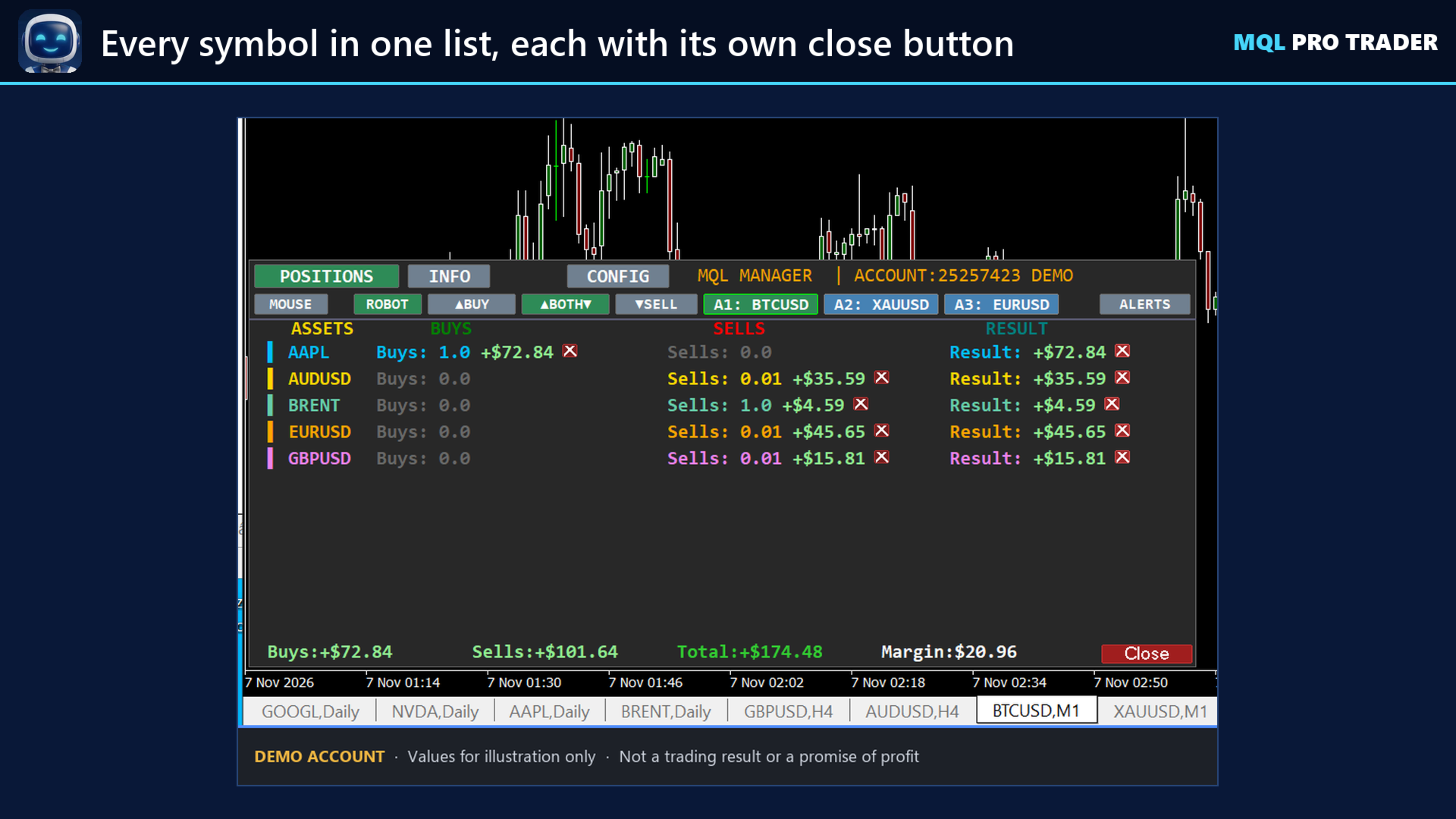
**HANDELN SIE BIS ZU DREI SYMBOLE VON EINEM CHART AUS**
A1 ist das Chart-Symbol; A2 und A3 können Sie frei wählen. Eine Instanz des Tools, drei Märkte, ohne
drei Charts zu öffnen.
**VERWALTEN SIE DIE POSITION AUF DEM CHART**
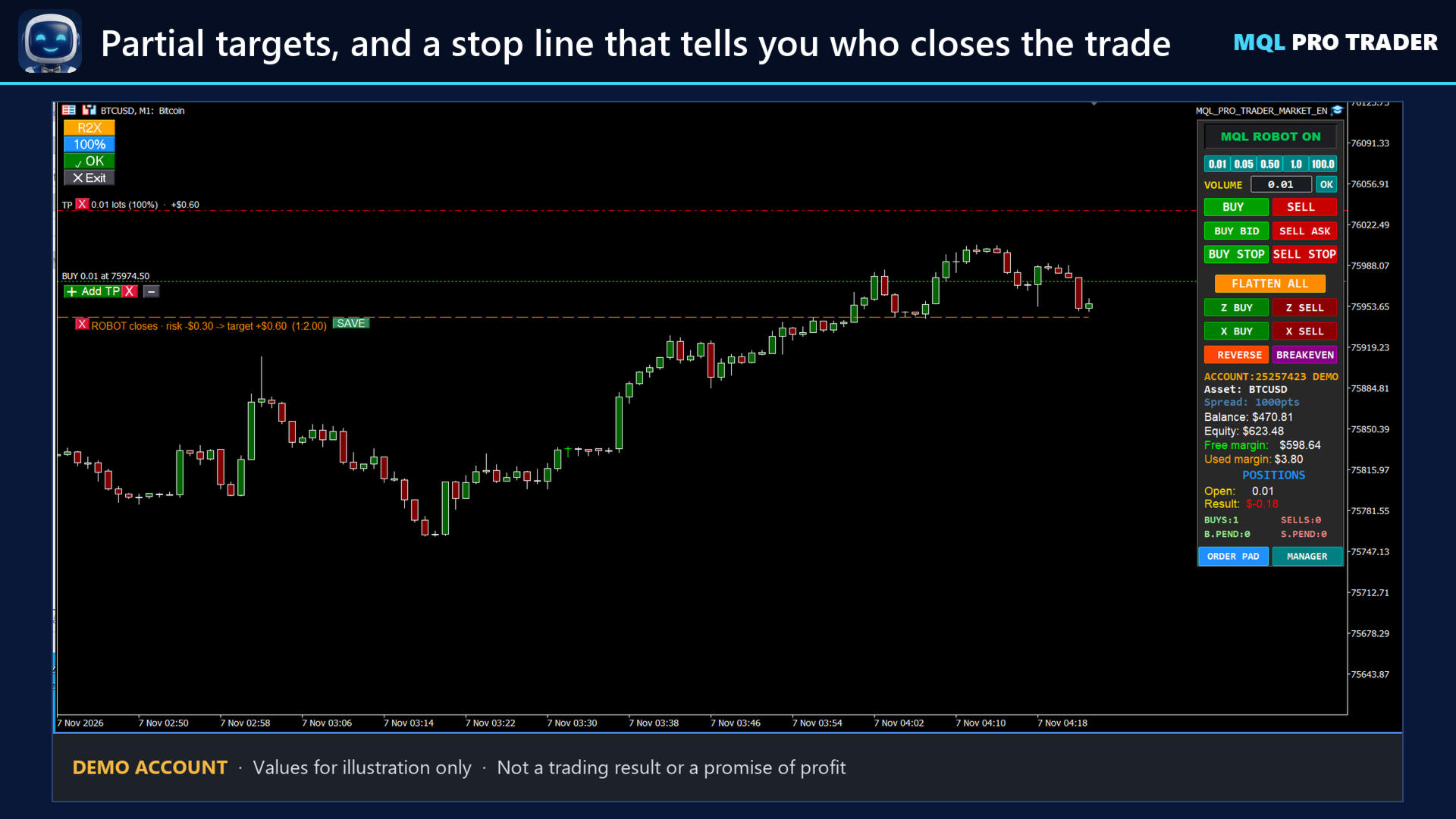
Jede offene Position erhält ein kleines Widget neben ihrem Einstieg: Fügen Sie Teilziele mit einem Volumen
Prozentsatz Teilziele hinzufügen, die Position schließen oder die Beschriftungen ausblenden. Die Schaltfläche „Schließen“ fragt zweimal nach – beim ersten Klick
aktiviert den Vorgang, der zweite führt ihn aus.
Ein einzelnes Ziel, das 100 % schließt, wird als Take-Profit des Brokers gespeichert und bleibt somit auch bei
Terminal geschlossen ist. Bei mehreren Teilzielen führt das Tool diese selbst aus, während das Terminal
läuft.
Für jede Position wird eine Stopplinie gezogen. Ihre Beschriftung beantwortet eine Frage: Wenn der Kurs diese Stelle erreicht, WER
schließt den Trade – der Broker, der Roboter oder niemand – und zeigt das Risiko oder den bereits
, sobald der Stop den Einstiegspunkt überschritten hat. Ziehen Sie die Linie, um ein neues Niveau auszuprobieren; klicken Sie auf „SPEICHERN“, um sie an
Broker zu senden. Ein von Ihnen gespeicherter Stop kann nur durch Breakeven oder Trailing enger gesetzt, niemals gelockert werden.
**INTEGRIERTES PERFORMANCE-CENTER**
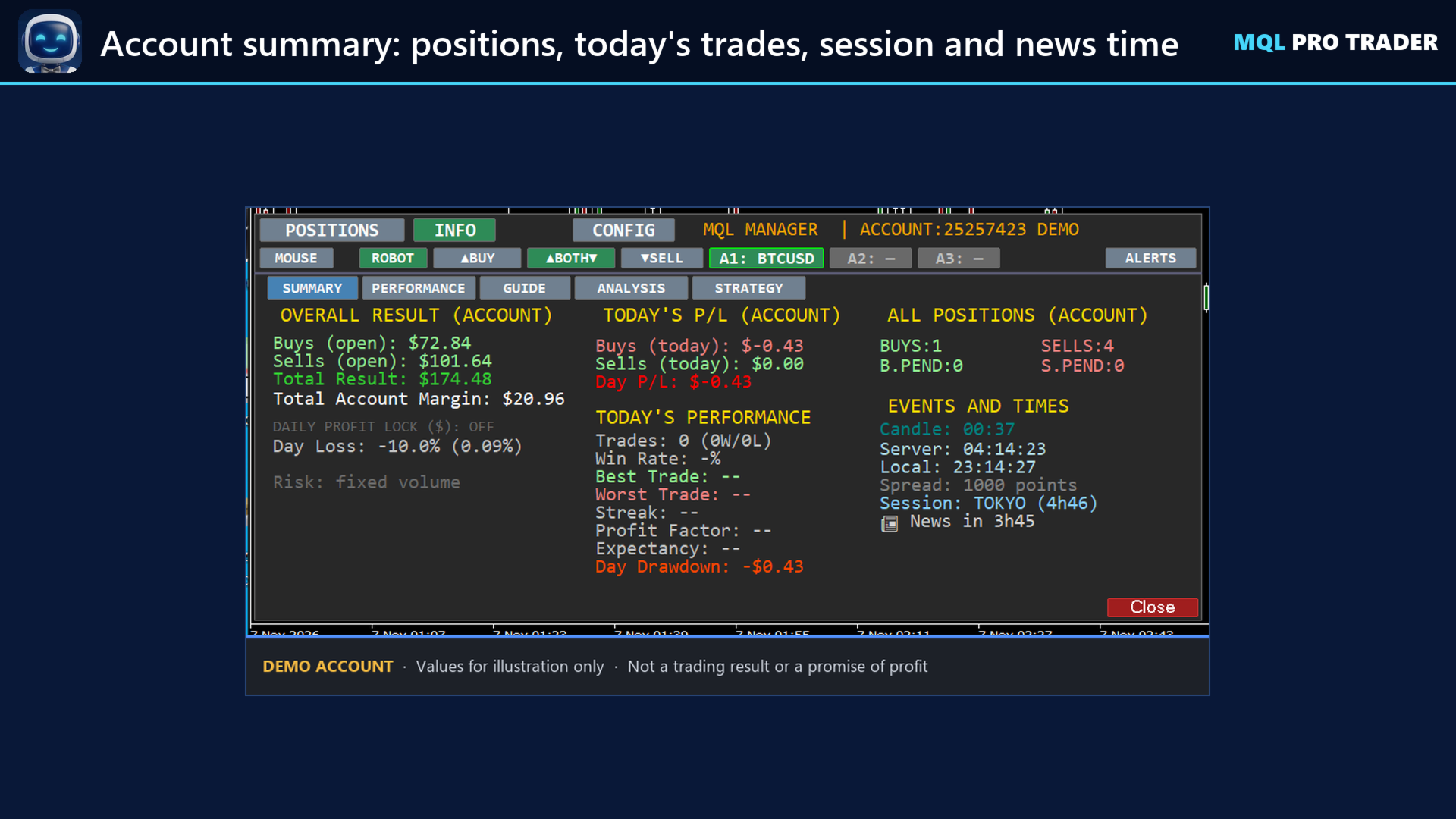
Ein Reiter im Bedienfeld wandelt Ihre abgeschlossenen Trades in Kennzahlen um, die eine Strategie tatsächlich beschreiben:
Nettoergebnis, Gewinnquote, Gewinnfaktor, Erwartungswert, maximaler Drawdown mit Erholungsfaktor sowie Auszahlung,
sowie durchschnittlicher Gewinn und Verlust, bester und schlechtester Trade sowie Kosten. Filtern Sie nach heute, diesem Monat oder dem gesamten
Konto. Swap und Provision sind bereits abgezogen.
**SYMBOLANALYSE**
Eine deterministische Marktanalyse, die direkt aus dem Chart selbst abgeleitet wird: Dow-Struktur, Strukturbruch, Schwankungsposition
, Volumen im Vergleich zum Durchschnitt, Absorption und Höhepunkt. Das Ergebnis ist eine Richtung, ein Konfidenzwert
sowie – was am wichtigsten ist – die Liste der Gründe dafür, sodass Sie der Einschätzung widersprechen können.
Auch Ihre eigenen Regeln können diese Analyse auswerten: Die Richtung und der Konfidenzwert sind Werte, die Sie in einem Einstiegs-
oder Ausstiegsausdruck verwenden können. Die Analyse wird bei jeder neuen Kerze neu berechnet, und eine Auswertung, die bereits
einen Einstieg ausgelöst hat, wird nicht für einen weiteren Einstieg bei derselben Kerze wiederverwendet.
Es handelt sich weder um eine Black Box noch um künstliche Intelligenz: Es ist ein Regelwerk mit Gewichtungen, das Sie
im Handbuch nachlesen können. Dasselbe Chart liefert immer denselben Wert, und er funktioniert im Strategie-
.
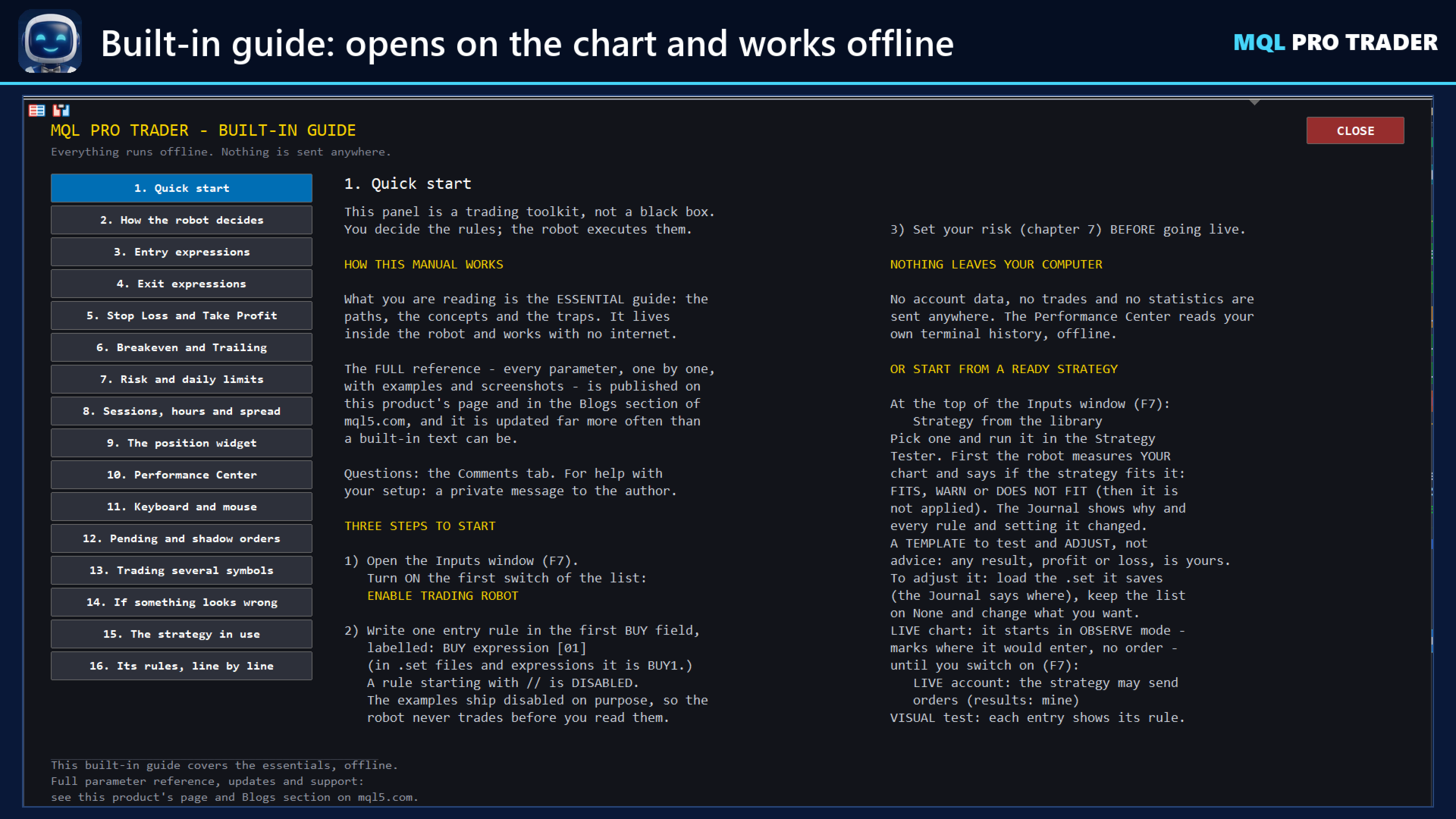
**INTEGRIERTE ANLEITUNG **
Klicken Sie auf die Registerkarte „ANLEITUNG“, und die Dokumentation wird direkt im Chart offline angezeigt: Schnellstart, Funktionsweise der Regeln
funktionieren, Stopps und Kursziele, Risiko, Sitzungen, das Positions-Widget, Tastenkombinationen und was zu überprüfen ist, wenn
etwas nicht stimmt.
**RISIKOKONTROLLE**
Positionsgröße nach festen Lots oder als Prozentsatz des Guthabens; tägliche Verlust- und Gewinnlimits; Drawdown-Schutz
; sowie eine Obergrenze für das gesamte offene Risiko – denn bei der Risikobegrenzung pro Trade wird jeder Einstieg so gewichtet, als wäre er
allein stünde, und sich mehrere offene Positionen addieren. Eine Position ohne Stop wird nicht als Null gewertet: Ihr
Risiko wird nach denselben Maßstäben geschätzt wie bei der Stop-Linie.
Stops nach ATR, nach Prozent des Kurses oder nach Kerzen-Extremen gelten für jeden Einstieg, und bei einem zweiten oder
dritten Wertpapier werden sie anhand dieses Wertpapiers bemessen. Bei Börsenkonten (Netting-Konten) hält eine zusätzliche Order
den Stop der zusammengefassten Position an ihrem Durchschnittskurs verankert.
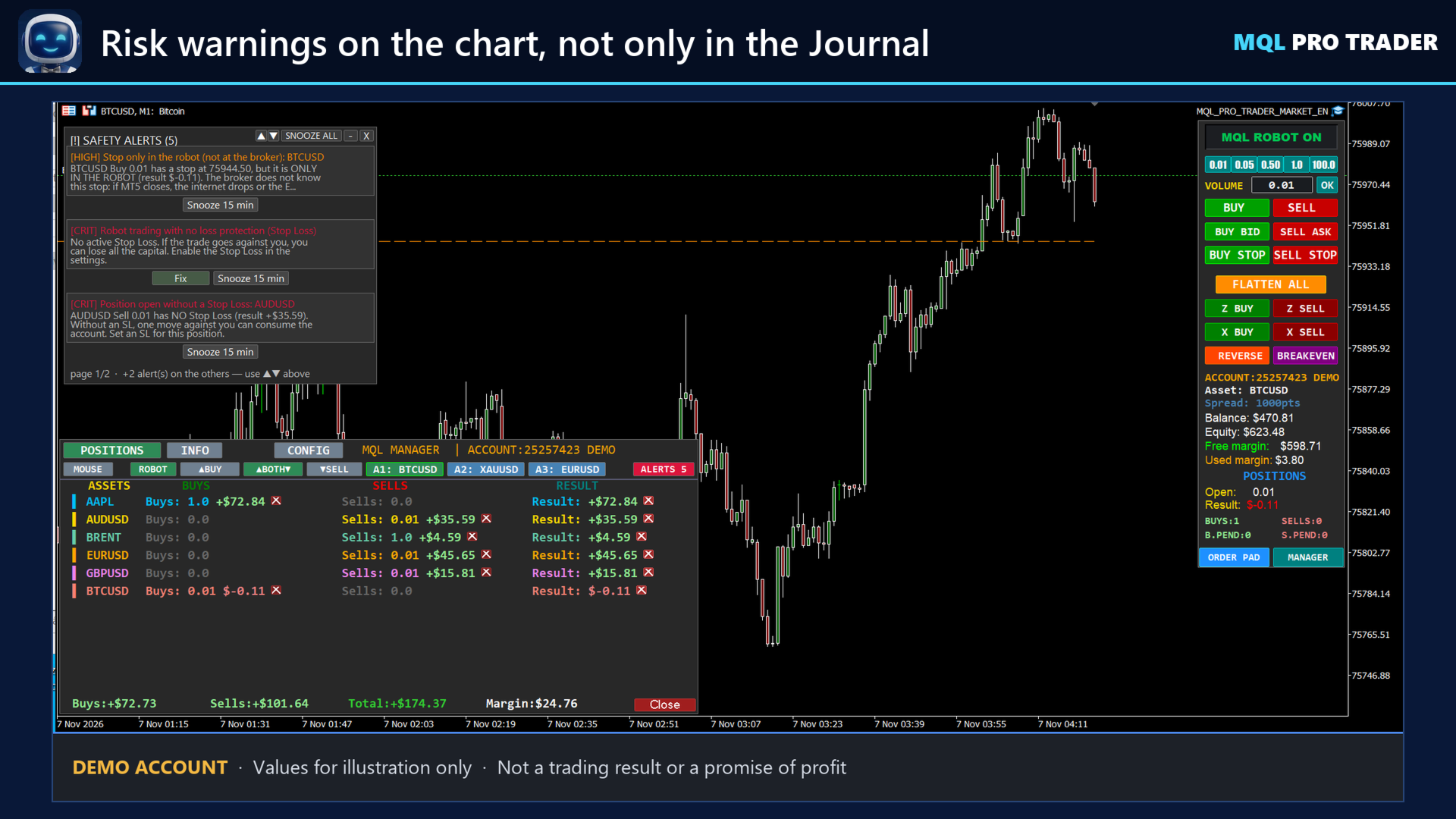
Warnungen erscheinen nicht nur im Journal, sondern auch im Chart: ein offenes Engagement, das sich der Obergrenze nähert, ein Einstieg,
, der durch die Obergrenze abgelehnt wurde, das tägliche Verlustlimit, das fast erreicht oder erreicht ist, sowie eine Schaltfläche für manuelle Aktionen, die keine Aufgabe gefunden hat.
Bevor eine Order oder eine Stop-Änderung den Broker erreicht, prüft das Tool, was der Broker ablehnen würde:
freie Margin, die Handelssitzung des Wertpapiers und den vom Broker festgelegten Mindestabstand für Stopps. Wenn eine dieser
diese Bedingungen nicht erfüllt sind, wird nichts gesendet und der Grund wird im Journal vermerkt – etwa alle paar Minuten.
**TASTATUR, MIT EINER SICHERHEITSREGEL**
Jede Aktion, die eine Position eröffnet oder schließt, verfügt zudem über eine Tastenkombination, und jede davon
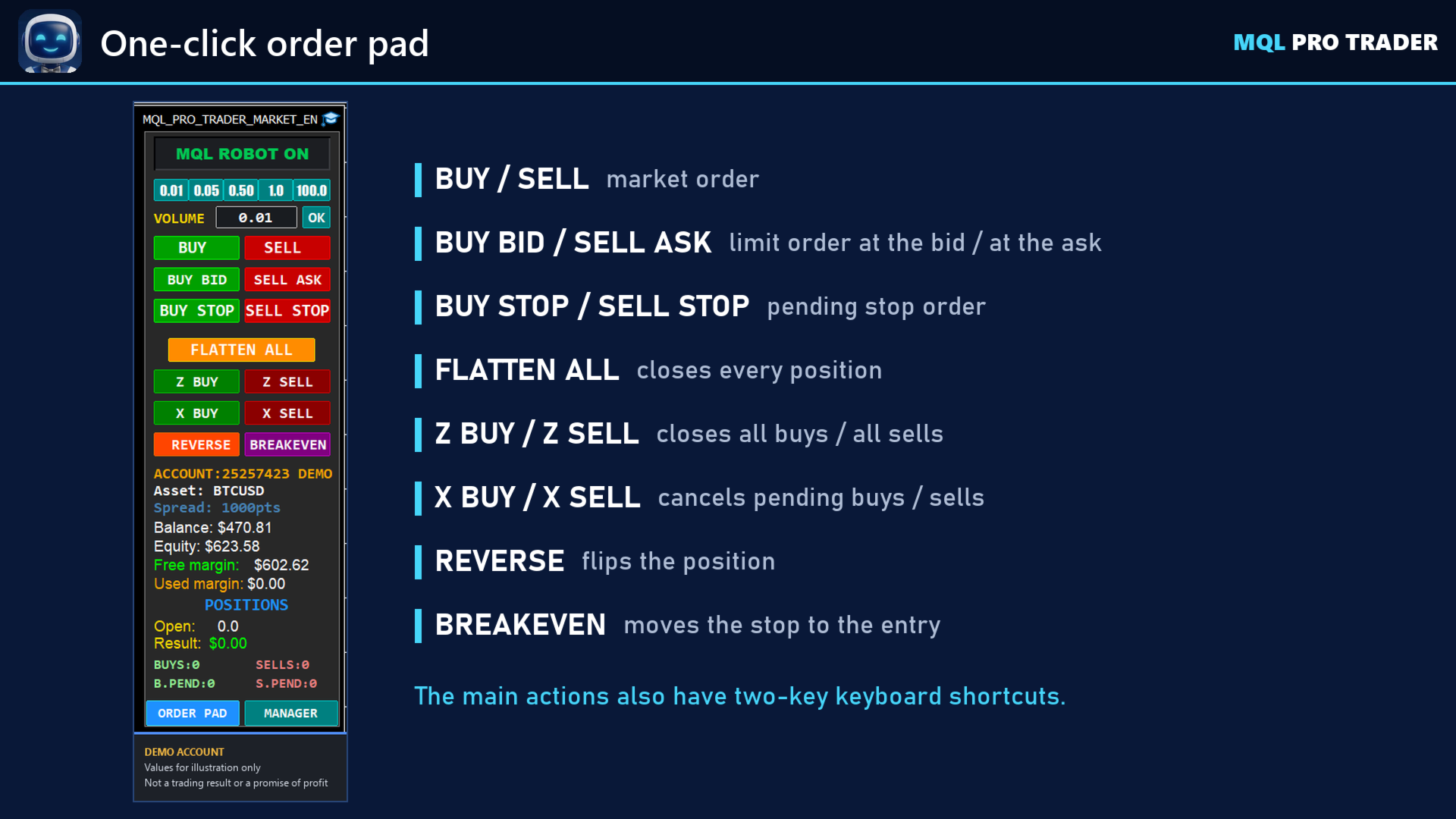
benötigt zwei Tasten: A+C setzt einen Kauf-Stop, Umschalt+C kauft zum Marktpreis, Z+C schließt alle Kaufpositionen, X+C storniert
ausstehende Kaufaufträge. Ein einzelner Buchstabe löst niemals eine Transaktion aus. Das Gedrückthalten einer Taste wiederholt den Auftrag nicht, und eine
Modifikatortaste, die nicht losgelassen wurde, verfällt von selbst nach zwei Sekunden.
**SESSION- UND SPREAD-FILTER**
Handelszeiten, Marktsitzungen, Spread-Obergrenze und der MetaTrader-Wirtschaftskalender. Es wird kein externer
Nachrichtenfeed verwendet.
---
**TESTEN DER DEMO IM STRATEGIE-TESTER**
Die Demo läuft im Strategietester, wo die Schaltflächen im Bedienfeld nicht reagieren – daher wird alles
auf der Registerkarte „Eingaben“ eingestellt. Bei den Standardeingaben ist nichts ausgewählt, daher führt der Strategietester
eine Bibliotheksstrategie als Demonstration aus: Das Journal benennt sie und zeigt ihre Karte an. Dies geschieht nur
im Strategietester – auf einem Live-Chart, einem Demo- oder einem Echtgeldkonto sendet das Tool keine Order, bis Sie
eine Strategie auswählen oder eine Regel festlegen. Um eine andere Strategie auszuprobieren, wählen Sie diese unter „Strategie aus der Bibliothek“ (das
erstes Feld der Registerkarte „Inputs“) und starten Sie den Test erneut. Im visuellen Modus zeigt jeder Eintrag auf dem Chart
die Regel an, die ihn ausgelöst hat. Am Ende erklärt das Journal, warum jede Kerze zu einem Handel geführt hat oder nicht.
**ZU DEN SCREENSHOTS**
Die Screenshots wurden auf einem Demokonto aufgenommen. Die darin enthaltenen Werte zeigen, wie das Panel Positionen und Statistiken anzeigt;
sie stellen weder Handelsergebnisse noch ein Gewinnversprechen dar.
**VORAUSSETZUNGEN **
MetaTrader 5. Funktioniert mit jedem Symbol und jedem Zeitrahmen. Hedging- und Netting-Konten.
**SUPPORT**
Allgemeine Fragen sind im Reiter „Kommentare“ dieser Produktseite willkommen. Wenn Sie Hilfe zu Ihrem eigenen
Konto, Symbol oder Einstellungen senden Sie bitte eine private Nachricht an den Autor (klicken Sie dazu auf den Namen des Autors auf dieser
Seite). Sie können auf Englisch oder in Ihrer eigenen Sprache schreiben.
Um bereits in der ersten Antwort eine vollständige Antwort zu erhalten, fügen Sie bitte Folgendes hinzu:
1. Die Zeile, die mit [SUPPORT] beginnt. In einem Live-Chart befindet sie sich im Reiter „Experten“ der Toolbox; im
im Strategietester auf der Registerkarte „Journal“. Sie enthält Angaben zu Ihrem Symbol, Ihrem Kontotyp und Ihren Einstellungen und
enthält keine Kontonummer oder Kontostand.
2. Was Sie getan haben und was Sie erwartet haben, mit Angabe des Zeitpunkts.
3. Die Zeilen der Registerkarte „Experts“ aus diesem Moment.
4. Einen Screenshot des Charts, falls dies hilfreich ist.
Für „Warum wurde kein Handel ausgeführt?“ fügen Sie bitte die Zeilen hinzu, die mit [WHY] beginnen. Ausführliche Anleitungen finden Sie im
im Bereich „Blogs“ veröffentlicht.