True Trend Trader
- Experten
- Version: 3.25
- Aktivierungen: 11

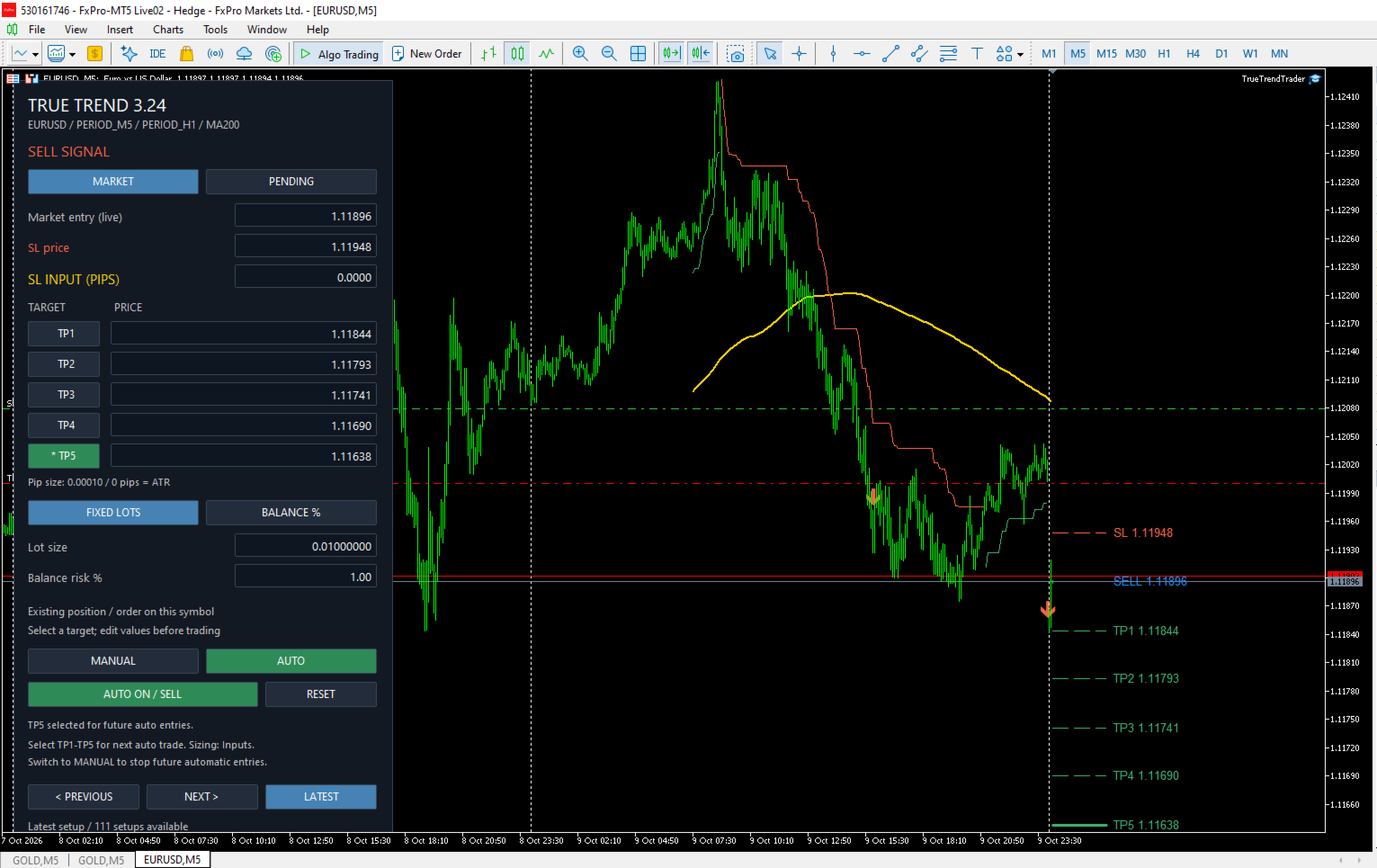
True Trend Trader kombiniert automatische, trendfolgende Einstiegspunkte mit einem manuellen Handelsfenster. Er nutzt SuperTrend, eine Bestätigung durch höhere Zeitrahmen und einen optionalen MA200-Filter, um die Handelsrichtung zu ermitteln, und zeigt Einstiegs-, Stop-Loss- und Take-Profit-Niveaus direkt in Ihrem Chart an.
Hauptmerkmale
-
Manueller und automatischer Modus: Wählen Sie Ihre eigene Richtung oder lassen Sie den EA bestätigte Signale handeln.
-
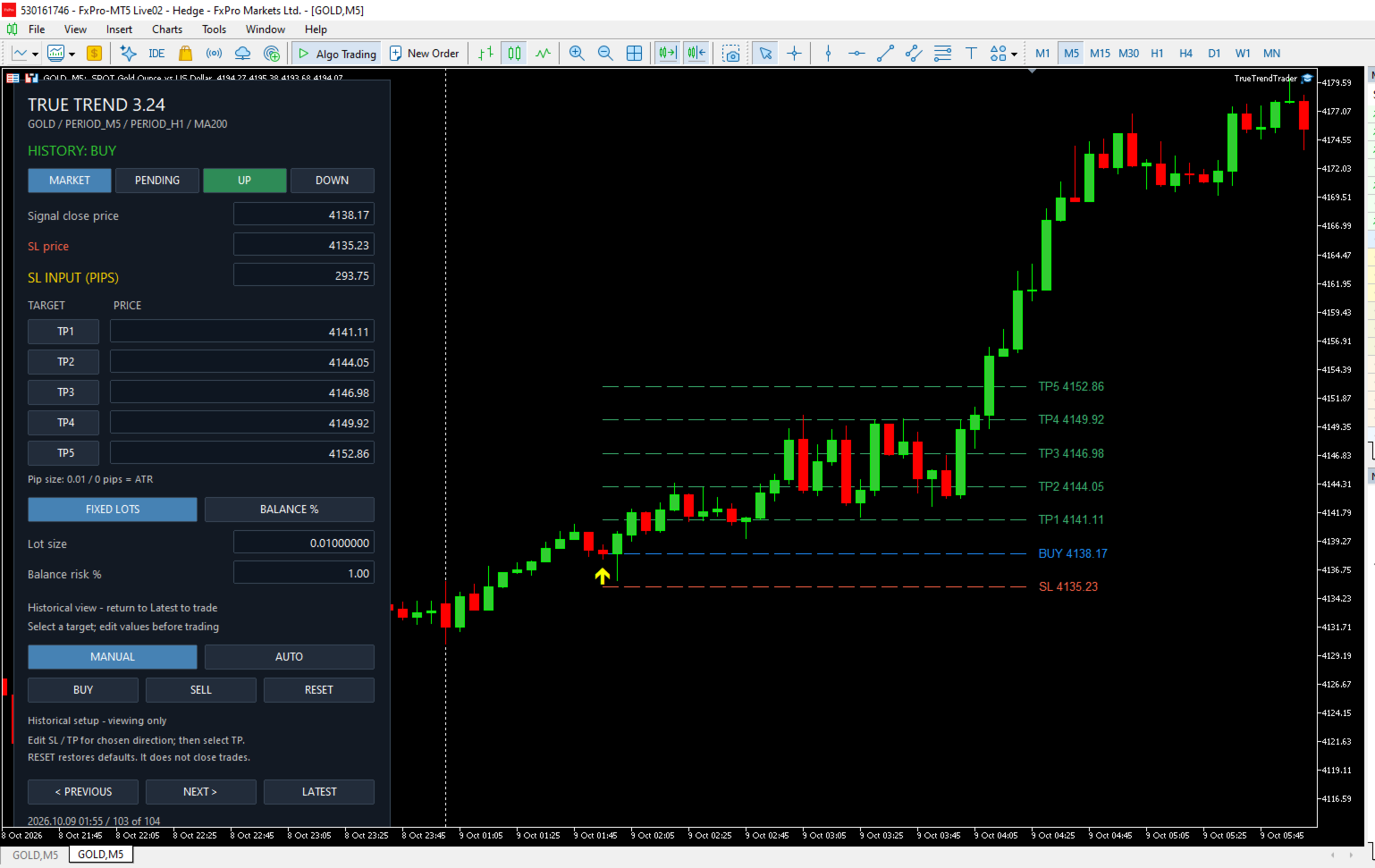
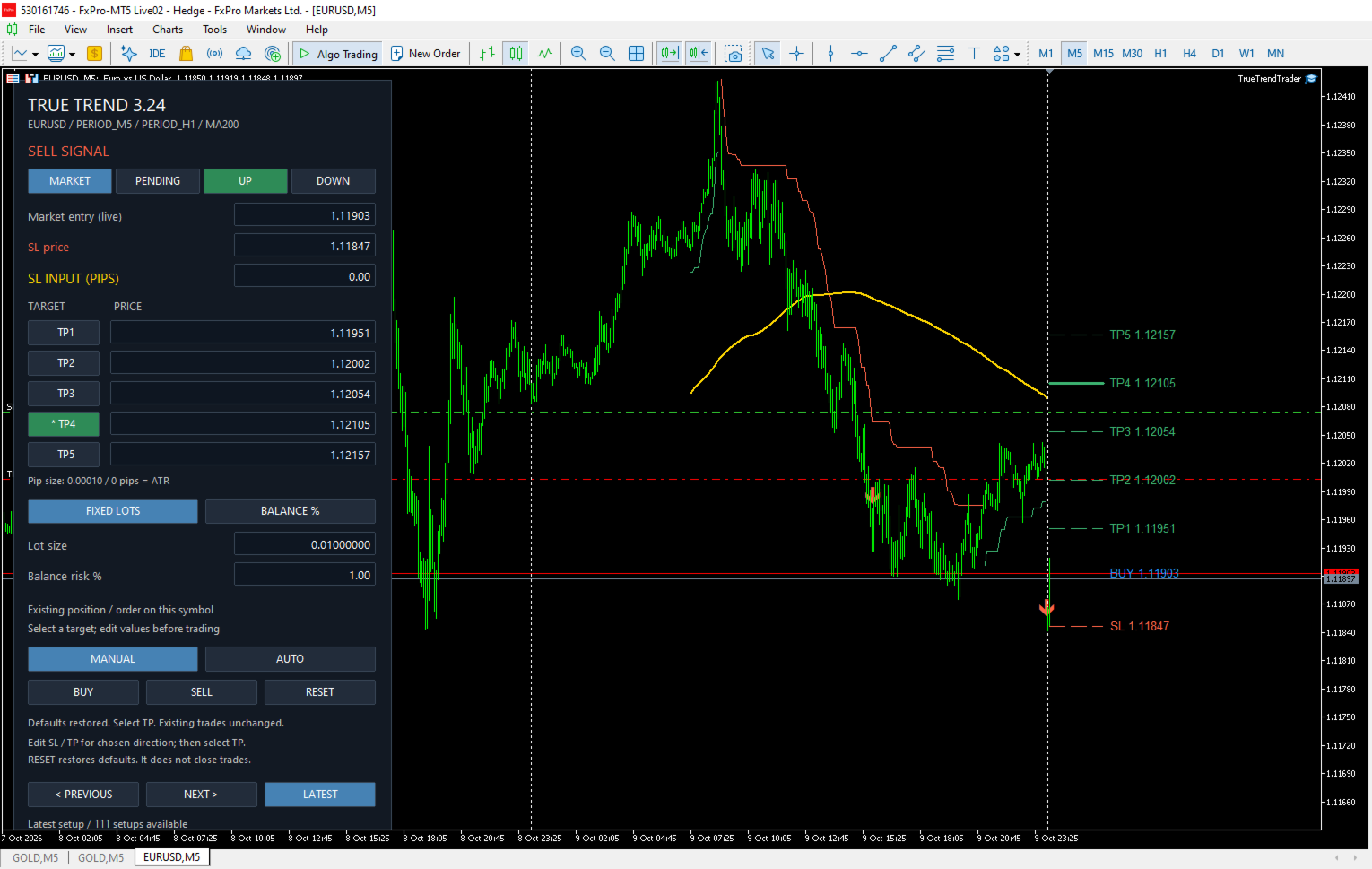
UP/DOWN-Steuerung: Aktualisieren Sie die vorgeschlagenen Preise für ein KAUF- oder VERKAUF-Setup.
-
Flexibler Stop-Loss: Verwenden Sie einen ATR-basierten Stop oder geben Sie einen Abstand in Pips ein.
-
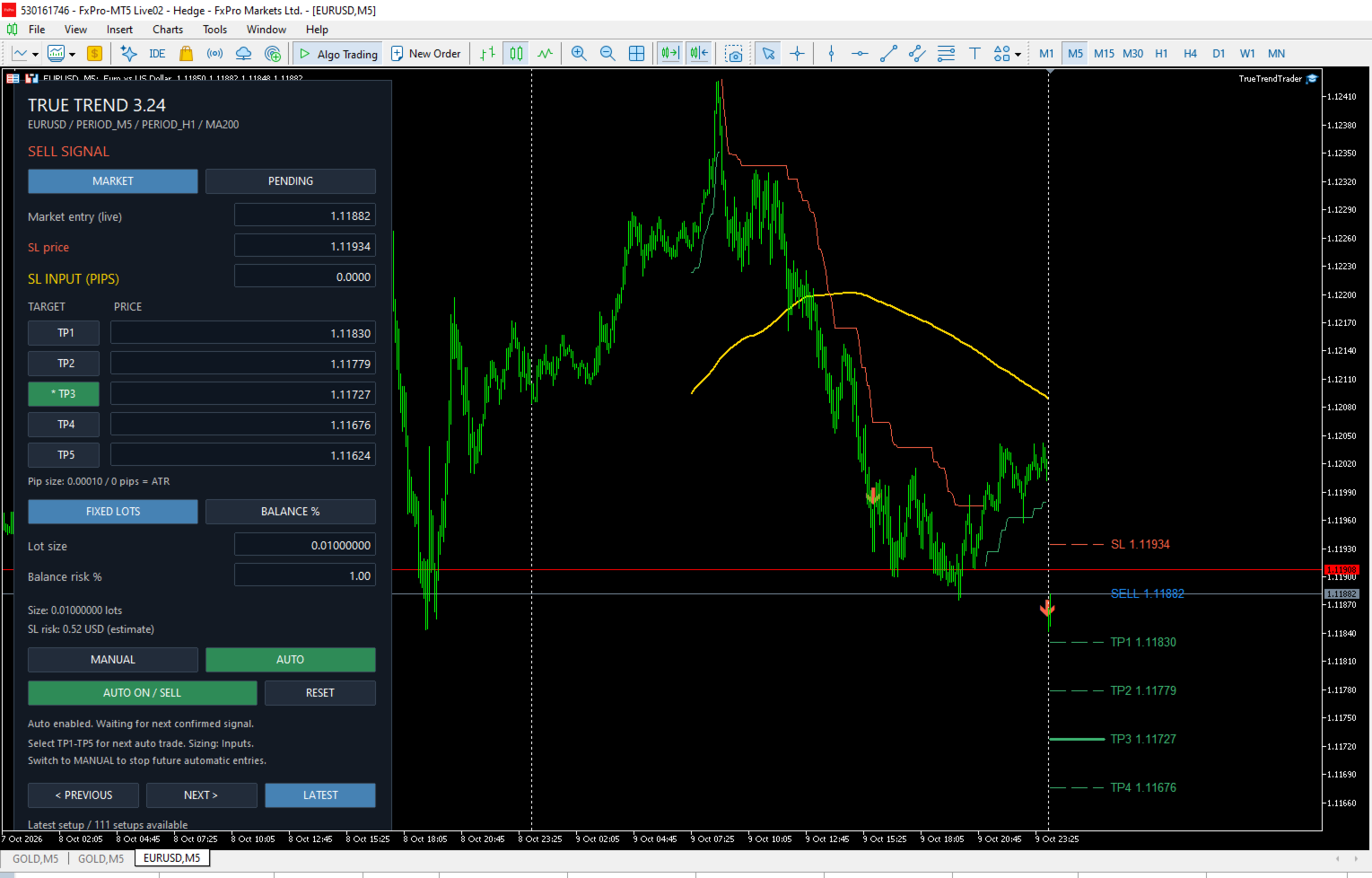
Fünf Zieloptionen: Wählen Sie TP1–TP5. Die ausgewählte Ziellinie wird dreimal dicker dargestellt.
-
Bearbeitbare Auto-Einstellungen: Ändern Sie den SL und wählen Sie das Ziel für zukünftige automatische Einstiegspunkte aus.
-
Handelsgröße: Feste Lots oder ein Prozentsatz des Kontoguthabens, der beim SL riskiert wird.
-
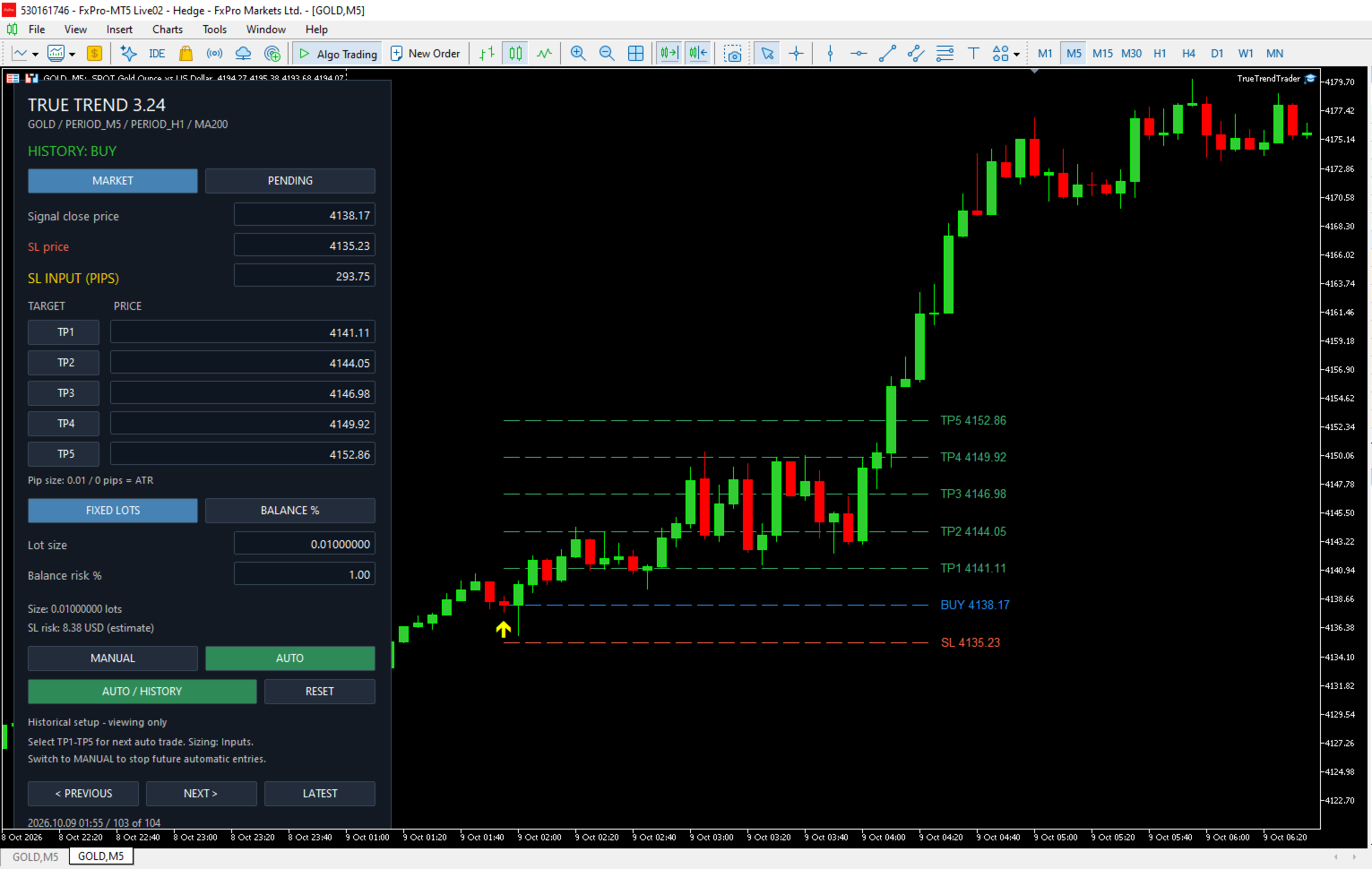
Durchsuchen historischer Setups: Überprüfen Sie frühere Signale, Pfeile und Kursniveaus.
-
RESET-Schaltfläche: Setzen Sie die Einstellungen auf die Standardwerte zurück, ohne bestehende Trades zu schließen.
-
Anpassbare Anzeige: Passen Sie die Farben und Größen der Pfeile, das Erscheinungsbild der gleitenden Durchschnitte sowie die Position des Bedienfelds an.
Installation
-
Wählen Sie in MT5 „Datei“→ „Datenordner öffnen“.
-
Kopieren Sie „TrueTrendTrader.ex5“ in den Ordner„MQL5 → Experts“.
-
Aktualisieren Sie die Expert Advisors im Navigator.
-
Fügen Sie den EA dem von Ihnen ausgewählten Chart hinzu.
-
Überprüfen Sie die Eingaben und aktivieren Sie die Berechtigungen fürden Algo-Handel und den EA-Handel.
Version 3.25 startet standardmäßig im Automatikmodus. Wählen Sie „DefaultTradingMode = MANUAL“, bevor Sie den EA zuweisen, wenn Sie den Handel per Schaltfläche steuern möchten.
Verwendung des manuellen Modus
-
Wählen Sie im Bedienfeld„MANUAL“aus .
-
Wählen Sie „UP“ für eine KAUF-Konfiguration oder „DOWN“ für eine VERKAUF-Konfiguration. Dadurch werden die vorgeschlagenen Einstiegs-, SL- und TP1–TP5-Kurse ersetzt.
-
Wählen Sie „MARKET“ oder „PENDING“. Im Pending-Modus können Sie einen Orderpreis eingeben.
-
Geben Sie Ihren SL-Abstand in Pips ein oder bearbeiten Sie den SL-Kurs direkt.
-
Bearbeiten Sie die Zielkurse bei Bedarf.
-
Wählen Sie „FIXED LOTS“ oder „BALANCE %“ und geben Sie Ihren Wert für die Positionsgröße ein.
-
Wählen Sie ein Ziel aus TP1–TP5aus und klicken Sie dann auf „KAUFEN“ oder „VERKAUFEN“.
Bei einem KAUF muss der SL unter dem Einstiegskurs und der TP über dem Einstiegskurs liegen. Bei einem VERKAUF muss der SL über dem Einstiegskurs und der TP unter dem Einstiegskurs liegen. Schließen Sie die Bearbeitung der Felder ab, bevor Sie Ihr Kursziel auswählen.
Verwendung des Auto-Modus
Wählen Sie „AUTO“, um automatische Markteinstiege bei neuen bestätigten Signalen zu aktivieren.
Bei aktivierten Standardfiltern:
-
Erfordert für einen KAUF eine Aufwärtsausrichtung des SuperTrends und einen Schlusskurs der Kerze über dem MA200.
-
„SELL“ erfordert eine Abwärtsausrichtung und eine geschlossene Kerze unterhalb des MA200.
Der EA wartet nach dem Start oder dem Wechsel in den Auto-Modus auf ein neues Signal. Er tritt nicht sofort in ein bereits angezeigtes Setup ein.
Konfigurieren Sie die automatische Positionsgröße über:
-
AutoSizing: feste Lots oder prozentualer Balance-Risiko-Anteil.
-
DefaultLots: festes Volumen.
-
DefaultRiskPercent: Prozentsatz des Guthabens, der bei SL riskiert wird.
-
AutoTarget: Startziel, standardmäßig TP3.
Auch im Auto-Moduskönnen Sie im Bedienfeldweiterhin TP1–TP5auswählen und den SL bearbeiten. Eine Änderung des SL-Kurses wird für zukünftige Einstiegspunkte in einen Pip-Abstand umgerechnet. Die Ziele werden anhand dieses Abstands und der konfigurierten Gewinnmultiplikatoren aktualisiert.
Diese Änderungen gelten für zukünftige Einstiegspunkte; bestehende Trades werden dadurch nicht verändert. Wählen Sie „MANUAL“, um zukünftige automatische Einstiegspunkte zu deaktivieren.
Stop-Loss-Einstellungen
-
StopLossPips > 0: Verwendet einen festen Pip-Abstand.
-
StopLossPips = 0: Verwendet den ATR-basierten Stop.
-
PipSizeOverride: Legt die Kursbewegung fest, die einem Pip entspricht.
Die Pip-Konventionen für Gold variieren je nach Broker. Wenn beispielsweise ein Pip eine Kursbewegung von 0,10bedeutet , setzen Sie ` PipSizeOverride = 0,10`; ein 100-Pip-Stop entspricht dann einer Kursdistanz von10,00.
Ziele, Verlauf und Zurücksetzen
TP1–TP5 sind alternative Ausstiegspunkte. Das ausgewählte Ziel gilt für die gesamte Position; der EA teilt es nicht in fünf Teilausstiege auf.
Verwenden Sie „Zurück“ / „Weiter“ / „Aktuell“, um berechnete historische Setups zu durchsuchen. Die historische Ansicht ist schreibgeschützt. Das Durchsuchen unterbricht den automatischen Handel nicht.
„RESET“ stellt die Standard- und vorgeschlagenen Werte wieder her. Dabei werden weder Positionen geschlossen noch ausstehende Orders storniert. Die Auswahlmöglichkeiten im Bedienfeld werden bei einer Neuinitialisierung des EAs auf ihre Eingabestandardwerte zurückgesetzt.
Handelsverhalten
Der EA überprüft die Kursplatzierung, die Lot-Schritte des Brokers, die Handelsberechtigungen und die Vorabprüfung der Orders. Eine bestehende Position oder ausstehende Order für dasselbe Symbol verhindert einen weiteren Einstieg. Fehlgeschlagene automatische Signale werden protokolliert und nicht erneut versucht.
Es erfolgt kein automatischer Trailing-Stop, kein teilweiser Ausstieg und keine Stornierung von ausstehenden Orders bei Richtungswechseln.
Testen
Für automatische Läufe im Strategietester wählen Sie „DefaultTradingMode = AUTO“. Beginnen Sie mit Demo-Tests, um die Broker-Kompatibilität, die Pip-Einstellungen und das Ausführungsverhalten zu überprüfen.
True Trend Trader garantiert keine Gewinne. Kompilierungs- und Logikprüfungen sagen nichts über die tatsächliche Handelsperformance aus.