FiboTrend Compass Pro
- Indikatoren
-
Jeffrey Quiatchon
 A developer and side-hustle trader :)
 - Version: 1.0
- Aktivierungen: 5
Hören Sie auf zu raten, wo eine Korrektur endet.
Die meisten Trader können einen Trend erkennen. Das Schwierige ist der Einstieg – zu früh in einen fallenden Kurs einzusteigen oder der Bewegung hinterherzulaufen, wenn sie bereits vorbei ist. Fibonacci Trend Compass löst genau dieses Problem, und zwar vollautomatisch.
Drei Schritte, vollautomatisch:
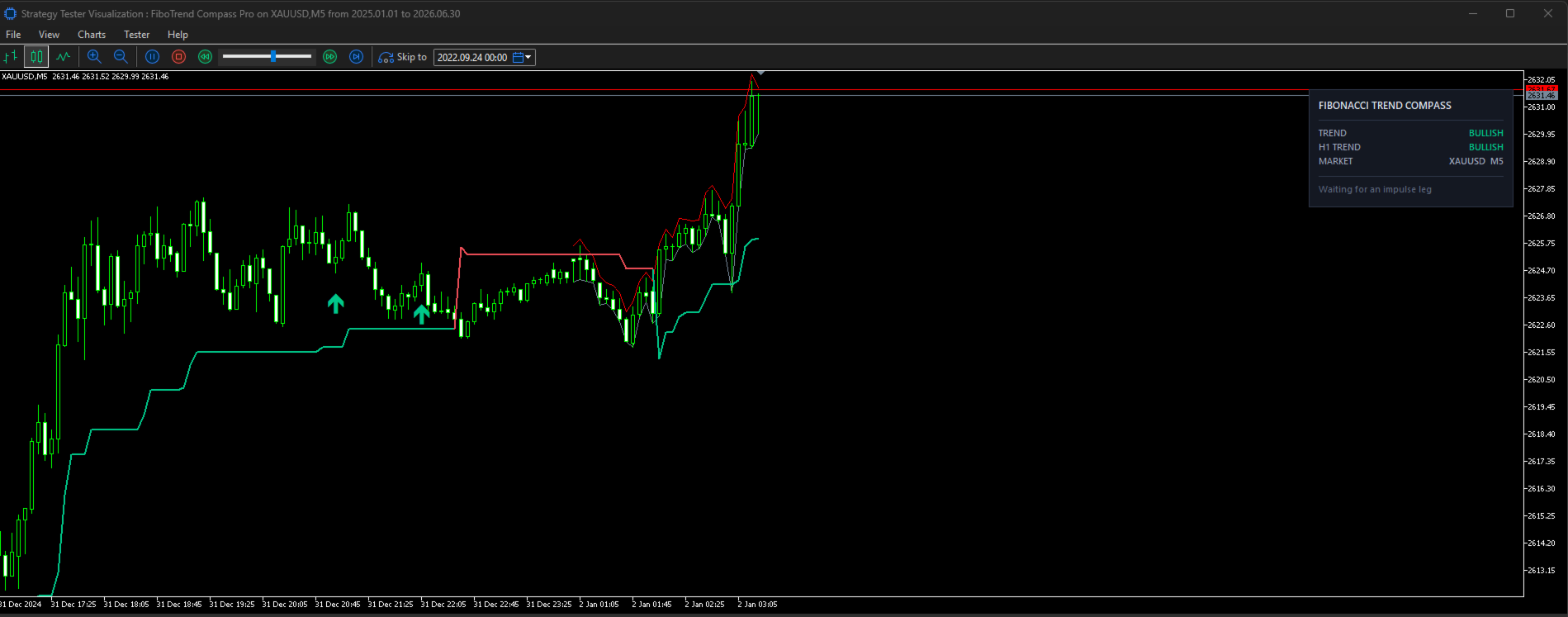
- Er erkennt den Trend. Eine adaptive ATR-Trend-Engine färbt den Chart grün oder rot ein und zeigt dir, auf welcher Seite des Marktes du handeln darfst.
- Er bildet die Impulsphase ab. Bestätigte Swing-Hochs und -Tiefs – keine Vermutungen – definieren die gerade stattgefundene Bewegung.
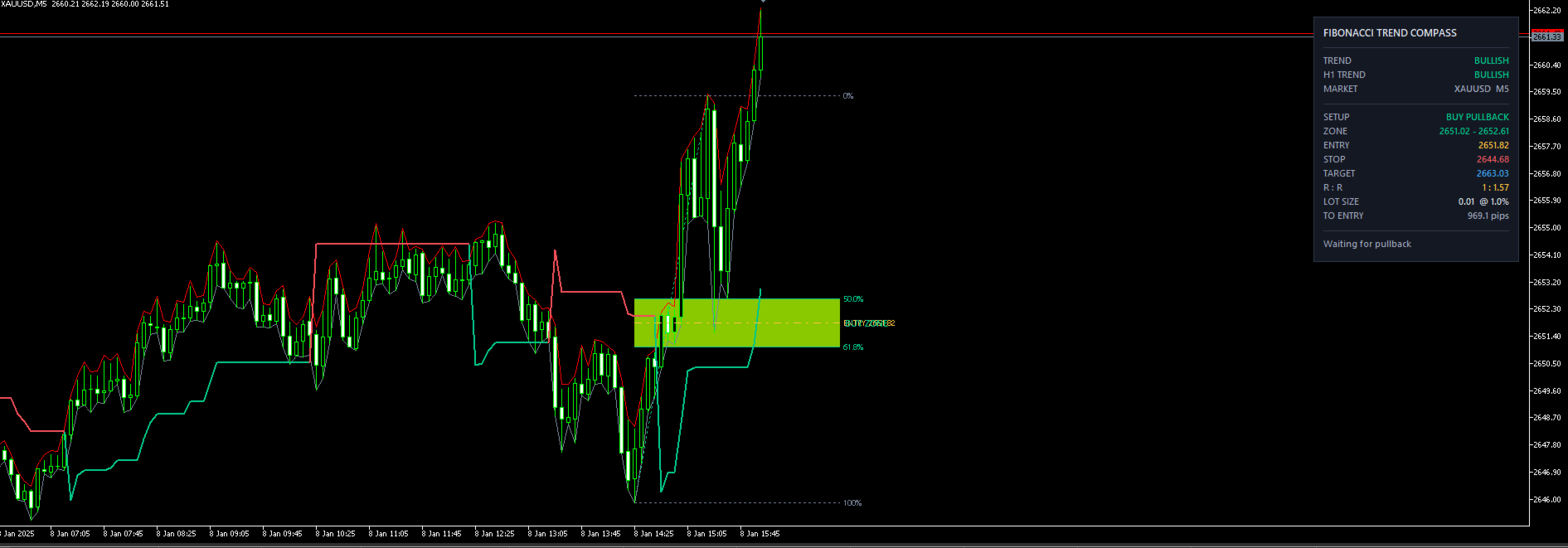
- Er zeichnet Ihren Trade auf. Die Fibonacci-Retracement-Zone wird mit einem präzisen Einstiegspunkt, Stop-Loss, Take-Profit, einem Live-Risiko-Ertrags-Verhältnis und der exakten Lotgröße für Ihren gewählten Risikoprozentsatz nach vorne projiziert.
Wenn der Kurs in die Zone zurückfällt, erhalten Sie einen Pfeil und eine Benachrichtigung. Das ist das gesamte System. Es gibt nichts zu interpretieren.
Die strenge Trendregel
Die meisten Fibonacci-Tools zeichnen bei jedem Swing, den sie finden, ein Retracement, sodass Sie entscheiden müssen, welche davon es wert sind, genutzt zu werden. Dieses Tool tut das nicht.
Eine Zone wird nur gezeichnet, wenn sie mit dem Trend übereinstimmt. Wenn die letzte Impulsbewegung gegen den Trend – oder gegen den höheren Zeitrahmen – zeigt, wird sie nicht als schwaches Setup oder als Setup mit geringer Wahrscheinlichkeit behandelt. Es handelt sich überhaupt nicht um ein Setup. Es wird nichts eingezeichnet, nichts an Ihren EA exportiert und kein Alarm kann ausgelöst werden. Das Dashboard zeigt Ihnen klar an, dass eine Bewegungsphase gefunden und herausgefiltert wurde.
Sobald sich der Trend wieder in die richtige Richtung wendet, erscheint die Zone. Sobald er nicht mehr in diese Richtung verläuft, verschwindet die Zone wieder. Ihr Chart zeigt Ihnen ausschließlich Trades an, die Sie ausführen dürfen.
Was Sie erhalten
- Die strenge Trendregel, die überall durchgesetzt wird. Im Chart, im Dashboard, in den Alerts und in den Puffern, die Ihr EA ausliest. Es gibt keine Einstellung, um sie abzuschwächen.
- Bestätigung durch höhere Zeitrahmen. Dieselbe Trend-Engine läuft einen Zeitrahmen höher und lehnt alles ab, was dem Gesamtbild widerspricht. Stellen Sie sie auf „Auto“ und kümmern Sie sich nicht weiter darum.
- Ein vollständiger Handelsplan auf dem Chart. Einstieg , Stop, Ziel und R:R werden als Kursniveaus angezeigt, nicht als vage Zonen.
- Automatische Positionsgrößenbestimmung. Geben Sie Ihren Risikoprozentsatz einmalig ein . Das Dashboard zeigt die Lotgröße für das aktuelle Setup an, neu berechnet anhand Ihres Live-Kontostands und der Kontraktspezifikation des Brokers.
- Wirklich ohne Nachzeichnen. Signale werden ausschließlich anhand geschlossener Kerzen ausgewertet, unter Verwendung von Swing-Punkten, deren Bestätigungsfenster vollständig geschlossen ist. Ein Pfeil, der gestern angezeigt wurde, ist auch heute noch da. Das gilt auch für den Filter für den höheren Zeitrahmen – er liest die zuletztgeschlossene Kerze des höheren Zeitrahmens aus, sodass die Historie korrekt ist.
- Vier Handelsstile mit einem Klick: Scalping , Intraday, Swing, Position. Jede Voreinstellung passt die Swing-Größe, den ATR-Zeitraum und den Trendmultiplikator gemeinsam an, sodass Sie niemals drei Werte manuell aufeinander abstimmen müssen.
- Ein Dashboard, das zu jedem Chart passt. Dunkle und helle Designs, die automatisch anhand Ihres Chart-Hintergrunds erkannt werden, sowie vier Eckpositionen.
- Benachrichtigungen, die Ihnen tatsächlich etwas sagen. Popup , Ton und Push-Benachrichtigung auf dem Handy enthalten das Symbol, die Richtung, den Einstieg, den Stop, das Ziel und das R:R-Verhältnis.
- Funktioniert überall. Jedes Symbol, jeder Zeitrahmen – Devisen, Metalle, Indizes, Kryptowährungen, Aktien. Keine externen Dateien, keine DLLs, keine Abhängigkeiten von anderen Indikatoren.
- Für die Automatisierung konzipiert. Acht dokumentierte Puffer ermöglichen es Ihrem eigenen Expert Advisor, den Trend, den Setup-Status und die Zonengrenzen über iCustom auszulesen.
Eingaben – professionell und minimalistisch
Elf Einstellungen steuern den gesamten Indikator. Alles andere ist optional.
| Eingaben | Funktionsweise |
|---|---|
| Handelsstil | Scalping / Intraday / Swing / Position. Passt die Engine als Ganzes an. |
| Filter für höhere Zeitrahmen | Auto (eine Stufe höher), Aus oder ein fester Zeitrahmen. |
| Einstiegszone | Golden 50–61,8, Deep 61,8–79,0 (der OTE-Sweet-Spot) oder Wide 38,2–61,8. |
| Take-Profit-Ziel | Vorheriger Swing (100 %) oder die 127,2 % / 161,8 %-Extension. |
| Stop-Puffer (x ATR) | Wie weit der Stop über den Swing hinaus liegt. |
| Risiko pro Trade (%) | Bestimmt die Lot-Größe. |
| Farbschema | Automatisch, Dunkel oder Hell. |
| Position auf dem Dashboard | Beliebige der vier Ecken. |
| Dashboard / Trendlinie / vergangene Signale anzeigen | Drei unabhängige Schalter. |
| Alarmmodus | Aus, nur Einstiegssignale oder Einstiegssignale plus Trendwechsel. |
| Feineinstellung (optional) | Swing-Größe, ATR-Periode, ATR-Multiplikator – auf 0 belassen für automatische Einstellung. |
So handeln Sie damit
- Fügen Sie den Indikator hinzu und wählen Sie Ihren Handelsstil aus.
- Warten Sie, bis der schattierte Bereich erscheint. Das Dashboard zeigt Ihnen die Richtung, den Einstiegspunkt, den Stop, das Kursziel, das R:R-Verhältnis und die Lotgröße an.
- Wenn der Pfeil erscheint und das Dashboard„PRICE IN ZONE — ARMED“ anzeigt, gehen Sie den Trade mit den angezeigten Niveaus ein.
- Wenn der Trend oder der übergeordnete Zeitrahmen nicht übereinstimmen, wird überhaupt keine Zone gezeichnet und das Dashboard zeigt„gefiltert – gegen den Trend“ an. Das bedeutet, dass der Indikator seine Aufgabe erfüllt. Ein leerer Chart ist die Antwort.
Empfohlene Anfangseinstellungen
| Chart | Stil | Filter für höheren Zeitrahmen | Zone | Ziel |
|---|---|---|---|---|
| M5 – M15 | Scalping | Auto | Golden | 127,2 % |
| M15 – H1 | Intraday | Auto | Golden | 127,2 % |
| H1 – H4 | Swing | Auto | Deep | 161,8 % |
| H4 – D1 | Position | Auto | Tief | 161,8 % |
Für EA-Entwickler
iCustom -Pufferkarte :
| # | Puffer | Bedeutung |
|---|---|---|
| 0 | Aufwärtstrend | Wert der Trendlinie bei steigendem Trend, andernfalls EMPTY_VALUE |
| 1 | Abwärtstrend | Wert der Trendlinie bei Bärenmarkt, andernfalls EMPTY_VALUE |
| 2 | Kauf | Pfeil auf den Kurs bei einer Kaufsignal-Kerze, andernfalls EMPTY_VALUE |
| 3 | Verkaufen | Pfeil zum Kurs bei einer Verkauft-Signal-Kerze, andernfalls EMPTY_VALUE |
| 4 | Trendrichtung | +1 hausse , -1 baisse |
| 5 | Setup-Status | +1 Kauf-Setup aktiv, -1 Verkaufs -Setup aktiv, 0 keines oder gefiltert |
| 6 | Obere Zone | Obere Grenze der aktiven Einstiegszone, 0 , wenn keine vorhanden ist |
| 7 | Untere Zone | Untere Grenze der aktiven Einfahrzone, 0 , wenn keine vorhanden ist |
Lies Puffer 2 oder 3 bei Schicht 1 für ein bestätigtes Signal am Ende eines Balkens.
Puffer 5 folgt der strengen Trendregel, daher ist er niemals +1 , solange Puffer 4 -1 ist. Eine Gegenbewegungsphase wird als 0 gedeutet – Ihr EA muss den Trend selbst nicht erneut überprüfen.
Wichtige Hinweise
- Der Indikator markiert Setups; er platziert keine Trades und sagt die Zukunft nicht voraus. Testen Sie ihn anhand der Daten Ihres Brokers und im Demomodus, bevor Sie echtes Geld riskieren.
- Signale werden beim Schließen der Kerze bestätigt. Ein Schwenkpunkt gilt als bestätigt, sobald die Kerzen auf beiden Seiten davon geschlossen sind – dadurch wird die Historie, die Sie im Chart sehen, real.
- Die Wertentwicklung in der Vergangenheit ist keine Garantie für zukünftige Ergebnisse.