Dolphin Wave Rider IMM
- Experten
-
Imad Saadeh
 🔹 Professional gold & crypto trader (GMT+2)
🔹 Developer of robust MT5 Expert Advisors & dashboards
🔹 Focused on risk management, equity protection & automation
🔹 Global community leader, sharing transparent trading solutions - Version: 1.23
- Aktualisiert: 28 August 2026
- Aktivierungen: 10
Dolphin Wave Rider IMM ist eine automatisierte MetaTrader-5-Strategie, die darauf ausgelegt ist, strukturierte Trendchancen anhand von stündlichen Kursdaten zu bewerten.
Die Strategie kombiniert Durchbrüche der Marktstruktur mit der Trendausrichtung und einer Bestätigung durch den Relative-Strength-Index (RSI). Standardmäßig stützen sich die Handelsentscheidungen auf abgeschlossene Kerzen, um Signalwechsel innerhalb einer Kerze zu reduzieren.
### Handelsmanagement-
Automatische Einstiegspunkte verwenden an den Broker angepasste Stop-Loss- und Take-Profit-Kurse. Das Positionsvolumen kann anhand eines prozentualen Eigenkapital-Risiko-Verhältnisses oder eines festen Lot-Werts berechnet werden.
Die „Secure Ladder“ umfasst fünf konfigurierbare Stufen. Erreicht der Kurs einen Stufenauslöser, wird der Stop auf das entsprechende gesicherte Risiko-Ertrags-Verhältnis verschoben. Erreichte Stufen werden im Chartbereich als gesperrt angezeigt. Ein optionales „Average True Range“-Trailing kann nach der fünften Stufe fortgesetzt werden.
Der Benutzer kann ein festes Gewinn-Risiko-Ziel auswählen oder das feste Ziel aufheben und die Position von der „Secure Ladder“ verwalten lassen.
### Sicherheitskontrollen
Der Expert Advisor umfasst:
- Schutz vor maximalem Kapitalrückgang - Tägliches Gewinnziel - Tägliches Verlustlimit - Abkühlphase bei aufeinanderfolgenden Verlusten - Filter für maximalen Spread - Zeitplan für Handelssitzungen - Steuerelemente für Start am Montag und Abschluss am Freitag - Optionaler MetaTrader-Wirtschaftskalender-Filter- Überprüfungen von Symbol, Volumen, Margin, Ausführungsrichtlinie, Stop-Level und Freeze-Level – Filterung nach Symbol und Magic-Number für verwaltete Positionen
### Chart-Oberfläche
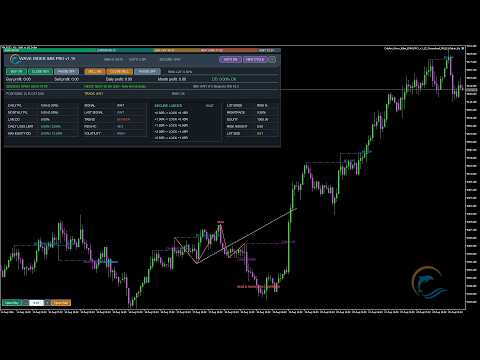
Die erweiterten und minimierten Fenster zeigen Positionsstatistiken, tägliche und monatliche Ergebnisse, Drawdown, Signalstatus, Risikostatus, Nachrichtenstatus und den Fortschritt der „Secure Ladder“ an.
Die Schaltflächen in den Fenstern ermöglichen die Steuerung des automatischen Handels, Richtungssteuerung, das Schließen verwalteter Positionen sowie manuelle Kauf- oder Verkaufsaufträge. Ein Dolphin-Wasserzeichen kennzeichnet das Produkt auf Live- und Test-Charts.
### Test- und Betriebs
Der Standard-Signal-Zeitrahmen ist H1. Der Expert Advisor kann an ein Chart des zu handelnden Symbols angehängt werden. Für den Handelszeitplan wird die Zeit des Broker-Servers verwendet.
Auf Live-Charts wird der MetaTrader-Wirtschaftskalender verwendet. Die Kalenderfilterung wird im Strategietester umgangen, da die Live-Kalenderhistorie von den Tester-Agenten nicht reproduziert wird.
Die Handelsergebnisse hängen von den Marktbedingungen, dem Spread, dem Slippage, den Symbolspezifikationen, der Broker-Ausführung und den gewählten Einstellungen ab. Historische Tests stellen keine zukünftigen oder Live-Ergebnisse dar. Testen Sie den Expert Advisor im Strategietester und auf einem Demokonto, bevor Sie den Live-Einsatz in Betracht ziehen.
### Support
Für Support nutzen Sie bitte den Kommentarbereich des Produkts oder das MQL5-Nachrichtensystem. Geben Sie dabei die MetaTrader 5-Build-Nummer, den Broker, das Symbol, den Chart-Zeitrahmen, die Eingabeparameter sowie relevante Expert-Advisor- und Journal-Meldungen an.
## 5. Eingabeparameter
### Strategie
| Parameter | Standardwert | Zweck ||---|---:|---|| Signal-Zeitrahmen | H1 | Von der Signal-Engine verwendeter Zeitrahmen || Nur abgeschlossene Kerzen auswerten | true | Verwendet standardmäßig geschlossene Kerzen |
### Risiko und Orders
| Parameter | Standardwert | Zweck ||---|---:|---|| Eindeutige Magic Number | 240826001 | Identifiziert die von dieser Instanz verwalteten Positionen || Positionsgröße anhand des Eigenkapitalrisikos | true | Wählt die Risikoprozent-Größenbestimmung aus || Eigenkapitalrisiko pro automatischem Trade | 0,50 % | Risikoverteilung für automatische Eintritte || Festes Lot bei deaktivierter Risikobestimmung | 0,01 | Lot für automatische Eintritte im Festmodus || Anfangslot für Panel-Orders | 0,01 | Startlot für manuelle Panel-Orders || Feste Ziel-Rendite-Risiko-Verhältnis-Risiko-Verhältnis | 2,00 | Zielabstand bei Verwendung eines festen Ziels || Maximaler Spread in Pips | 0,0 | Der Wert „0“ deaktiviert die Spread-Obergrenze || Verwaltete Gegenposition schließen | true | Ermöglicht die verwaltete Umkehrung |
### Secure Ladder
| Parameter | Standardwert | Zweck ||---|---:|---|| Progressiven Stop-Schutz aktivieren | true | Aktiviert die Ladder || Festes Ziel entfernen und Ladder verwenden | false | Setzt den festen Take-Profit auf Null, wenn aktiviert || Auslöser Stufe 1 / gesichertes Niveau | 0,50R / 0,05R | Erste geschützte Stufe || Auslöser Stufe 2 / gesichertes Niveau | 1,00R / 0,35R | Zweite geschützte Stufe || Auslöser Stufe 3 / gesichertes Niveau | 1,50R / 0,80R | Dritte Schutzstufe || Auslöser für Stufe 4 / gesicherte Stufe | 2,00R / 1,25R | Vierte Schutzstufe || Auslöser für Stufe 5 / gesicherte Stufe | 2,50R / 1,75R | Fünfte Schutzstufe || Trailing nach Stufe 5 | true | Aktiviert Trailing nach Stufe 5 || ATR-Trailing-Abstand | 1,20 | Vom Trailing verwendeter Average True Range-Multiplikator |
Die Auslösewerte müssen von Stufe 1 bis Stufe 5 ansteigen. Die gesicherten Werte dürfen nicht sinken und ihre entsprechenden Auslösewerte nicht überschreiten.
### Sicherheits- und Nachrichten
| Parameter | Standardwert | Zweck ||---|---:|---|| Maximaler Kapitalrückgang | 12,0 % | Schließt das verwaltete Engagement und sperrt den Handel am Limit || Tägliches Gewinnziel verwenden | true | Blockiert neue Einstiegspositionen nach Erreichen des Ziels || Tägliches Gewinnziel | 6,0 % | Täglicher Schwellenwert für den verwalteten Gewinn || Täglichen Verlustschutz verwenden | true | Aktiviert das tägliche Verlustlimit || Tägliches Verlustlimit | 2,5 % | Schließt verwaltete Positionen und sperrt den Handel bei Erreichen des Limits || Verluste vor der Abkühlphase | 2 | Der Wert „0“ deaktiviert den Auslöser für die Abkühlphase || Dauer der Abkühlphase | 12 Stunden | Pause nach der festgelegten Anzahl aufeinanderfolgender Verluste || Wirtschaftskalenderfilter verwendenKalenderfilter verwenden | true | Verwendet den nativen MetaTrader-Kalender || Positionen im Nachrichtenfenster schließen | false | Optionale Schließung verwalteter Positionen || Sperrzeit vor Nachrichten | 60 | Sperrfrist vor dem Ereignis || Sperrzeit nach Nachrichten | 30 | Sperrfrist nach dem Ereignis |
### Handelsplan
| Parameter | Standard | Zweck ||---|---:|---|| Sitzungsfilter verwenden | true | Schränkt automatische Einträge anhand der Broker-Serverzeit ein || Startzeit der Sitzung | 02:00 | Beginn der automatischen Einträge || Endzeit der Sitzung | 19:00 | Ende der automatischen Einträge || Sperrzeit am Freitag | 18:30 | Sperrzeit für automatische Einträge am Freitag; Minuten sind intern geschützt || Startzeit am Montag | 03:00 | Start der automatischen Eingabe am Montag |
### Anzeige
| Parameter | Standardwert | Zweck ||---|---:|---|| Chart-Visualisierungen anzeigen | true | Zeigt Darstellungen der Marktstruktur und des Risikos an || Dolphin-Bedienfeld anzeigen | true | Zeigt die Chart-Oberfläche an || Bedienfeld minimiert starten | false | Legt den anfänglichen Bedienfeldmodus fest |
Das Dolphin-Wasserzeichen ist auf Live- und Test-Charts stets aktiv. Seine Sichtbarkeit und sein Erscheinungsbild sind geschützte Einstellungen und erscheinen nicht in den Kundeneingaben.
## 6. Empfohlener Screenshot-Satz
Verwenden Sie PNG- oder JPG-Dateien unter 2 MB. Bereiten Sie Bilder im Format 1280 × 720 oder 1920 × 1080 vor, sodass mindestens eine Seite 720 Pixel überschreitet und das Bild innerhalb der Abmessungen 1920 × 1080 bleibt. Der gesamte sichtbare Text muss auf Englisch sein.
Empfohlene Reihenfolge:
1. Ausgeklapptes Fenster ohne offene Position, das die vollständige Benutzeroberfläche zeigt. 2. Minimiertes Fenster mit Logo und kompakten Statusfeldern. 3. Chart mit einem bullischen Durchbruch der Marktstruktur und Ein- und Ausstiegsmarkierungen sowie Risikokennzahlen. 4. Chart mit einem bärischen Durchbruch der Marktstruktur. 5. Sichere Leiter mit einer oder mehreren Zeilen, die sichtbar mit `[LOCKED]` gekennzeichnet sind. 6. Fenster mit den konfigurierbaren fünfstufigen Leiterwerten. 7. Statusleiste für native Nachrichten und Handelssitzungen. 8. Dolphin-Wasserzeichen auf einem übersichtlichen Chartbereich. 9. Eingabedialog mit den sechs optimierten Gruppen. 10. Einstellungen des Strategietesters, die für einen Demonstrationstest verwendet wurden.
Fügen Sie keine Gewinnversprechen, Angaben zum Kontowachstum, Geldsymbole, Auszeichnungen, Erfahrungsberichte, externe URLs oder Messenger-Angaben hinzu. Wenn Sie einen Backtest zeigen, kennzeichnen Sie ihn eindeutig als historisches Ergebnis des Strategietesters.
## 7. Empfohlene Testhinweise
Verwenden Sie diese Bildunterschrift immer dann, wenn ein historischer Test gezeigt wird:
> Historische Strategy-Tester-Demonstration unter Verwendung des angegebenen Symbols, der Daten, des Modells und der Einstellungen. Dies ist kein Live-Handelsergebnis und sagt nichts über die zukünftige Wertentwicklung aus.
## 8. Versionshinweise zu Version 1.15
Fügen Sie dies in das Feld für die Versionsaktualisierung ein:
> Erste Einreichung bei Market. Enthält optimierte Kundeneingaben, brokeradaptive Orderausführung und Volumenabwicklung, Margin- und Richtungsvolumen-Prüfungen, IMM-Signale bei abgeschlossenen Kerzen, fünfstufigen „Secure Ladder“-Status, Tages- und Eigenkapitalschutz, native Nachrichtenfilterung, stabile erweiterte und minimierte Bedienfelder sowie ein eingebettetes Dolphin-Wasserzeichen.
## 9. Ablauf des Uploads und der Validierung
1. Vergewissern Sie sich, dass das MQL5-Konto den Status „Verifizierter Verkäufer“ hat. 2. Wählen Sie „Produkt hinzufügen“ und dann „MetaTrader 5 Expert Advisor“. 3. Geben Sie den Produktnamen, die Version, den Preis und die Anzahl der Aktivierungen ein. 4. Laden Sie die drei Logo-Größen hoch. 5. Fügen Sie die Kurz- und Langbeschreibung ein. 6. Laden Sie die vorbereiteten Screenshots in der empfohlenen Reihenfolge hoch. 7. Laden Sie als Produktdatei ausschließlich die v1.15 EX5 hoch. 8. Starten Sie die automatische Validierung. 9. Speichern Sie das vollständige Validierungsprotokoll, falls ein Test fehlschlägt. 10. Korrigieren Sie nur die im Validierungsbericht festgestellten Fehler und laden Sie eine neu kompilierte Version hoch.11. Nachdem die Validierung erfolgreich abgeschlossen wurde, überprüfen Sie die öffentliche Seite sowohl in der Desktop- als auch in der Terminalansicht, bevor Sie sie veröffentlichen.
## 10. Abschließende technische Checkliste
- Kompilierung im MetaEditor: 0 Fehler, 0 Warnungen - Produktdatei ist EX5 - Keine DLL-Importe - Keine Abhängigkeiten von WebRequest oder Sockets - Keine externen Lizenzierungen oder Konto-/Broker-Einschränkungen - Keine Abhängigkeiten von externen Bildern oder Indikatoren - Englische Eingabe-Labels und Ausgabemeldungen - Broker-Füllmodus in den Symbol-Einstellungen ausgewählt - Volumen normalisiert auf Minimum, Maximum und Schritt– Richtungssymbol – Volumenbegrenzung geprüft – Freie Margin vor dem Einstieg geprüft – Stop- und Freeze-Levels berücksichtigt – Ergebniscodes des Handelsservers geprüft – Nicht-visuelle Tester-Darstellung unterdrückt – Live-Kalender im Strategietester sicher umgangen – Wasserzeichen aktiv und vor Kundeneingaben verborgen – Eingabeoberfläche auf 43 Einstellungen in 6 Gruppen begrenzt
## 11. Risikohinweis
> Der Handel mit Finanzinstrumenten ist mit Risiken verbunden. Dieser Expert Advisor kann keine Ergebnisse garantieren. Marktbedingungen, Spread, Slippage, Symbolspezifikationen, Broker-Ausführung und Benutzereinstellungen können die Performance erheblich beeinflussen. Nutzen Sie den Strategietester und führen Sie Demotests durch, bevor Sie den Live-Betrieb aufnehmen, und wählen Sie für das Konto geeignete Risiko-Einstellungen.
## 12. Protokoll zur Logoerstellung
Das Logo wurde mit dem integrierten ImageGen-Workflow anhand dieses Produktionsbriefings erstellt:
> Erstellen Sie ein originelles, vektorähnliches Emblem für Dolphin Wave Rider IMM: ein stromlinienförmiger Delphin, der sich durch eine Meereswelle erhebt, umrahmt von einem teilweisen bernstein-goldenen Kreisbogen. Verwenden Sie einen tiefdunklen marineblauen Hintergrund mit cyan- und türkisfarbenen Grafikelementen. Achten Sie auf eine markante, zentrierte Silhouette und einen großzügigen Sicherheitsrand, der auch bei einer Größe von 60 × 60 Pixel noch erkennbar bleibt. Verwenden Sie keinerlei Text, Buchstaben, Zahlen, Währungssymbole, Geld, Wertgegenstände, Kerzendiagramme, Gewinnpfeile, Mockups, dreidimensionale Effekte oder Wasserzeichen.
Die generierte Vorlage wurde auf einen einfarbigen marineblauen Hintergrund reduziert und für jede erforderliche Platzierung auf dem Markt individuell mit hochwertiger Neuberechnung der Auflösung angepasst.
Die Strategie kombiniert Durchbrüche der Marktstruktur mit der Trendausrichtung und einer Bestätigung durch den Relative-Strength-Index (RSI). Standardmäßig stützen sich die Handelsentscheidungen auf abgeschlossene Kerzen, um Signalwechsel innerhalb einer Kerze zu reduzieren.
### Handelsmanagement-
Automatische Einstiegspunkte verwenden an den Broker angepasste Stop-Loss- und Take-Profit-Kurse. Das Positionsvolumen kann anhand eines prozentualen Eigenkapital-Risiko-Verhältnisses oder eines festen Lot-Werts berechnet werden.
Die „Secure Ladder“ umfasst fünf konfigurierbare Stufen. Erreicht der Kurs einen Stufenauslöser, wird der Stop auf das entsprechende gesicherte Risiko-Ertrags-Verhältnis verschoben. Erreichte Stufen werden im Chartbereich als gesperrt angezeigt. Ein optionales „Average True Range“-Trailing kann nach der fünften Stufe fortgesetzt werden.
Der Benutzer kann ein festes Gewinn-Risiko-Ziel auswählen oder das feste Ziel aufheben und die Position von der „Secure Ladder“ verwalten lassen.
### Sicherheitskontrollen
Der Expert Advisor umfasst:
- Schutz vor maximalem Kapitalrückgang - Tägliches Gewinnziel - Tägliches Verlustlimit - Abkühlphase bei aufeinanderfolgenden Verlusten - Filter für maximalen Spread - Zeitplan für Handelssitzungen - Steuerelemente für Start am Montag und Abschluss am Freitag - Optionaler MetaTrader-Wirtschaftskalender-Filter- Überprüfungen von Symbol, Volumen, Margin, Ausführungsrichtlinie, Stop-Level und Freeze-Level – Filterung nach Symbol und Magic-Number für verwaltete Positionen
### Chart-Oberfläche
Die erweiterten und minimierten Fenster zeigen Positionsstatistiken, tägliche und monatliche Ergebnisse, Drawdown, Signalstatus, Risikostatus, Nachrichtenstatus und den Fortschritt der „Secure Ladder“ an.
Die Schaltflächen in den Fenstern ermöglichen die Steuerung des automatischen Handels, Richtungssteuerung, das Schließen verwalteter Positionen sowie manuelle Kauf- oder Verkaufsaufträge. Ein Dolphin-Wasserzeichen kennzeichnet das Produkt auf Live- und Test-Charts.
### Test- und Betriebs
Der Standard-Signal-Zeitrahmen ist H1. Der Expert Advisor kann an ein Chart des zu handelnden Symbols angehängt werden. Für den Handelszeitplan wird die Zeit des Broker-Servers verwendet.
Auf Live-Charts wird der MetaTrader-Wirtschaftskalender verwendet. Die Kalenderfilterung wird im Strategietester umgangen, da die Live-Kalenderhistorie von den Tester-Agenten nicht reproduziert wird.
Die Handelsergebnisse hängen von den Marktbedingungen, dem Spread, dem Slippage, den Symbolspezifikationen, der Broker-Ausführung und den gewählten Einstellungen ab. Historische Tests stellen keine zukünftigen oder Live-Ergebnisse dar. Testen Sie den Expert Advisor im Strategietester und auf einem Demokonto, bevor Sie den Live-Einsatz in Betracht ziehen.
### Support
Für Support nutzen Sie bitte den Kommentarbereich des Produkts oder das MQL5-Nachrichtensystem. Geben Sie dabei die MetaTrader 5-Build-Nummer, den Broker, das Symbol, den Chart-Zeitrahmen, die Eingabeparameter sowie relevante Expert-Advisor- und Journal-Meldungen an.
## 5. Eingabeparameter
### Strategie
| Parameter | Standardwert | Zweck ||---|---:|---|| Signal-Zeitrahmen | H1 | Von der Signal-Engine verwendeter Zeitrahmen || Nur abgeschlossene Kerzen auswerten | true | Verwendet standardmäßig geschlossene Kerzen |
### Risiko und Orders
| Parameter | Standardwert | Zweck ||---|---:|---|| Eindeutige Magic Number | 240826001 | Identifiziert die von dieser Instanz verwalteten Positionen || Positionsgröße anhand des Eigenkapitalrisikos | true | Wählt die Risikoprozent-Größenbestimmung aus || Eigenkapitalrisiko pro automatischem Trade | 0,50 % | Risikoverteilung für automatische Eintritte || Festes Lot bei deaktivierter Risikobestimmung | 0,01 | Lot für automatische Eintritte im Festmodus || Anfangslot für Panel-Orders | 0,01 | Startlot für manuelle Panel-Orders || Feste Ziel-Rendite-Risiko-Verhältnis-Risiko-Verhältnis | 2,00 | Zielabstand bei Verwendung eines festen Ziels || Maximaler Spread in Pips | 0,0 | Der Wert „0“ deaktiviert die Spread-Obergrenze || Verwaltete Gegenposition schließen | true | Ermöglicht die verwaltete Umkehrung |
### Secure Ladder
| Parameter | Standardwert | Zweck ||---|---:|---|| Progressiven Stop-Schutz aktivieren | true | Aktiviert die Ladder || Festes Ziel entfernen und Ladder verwenden | false | Setzt den festen Take-Profit auf Null, wenn aktiviert || Auslöser Stufe 1 / gesichertes Niveau | 0,50R / 0,05R | Erste geschützte Stufe || Auslöser Stufe 2 / gesichertes Niveau | 1,00R / 0,35R | Zweite geschützte Stufe || Auslöser Stufe 3 / gesichertes Niveau | 1,50R / 0,80R | Dritte Schutzstufe || Auslöser für Stufe 4 / gesicherte Stufe | 2,00R / 1,25R | Vierte Schutzstufe || Auslöser für Stufe 5 / gesicherte Stufe | 2,50R / 1,75R | Fünfte Schutzstufe || Trailing nach Stufe 5 | true | Aktiviert Trailing nach Stufe 5 || ATR-Trailing-Abstand | 1,20 | Vom Trailing verwendeter Average True Range-Multiplikator |
Die Auslösewerte müssen von Stufe 1 bis Stufe 5 ansteigen. Die gesicherten Werte dürfen nicht sinken und ihre entsprechenden Auslösewerte nicht überschreiten.
### Sicherheits- und Nachrichten
| Parameter | Standardwert | Zweck ||---|---:|---|| Maximaler Kapitalrückgang | 12,0 % | Schließt das verwaltete Engagement und sperrt den Handel am Limit || Tägliches Gewinnziel verwenden | true | Blockiert neue Einstiegspositionen nach Erreichen des Ziels || Tägliches Gewinnziel | 6,0 % | Täglicher Schwellenwert für den verwalteten Gewinn || Täglichen Verlustschutz verwenden | true | Aktiviert das tägliche Verlustlimit || Tägliches Verlustlimit | 2,5 % | Schließt verwaltete Positionen und sperrt den Handel bei Erreichen des Limits || Verluste vor der Abkühlphase | 2 | Der Wert „0“ deaktiviert den Auslöser für die Abkühlphase || Dauer der Abkühlphase | 12 Stunden | Pause nach der festgelegten Anzahl aufeinanderfolgender Verluste || Wirtschaftskalenderfilter verwendenKalenderfilter verwenden | true | Verwendet den nativen MetaTrader-Kalender || Positionen im Nachrichtenfenster schließen | false | Optionale Schließung verwalteter Positionen || Sperrzeit vor Nachrichten | 60 | Sperrfrist vor dem Ereignis || Sperrzeit nach Nachrichten | 30 | Sperrfrist nach dem Ereignis |
### Handelsplan
| Parameter | Standard | Zweck ||---|---:|---|| Sitzungsfilter verwenden | true | Schränkt automatische Einträge anhand der Broker-Serverzeit ein || Startzeit der Sitzung | 02:00 | Beginn der automatischen Einträge || Endzeit der Sitzung | 19:00 | Ende der automatischen Einträge || Sperrzeit am Freitag | 18:30 | Sperrzeit für automatische Einträge am Freitag; Minuten sind intern geschützt || Startzeit am Montag | 03:00 | Start der automatischen Eingabe am Montag |
### Anzeige
| Parameter | Standardwert | Zweck ||---|---:|---|| Chart-Visualisierungen anzeigen | true | Zeigt Darstellungen der Marktstruktur und des Risikos an || Dolphin-Bedienfeld anzeigen | true | Zeigt die Chart-Oberfläche an || Bedienfeld minimiert starten | false | Legt den anfänglichen Bedienfeldmodus fest |
Das Dolphin-Wasserzeichen ist auf Live- und Test-Charts stets aktiv. Seine Sichtbarkeit und sein Erscheinungsbild sind geschützte Einstellungen und erscheinen nicht in den Kundeneingaben.
## 6. Empfohlener Screenshot-Satz
Verwenden Sie PNG- oder JPG-Dateien unter 2 MB. Bereiten Sie Bilder im Format 1280 × 720 oder 1920 × 1080 vor, sodass mindestens eine Seite 720 Pixel überschreitet und das Bild innerhalb der Abmessungen 1920 × 1080 bleibt. Der gesamte sichtbare Text muss auf Englisch sein.
Empfohlene Reihenfolge:
1. Ausgeklapptes Fenster ohne offene Position, das die vollständige Benutzeroberfläche zeigt. 2. Minimiertes Fenster mit Logo und kompakten Statusfeldern. 3. Chart mit einem bullischen Durchbruch der Marktstruktur und Ein- und Ausstiegsmarkierungen sowie Risikokennzahlen. 4. Chart mit einem bärischen Durchbruch der Marktstruktur. 5. Sichere Leiter mit einer oder mehreren Zeilen, die sichtbar mit `[LOCKED]` gekennzeichnet sind. 6. Fenster mit den konfigurierbaren fünfstufigen Leiterwerten. 7. Statusleiste für native Nachrichten und Handelssitzungen. 8. Dolphin-Wasserzeichen auf einem übersichtlichen Chartbereich. 9. Eingabedialog mit den sechs optimierten Gruppen. 10. Einstellungen des Strategietesters, die für einen Demonstrationstest verwendet wurden.
Fügen Sie keine Gewinnversprechen, Angaben zum Kontowachstum, Geldsymbole, Auszeichnungen, Erfahrungsberichte, externe URLs oder Messenger-Angaben hinzu. Wenn Sie einen Backtest zeigen, kennzeichnen Sie ihn eindeutig als historisches Ergebnis des Strategietesters.
## 7. Empfohlene Testhinweise
Verwenden Sie diese Bildunterschrift immer dann, wenn ein historischer Test gezeigt wird:
> Historische Strategy-Tester-Demonstration unter Verwendung des angegebenen Symbols, der Daten, des Modells und der Einstellungen. Dies ist kein Live-Handelsergebnis und sagt nichts über die zukünftige Wertentwicklung aus.
## 8. Versionshinweise zu Version 1.15
Fügen Sie dies in das Feld für die Versionsaktualisierung ein:
> Erste Einreichung bei Market. Enthält optimierte Kundeneingaben, brokeradaptive Orderausführung und Volumenabwicklung, Margin- und Richtungsvolumen-Prüfungen, IMM-Signale bei abgeschlossenen Kerzen, fünfstufigen „Secure Ladder“-Status, Tages- und Eigenkapitalschutz, native Nachrichtenfilterung, stabile erweiterte und minimierte Bedienfelder sowie ein eingebettetes Dolphin-Wasserzeichen.
## 9. Ablauf des Uploads und der Validierung
1. Vergewissern Sie sich, dass das MQL5-Konto den Status „Verifizierter Verkäufer“ hat. 2. Wählen Sie „Produkt hinzufügen“ und dann „MetaTrader 5 Expert Advisor“. 3. Geben Sie den Produktnamen, die Version, den Preis und die Anzahl der Aktivierungen ein. 4. Laden Sie die drei Logo-Größen hoch. 5. Fügen Sie die Kurz- und Langbeschreibung ein. 6. Laden Sie die vorbereiteten Screenshots in der empfohlenen Reihenfolge hoch. 7. Laden Sie als Produktdatei ausschließlich die v1.15 EX5 hoch. 8. Starten Sie die automatische Validierung. 9. Speichern Sie das vollständige Validierungsprotokoll, falls ein Test fehlschlägt. 10. Korrigieren Sie nur die im Validierungsbericht festgestellten Fehler und laden Sie eine neu kompilierte Version hoch.11. Nachdem die Validierung erfolgreich abgeschlossen wurde, überprüfen Sie die öffentliche Seite sowohl in der Desktop- als auch in der Terminalansicht, bevor Sie sie veröffentlichen.
## 10. Abschließende technische Checkliste
- Kompilierung im MetaEditor: 0 Fehler, 0 Warnungen - Produktdatei ist EX5 - Keine DLL-Importe - Keine Abhängigkeiten von WebRequest oder Sockets - Keine externen Lizenzierungen oder Konto-/Broker-Einschränkungen - Keine Abhängigkeiten von externen Bildern oder Indikatoren - Englische Eingabe-Labels und Ausgabemeldungen - Broker-Füllmodus in den Symbol-Einstellungen ausgewählt - Volumen normalisiert auf Minimum, Maximum und Schritt– Richtungssymbol – Volumenbegrenzung geprüft – Freie Margin vor dem Einstieg geprüft – Stop- und Freeze-Levels berücksichtigt – Ergebniscodes des Handelsservers geprüft – Nicht-visuelle Tester-Darstellung unterdrückt – Live-Kalender im Strategietester sicher umgangen – Wasserzeichen aktiv und vor Kundeneingaben verborgen – Eingabeoberfläche auf 43 Einstellungen in 6 Gruppen begrenzt
## 11. Risikohinweis
> Der Handel mit Finanzinstrumenten ist mit Risiken verbunden. Dieser Expert Advisor kann keine Ergebnisse garantieren. Marktbedingungen, Spread, Slippage, Symbolspezifikationen, Broker-Ausführung und Benutzereinstellungen können die Performance erheblich beeinflussen. Nutzen Sie den Strategietester und führen Sie Demotests durch, bevor Sie den Live-Betrieb aufnehmen, und wählen Sie für das Konto geeignete Risiko-Einstellungen.
## 12. Protokoll zur Logoerstellung
Das Logo wurde mit dem integrierten ImageGen-Workflow anhand dieses Produktionsbriefings erstellt:
> Erstellen Sie ein originelles, vektorähnliches Emblem für Dolphin Wave Rider IMM: ein stromlinienförmiger Delphin, der sich durch eine Meereswelle erhebt, umrahmt von einem teilweisen bernstein-goldenen Kreisbogen. Verwenden Sie einen tiefdunklen marineblauen Hintergrund mit cyan- und türkisfarbenen Grafikelementen. Achten Sie auf eine markante, zentrierte Silhouette und einen großzügigen Sicherheitsrand, der auch bei einer Größe von 60 × 60 Pixel noch erkennbar bleibt. Verwenden Sie keinerlei Text, Buchstaben, Zahlen, Währungssymbole, Geld, Wertgegenstände, Kerzendiagramme, Gewinnpfeile, Mockups, dreidimensionale Effekte oder Wasserzeichen.
Die generierte Vorlage wurde auf einen einfarbigen marineblauen Hintergrund reduziert und für jede erforderliche Platzierung auf dem Markt individuell mit hochwertiger Neuberechnung der Auflösung angepasst.