UT Bot Alerts Arrow
- Indikatoren
- Version: 2.2
- Aktualisiert: 28 August 2026

Ein ATR-Trailing-Stop-Trendindikator, der Sie benachrichtigt, wenn sich der Trend umkehrt, und die Zuverlässigkeit jedes Signals bewertet.
MT4: https://www.mql5.com/en/market/product/187140?source=Site
MT5: https://www.mql5.com/en/market/product/193099?source=Site
Funktionsweise
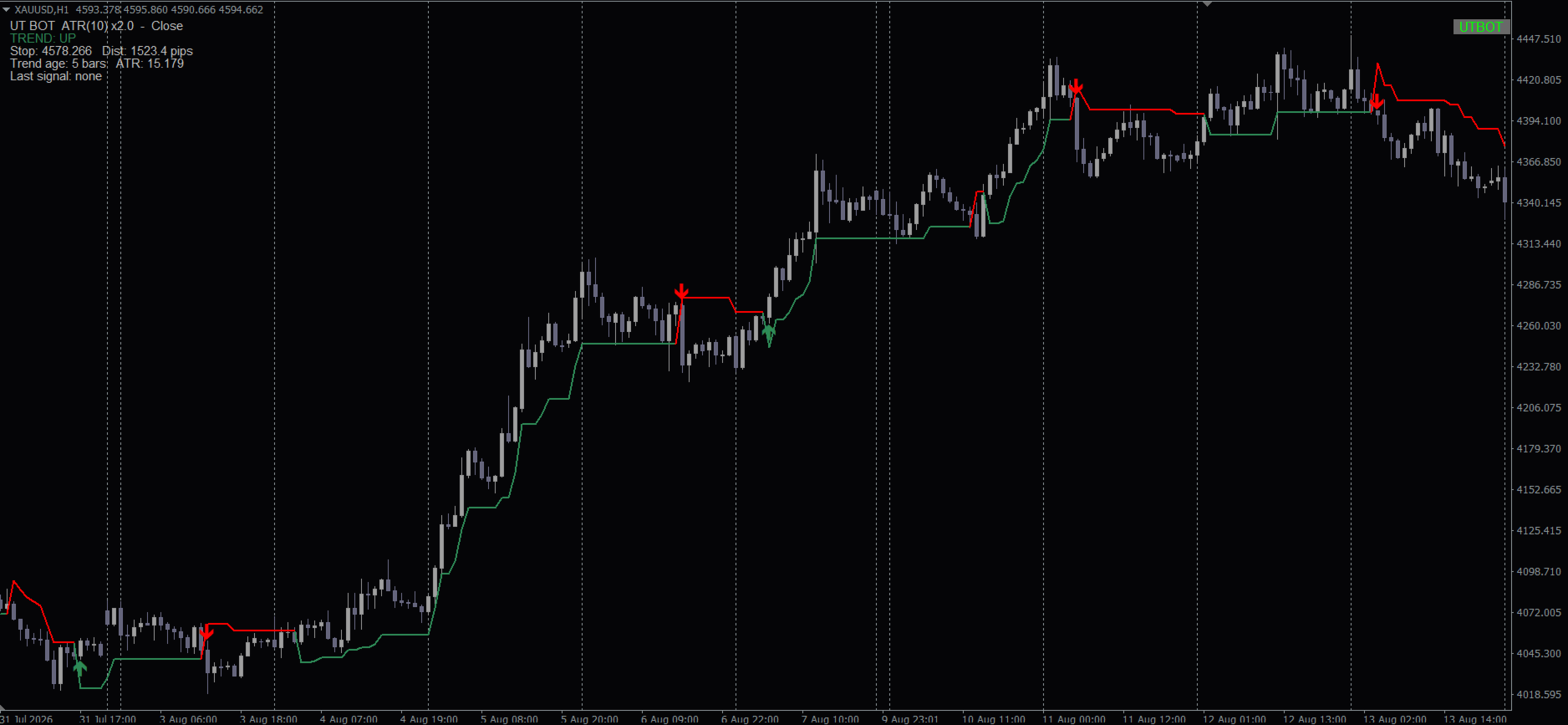
UT Bot Alerts zeichnet eine nachlaufende Linie, die dem Kurs folgt und bei jedem Trendwechsel die Richtung wechselt, wobei jeder Wechsel mit einem KAUF- oder VERKAUF-Pfeil markiert wird. Das Tool funktioniert bei jedem Symbol und jedem Zeitrahmen. Zusätzlich zur klassischen Trailing-Stop-Logik bietet diese Version Warnmeldungen, optionale Filter zur Signalqualität, eine Überprüfung auf höheren Zeitrahmen sowie Signale für den Wiedereinstieg nach einem Pullback, sodass Sie einen zuverlässigen Pfeil von einem schwachen unterscheiden können, anstatt einfach nur auf jede Trendwende zu reagieren.
Wichtigste Funktionen
- Popup-, Ton-, Push-Benachrichtigungen und E-Mail-Alarme, jeweils einer pro Signal.
- Optionale Filter, die Signale bei schwachen oder ruhigen Marktbedingungen ausblenden oder herabstufen.
- Trendbestätigung in höheren Zeitrahmen mit optionaler Überlagerung von Trendlinien.
- Signale für den Wiedereinstieg nach einem Rückzug, sodass Sie nicht nur auf den ersten Pfeil eines Trends beschränkt sind.
- Wahl zwischen dem regulären Schlusskurs oder Heiken Ashi (Classic oder Smoothed) als Signalquelle.
- Infofeld direkt im Chart, das den aktuellen Trend, die Stop-Distanz und das letzte Signal anzeigt.
So funktioniert es
Jedes Signal basiert ausschließlich auf einer vollständig geschlossenen Kerze, sodass sich ein Pfeil nach seiner Anzeige niemals nachträglich ändert oder verschiebt. Ein KAUF-Signal wird angezeigt, wenn der Kurs über der Trailing-Linie schließt; ein VERKAUF-Signal wird angezeigt, wenn er darunter schließt. Wenn die optionalen Filter aktiviert sind, erhält ein Signal zudem eine Qualitätsbewertung von 0 bis 3, und Sie können wählen, ob schwache Signale ausgeblendet oder lediglich als minderwertig gekennzeichnet werden sollen.
Empfohlene Konfiguration
- Symbol: beliebig (wird häufig für XAUUSD verwendet)
- Zeitrahmen: beliebig (wird häufig auf H1 verwendet)
- Konto: funktioniert auf jedem Kontotyp; keine besonderen Anforderungen an Hebel oder Kontostand
- VPS: empfohlen, wenn Sie rund um die Uhr Push-Benachrichtigungen oder E-Mail-Benachrichtigungen erhalten möchten
Eingabeparameter
Die Parameter sind genauso gruppiert, wie sie auf der Registerkarte „Eingaben“ in MetaTrader angezeigt werden.
Core UT Bot
| Parameter | Standard | Funktion |
|---|---|---|
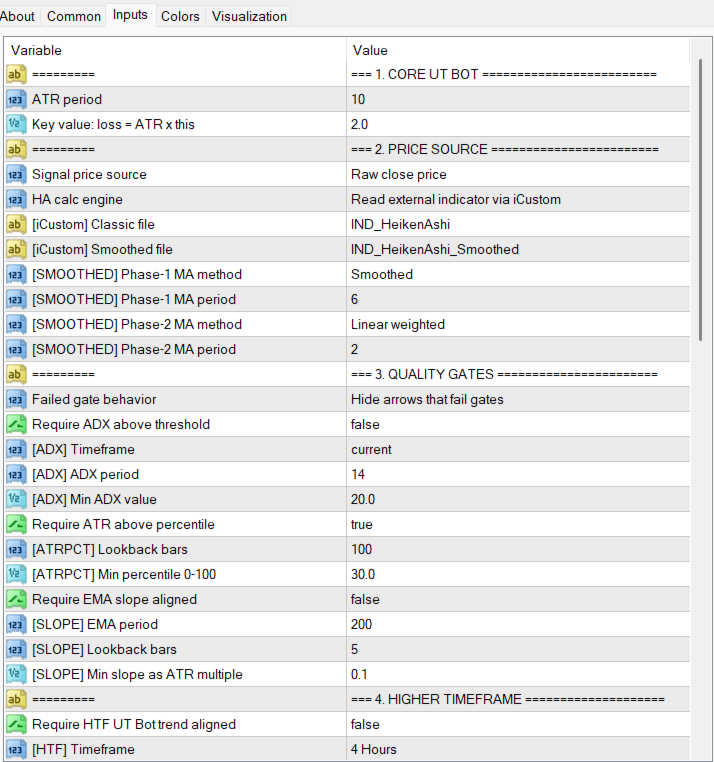
| „ATR-Periode“ | 10 | Anzahl der Balken, über die die Volatilitätsmessung zurückblickt. Höherer Wert = eine glattere, langsamer verlaufende Trendlinie. |
| „Schlüsselwert: Verlust = ATR × dieser Wert“ | 1,5 | Wie weit die Trendlinie vom Kurs entfernt ist, ausgedrückt als Vielfaches dieses Volatilitätswerts. Höherer Wert = breitere Linie, weniger, aber später auftretende Signale. Niedrigerer Wert = engere Linie, mehr Signale, mehr falsche Umkehrsignale bei unruhigen Marktbedingungen. |
Kursquelle
| Parameter | Standard | Funktionsbeschreibung |
|---|---|---|
| „Signal-Preisquelle“ | CLOSE | Welchen Kurs der Indikator beobachtet. CLOSE ist der normale Schlusskurs der Kerze. HA_CLASSIC ist ein Heiken-Ashi-Schlusskurs, der glatter ist und einige Störsignale herausfiltert. HA_SMOOTHED ist ein besonders geglätteter Heiken-Ashi-Schlusskurs mit noch weniger falschen Umkehrsignalen, dessen Signale jedoch etwas später eintreffen. |
| „HA-Berechnungsengine“ | NATIVE | Wie der Heiken-Ashi-Kurs berechnet wird (spielt nur eine Rolle, wenn die obige „Signalpreisquelle“ auf HA_CLASSIC oder HA_SMOOTHED eingestellt ist). Belassen Sie die Einstellung auf „NATIVE“ – sie funktioniert sofort, auch in Backtests, und erfordert keine weiteren Installationen. Wählen Sie „ICUSTOM“ nur, wenn Sie bereits einen separaten Heiken-Ashi-Indikator auf Ihrem Terminal haben und ausdrücklich möchten, dass die Werte aus dieser Datei stammen. |
| „[iCustom] Classic-Datei“ | „IND_HeikenAshi“ | Wird nur verwendet, wenn die obige HA-Berechnungsengine auf „ICUSTOM“ eingestellt ist: der genaue Dateiname des Heiken-Ashi-Indikators, aus dem die Daten gelesen werden sollen. |
| „[iCustom] Geglättete Datei“ | „IND_HeikenAshi_Smoothed“ | Wird nur verwendet, wenn die oben genannte HA-Berechnungsengine „ICUSTOM“ lautet und die Signal-Preisquelle „HA_SMOOTHED“ ist: Der genaue Dateiname des geglätteten Heiken-Ashi-Indikators, aus dem die Daten gelesen werden sollen. |
| „[SMOOTHED] Phase-1-MA-Methode“ | SMMA | Betrifft nur die Kursquelle „HA_SMOOTHED“: Die im ersten Glättungsdurchlauf verwendete Mittelwertbildungsmethode. Belassen Sie die Standardeinstellung, es sei denn, Sie möchten sie bewusst ändern. |
| „[SMOOTHED] MA-Periode der Phase 1“ | 6 | Betrifft ausschließlich die Kursquelle „HA_SMOOTHED“: Anzahl der Balken, die der erste Glättungsdurchlauf abdeckt. |
| „[SMOOTHED] MA-Methode der Phase 2“ | LWMA | Betrifft nur die Kursquelle HA_SMOOTHED: Die im zweiten Glättungsdurchlauf verwendete Mittelwertbildungsmethode. |
| „[SMOOTHED] Phase-2-MA-Periode“ | 2 | Betrifft ausschließlich die Kursquelle HA_SMOOTHED: Anzahl der Balken, die der zweite Glättungsdurchlauf abdeckt. |
Qualitätsfilter
| Parameter | Standard | Funktionsweise |
|---|---|---|
| „Verhalten bei fehlgeschlagenem Gate“ | SUPPRESS | Was geschieht mit einem Signal, das einen der unten aufgeführten Filter nicht besteht (nur relevant, wenn mindestens ein Filter aktiviert ist)? SUPPRESS blendet diesen Pfeil vollständig aus. GRADE_ONLY zeigt den Pfeil weiterhin an, kennzeichnet ihn jedoch mit einer niedrigeren Qualitätsbewertung. |
| „ADX muss über dem Schwellenwert liegen“ | aus | Aktivieren Sie diese Option, um Signale nur dann zu akzeptieren, wenn der Markt einen starken Trend aufweist. |
| „[ADX] Zeitrahmen“ | AKTUELL | In welchem Zeitrahmen soll die Trendstärke gemessen werden? Belassen Sie die Einstellung auf „AKTUELL“, um denselben Zeitrahmen wie in Ihrem Chart zu verwenden. |
| „[ADX] ADX-Periode“ | 14 | Über wie viele Balken die Messung der Trendstärke zurückblickt. |
| „[ADX] Min. ADX-Wert“ | 20,0 | Der Mindestwert für die Trendstärke, der erforderlich ist, damit ein Signal diesen Filter passiert. |
| „ATR muss über dem Perzentil liegen“ | aus | Aktivieren Sie diese Option, um Signale zu blockieren, wenn die Volatilität im Vergleich zur jüngsten Vergangenheit ungewöhnlich niedrig ist – d. h. bei einem ruhigen, trägen Markt. |
| „[ATRPCT] Lookback-Bars“ | 100 | Anzahl der letzten Balken, mit denen die aktuelle Volatilität verglichen werden soll. |
| „[ATRPCT] Min. Perzentil 0–100“ | 30,0 | Der erforderliche Mindestwert für das Volatilitätsranking, um die Bedingung zu erfüllen. Ein höherer Wert bedeutet, dass Sie nur dann handeln, wenn die Volatilität für dieses Wertpapier gerade relativ hoch ist. |
| „EMA-Steigung muss übereinstimmen“ | aus | Aktivieren Sie diese Option, um nur Signale zu akzeptieren, die mit der Richtung eines langfristigen gleitenden Durchschnitts übereinstimmen. |
| „[STEIGUNG] EMA-Periode“ | 200 | Anzahl der Balken, die der langfristige gleitende Durchschnitt abdeckt. |
| „[SLOPE] Lookback-Bars“ | 5 | Wie viele Balken zurück betrachtet werden, um zu prüfen, ob dieser Durchschnitt nach oben oder unten verläuft. |
| „[SLOPE] Minimale Steigung als ATR-Vielfaches“ | 0,10 | Wie steil muss die Steigung sein, um berücksichtigt zu werden, ausgedrückt im Verhältnis zur aktuellen Volatilität. |
Höherer Zeitrahmen
| Parameter | Standard | Funktionsbeschreibung |
|---|---|---|
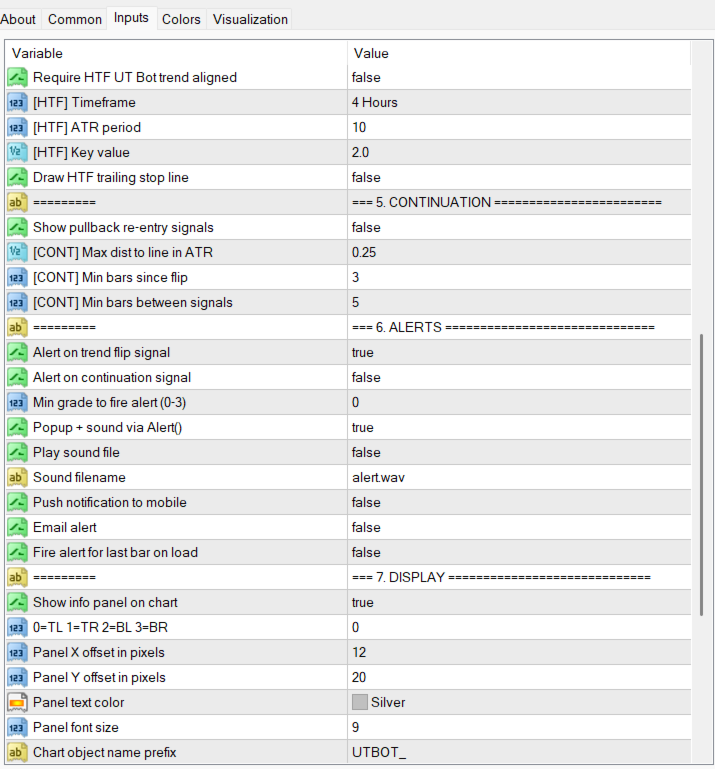
| „Trendausrichtung mit HTF UT Bot erforderlich“ | aus | Aktivieren Sie diese Option, um nur Signale zu akzeptieren, die mit dem Trend auf einem höheren Zeitrahmen übereinstimmen – beispielsweise werden nur H1-Signale berücksichtigt, wenn H4 denselben Trend aufweist. |
| „[HTF] Zeitrahmen“ | H4 | Auf welchem höheren Zeitrahmen soll der Trend überprüft werden? |
| „[HTF] ATR-Periode“ | 10 | Der für diese Trendlinie im höheren Zeitrahmen verwendete Volatilitäts-Rückblick – dasselbe Prinzip wie beim oben genannten ATR-Zeitraum, nur auf den höheren Zeitrahmen angewendet. |
| „[HTF] Schlüsselwert“ | 1,5 | Wie weit diese Trendlinie des höheren Zeitrahmens vom Kurs entfernt ist – dasselbe Prinzip wie bei der Hauptsensitivitätseinstellung, nur auf den höheren Zeitrahmen angewendet. |
| „HTF-Trailing-Stop-Linie zeichnen“ | aus | Aktivieren Sie diese Option, um die Trendlinie des höheren Zeitrahmens direkt als gepunktete Linie in Ihr Diagramm einzutragen. |
Fortsetzung
| Parameter | Standard | Funktion |
|---|---|---|
| „Signale für den Wiedereinstieg nach einem Pullback anzeigen“ | aus | Aktivieren Sie diese Option, um auch kleinere Pullback-Pfeile anzuzeigen, anstatt nur den ersten Pfeil, wenn ein Trend beginnt. |
| „[Forts.] Max. Abstand zur Linie in ATR“ | 0,25 | Wie nah der Kurs an die Trendlinie herankommen muss, um als Pullback zu gelten, relativ zur aktuellen Volatilität. Kleinere Werte bedeuten, dass der Kurs näher herankommen muss. |
| „[CONT] Min. Anzahl der Balken seit der Trendwende“ | 3 | Wie viele Balken der Trend bereits gedauert haben muss, bevor ein Rückzugssignal zulässig ist – vermeidet Rückzugssignale unmittelbar nach einem neuen Trendwechsel. |
| „[Fortsetzung] Mindestanzahl an Bars zwischen den Signalen“ | 5 | Die Mindestanzahl an Bars zwischen zwei Pullback-Signalen, damit diese nicht zu dicht beieinander liegen. |
Benachrichtigungen
| Parameter | Standard | Funktionsweise |
|---|---|---|
| „Warnung bei Trendwechsel-Signal“ | Ein | Lassen Sie sich benachrichtigen, wenn der Hauptpfeil für eine Trendwende erscheint. |
| „Benachrichtigung bei Fortsetzungssignal“ | aus | Lassen Sie sich benachrichtigen, wenn ein Pullback-Pfeil erscheint (nur relevant, wenn Pullback-Pfeile oben aktiviert sind). |
| „Mindestwert für Alarmauslösung (0–3)“ | 0 | Es wird nur eine Benachrichtigung für Signale mit mindestens dieser Qualitätsbewertung gesendet. Bei einem Wert von 0 werden Sie unabhängig von den oben genannten Filtern bei jedem Signal benachrichtigt. |
| „Popup + Ton über Alert()“ | Ein | Zeige ein Popup-Fenster auf deinem Bildschirm an, wenn ein Signal ausgelöst wird. |
| „Sounddatei abspielen“ | aus | Spiele einen Ton ab, wenn ein Signal ausgelöst wird. |
| „Name der Audiodatei“ | „alert.wav“ | Welche Audiodatei abgespielt werden soll (muss bereits im Ordner „Sounds“ Ihres Terminals vorhanden sein). |
| „Push-Benachrichtigung auf dem Handy“ | aus | Senden Sie eine Push-Benachrichtigung an die MetaTrader-App auf Ihrem Smartphone. Sie müssen zuvor die ID Ihres Smartphones in den Benachrichtigungseinstellungen von MT4 hinzufügen. |
| „E-Mail-Benachrichtigung“ | aus | Senden Sie eine E-Mail, wenn ein Signal ausgelöst wird. Sie müssen zunächst Ihr E-Mail-Konto in den MT4-Einstellungen einrichten. |
| „Alarm für letzten Balken beim Laden auslösen“ | aus | Wenn diese Option aktiviert ist, erhalten Sie sofort eine Benachrichtigung über jedes Signal, das bereits im Chart vorhanden ist, sobald Sie den Indikator zum ersten Mal hinzufügen. Lassen Sie diese Option deaktiviert, wenn Sie ab sofort nur Benachrichtigungen über neue Signale erhalten möchten. |
Anzeige
| Parameter | Standard | Funktion |
|---|---|---|
| „Infofenster im Diagramm anzeigen“ | Ein | Zeigt ein kleines Infofenster auf Ihrem Chart an, das den aktuellen Trend, den Stopp-Abstand und weitere Statistiken enthält. |
| „0=TL 1=TR 2=BL 3=BR“ | 0 | In welcher Ecke des Charts soll das Infofenster platziert werden? |
| „Versatz des Panels in der X-Achse in Pixeln“ / „Versatz des Panels in der Y-Achse in Pixeln“ | 12 / 20 | Wie weit vom Rand des Diagramms soll das Infofeld platziert werden? |
| „Textfarbe des Feldes“ | Silber | Textfarbe des Infofelds. |
| „Schriftgröße des Feldes“ | 9 | Schriftgröße des Infofeldes. |
| „Präfix für Diagrammobjektnamen“ | „UTBOT_“ | Ein internes Namenspräfix, das für alle Elemente verwendet wird, die dieser Indikator in Ihrem Chart zeichnet. Ändern Sie dies nur, wenn es zu Konflikten mit einem anderen Indikator kommt, der dasselbe Präfix verwendet. |
| „Schaltfläche zum Ein- und Ausblenden im Chart anzeigen“ | Ein | Fügt Ihrem Chart eine kleine Schaltfläche hinzu. Klicken Sie darauf, um die Nachlauflinie, die Pfeile und das Infofenster sofort gemeinsam ein- oder auszublenden – praktisch für einen übersichtlicheren Chart. |
| „Text der Schaltflächenbeschriftung“ | „UTBOT“ | Der Text, der auf der Schaltfläche angezeigt wird. |
| „Ankerpunkt der Schaltfläche“ | Oben rechts | An welcher Ecke des Diagramms die Schaltfläche verankert ist. |
| „X-Abstand der Schaltfläche (px)“ / „Y-Abstand der Schaltfläche (px)“ | 70 / 20 | Wie weit von dieser Ecke entfernt die Schaltfläche platziert werden soll. |
| „Schaltflächenbreite (px)“ / „Schaltflächenhöhe (px)“ | 70 / 20 | Größe der Schaltfläche. |
| „Farbe des Schaltflächentextes, wenn angezeigt“ / „wenn ausgeblendet“ | Limettengrün / Rot | Farbe der Schaltflächenbeschriftung, damit Sie auf einen Blick erkennen können, ob die Anzeige derzeit sichtbar ist. |
Debug
| Parameter | Standard | Funktion |
|---|---|---|
| „Diagnosedaten in das Expertenprotokoll schreiben“ | aus | Nur aktivieren, wenn Sie ein Problem beheben – dadurch werden zusätzliche Diagnosemeldungen in das „Experts/Journal“-Protokoll Ihres Terminals geschrieben. |
Voraussetzungen
- Plattform: MetaTrader 4
- Funktioniert sofort mit den Standardeinstellungen – es werden keine weiteren Dateien benötigt.
- Nur wenn Sie „HA calc engine“ auf ICUSTOM ändern: Die zugehörigen Heiken-Ashi-Indikatoren (IND_HeikenAshi und IND_HeikenAshi_Smoothed, falls Sie auch die geglättete Kursquelle verwenden) müssen bereits kompiliert und in Ihrem Indikatorenordner vorhanden sein.
- Download-Link für die Indikatoren IND_HeikenAshi/IND_HeikenAshi_Smoothed: https://www.mql5.com/en/blogs/post/774457
Fortgeschritten: Auslesen von Signalen über iCustom (für EA-Entwickler)
Überspringen Sie diesen Abschnitt, wenn Sie den Indikator lediglich in einem Chart verwenden. Er ist nur relevant, wenn Sie einen eigenen EA oder Indikator schreiben, der die Ausgabe dieses Indikators programmgesteuert über iCustom auslesen muss. Die Puffer 0–6 entsprechen der allerersten Version dieses Indikators und bleiben garantiert unverändert; die Puffer 7–13 wurden später hinzugefügt.
| # | Puffer | Bedeutung |
|---|---|---|
| 0 | Verkaufspfeil-Puffer | Verkaufspreis des Pfeils (Höchstkurs des Balkens) |
| 1 | BuyArrowBuffer | Kaufpfeil-Preis (Tiefstkurs des Balkens) |
| 2 | TrailUpBuffer | Trendlinie, Aufwärtstrend-Segment |
| 3 | TrailDownBuffer | Trendlinie, Abschnitt mit Abwärtstrend |
| 4 | TrailBuffer | Wert der fortlaufenden Trendlinie |
| 5 | TrendStateBuffer | +1 nach oben / -1 nach unten / 0 Startbalken |
| 6 | SourceBuffer | Der tatsächlich für diesen Balken verwendete Quellkurs |
| 7 | HTFTrailBuffer | Trendlinie eines höheren Zeitrahmens |
| 8 | HTFStateBuffer | Trendstatus für höhere Zeitrahmen, +1/-1 |
| 9 | SignalBuffer | 1=KAUF, 0=VERKAUF, -1=keines (immer explizit) |
| 10 | GradeBuffer | Signalqualitätsbewertung, 0–3 |
| 11 | SuggestedSLBuffer | Kurs der Trendlinie zum Zeitpunkt der Signalauslösung |
| 12 | ATRValueBuffer | Volatilitätswert (ATR) für diesen Balken |
| 13 | BarsSinceFlipBuffer | Bars seit der letzten Trendwende |
Version 2.02 · Aktualisiert am 28.08.2026 · Support über den Produktkommentarbereich auf MQL5.
Hinweis: Wenn Sie Ideen zur Verbesserung dieses Indikators haben, hinterlassen Sie bitte einen Kommentar auf MQL5. Ich werde Ihre Vorschläge prüfen und bei zukünftigen Updates berücksichtigen.