Gold Quantum Matrix
- Experten
- Version: 1.2
------------------------------
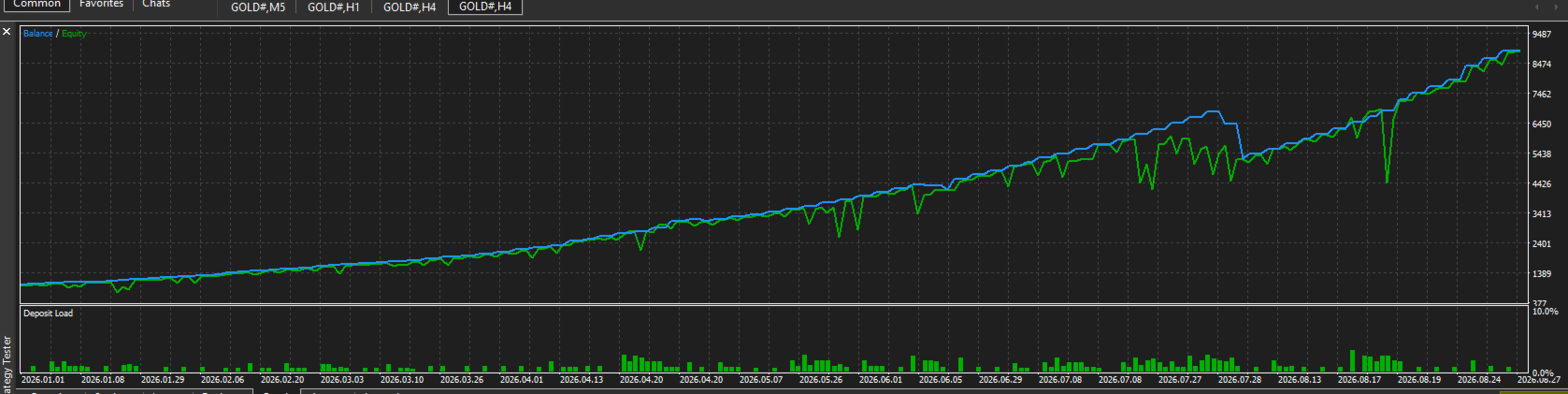
## 👑 Quantum Matrix Queen V3.72 – Smart-Grid-System auf Basis von SMC H4 und Volatilitätsmechanismen
Quantum Matrix Queen V3.72 ist ein fortschrittlicher Expert Advisor (EA), der für professionelle Trader entwickelt wurde (Quelle: 1). Er legt den Schwerpunkt auf hohe Präzision, striktes Risikomanagement und Kapitalschutz (Quelle: 1).
Der EA basiert auf den Kernprinzipien der Smart-Money-Konzepte (SMC) im H4-Zeitrahmen (Quelle: 1). Er kombiniert die Verfolgung institutioneller Handelsvolumina mit mathematischen Berechnungen der täglichen Volatilität (Quelle: 1). Außerdem verfügt er über einen proprietären dreistufigen Schutzmechanismus gegen Nachrichten zu den Non-Farm Payrolls (NFP) (Quelle: 1).
------------------------------
## 🚀 Professionelle Funktionen## 1. Institutionelle SMC-H4-Strukturmatrix
Der EA erkennt automatisch strukturelle Trendwechsel und Strukturbrüche (Break of Structure, BOS) im H4-Zeitrahmen (Quelle: 1). Dies stellt sicher, dass Sie nur im Einklang mit den tatsächlichen Marktrichtungen handeln, die von großen Institutionen bestimmt werden (Quelle: 1).
## 2. Präzisions-Orderblock & FVG-Layering
Diese Funktion macht das Rätselraten bei der Suche nach Umkehrpunkten überflüssig (Quelle: 1). Quantum Matrix Queen berechnet präzise institutionelle Orderblöcke (OB) (Quelle: 1). Es filtert anhand von Fair Value Gaps (FVG) nach Eintrittsmöglichkeiten mit hoher Wahrscheinlichkeit (Quelle: 1). Orders werden als Limit-Grid innerhalb von Liquiditätszonen gesendet, in denen große Institutionen Positionen aufbauen (Quelle: 1).
## 3. NFP Smart Guard – 3-Tier-Edition
Während andere Bots bei Nachrichten mit hoher Auswirkung oft schwere Verluste erleiden, aktiviert dieser EA einen erstklassigen Sicherheitsmechanismus, um Ihr Konto während der Veröffentlichung der Non-Farm Payroll (NFP) zu schützen (Quelle: 1):
* Stufe 1 (MQL5-Kalender-API): Verfolgt aktuelle Nachrichtenereignisse über ein hochpräzises System (Quelle: 1).
* Stufe 2 (Lokaler CSV-Fallback): Ruft Daten direkt aus Ihrem lokalen Ordner (nfp_dates.csv) ab, um einen lückenlosen Offline-Schutz zu gewährleisten (Quelle: 1).
* Stufe 3 (fest programmierte „First-Friday“-Logik): Ein mathematisches Backup-System, das automatisch einspringt, wenn alle externen Datenverbindungen ausfallen (Quelle: 1).
* So funktioniert es: Der EA löscht automatisch ausstehende Orders und schließt alle laufenden Positionen während der Nachrichtenzeiten (Quelle: 1). Dies vermeidet Slippage und gefährliche Marktvolatilität (Quelle: 1).
## 4. DD-bewusste Lot-Skalierung
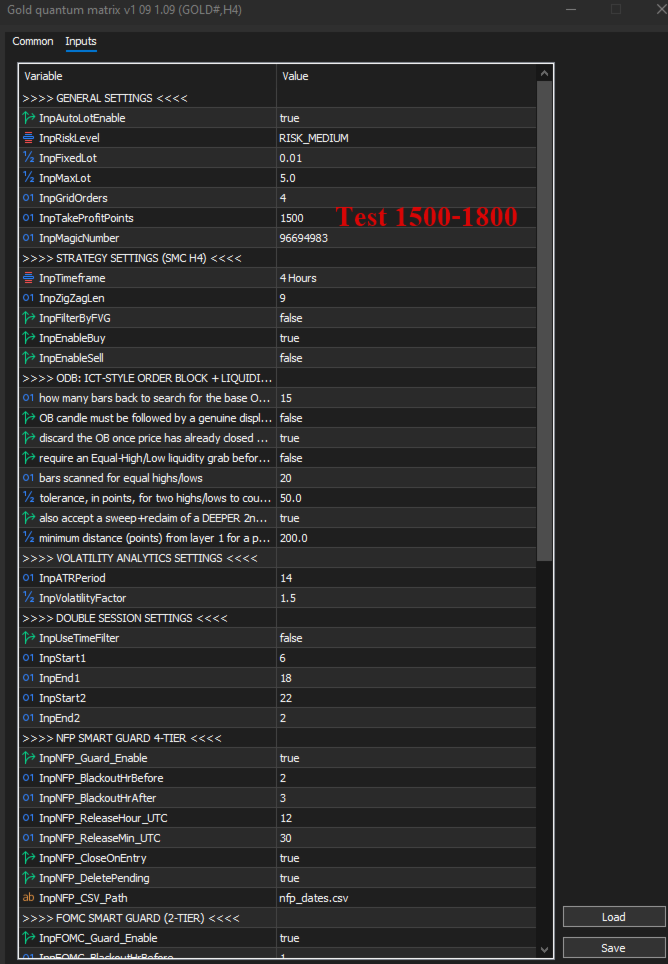
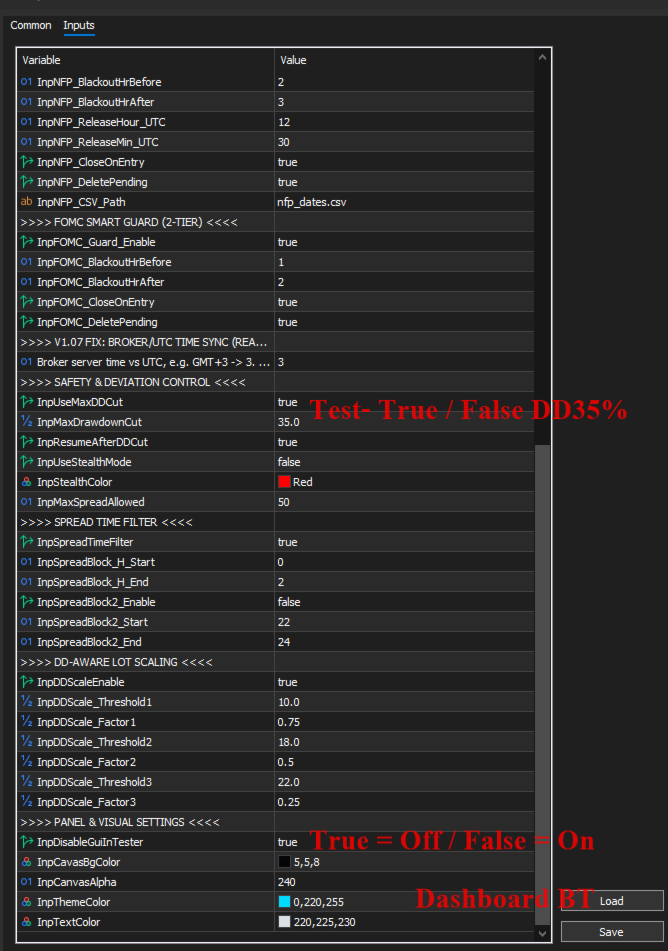
Sie müssen sich keine Sorgen machen, dass Marktanomalien Ihr Konto ruinieren (Quelle: 1). Der EA überwacht Ihr Portfolio aktiv (Quelle: 1). Wenn der Drawdown (DD) Ihr festgelegtes Limit erreicht, reduziert das System die Lotgröße automatisch schrittweise (75 % ➔ 50 % ➔ 25 %), um Ihr Kapital zu schützen (Quelle: 1).
## 5. Spread-Zeitfilter
Dieser Filter schützt Ihr Konto vor Bedingungen mit geringer Liquidität und ungünstigen Spreads (Quelle: 1). Der EA nutzt eine Blacklist mit UTC-Stunden, um den Handel während Phasen mit hohen Spreads zu blockieren, wie z. B. bei Marktrollovers und Sitzungsübergängen (Quelle: 1).
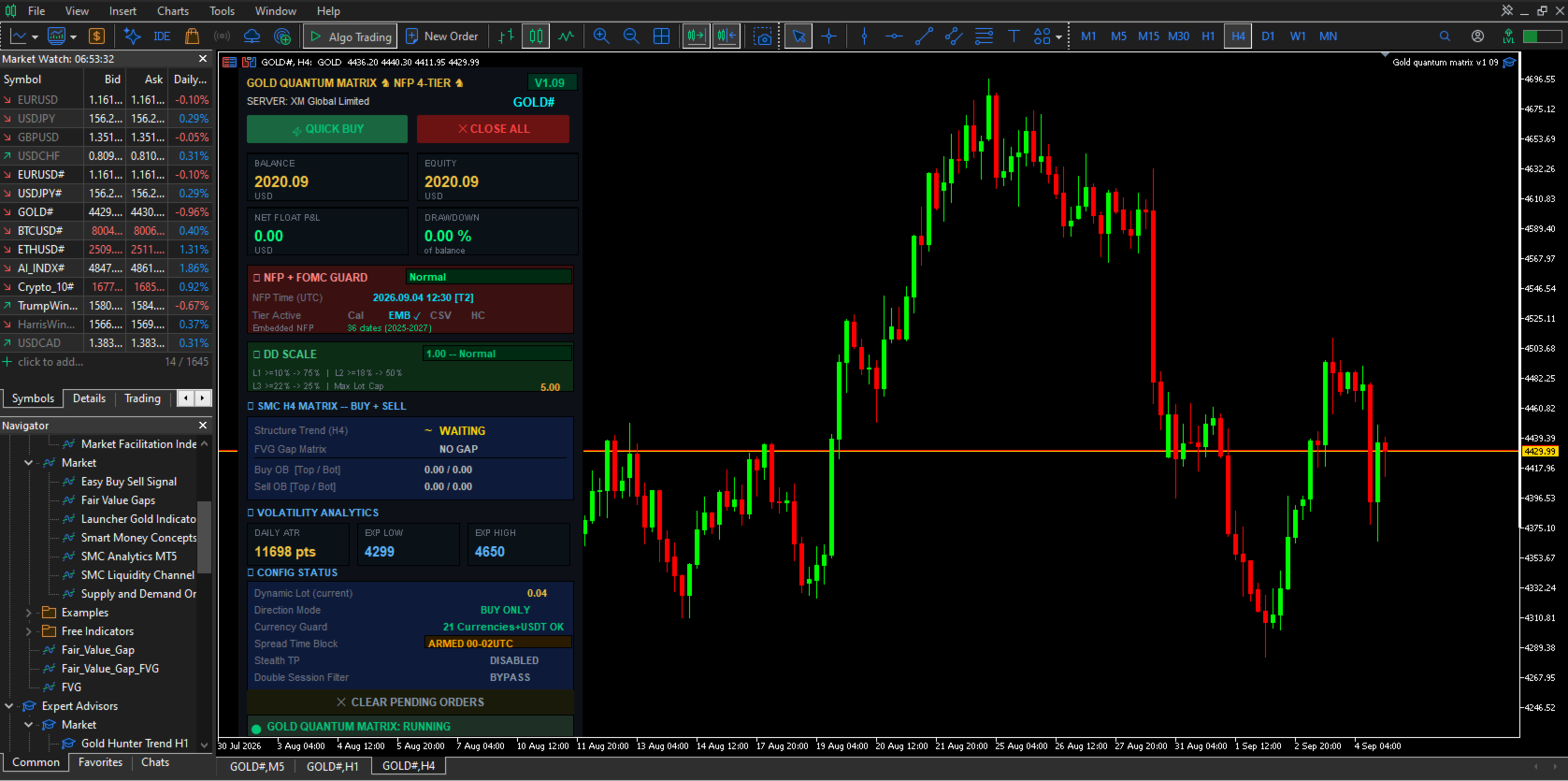
## 6. Interaktives HUD-Dashboard & manuelle Übersteuerungen
Der EA verfügt über ein ansprechendes, randloses Bedienfeld direkt im Chart (Quelle: 1). Sie können Live-Statistiken einsehen, darunter Kontostand, Eigenkapital, aktueller Drawdown, NFP-Countdown und die Average True Range (ATR) (Quelle: 1). Es enthält außerdem Schnellschaltflächen für „Schnellkauf“, „Alle schließen“ und „Ausstehende Orders löschen“ für den halbmanuellen Handel (Quelle: 1).
------------------------------
## ⚙️ Empfohlene Einstellungen
* Zeitrahmen: H4 (speziell für die Geometrie der Marktstruktur optimiert) (Quelle: 1).
* Unterstützte Paare: EURUSD, GBPUSD, XAUUSD (Gold) und wichtige Paare mit hoher Liquidität (Quelle: 1).
* Kontotyp: Hedging-Konto mit niedrigen Spreads und schneller Ausführung (Raw/ECN empfohlen) (Quelle: 1).
* Mindestguthaben:
* Standardkonto: 1.000 $ (für die Sicherheit des Grids) (Quelle: 1).
* Cent-Konto: 100 $ (Quelle: 1).
------------------------------
## 📂 Paketinhalt
1. Quantum Matrix Queen V3.72 Expert Advisor-Datei (.ex5) (Quelle: 1).
2. Vollständiges Benutzerhandbuch und Installationsanleitung (Quelle: 1).
3. Zugriff auf voroptimierte Voreinstellungsdateien (.set) für drei Risikostufen: Konservativ, Moderat und Aggressiv (Quelle: 1).
(Hinweis: Um den Tier-2-NFP-Sicherheitsschutz zu aktivieren, legen Sie einfach die mitgelieferte Datei „nfp_dates.csv“ im Ordner „MQL5\Files\“ oder „Common\Files\“ Ihres MT5-Terminals ab (Quelle: 1).)
------------------------------
## InpNFP_CSV_Path ( nfp_dates.csv ): Datenbankdatei für die monatlichen Veröffentlichungstermine der NFP-Daten (Quelle: 1).## So erstellen und speichern Sie die Datei mit Notepad (Quelle: 1)
1. Kopieren Sie den Text:
Markieren Sie den folgenden Textblock und drücken Sie Strg + C (oder klicken Sie mit der rechten Maustaste und wählen Sie „Kopieren“) (Quelle: 1).
# NFP-Termine für QMQ EA – UTC-Zeit 12:30 Uhr (= 08:30 Uhr ET)
# Format: JJJJ.MM.TT,HH:MM
# Quelle: BLS / tradingcalendar.com (aktualisiert im Juni 2026)
# Hinweis: Okt./Nov./Dez. 2025 aufgrund des Regierungsstillstands verschoben
# Speichern Sie diese Datei unter: MQL5\Files\nfp_dates.csv
#
# ---- 2024 ----
05.01.2024, 13:30
02.02.2024, 13:30
08.03.2024, 13:30
05.04.2024, 13:30
03.05.2024, 13:30
07.06.2024, 12:30
05.07.2024, 12:30
02.08.2024, 12:30
06.09.2024, 12:30
04.10.2024, 12:30
01.11.2024, 12:30
06.12.2024, 13:30
# ---- 2025 ----
10.01.2025, 13:30
07.02.2025, 13:30
07.03.2025, 13:30
04.04.2025, 12:30
02.05.2025, 12:30
06.06.2025, 12:30
03.07.2025, 12:30
01.08.2025, 12:30
05.09.2025, 12:30
# Okt. 2025 ABGESAGT (Regierungsstillstand)
20.11.2025, 13:30
16.12.2025, 13:30
# ---- 2026 ----
09.01.2026, 13:30
11.02.2026, 13:30
06.03.2026, 13:30
03.04.2026, 12:30
08.05.2026, 12:30
05.06.2026, 12:30
02.07.2026, 12:30
07.08.2026, 12:30
04.09.2026, 12:30
02.10.2026, 12:30
06.11.2026, 13:30
04.12.2026, 13:30
# ---- 2027 ----
08.01.2027, 13:30
05.02.2027, 13:30
05.03.2027, 13:30
02.04.2027, 12:30
07.05.2027, 12:30
04.06.2027, 12:30
02.07.2027, 12:30
06.08.2027, 12:30
03.09.2027, 12:30
01.10.2027, 12:30
05.11.2027, 13:30
03.12.2027, 13:30
2. Notepad öffnen:
Drücken Sie die Windows-Taste, geben Sie „Notepad“ ein und drücken Sie die Eingabetaste (Quelle: 1).
3. Fügen Sie den Text ein:
Drücken Sie Strg + V im Notepad-Fenster (Quelle: 1).
4. Speichern Sie die Datei:
* Gehen Sie zum oberen Menü und wählen Sie „Datei“ > „Speichern unter...“ (Quelle: 1).
* Ändere im Dropdown-Menü „Dateityp:“ die Einstellung von „Textdokumente (.txt)*“ zu „Alle Dateien (.)“ (Quelle: 1). Dadurch wird verhindert, dass Windows versehentlich die Erweiterung „.txt“ hinzufügt (Quelle: 1).
* Benennen Sie die Datei genau wie vorgeschrieben: nfp_dates.csv (Quelle: 1).
* Wichtig: Speichern Sie die Datei im richtigen MT5-Systemverzeichnis (Quelle: 1):
C:\Benutzer\[Ihr_Benutzername]\AppData\Roaming\MetaQuotes\Terminal\[Terminal-ID]\MQL5\Files (Quelle: 1)
* Klicken Sie auf „Speichern“ (Quelle: 1).
⚡ Schnellster Weg zum Zielordner
Wenn Sie den Pfad nicht finden können, verwenden Sie diese MetaTrader 5-Verknüpfung (Quelle: 1):
1. Öffne MetaTrader 5 (Quelle: 1).
2. Klicken Sie oben links auf „Datei“ (Quelle: 1).
3. Klicken Sie auf „Datenordner öffnen“ (Quelle: 1).
4. Doppelklicken Sie auf den Ordner „MQL5“ (Quelle: 1).
5. Doppelklicken Sie auf den Ordner „Files“ (Quelle: 1).
6. Speichern Sie Ihre Notepad-Datei oder ziehen Sie sie direkt in diesen Ordner (Quelle: 1).
Hinweis: Der EA erfordert das CSV-Format (Quelle: 1). Achten Sie immer darauf, „Alle Dateien“ auszuwählen und „.csv“ an das Ende des Dateinamens anzuhängen, damit das System den Nachrichtenplan korrekt lesen kann (Quelle: 1).
------------------------------
Thailändische Beschreibung.
------------------------------
**Hinweis: Da der EA-Bot Daten aus Dateien mit der Endung .csv lesen muss, überprüfen Sie bitte im Schritt „Save As“ (Speichern unter), ob Sie am Ende des Dateinamens einen Punkt gefolgt von .csv eingegeben haben, und wählen Sie als Dateityp „All Files“ (Alle Dateien) aus, damit das System die Daten korrekt lesen kann.

Der Benutzer hat keinen Kommentar hinterlassen