EasyTrading Panel by Vexo
- Experten
- Version: 5.30
- Aktualisiert: 24 April 2026
- Aktivierungen: 5

KAUFEN/VERKAUFEN
Marktaufträge mit SL → Fluss bestätigen
B.GRENZE / S.GRENZE
Limit Orders mit OK / CANCEL Tasten
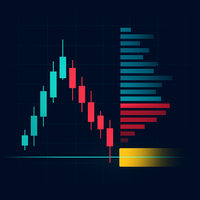
Automatischer POC
Volumenprofil Kontrollpunkt (live)
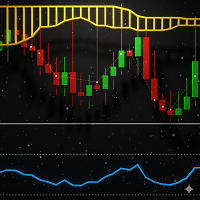
MTF Trend
EMA 50/200 auf M5 M15 H1 H4
Aufbau des Panels
Risk% (Standard 1.0) - RR Ratio (Standard 2.5) - Magic Number - Slippage - EMA Fast/Slow - POC Bars/Bins
Markt-Aufträge: KAUFEN/VERKAUFEN
Für sofortige Marktausführung. Stellen Sie zuerst Ihren SL ein und klicken Sie dann auf BUY oder SELL.
Klicken Sie auf SET, um die SL-Linie zu setzen
Eine rote, verschiebbare SL-Linie erscheint am aktuellen Kurs. Ziehen Sie sie auf das gewünschte Stop-Loss-Niveau. Die TP-Linie (grün) wird automatisch aus Ihrem RR-Verhältnis berechnet. Die Losgröße wird automatisch aus dem Risikoprozentsatz und dem SL-Abstand berechnet.
Klicken Sie auf KAUFEN oder VERKAUFEN
Die SL-Linie wird fixiert. Eine Bestätigungsleiste erscheint am unteren Rand des Fensters und zeigt: Auftragstyp, Lotgröße, Einstiegspreis (Live Ask/Bid), SL und TP.
BESTÄTIGEN oder ABBRECHEN
Klicken Sie auf BESTÄTIGEN, um den Handel mit Ihrem Broker auszuführen. Klicken Sie auf CANCEL, um zurückzugehen - die SL-Linie wird für eine erneute Anpassung freigeschaltet. Bei Erfolg oder Misserfolg wird eine Warnmeldung angezeigt.
Limit-Aufträge: B.LIMIT / S.LIMIT
Für schwebende Aufträge. Alle 3 Linien werden gleichzeitig angezeigt. Ziehen Sie zum Anpassen, dann bestätigen Sie mit OK.
Klicken Sie auf B.LIMIT oder S.LIMIT
Es erscheinen sofort drei Diagrammlinien: blau Entry (ziehbar), grün TP (ziehbar), rot SL (automatisch aus RR berechnet). Die Schaltflächen ändern sich in OK (grün) und CANCEL (rot).
Eintrag und/oder TP ziehen
Ziehen Sie die blaue Entry-Linie auf Ihren gewünschten Einstiegskurs. Ziehen Sie die grüne TP-Linie auf Ihr Ziel. Der rote SL passt sich automatisch live an: SL-Abstand = TP-Abstand / RR-Verhältnis. Auch das Lot wird neu berechnet.
Klicken Sie auf OK → BESTÄTIGEN
Klicken Sie auf OK - die Linien werden verriegelt und die Bestätigungsleiste zeigt Entry, SL, TP, Lot an. Klicken Sie auf BESTÄTIGEN, um die schwebende Order zu platzieren. Mit CANCEL kehren Sie in die Drag-Phase zurück, so dass Sie erneut einstellen können, ohne neu zu beginnen.
Auto POC (Volumenprofil)
Das Panel berechnet automatisch den Point of Control aus der Tick-Volumenverteilung.
Die Preisspanne der letzten 100 Bars wird in 80 Bins unterteilt. Das Tick-Volumen jedes Balkens wird auf die Bins verteilt, die er überspannt. Der Bereich mit dem höchsten Gesamtvolumen ist der POC.
Eine lila gepunktete POC-Linie wird auf dem Diagramm eingezeichnet und alle 500 ms aktualisiert. Der POC-Preis wird auch im POC-Feld des Panels angezeigt.
Geben Sie einen Preis in das POC-Feld ein, um ein benutzerdefiniertes Niveau festzulegen. Geben Sie 0 ein, um zum automatischen Modus zurückzukehren.
POC Bars (Standardwert 100) - wie viele Bars analysiert werden sollen. POC Bins (Standardwert 80) - Preisauflösung.
MTF-Trend-Verzerrung
Multi-Timeframe-Trend unter Verwendung von EMA 50 und EMA 200 auf vier Timeframes:
Editierbare Felder
Klicken Sie auf und geben Sie eine benutzerdefinierte Lotgröße ein. Auto-Risiko schaltet AUS. Bearbeiten Sie Risk%, um Auto-Risk wieder zu aktivieren.
Prozentsatz des Kontosaldos, der pro Handel riskiert wird. Durch die Bearbeitung wird die automatische Losberechnung wieder aktiviert.
Rendite-Risiko-Verhältnis (z.B. 1:2,5). Wird für die TP-Berechnung und die automatische SL-Größenanpassung von Limit-Orders verwendet.
Geben Sie einen Preis für den manuellen POC ein. Geben Sie 0 für den automatischen Modus ein. Wird im Diagramm als lila gepunktete Linie angezeigt.
Klicken Sie hier, um umzuschalten: NEUTRAL → BULLISH → BEARISH. Nur visuelle Referenz - keine Handelsfilterung.
- Die Schaltfläche CLEAR setzt alles auf die Standardeinstellungen zurück (Lot, Risiko, RR, Linien, POC zurück auf Auto)
- Eine Bestätigung ist IMMER erforderlich, bevor ein Auftrag erteilt wird - keine versehentlichen Trades