Smart OCO FrodoTrader
- Experten
- Version: 1.20
- Aktualisiert: 20 September 2024
- Aktivierungen: 5

Smart OCO FrodoTrader ist ein Tool, das es Händlern ermöglicht, intelligente OCO-Orders im MT5 zu eröffnen, ohne sich um die Berechnung von Lots, StopLoss- und TakeProfit-Niveaus kümmern zu müssen.
Sie müssen nicht mehr "zum Marktpreis" handeln, ohne genau zu wissen, wie viel % Ihres Kapitals Sie riskieren.
Mit Smart OCO FrodoTrader können Sie:
1 - OCO-Aufträge aus dem Chart mit einem Klick einfügen:
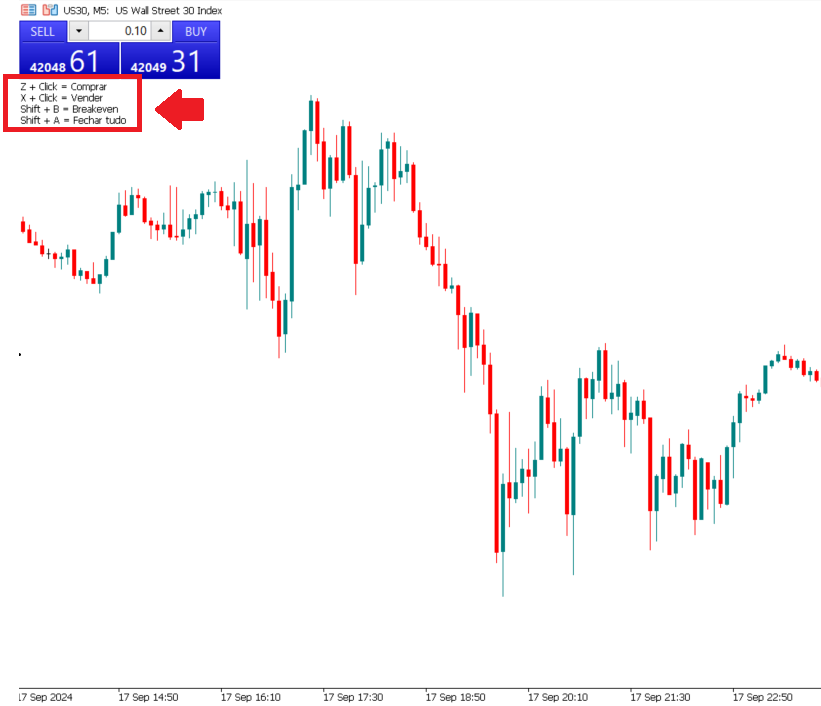
Beispiel: Wenn ich auf einen Punkt im Chart klicke, wird der Preis des angeklickten Punktes als Einstiegspunkt verwendet und der StopLoss wird automatisch unter die angeklickte Kerze gesetzt.
Wenn ich z.B. auf das Hoch einer negativen Kerze klicke, um einen Kauf zu eröffnen, wird eine Kauforder zum Hoch der Kerze und eine StopLoss-Order automatisch zum Tief der Kerze platziert (unter Berücksichtigung des Spreads).
2 - Konfigurieren Sie den Risikoprozentsatz pro Position:
Z.B.: Sie können 1% des Wertes Ihres Kontos als das Risiko konfigurieren, das Sie pro Operation eingehen möchten. Auf diese Weise wird der Stop-Loss entsprechend berechnet und Sie sind sicher, wie viel Sie riskieren.
3 - Teilen Sie die Position in mehrere Aufträge auf:
Beispiel: Sie können eine Position mit einem Risiko von 1 % in zwei Aufträge zu je 0,5 % aufteilen. Dies ist sehr gut für Hedge-Konten geeignet, da Sie Teilgeschäfte machen können, indem Sie die Aufträge einzeln schließen. Und Sie können Ihre Position in so viele Aufträge aufteilen, wie Sie möchten.
4 - Legen Sie unterschiedliche Take-Profit-Niveaus pro Auftrag fest:
Beispiel: Im vorigen Beispiel könnte für jeden der Aufträge ein anderer TakeProfit festgelegt werden. Zum Beispiel, Auftrag Nummer 1 mit einem TP von 1:1 und Auftrag Nummer 2 mit einem TP von 2:1. Und Sie können bis zu 5 verschiedene TakeProfit-Niveaus festlegen.
5 - Verschieben Sie alle StopLosses auf den Einstiegspunkt, indem Sie Shift + B drücken.
6 - Schließen Sie alle offenen Positionen und schwebenden Aufträge durch Drücken von Shift + A
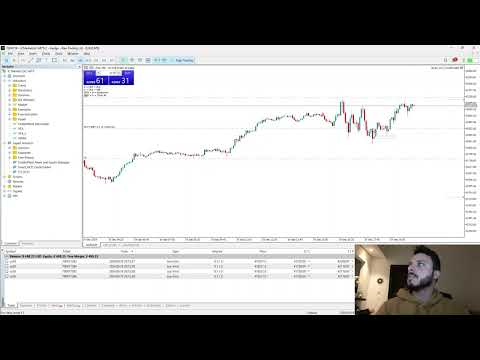
Schauen Sie sich das Video unten an, um zu sehen, wie es in der Praxis funktioniert!
Testen Sie es und hinterlassen Sie uns Ihr Feedback oder Ihre Fragen, wir werden sie gerne beantworten.