✔️ Chart Sync Manager MT4©: https://www.mql5.com/en/market/product/148491
✔️ Chart Sync Manager MT5©: https://www.mql5.com/en/market/product/148492
Ein Diagramm. Volle Kontrolle.
Verschwenden Sie keine Zeit mehr mit der separaten Verwaltung von Objekten, Farben und Einstellungen für jedes Chart. Mit dem Chart Sync Manager können Sie alle Ihre MetaTrader-Charts sofort synchronisieren, kopieren und steuern – mit nur einem Bedienfeld und wenigen Tastenkombinationen.
Einmal zeichnen, überall aktualisieren. Charts mit einem Klick öffnen und schließen. Dank symbolbasierter Objektverwaltung bleibt Ihr Arbeitsbereich übersichtlich. Und mit Spread-Anzeige, Countdown-Timern und Kerzenschluss-Benachrichtigungen verpassen Sie nie wieder wichtige Details.
👉 Zeit sparen, Fehler reduzieren und intelligenter handeln.
Erstellt mit der Graphic GUI Library: Das Bedienfeld dieses Tools wurde mit der Graphic GUI Library MT4 | MT5 erstellt.
Installation:
- Kaufen oder laden Sie Chart Sync Manager vom MQL5 Market herunter, öffnen Sie dann MetaTrader und gehen Sie zum Fenster „Navigator“, Abschnitt „Expert Advisors“.
- Ziehen Sie „Chart Sync Manager“ auf ein beliebiges Chart. Stellen Sie sicher, dass im Tab „Allgemein“ die Option „Algo Trading zulassen“ (MT5) bzw. „Live-Trading zulassen“ (MT4) aktiviert ist und dass die Schaltfläche „Automatischer Handel“/„Algo Trading“ in der Symbolleiste eingeschaltet ist.
- Fügen Sie den Expert Advisor nur einem Chart hinzu. Eine Kopie genügt für das gesamte Terminal und steuert alle Ihre anderen Charts.
- Drücken Sie die Taste „P“ im Diagramm, um das Bedienfeld ein- oder auszublenden.
Erläuterung des Hauptfensters:
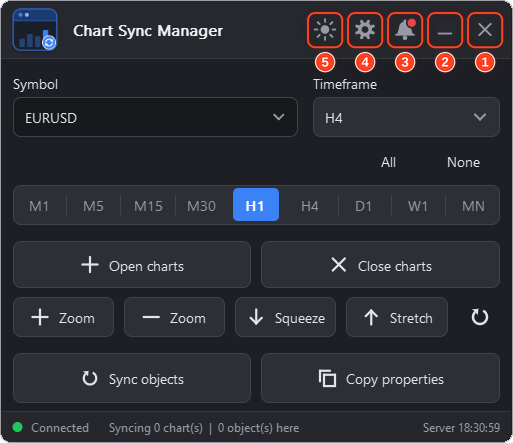
Die fünf Schaltflächen in der Titelleiste sind auf dem Bild nummeriert:
-
❌Schließen-Schaltfläche: Mit dieser Schaltfläche kann der Expert Advisor (EA) gestoppt und aus dem Chart entfernt werden.
-
➖Minimieren-Schaltfläche: Mit dieser Schaltfläche wird das Bedienfeld minimiert. Drücken Sie die Taste „P“ (Standardeinstellung), um das Bedienfeld mit Ihrer Tastatur wieder ein- oder auszublenden.
-
🔔 Benachrichtigungsschaltfläche: Mit dieser Schaltfläche öffnen Sie das Benachrichtigungsfeld des Tools. Im Benachrichtigungsfeld werden wichtige Benachrichtigungen und Neuigkeiten zum Expert Advisor (EA) angezeigt. Ein roter Punkt signalisiert eine neue Nachricht.
-
⚙️Schaltfläche „Einstellungen“: Mit dieser Schaltfläche öffnen Sie das Einstellungsfenster. Im Einstellungsfenster können Sie alle Funktionen des Tools konfigurieren (Registerkarten „Synchronisierung“, „Tastenkombinationen“, „Allgemein“ und „Darstellung“).
-
🌗Themen-Schaltfläche: Mit dieser Schaltfläche können Sie schnell zwischen einem hellen und einem dunklen Design wechseln (das Symbol ist im dunklen Design eine Sonne und im hellen Design ein Mond). Sie können jedes der 5 Designs im Reiter „Design“ der Einstellungen auswählen.
Der Rest des Hauptfensters:
- Symbol & Zeitrahmen: Ändern Sie das Symbol und den Zeitrahmen des aktuellen Charts direkt im Bedienfeld.
- Zeitrahmenauswahl: Wählen Sie die Zeiträume (M1 bis MN) aus, mit denen Sie arbeiten möchten. „Alle“ wählt alle Zeiträume aus, „Keine“ hebt die Auswahl auf.
- Charts öffnen / Charts schließen: Mit einem Klick können die ausgewählten Zeitrahmen des aktuellen Symbols geöffnet oder geschlossen werden.
- Zoom-, Stauchen- und Strecken-Schaltflächen: Vergrößern, Verkleinern, Stauchen und Strecken der Diagrammskala. Die kreisförmige Pfeiltaste setzt die Skala zurück.
- Objekte synchronisieren / Eigenschaften kopieren: Synchronisieren Sie die Zeichenobjekte bei Bedarf mit Ihren anderen Diagrammen und klonen Sie die Diagrammeigenschaften (Farben, Hintergrund, Raster und andere Einstellungen) auf Ihre anderen Diagramme.
- Statusleiste: Zeigt den Verbindungsstatus, die Anzahl der synchronisierten Diagramme, die Anzahl der Objekte in diesem Diagramm und die Serverzeit an.
Themen:
Chart Sync Manager bietet 5 Designs. Wählen Sie eines im Reiter „Darstellung“ des Einstellungsfensters aus oder wechseln Sie schnell zwischen einem hellen und einem dunklen Design mit der Schaltfläche „Design“.

So funktioniert es:
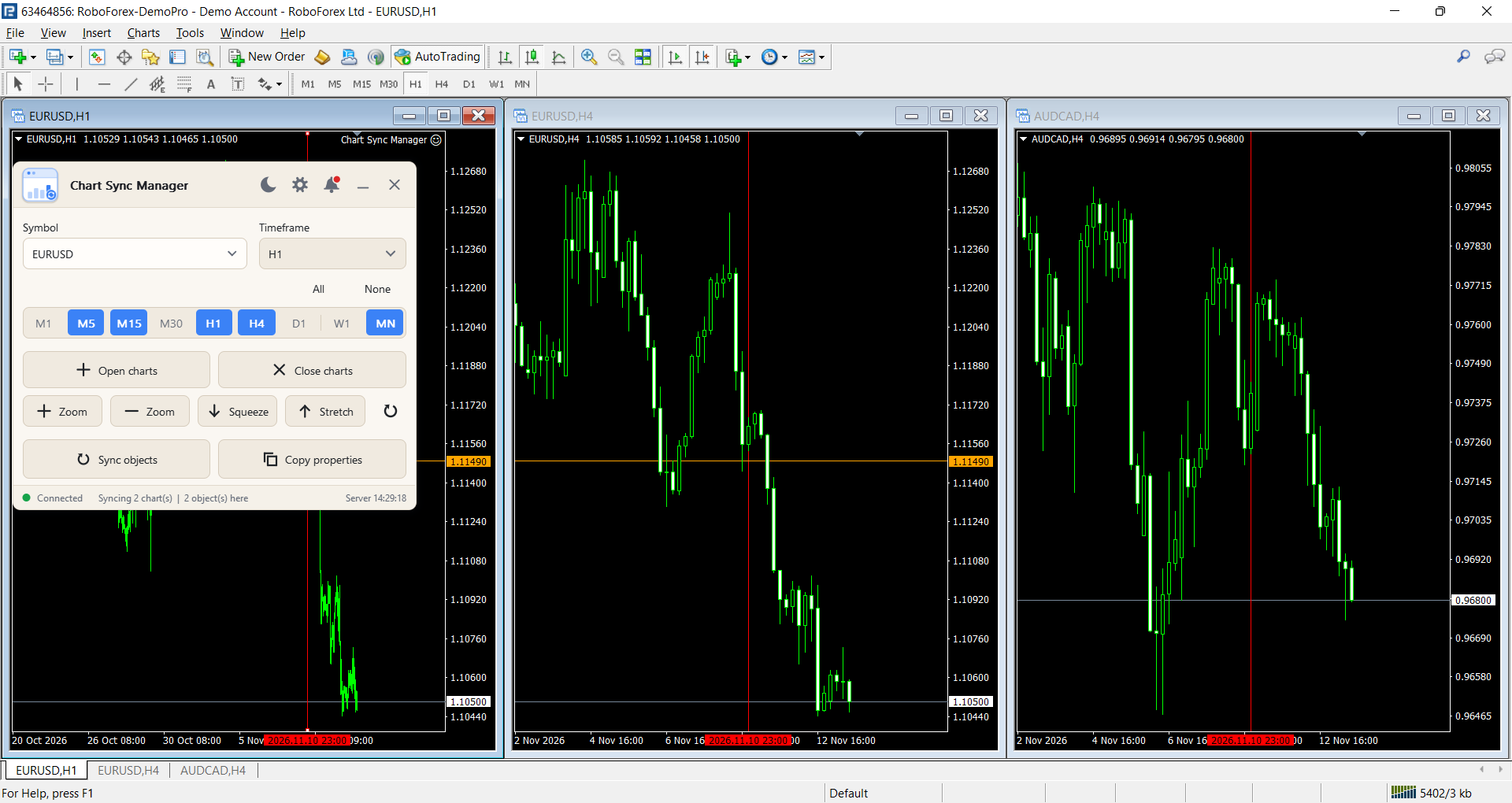
Über das Bedienfeld können Sie:
- Diagrammeigenschaften (Farben, Hintergrund, Raster, Vorlageneinstellungen usw.) automatisch oder mit der Schaltfläche „Eigenschaften kopieren“ auf alle Diagramme übertragen.
- Synchronisieren Sie alle Zeichenobjekte sofort zwischen den Diagrammen: Trendlinien, horizontale und vertikale Linien, Kanäle, Fibonacci-Werkzeuge, Formen, Text und andere Objekte.
- Synchronisieren Sie entweder alle geöffneten Charts oder nur Charts mit demselben Symbol.
- Objektinformationen (wie Preis, Punkte und Fibonacci-Level-Preise) ein- oder ausblenden. Die Werte werden für jedes Symbol im Chart individuell berechnet.
- Diagrammobjekte mithilfe von Tastenkombinationen auswählen, löschen oder kopieren.
- Symbole und Zeitrahmen wechseln, Charts eröffnen/schließen und Charts skalieren – alles ganz einfach.
- Aktivieren Sie die symbolbasierte Sichtbarkeit, sodass Objekte nur dann angezeigt werden, wenn ihr Symboldiagramm aktiv ist.
- Sehen Sie den Countdown der Kerze, den Spread und den Schlusszeitpunkt der Kerze direkt im Chart.
- Wählen Sie aus, was ein neu geöffnetes Diagramm erhalten soll: die vorhandenen Objekte und die neuen Objekte oder nur die neuen Objekte.
- Ändern Sie das Design, die Sprache und die Größe des Bedienfelds, um es an Ihre Bildschirmauflösung anzupassen.
Schnellstart:
- Fügen Sie den EA einem Chart hinzu (nur eine Kopie pro Terminal) und drücken Sie P , um das Bedienfeld anzuzeigen.
- Öffnen Sie das Einstellungsfeld und wählen Sie aus, was synchronisiert werden soll und mit welchen Diagrammen.
- Zeichne ein Objekt in ein beliebiges Diagramm ein. Es erscheint in den anderen Diagrammen.
- Verwenden Sie die Funktionen „Eigenschaften kopieren“, „Diagramme öffnen“ und „Diagramme schließen“ oder die entsprechenden Tastenkombinationen.
Folgende Eingaben stehen zur Verfügung:
- Symbol- und Zeitrahmensteuerung: Symbol und Zeitrahmen lassen sich einfach direkt über das Bedienfeld ändern.
- Schnelles Öffnen mehrerer Zeitrahmen: Wählen Sie mehrere Zeitrahmen (M1 bis MN) aus und öffnen Sie diese sofort für dasselbe Symbol.
- Zeitrahmen erhöhen/verringern: Drücken Sie +, um zu einem höheren Zeitrahmen zu wechseln, und -, um zu einem niedrigeren zu wechseln.
- Diagrammskala: Vergrößern, verkleinern, stauchen und dehnen Sie die Diagrammskala über das Bedienfeld.
Erläuterung des Einstellungsmenüs:
Das Einstellungsfeld hat vier Registerkarten: Synchronisieren , Tastenkombinationen , Allgemein und Aussehen . Die Abbildung zeigt sie in dieser Reihenfolge (die Registerkarte Allgemein wird auf Spanisch angezeigt, um die Sprachoption zu verdeutlichen).
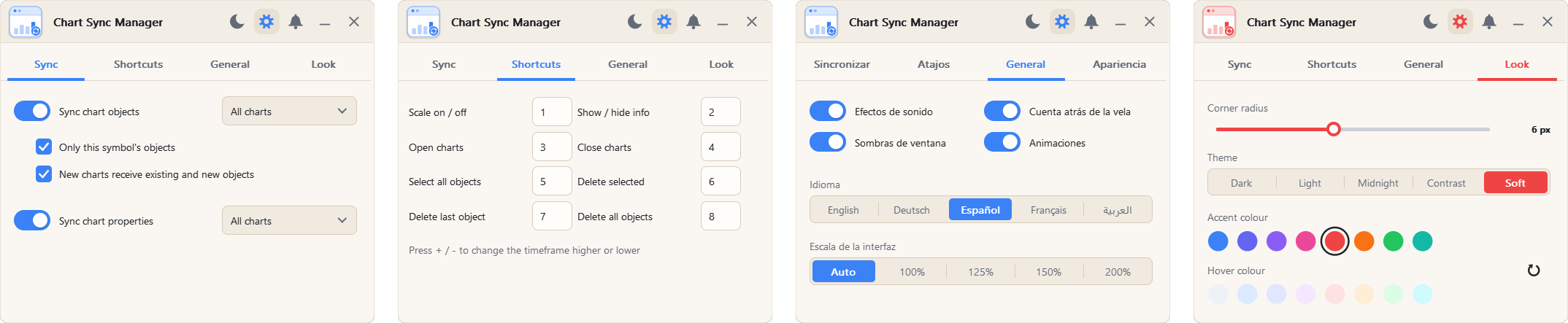
Synchronisierungs-Registerkarte
- Chartobjekte synchronisieren: Aktivieren oder deaktivieren Sie die Objektsynchronisierung und wählen Sie den Geltungsbereich: alle geöffneten Charts oder nur Charts mit demselben Symbol.
- Nur Objekte dieses Symbols: Objekte werden nur auf dem Symbol angezeigt, auf dem sie gezeichnet wurden. Jedes Objekt erhält bei seiner Erstellung sein Symbol im Namen. Beim Wechseln des Symbols werden nicht zugehörige Objekte ausgeblendet und beim Zurückkehren wieder angezeigt. Diese Funktion kann deaktiviert werden.
- Neue Diagramme erhalten vorhandene und neue Objekte: Wählen Sie aus, welche Objekte ein neu geöffnetes Diagramm erhält: die vorhandenen und die neuen Objekte (ein) oder nur die neuen Objekte (aus).
- Diagrammeigenschaften synchronisieren: Automatisches Klonen der Diagrammeinstellungen (Hintergrund, Farben, Rasterstil und andere Einstellungen) ein- oder ausschalten und den Geltungsbereich auswählen: Diagramme mit demselben Symbol oder alle Diagramme.
Registerkarte „Verknüpfungen“
Jede Aktion hat ihre eigene Taste, und Sie können jede Taste in diesem Tab ändern. Standardtasten:
- Skalierung ein/aus (1): Skalierungsmodus aktivieren und Diagrammskalierung schnell anpassen.
- Info ein-/ausblenden (2): Zeigt Objektinformationen wie Preisniveaus, Punkte oder Fibonacci-Level-Preise an.
- Charts öffnen (3): Mit einer einzigen Taste können Charts für das aktuelle Symbol in den ausgewählten Zeitrahmen geöffnet werden.
- Charts schließen (4): Schließen Sie die Charts der ausgewählten Zeitrahmen mit einer einzigen Taste.
- Alle Objekte auswählen (5): Wählt schnell alle Diagrammobjekte aus oder hebt die Auswahl auf.
- Ausgewähltes löschen (6): Löscht nur das aktuell ausgewählte Objekt.
- Letztes Objekt löschen (7): Entfernt das zuletzt erstellte Objekt.
- Alle Objekte löschen (8): Entfernt alle Objekte aus dem Diagramm.
- Höherer/niedrigerer Zeitrahmen (+/-): Wechseln Sie zu einem höheren oder niedrigeren Zeitrahmen.
- Bedienfeld ein-/ausblenden (P): Bedienfeld ein- oder ausblenden.
Registerkarte „Allgemein“
- Soundeffekte: Zur Bestätigung wird bei jedem Auslösen einer Funktion ein Ton abgespielt.
- Kerzen-Countdown: Zeigt die verbleibende Zeit bis zum Schließen der aktuellen Kerze, den Zeitpunkt des Kerzenschlusses und den aktuellen Spread des Symbols direkt im Chart an.
- Fensterschatten: Schalten Sie die Schatten der Paneelfenster ein oder aus.
- Animationen: Schalten Sie die Panel-Animationen ein oder aus.
- Sprache: Englisch, Deutsch, Spanisch, Französisch oder Arabisch.
- UI-Skalierung: Automatisch, 100 %, 125 %, 150 % oder 200 %. Verwenden Sie auf hochauflösenden Bildschirmen eine größere Skalierung.
Registerkarte „Look“
- Eckenradius: Legen Sie fest, ob die Ecken des Bedienfelds und der Schaltflächen scharf oder abgerundet sein sollen (der Schieberegler zeigt den Wert in Pixeln an).
- Thema: Dunkel, Hell, Mitternacht, Kontrastreich oder Sanft (siehe das Bild „Themen“ oben).
- Akzentfarbe: Die Hauptfarbe der Schaltflächen und Hervorhebungen. Wählen Sie eine der 8 Farben.
- Farbe beim Überfahren mit der Maus: Die Farbe einer Schaltfläche, wenn Sie mit dem Mauszeiger darüberfahren. Mit dem kreisförmigen Pfeil können Sie die Farben zurücksetzen.
Erläuterung des Benachrichtigungsfelds :
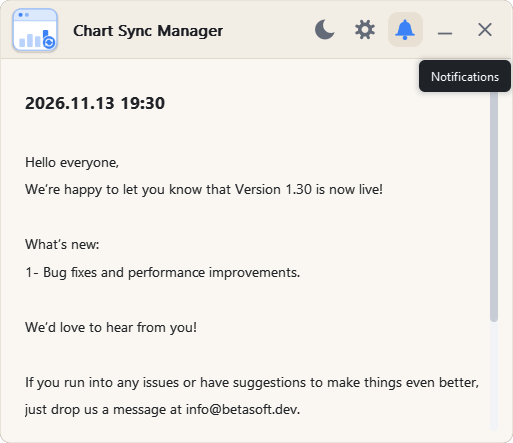
Öffnen Sie es mit dem Glockensymbol (3 im Hauptbild). Ein roter Punkt auf dem Glockensymbol zeigt an, dass eine neue Nachricht vorliegt.
Das Datum bezieht sich auf Datum und Uhrzeit der Erstellung der Benachrichtigung.
Die Benachrichtigung bezieht sich auf die angezeigte Nachricht. Diese kann Informationen über den Expert Advisor (EA), Aktualisierungen oder eine Mitteilung des Entwicklers enthalten.
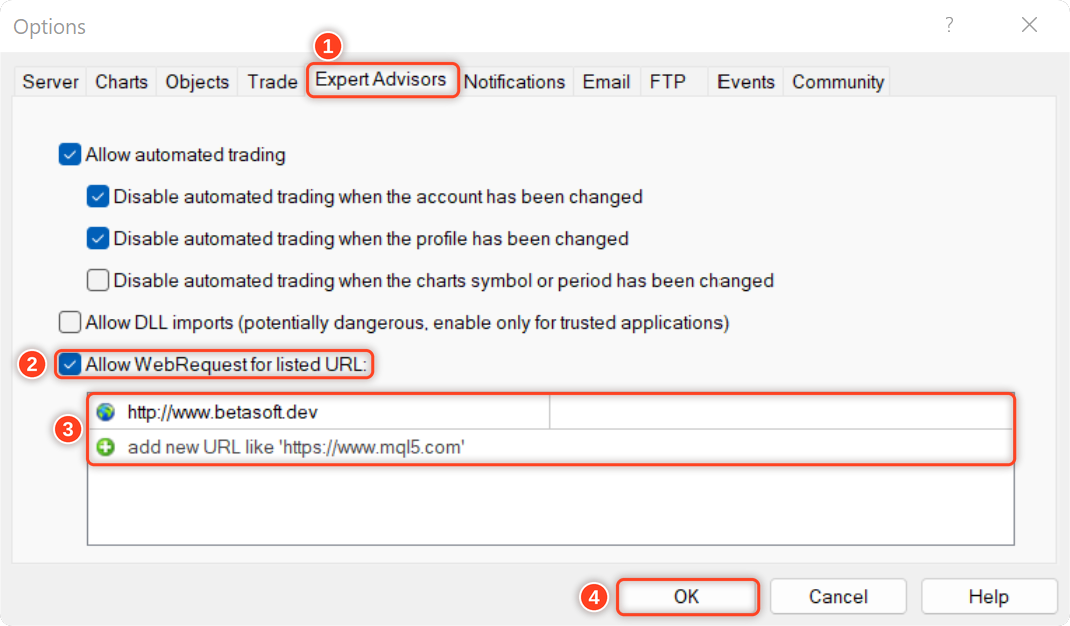
Damit EA die Benachrichtigungen erhält, müssen Sie unseren Website-Link zur Liste der zulässigen URLs in den Plattformeinstellungen hinzufügen.
Hier sind die Schritte zum Hinzufügen eines Links zur Liste der zulässigen URLs in MetaTrader (siehe Abbildung unten):
- Öffnen Sie die MetaTrader-Plattform und gehen Sie im oberen Menü auf „Tools“, dann wählen Sie „Optionen“.
- Klicken Sie im Fenster „Optionen“ auf die Registerkarte „Expert Advisors“.
- Aktivieren Sie die Option „Webanfragen für die aufgelistete URL zulassen“ und klicken Sie auf die Schaltfläche „Hinzufügen“.
- Geben Sie im Feld „Neue URL“ die URL ein, für die Sie Webanfragen zulassen möchten ( http://www.betasoft.dev ).
- Klicken Sie auf „OK“, um die URL in der Liste der zulässigen URLs zu speichern.
Warum Händler den Chart Sync Manager lieben
✅ Schluss mit sich wiederholenden Arbeiten – einmal zeichnen, überall synchronisieren.
✅ Bleiben Sie organisiert – symbolbasierte Objekte sorgen für übersichtliche Diagramme.
✅ Schneller handeln – Hotkeys und Tastenkombinationen sparen Ihnen Zeit.
✅ Mehr Übersicht – Spread, Countdown und Kerzeninformationen immer griffbereit.
✅ Alles in einem Tool – Chart-Synchronisierung, Chart-Klonen und Chart-Informationen in einem Panel.
✅ Perfekt für Ihren Bildschirm – 5 Designs, 5 Sprachen und ein skalierbares Bedienfeld.
Wir freuen uns über Ihr Feedback zu diesem Tool! Teilen Sie uns gerne Ihre Meinung mit und lassen Sie uns wissen, ob Sie Verbesserungsvorschläge haben. Bei Fragen oder falls Sie Hilfe benötigen, kontaktieren Sie mich bitte hier.
✔️ Chart Sync Manager MT4©: https://www.mql5.com/en/market/product/148491
✔️ Chart Sync Manager MT5©: https://www.mql5.com/en/market/product/148492