Gravity Center Pro – Benutzerhandbuch (Belkhayate-Schwerpunkt, MT5)

Gravity Center Pro — Northline Algo · Produktseite und kostenlose Demo · echtes MT5-Demovideo
Inhalt
- Überblick
- Installation und erster Start
- Den Kanal lesen
- Das Entscheidungspanel
- Auto-Kalibrierung (Walk-Forward)
- Klassischer Kanal vs. Non-Repaint-Kanal
- Alarme
- Eingabeparameter
- Verwendung in einem Expert Advisor (iCustom-Buffer)
- Fehlerbehebung
- Ehrliche Grenzen und Support
1. Überblick
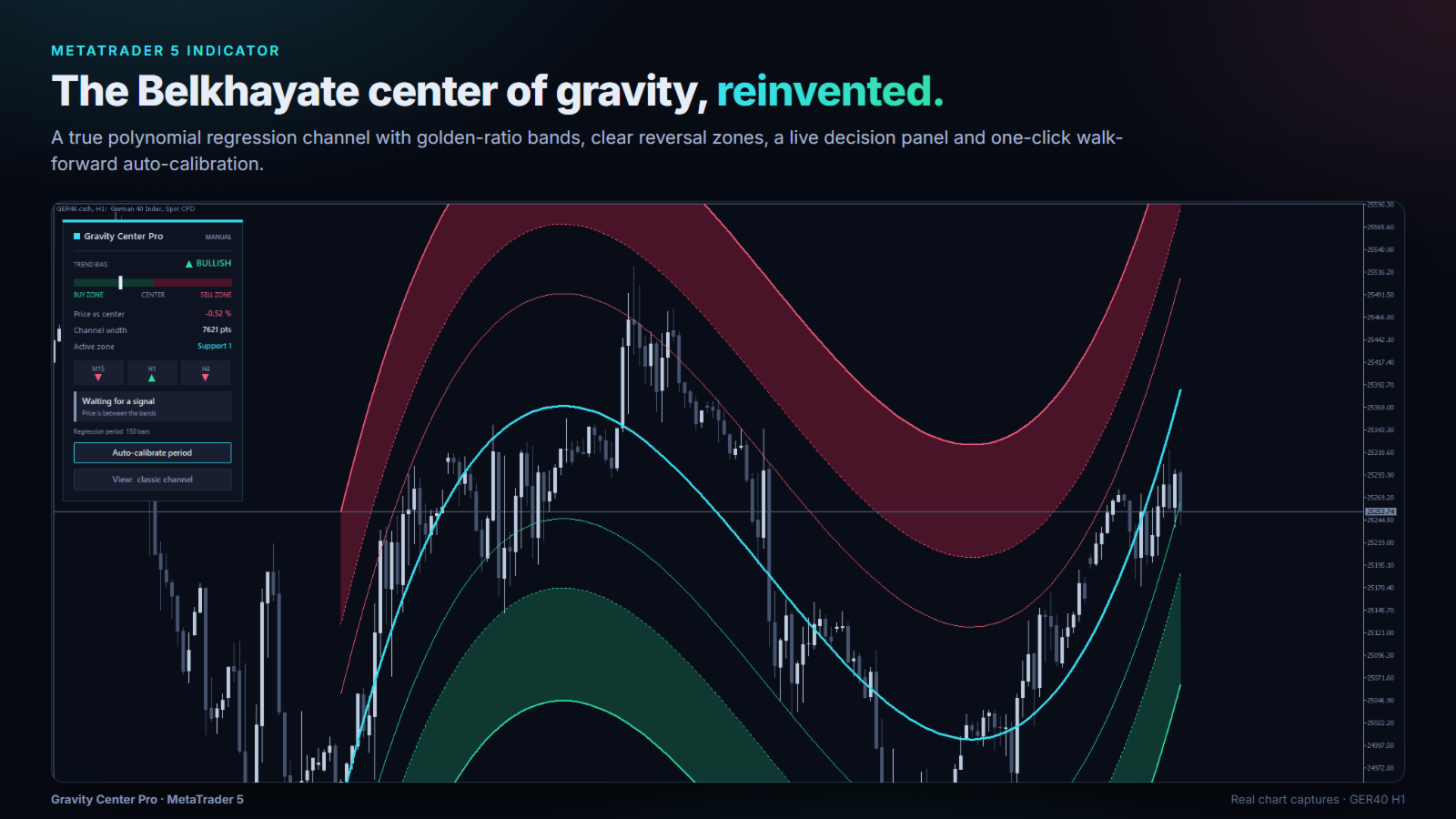
Gravity Center Pro ist eine von Grund auf neu entwickelte MetaTrader-5-Umsetzung des Belkhayate-Schwerpunkts (Center of Gravity): eine glatte polynomiale Regressionskurve (das Zentrum) mit drei Widerstands- und drei Unterstützungsbändern in Abständen nach dem Goldenen Schnitt (1,618, 2,618 und 4,236 Standardabweichungen).
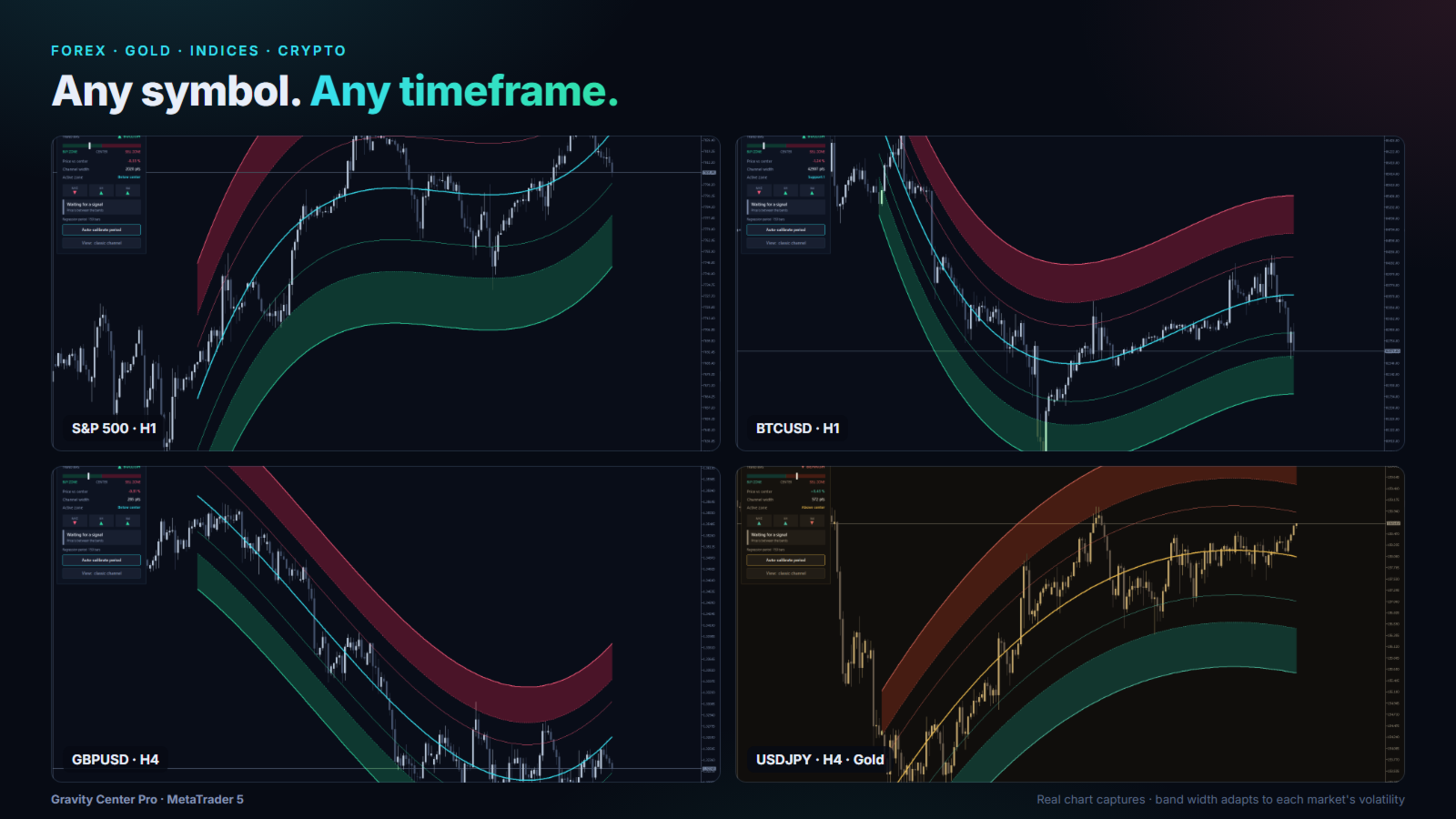
Die Idee ist einfach: Der Kurs schwingt um seinen Schwerpunkt. Die äußeren Zonen zeigen, wo der Kurs überdehnt ist; von dort tendiert er dazu, zum Zentrum zurückzukehren. Die Bänder passen sich der Volatilität des jeweiligen Marktes an, daher funktionieren dieselben Einstellungen bei Gold, Forex, Indizes und Kryptowährungen – auf jedem Zeitrahmen.
Was er der klassischen Methode hinzufügt:
- Walk-Forward-Auto-Kalibrierung: Ein Klick ermittelt die robusteste Regressionsperiode und sagt Ihnen ehrlich, ob sie sich außerhalb der Stichprobe (Out-of-Sample) bewährt hat.
- Klassischer oder Non-Repaint-Kanal (keine Neuzeichnung), per Klick umschaltbar oder beide gleichzeitig.
- Ein Live-Entscheidungspanel: Trendrichtung, Zonenanzeige, Multi-Timeframe-Tendenz, letztes Signal.
- Trendgefilterte Alarme: ein Alarm pro Bewegung, ausgelöst bei Kerzenschluss.
2. Installation und erster Start
- Kaufen Sie den Indikator oder laden Sie die Demo im MQL5 Market herunter. Er erscheint unter Navigator → Indikatoren → Market.
- Ziehen Sie Gravity Center Pro auf einen beliebigen Chart. Behalten Sie die Standardwerte bei (Periode 150, Grad 3); sie sind ein solider Ausgangspunkt.
- Der Chart übernimmt das Aurora-Theme (oder Gold, falls Sie es gewählt haben). Ihre ursprünglichen Chartfarben werden wiederhergestellt, sobald Sie den Indikator entfernen.
Tipp: Um vor dem Kauf zu testen, starten Sie die kostenlose Demo im Strategietester mit aktiviertem Visual mode (visueller Modus). Es ist exakt derselbe Indikator.
3. Den Kanal lesen
- Zentrum (cyanfarbene Linie): der Schwerpunkt, eine polynomiale Regression 3. Grades über die letzten N Kerzen.
- R1 / S1: erster Widerstand / erste Unterstützung, 1,618 Standardabweichungen vom Zentrum entfernt.
- Rote Zone (R2–R3): Verkaufszone, in der der Kurs nach oben überdehnt ist.
- Grüne Zone (S2–S3): Kaufzone, in der der Kurs nach unten überdehnt ist.
Wie Trader ihn typischerweise einsetzen:
- Eine Berührung der Kaufzone deutet auf eine mögliche Bewegung zurück nach oben in Richtung Zentrum hin; eine Berührung der Verkaufszone auf eine mögliche Bewegung zurück nach unten.
- Das Zentrum ist das natürliche Ziel einer Mean-Reversion-Bewegung (Rückkehr zum Mittelwert).
- Bestätigen Sie mit der Trendrichtung und den höheren Zeitrahmen (Panel) und betreiben Sie stets ein konsequentes Risikomanagement.
4. Das Entscheidungspanel
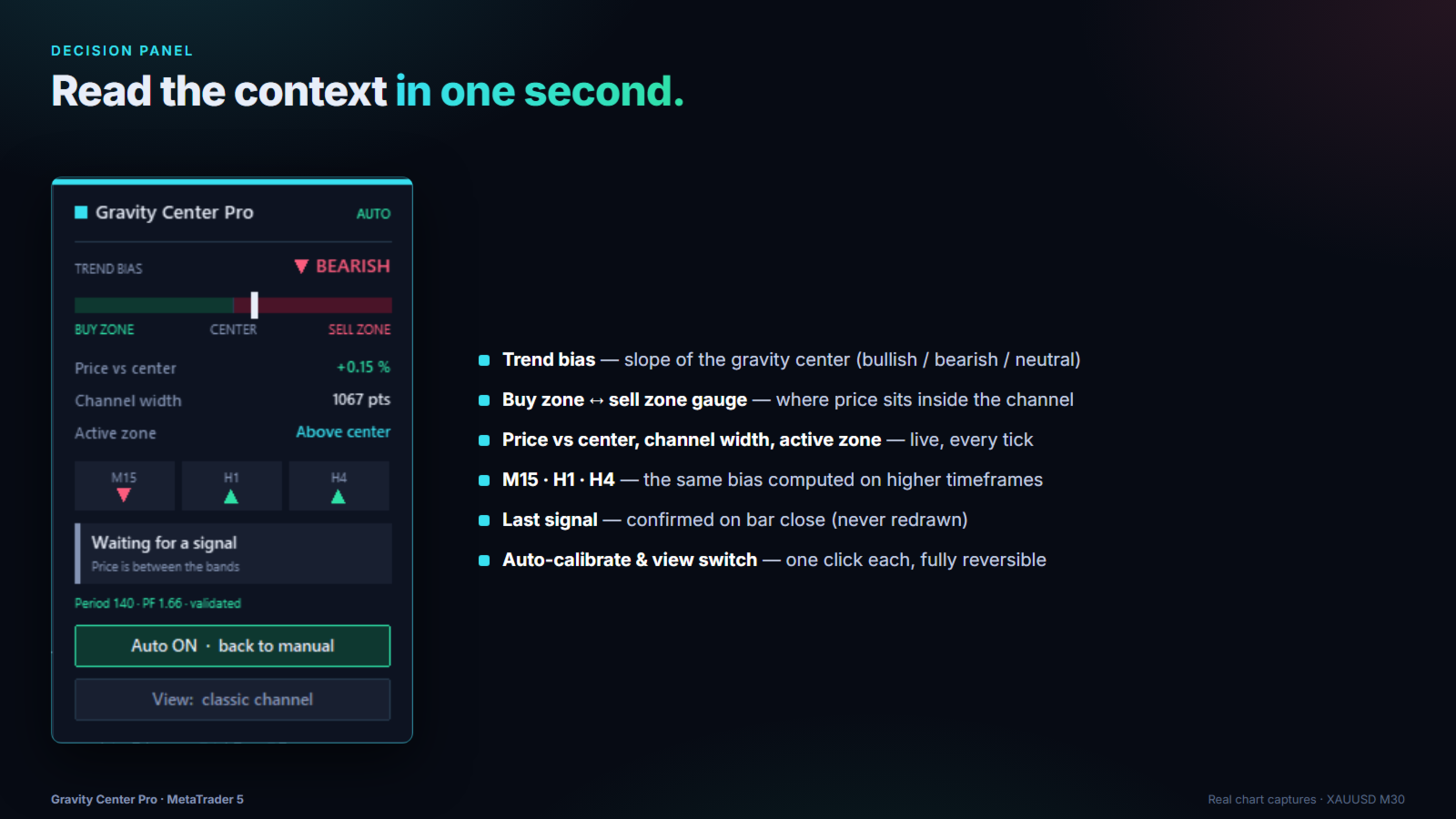
- Trend bias (Trendrichtung): BULLISH / BEARISH / NEUTRAL (steigend / fallend / neutral), abgeleitet aus der Steigung einer linearen Regression (Fenster des Trendfilters).
- Anzeige: wo sich der Kurs zwischen Kaufzone und Verkaufszone befindet.
- Price vs center (Kurs vs. Zentrum): Abstand zum Zentrum in Prozent.
- Channel width (Kanalbreite): Breite des Kanals in Punkten (ein Volatilitätsmaß).
- Active zone (aktive Zone): Widerstand 1–3, Unterstützung 1–3, über/unter dem Zentrum.
- M15 / H1 / H4: die mit derselben Methode berechnete Tendenz auf drei höheren Zeitrahmen.
- Last signal (letztes Signal): das zuletzt bestätigte Signal (Kaufzone / Verkaufszone erreicht).
- MANUAL / AUTO-Plakette: zeigt an, ob die Auto-Kalibrierung aktiv ist.
Das Panel kann links oder rechts angezeigt (Eingabe Panel on the left) oder ausgeblendet werden.
5. Auto-Kalibrierung (Walk-Forward)
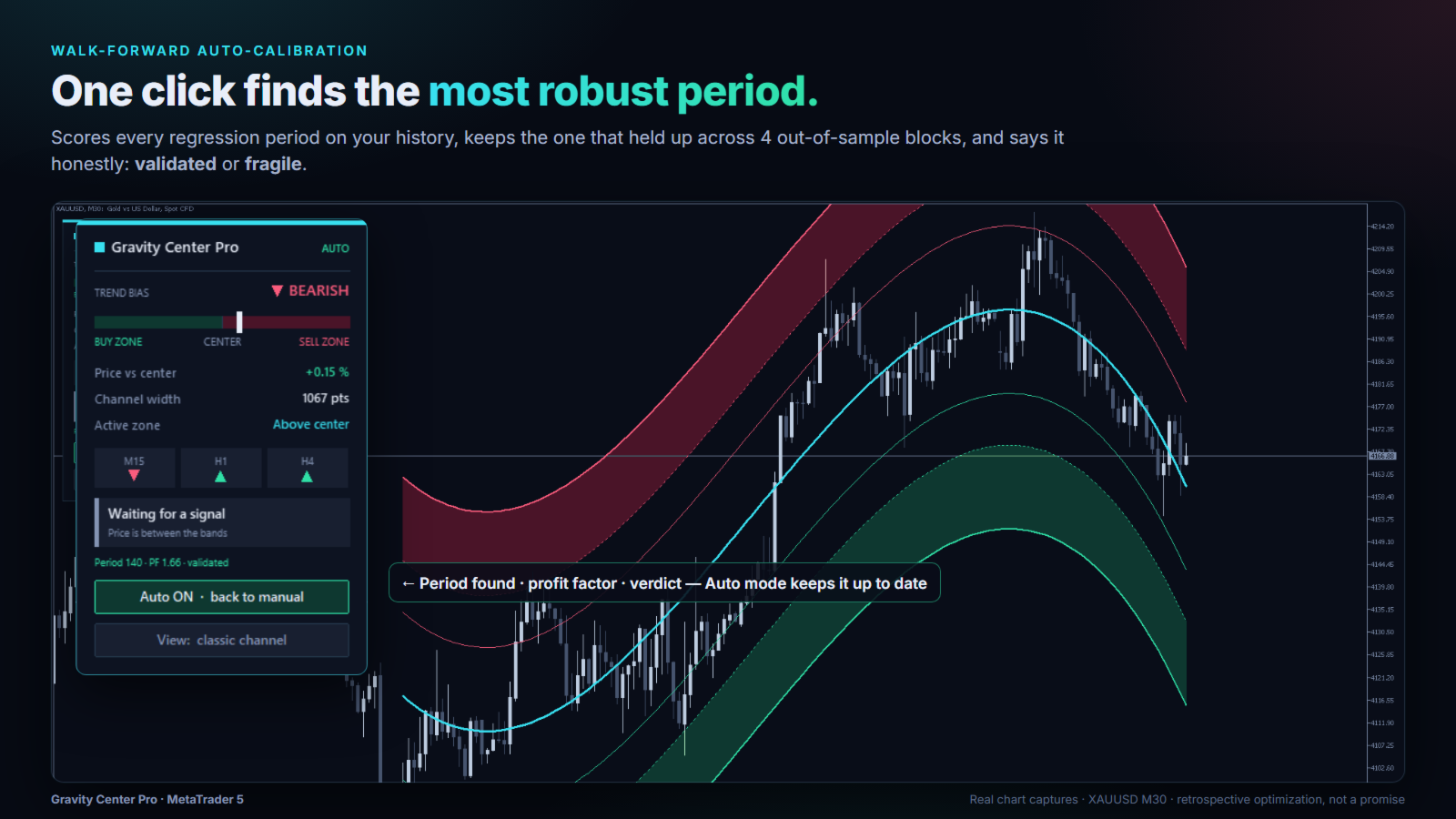
Klicken Sie auf Auto-calibrate period (Periode automatisch kalibrieren). Der Indikator:
- Testet jede Regressionsperiode von 50 bis 400 auf bis zu 5000 historischen Kerzen.
- Bewertet jede Periode auf vier getrennten Out-of-Sample-Blöcken (Walk-Forward).
- Behält die Periode, deren Ergebnisse sich am besten gehalten haben – aus der Mitte eines robusten Plateaus statt eines zufälligen Spitzenwerts.
- Zeigt ein ehrliches Urteil: validated (validiert – profitabel in mindestens 3 der 4 Blöcke) oder fragile (fragil).
Die Schaltfläche lautet danach Auto ON · back to manual (Auto aktiv · zurück zu manuell). Im Auto-Modus wird die Periode alle 50 abgeschlossenen Kerzen erneut geprüft (Re-calibrate every N bars). Ein erneuter Klick auf die Schaltfläche stellt Ihre manuelle Periode wieder her.
Sie möchten den Auto-Modus von Anfang an? Setzen Sie Start with auto-calibration ON auf true. Die Einstellung bleibt auch nach einem Neustart des Terminals erhalten.
Wichtig: Die Kalibrierung ist eine rückblickende Optimierung. Eine „validierte“ Periode hat sich auf vergangenen Daten bewährt; das ist eine nützliche Information, aber niemals eine Garantie für die Zukunft.
6. Klassischer Kanal vs. Non-Repaint-Kanal
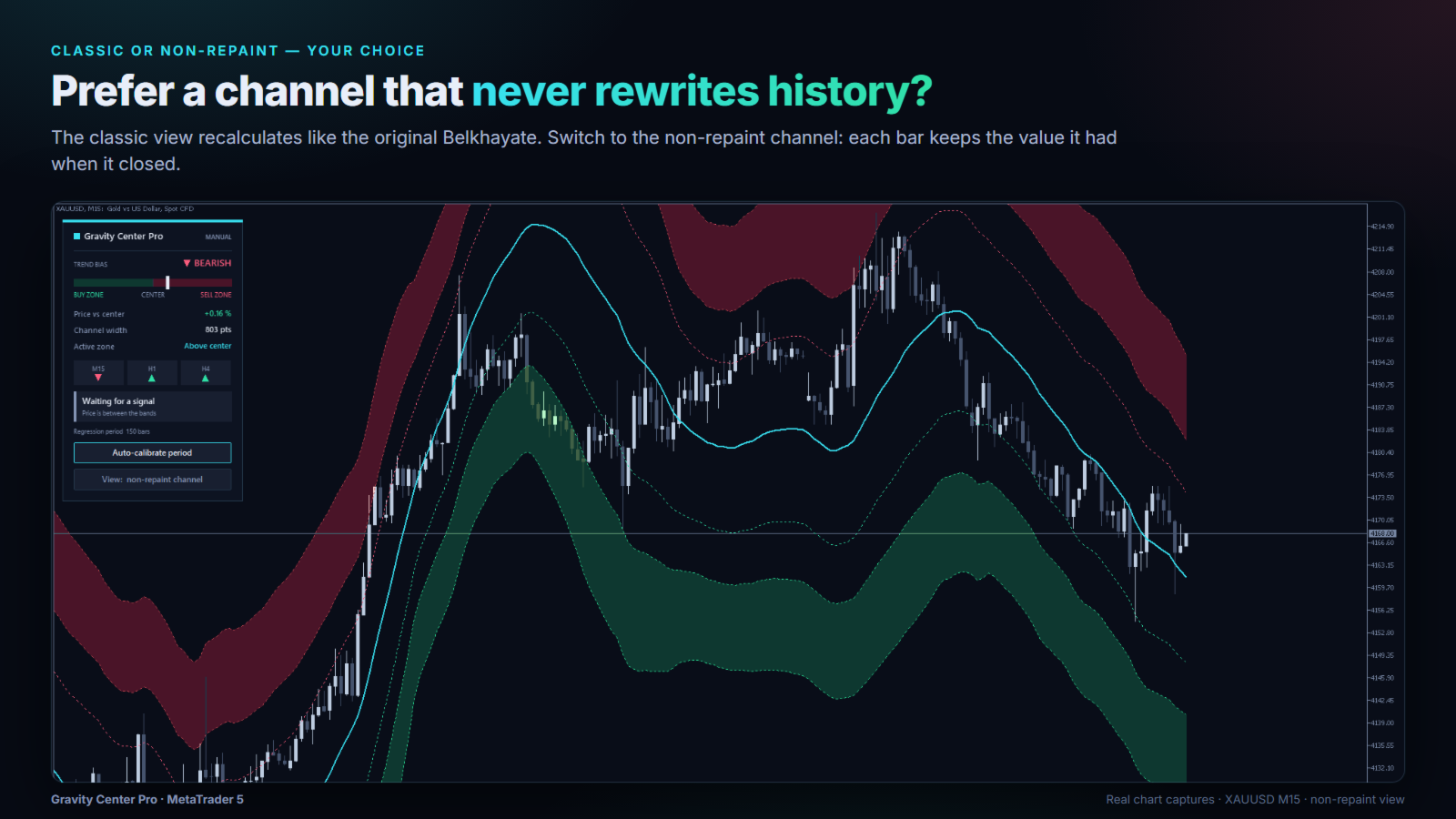
Der klassische Kanal wird bei jeder neuen Kerze neu berechnet, wie bei der ursprünglichen Belkhayate-Methode. Das bedeutet, dass sich seine vergangenen Werte ändern: Die Kurve wird neu gezeichnet (Repaint). Sie zeigt stets die bestmögliche aktuelle Anpassung, doch vergangene Signale lassen sich daraus nicht so ablesen, als wären sie damals bereits sichtbar gewesen.
Der Non-Repaint-Kanal (keine Neuzeichnung) speichert für jede Kerze den Wert, den der Kanal beim Schluss dieser Kerze hatte. Seine Historie ändert sich nie. Was Sie auf älteren Kerzen sehen, ist exakt das, was in Echtzeit sichtbar war.
Klicken Sie im Panel auf View: … (Ansicht), um zwischen klassisch, Non-Repaint und beiden umzuschalten. Die Standardansicht können Sie auch über die Eingabe Channel display festlegen. Das Demovideo auf der Produktseite zeigt beide Varianten nebeneinander in einem Replay des Strategietesters.
7. Alarme
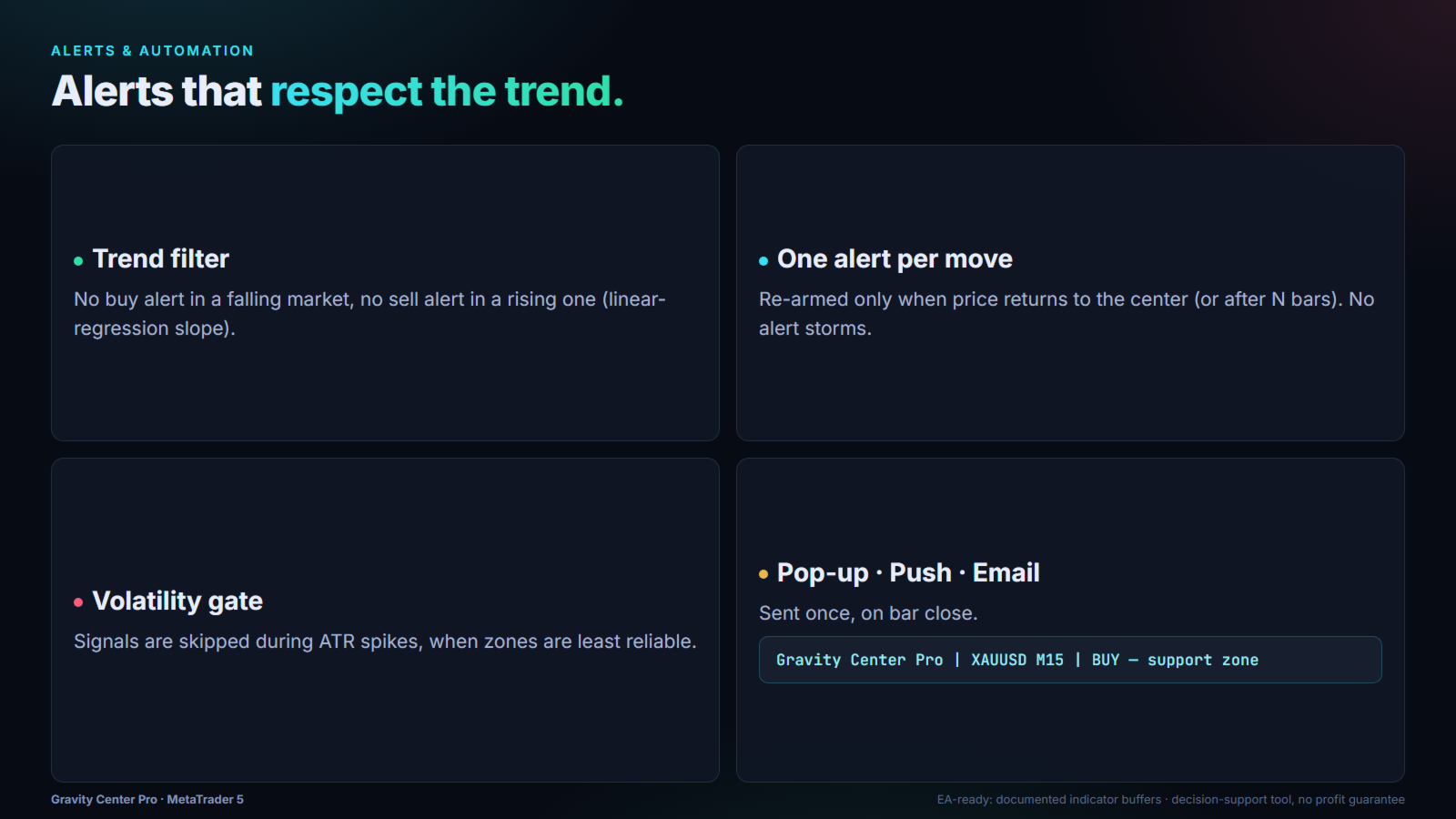
Ein Signal wird ausgelöst, wenn eine abgeschlossene Kerze in die Kaufzone (Tief kreuzt S2) oder in die Verkaufszone (Hoch kreuzt R2) eintritt.
Filter (jeder einzeln deaktivierbar):
- Trendfilter: kein Kaufsignal in einem fallenden Markt, kein Verkaufssignal in einem steigenden.
- Volatilitätssperre: kein Signal während eines ATR-Ausschlags (standardmäßig über 1,5 × Median-ATR).
- Anti-Burst: ein Alarm pro Bewegung. Dieselbe Seite wird nach 24 Kerzen oder bei Rückkehr des Kurses zum Zentrum wieder scharf geschaltet.
Zustellung: Pop-up mit Ton (standardmäßig aktiv), Push-Benachrichtigung an die MetaTrader-Mobile-App, E-Mail. Push und E-Mail müssen unter Extras → Optionen → Benachrichtigungen / E-Mail eingerichtet sein.
Im Strategietester werden keine Alarme versendet.
8. Eingabeparameter
| Input | Standardwert | Funktion |
|---|---|---|
| Visual theme | Aurora | Aurora (Cyan/Petrol) oder Gold |
| Apply matching chart style | true | Chartfarben folgen dem Theme, werden beim Entfernen wiederhergestellt |
| Regression window | 150 | Anzahl der für den Kanal verwendeten Kerzen |
| Polynomial degree | 3 | 2 bis 4; höher = stärkere Krümmung |
| Band 1 / 2 / 3 | 1.618 / 2.618 / 4.236 | Abstände der Bänder in Standardabweichungen |
| Trend filter | true | Signale gegen den Trend überspringen |
| LR trend window / slope lookback | 150 / 30 | Einstellungen des Trendfilters |
| Volatility gate / threshold | true / 1.5 | Signale während ATR-Ausschlägen überspringen |
| Pop-up / Push / Email alert | true / false / false | Alarmkanäle |
| Alert re-arm | 24 | Kerzen, bevor dieselbe Seite erneut alarmieren kann |
| Show panel / Panel on the left | true / true | Anzeige des Panels |
| Show auto-calibration button | true | Schaltfläche ein- oder ausblenden |
| Start with auto-calibration ON | false | Auto-Modus ab dem ersten Laden |
| History bars for calibration | 5000 | Tiefe des Kalibrierungstests |
| Auto re-calibrate / every N bars | true / 50 | Aktualisierung, solange der Auto-Modus aktiv ist |
| Channel display | Repaint | Classic, Non-repaint oder Both (klassisch, Non-Repaint oder beide) |
| Auto-calibration target | Both | Kanal, auf den die kalibrierte Periode angewendet wird |
| Non-repaint history depth | 5000 | Für den Non-Repaint-Kanal berechnete Kerzen |
9. Verwendung in einem Expert Advisor (iCustom-Buffer)
| Buffer | Inhalt |
|---|---|
| 4 | Schwerpunkt (klassisch) |
| 5 / 6 / 7 | R1 / R2 / R3 (klassisch) |
| 8 / 9 / 10 | S1 / S2 / S3 (klassisch) |
| 11 | Non-Repaint-Zentrum |
| 12–14 / 15–17 | Non-Repaint R1–R3 / S1–S3 (befüllt in der Ansicht Non-Repaint oder beide) |
| 0–3, 18–21 | Zonenfüllungen (nur Anzeige) |
Leere Werte sind EMPTY_VALUE. Beim Aufruf aus einem EA zeichnet der Indikator kein Panel und verändert den Chart nicht. Lesen Sie für Backtests die Non-Repaint-Buffer (11–17) auf abgeschlossenen Kerzen (shift ≥ 1).
10. Fehlerbehebung
- Das Panel wird nicht angezeigt: Prüfen Sie Show panel; stellen Sie sicher, dass der Chart breit genug ist; fügen Sie den Indikator erneut hinzu.
- Die Kalibrierung meldet „fragile“: Der Markt hatte auf diesem Symbol/Zeitrahmen keine stabile Periode. Versuchen Sie einen höheren Zeitrahmen oder behalten Sie die Standardperiode bei.
- Keine Alarme: Alarme werden nur bei abgeschlossenen Kerzen ausgelöst und nach Trend und Volatilität gefiltert; prüfen Sie, ob Pop-up/Push/E-Mail aktiviert und eingerichtet sind.
- Der Kanal hat sich auf alten Kerzen verschoben: Das ist der klassische Kanal (mit Repaint/Neuzeichnung). Wechseln Sie zur Non-Repaint-Ansicht, wenn Sie eine feste Historie benötigen.
- Langsames erstes Laden: Der Non-Repaint-Kanal und die Kalibrierung berechnen einmalig Tausende von Kerzen; reduzieren Sie auf langsamen Rechnern Non-repaint history depth oder History bars for calibration.
11. Ehrliche Grenzen und Support
Gravity Center Pro ist ein Werkzeug zur Analyse und Entscheidungsunterstützung. Es eröffnet keine Trades und garantiert keinerlei Gewinn. Robustheit in der Vergangenheit ist niemals eine Garantie für zukünftige Ergebnisse. Testen Sie zunächst auf einem Demokonto und wenden Sie stets Ihr eigenes Risikomanagement an.
Fragen, Rat zu den Einstellungen oder ein Funktionswunsch? Senden Sie uns eine private Nachricht auf MQL5. Wir antworten schnell und halten das Produkt aktuell.
Northline Algo verkauft ausschließlich über den MQL5 Market. Wir kontaktieren Sie niemals zuerst und verkaufen niemals „Sonderversionen“ über Telegram oder privat.