AW Supply Demand findet Angebots- und Nachfragezonen nach dem klassischen Schema: eine Basis aus mehreren kleinen Kerzen und eine starke Preisbewegung von dieser Basis weg.
Jede Zone erhält eine offene Bewertung von 0 bis 10, durchläuft einen Lebenszyklus von frisch bis gebrochen und gedreht, und das Panel stellt aus den Zonen ein fertiges Setup mit Niveaus für Einstieg, Stop und Ziel zusammen.
Der Indikator zeigt Zonen von bis zu drei höheren Zeitrahmen auf einem Chart, sendet Benachrichtigungen und übergibt alle Daten an Puffer für Expert Advisors.
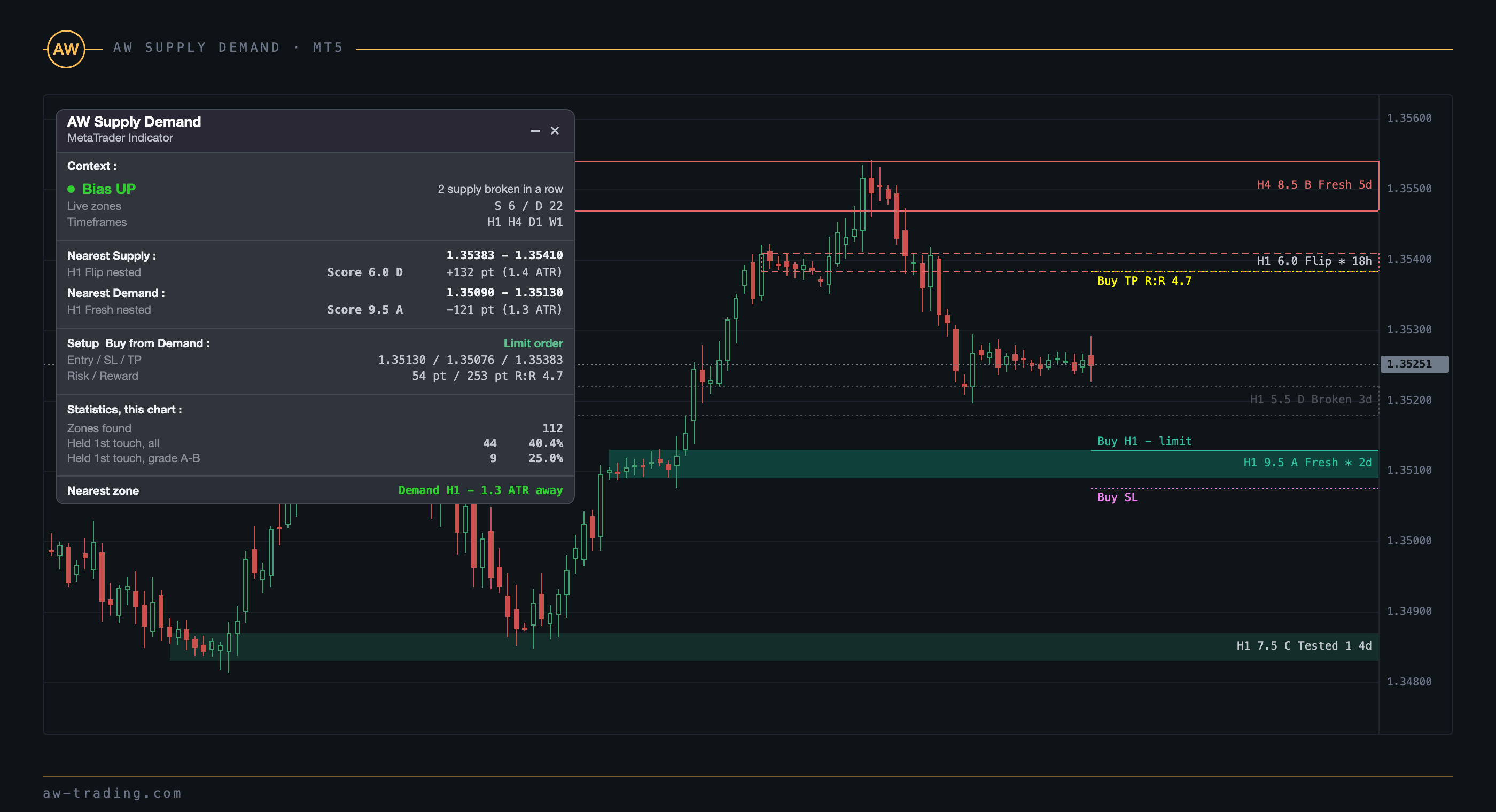
Zonen werden nicht neu gezeichnet. Eine Zone erscheint eine festgelegte Anzahl geschlossener Bars nach der Basis, nach der Bestätigung ändern sich die Grenzen nicht mehr, danach ändern sich nur noch Zustand, Bewertung und Berührungszähler. Der Indikator arbeitet auf jedem Symbol und Zeitrahmen sowie im Strategietester.
Links zum Produkt: MT5 Version und MT4 Version.
Der Artikel enthält die folgenden Abschnitte:
- Wie der Indikator Zonen findet
- Zonenbewertung und Klassen
- Panel
- Wie gekauft wird
- Wie verkauft wird
- Nutzung über mehrere Zeitrahmen
- Benachrichtigungen
- Tastenkürzel und Ebenen
- Eingabeeinstellungen
- Für Entwickler von Expert Advisors
1. Wie der Indikator Zonen findet
Eine Nachfragezone liegt unter dem Preis und dient dem Kauf, eine Angebotszone liegt über dem Preis und dient dem Verkauf. Jede Zone hat zwei Grenzen: die dem Preis nahe und die ferne. Der Einstieg wird von der nahen Grenze aus gerechnet, der Stop wird hinter der fernen platziert.
Basis. Mehrere aufeinanderfolgende Kerzen mit kleinen Körpern: nicht mehr als Max base candles Kerzen, der Körper jeder Kerze nicht größer als der Anteil Base candle: max body / range an ihrer Spanne. Standardmäßig sind das sechs Kerzen mit einem Körper von höchstens der Hälfte der Spanne.
Bewegung. Innerhalb von Bars to measure departure Bars nach der Basis entfernt sich der Preis von ihr um mindestens Min departure, ATR und mindestens Min departure, zone heights Zonenhöhen. Standardmäßig wird die Bewegung über zehn Bars gemessen, die Schwelle liegt bei 1.5 ATR und zwei Zonenhöhen.
Bestätigung. Die Zone erscheint auf dem Chart Bars to confirm a zone geschlossene Bars nach der Bewegung, sofern der Preis in dieser Zeit nicht zur nahen Grenze zurückgekehrt ist. Nach der Bestätigung sind die Grenzen fixiert.
Grenzen. Die Variable Zone boundaries legt die Art der Konstruktion fest: Classic vom Rand der Kerzenkörper der Basis bis zum Rand der Dochte, Full candle von Docht zu Docht, Body only nur nach den Körpern. Eine Zone unter 0.2 ATR wird auf diese Höhe gestreckt, eine Zone über Max zone height, ATR wird beschnitten, im Tooltip ist eine solche Zone mit dem Wort clipped markiert.
Lebenszyklus. Eine frische Zone Fresh wird nach dem ersten Besuch des Preises zu Tested, nach Touches to mark a zone weak Berührungen zu Weak, nach Touches to retire a zone Berührungen wird sie vom Chart genommen. Ein Besuch beginnt, wenn der Preis die nahe Grenze mit einem Docht oder einem Schlusskurs berührt, je nach Touch by, und endet, wenn sich der Preis um Bars outside to end a visit Bars oder um eine Zonenhöhe von der Zone entfernt hat.
Ausbruch. Eine Zone gilt als gebrochen, wenn ein Bar hinter der fernen Grenze geschlossen hat. Der Modus Break by erlaubt es, zwei aufeinanderfolgende Schlusskurse oder einen Durchstich mit dem Docht als Ausbruch zu werten. Ein Durchstich mit dem Docht und einem Schlusskurs zurück hinter der nahen Grenze gilt als Fehlausbruch, die Zone bleibt lebendig.
Drehung. Eine gebrochene Nachfragezone wird zur Angebotszone und umgekehrt, sofern Flip broken zones aktiviert ist. Eine gedrehte Zone wartet Bars to wait for a flip retest Bars auf den ersten Retest, ohne Retest wird sie entfernt. Bei ausgeschalteter Drehung bleibt eine gebrochene Zone Bars to keep broken zones Bars als graue gestrichelte Linie auf dem Chart.
Überlappungen und Limit. Wenn eine neue Zone eine alte des gleichen Typs schneidet, wählt die Variable Overlapping zones, was bleibt: die neue, die stärkere oder beide zusammengeführt. Auf jedem Zeitrahmen werden höchstens Max zones drawn per side Zonen je Seite des Preises gezeichnet.
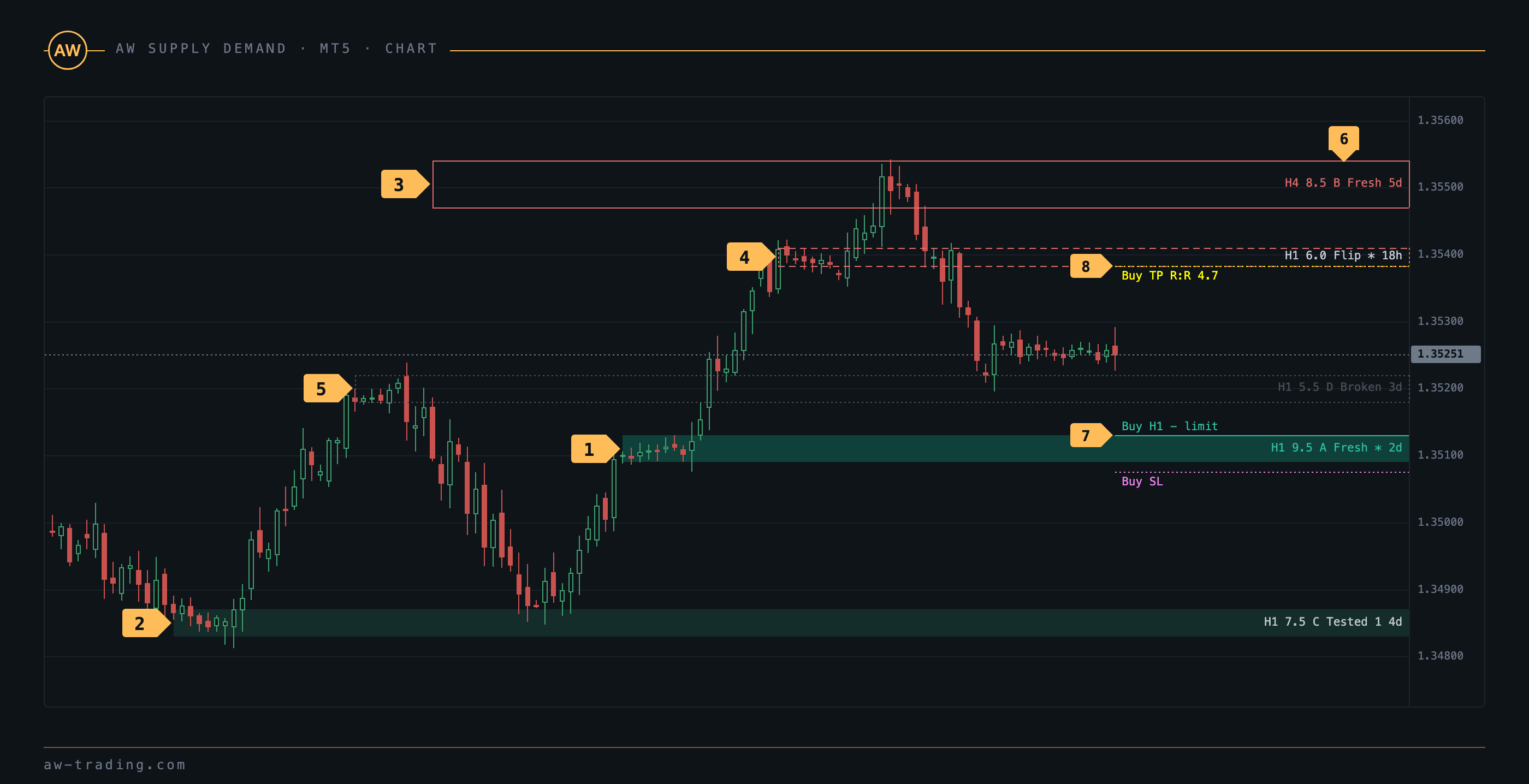
| Nr. | Was auf dem Chart zu sehen ist |
|---|---|
| 1 | Frische Nachfragezone des Chart-Zeitrahmens: Füllung. Die Grenzen sind nach der Bestätigung fixiert und ändern sich danach nicht mehr. |
| 2 | Nachfragezone nach einer Berührung: dunklere Füllung, die Komponente Fresh in der Bewertung ist gesunken. |
| 3 | Zone eines höheren Zeitrahmens: Kontur in der Farbe des Typs, ohne Füllung. Eine frische Zone von D1 und W1 wird dicker gezeichnet. |
| 4 | Gedrehte Zone: Strich. Eine gebrochene Nachfragezone ist zur Angebotszone geworden und wartet auf den Retest. |
| 5 | Gebrochene Zone: graue gestrichelte Linie. Bleibt eine festgelegte Anzahl Bars auf dem Chart, die Taste O blendet sie aus. |
| 6 | Zonenbeschriftung: Zeitrahmen, Bewertung und Klasse, Zustand mit Anzahl der Berührungen, Stern für die Einbettung, Alter. Die Klassen A und B sind in der Farbe des Typs hervorgehoben. |
| 7 | Einstiegslinie des Setups mit dem Zeitrahmen der Zone und dem Urteil, in der Farbe der Zone. Beim Setup Skip sind die Linien grau. |
| 8 | SL als gestrichelte Linie hinter der fernen Grenze der Zone mit einem Puffer in ATR. TP an der nahen Grenze der gegenläufigen Zone, in der Beschriftung Risk / Reward. |
Presets. Die Variable Preset setzt vier Werte des Blocks DETECTION SETTINGS auf einmal, die übrigen Variablen des Blocks bleiben in Kraft. Custom lässt den Block unverändert.
| Preset | Min departure, ATR | Min departure, zone heights | Minimum score to show a zone | Max zones drawn per side |
|---|---|---|---|---|
| Balanced | 1.5 | 2.0 | 6.0 | 4 |
| Conservative | 2.0 | 3.0 | 7.0 | 3 |
| Aggressive | 1.2 | 1.5 | 5.0 | 5 |
| Custom | Werte aus dem Block DETECTION SETTINGS unverändert | |||
2. Zonenbewertung und Klassen
Die Bewertung einer Zone setzt sich aus sechs Komponenten und Zuschlägen zusammen, die Summe ist auf zehn Punkte begrenzt. Die Aufschlüsselung der Bewertung erscheint, wenn der Cursor über die Zone oder über ihre Beschriftung bewegt wird.
| Komponente | Punkte | Wofür |
|---|---|---|
| Strength | 0-2 | Stärke der Bewegung. 2 Punkte: die Bewegung beträgt mindestens 3 ATR und 3 Zonenhöhen, dabei mindestens zwei aufeinanderfolgende Impulskerzen oder ein Bruch des letzten Swings. 1 Punkt: die Bewegung beträgt mindestens 1.5 ATR und 2 Höhen. Sonst 0. |
| Margin | 0-2 | Spielraum bis zur nächsten gegenläufigen Zone im Verhältnis zum Risiko des Trades (Zonenhöhe plus Stop-Puffer). Ein Verhältnis von 3 und mehr ergibt 2 Punkte, 2 und mehr ergibt 1 Punkt. Ohne gegenläufige Zone 2 Punkte. |
| Picture | 0-2 | Bild der höheren Zeitrahmen. 2 Punkte: die Zone stimmt mit der Richtung der höheren Zeitrahmen überein und ist dabei in eine Zone eines höheren Zeitrahmens eingebettet oder in der Nähe gibt es keine gegenläufige Zone eines höheren Zeitrahmens. 1 Punkt: eine der Bedingungen ist erfüllt. Sonst 0. |
| Fresh | 0-2 | Berührungen. Eine unberührte Zone 2 Punkte, eine Berührung 1 Punkt, danach 0. |
| Time | 0-1 | Zeit in der Basis. Eine Basis bis zu drei Kerzen 1 Punkt, bis zu sechs 0.5, länger 0. |
| Arrival | 0-1 | Annäherung des Preises. Bis zum ersten Besuch 0.5. Beim ersten Besuch 1 Punkt, wenn der Preis mit einer Bewegung ab 1.5 ATR zur Zone gelaufen ist und in dieser Zeit keine gegenläufige Zone entstanden ist, sonst 0. |
| Mods | 0-1.5 | Zuschläge zu je 0.5: Umkehrzone (der Preis nähert sich der Basis entgegen der Richtung der Bewegung), Kurslücke bei der Bewegung (FVG), Liquiditätsabgriff vor der Basis. |
Klassen. A ab 9 Punkten, B ab 8, C ab 7, D unter 7. Zonen mit einer Bewertung unter Minimum score to show a zone bleiben in der Berechnung, werden aber nicht gezeichnet und nehmen nicht am Setup teil, der Chart bleibt sauber. Für Zonen höherer Zeitrahmen gilt eine eigene Schwelle, Minimum score for higher timeframe zones.
Urteil. Die Klasse A ergibt das Urteil Limit order, die Klasse B ergibt Confirm entry, die Klassen C und D ergeben Skip. Wie das Urteil zu verwenden ist, beschreiben die Abschnitte 4 und 5.
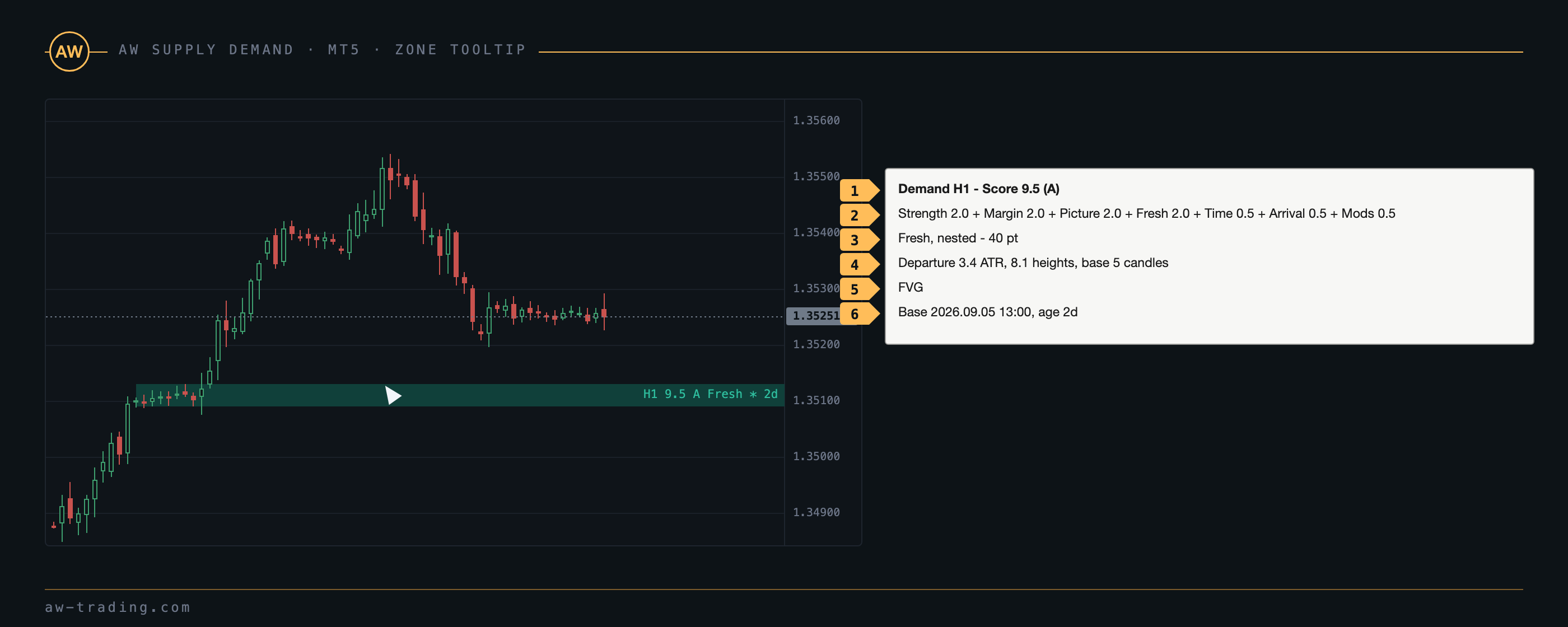
| Nr. | Zeile des Tooltips |
|---|---|
| 1 | Zonentyp, Zeitrahmen, Bewertung und Klasse. |
| 2 | Komponenten der Bewertung. Die Zuschläge Mods werden nur angezeigt, wenn es welche gibt. |
| 3 | Zustand, Merkmal der Einbettung, Zonenhöhe in Punkten. Bei einer gedrehten Zone ist der ursprüngliche Typ angegeben, bei einer beschnittenen das Wort clipped. |
| 4 | Bewegung in ATR und in Zonenhöhen, Anzahl der Kerzen in der Basis. |
| 5 | Zuschläge in Worten: reversal pattern, FVG, liquidity sweep. |
| 6 | Zeit der ersten Kerze der Basis und Alter der Zone. |
3. Panel
Das Panel steht in der linken oberen Ecke des Charts, Aktionen gibt es darauf nicht, nur Kennzahlen in vier Blöcken und zwei Fensterschaltflächen.
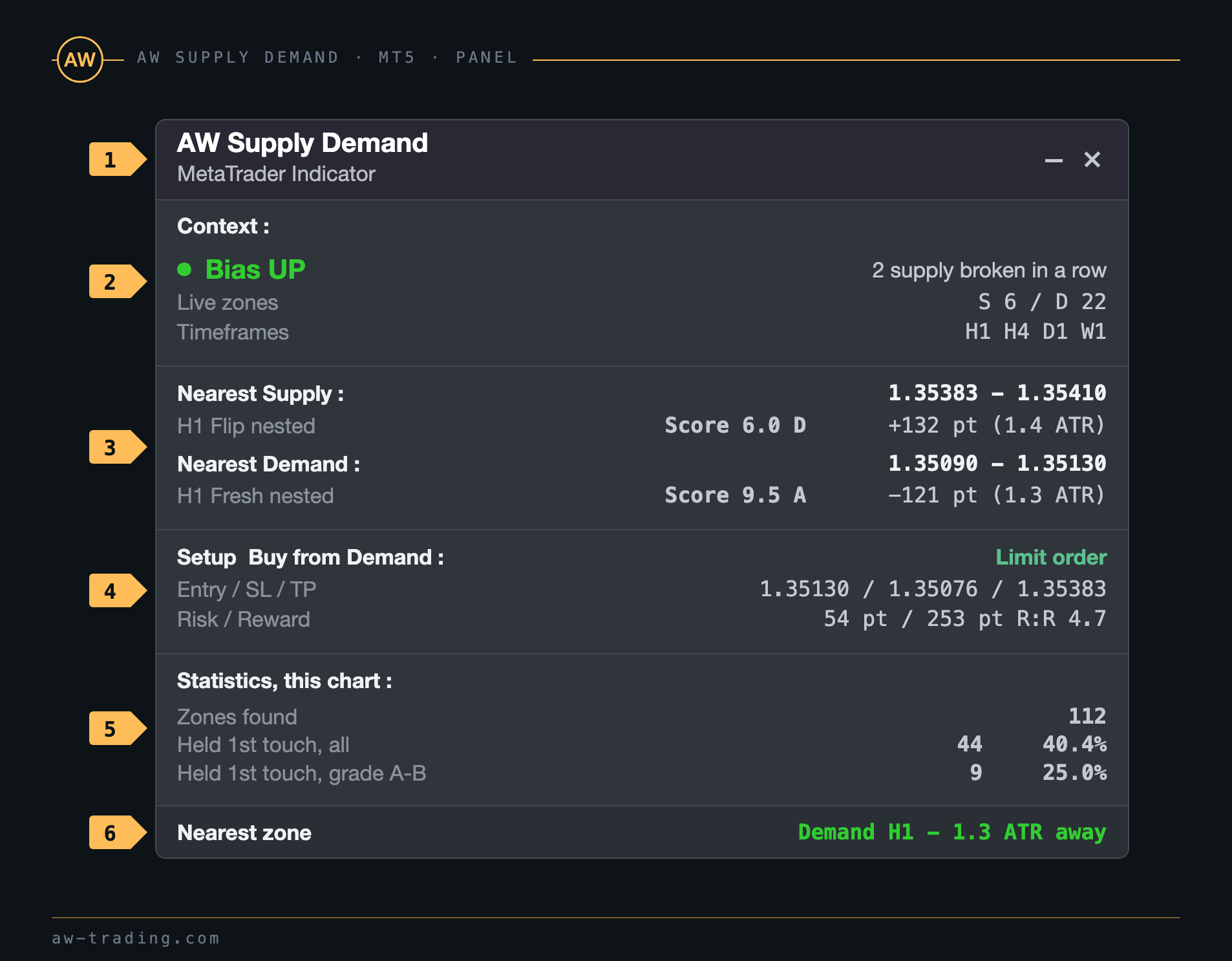
| Nr. | Block des Panels |
|---|---|
| 1 | Kopfzeile und Fensterschaltflächen. Der Balken klappt das Panel zu einer Leiste mit der nächstgelegenen Zone zusammen, das Kreuz nimmt den Indikator nach der Bestätigung durch einen zweiten Klick vom Chart. Im Strategietester funktioniert das Kreuz nicht, das Panel wird über den Balken ausgeblendet. |
| 2 | Context. Bias nach der Struktur des Chart-Zeitrahmens: nacheinander gebrochene Angebotszonen ergeben UP, nacheinander gebrochene Nachfragezonen ergeben DOWN, die Anzahl der Ausbrüche in Folge steht rechts. Darunter Live zones, die Anzahl der lebenden Zonen oberhalb der Anzeigeschwelle auf beiden Seiten, und Timeframes, die verwendeten Zeitrahmen. |
| 3 | Nearest Supply und Nearest Demand. Grenzen der nächstgelegenen Zone jedes Typs, Zeitrahmen und Zustand, Bewertung mit Klasse, Abstand vom Preis zur nahen Grenze in Punkten und in ATR des Chart-Zeitrahmens. |
| 4 | Setup. Die Zone, die einen Handel wert ist, und das Urteil nach ihrer Bewertung: Limit order, Confirm entry oder Skip. Niveaus Entry / SL / TP, Risiko und Gewinn in Punkten, Risk / Reward. |
| 5 | Statistics, this chart. Zones found, die Anzahl der gefundenen Zonen des Chart-Zeitrahmens, und Held 1st touch, der Anteil der Zonen, die die erste Berührung gehalten haben, getrennt für die Klassen A und B zum Zeitpunkt der ersten Berührung. |
| 6 | Nearest zone. Die nach Abstand nächstgelegene Zone, in der Farbe des Typs. Dieselbe Zeile bleibt in der zusammengeklappten Leiste stehen. |
Wie das Panel die Zone für das Setup auswählt. Eine Zone der Klasse A oder B ist wichtiger als eine Zone C oder D. Sind beide Zonen auf gleichem Niveau, wird die Zone in Richtung des Bias genommen. Gibt es keinen Bias, wird die nähere Zone genommen. Die Zeile Nearest zone am unteren Rand des Panels folgt einer anderen Regel, dort steht immer die nach Abstand nächstgelegene Zone, deshalb können Setup und Fußzeile verschiedene Zonen zeigen.
Wie die Statistik berechnet wird. Die erste Berührung gilt als gehalten, wenn der Besuch ohne Ausbruch endete: der Preis hat sich um die Zonenhöhe oder um Bars outside to end a visit Bars von der Zone entfernt. Berücksichtigt werden nur Zonen des Chart-Zeitrahmens innerhalb von Maximum bars of history.
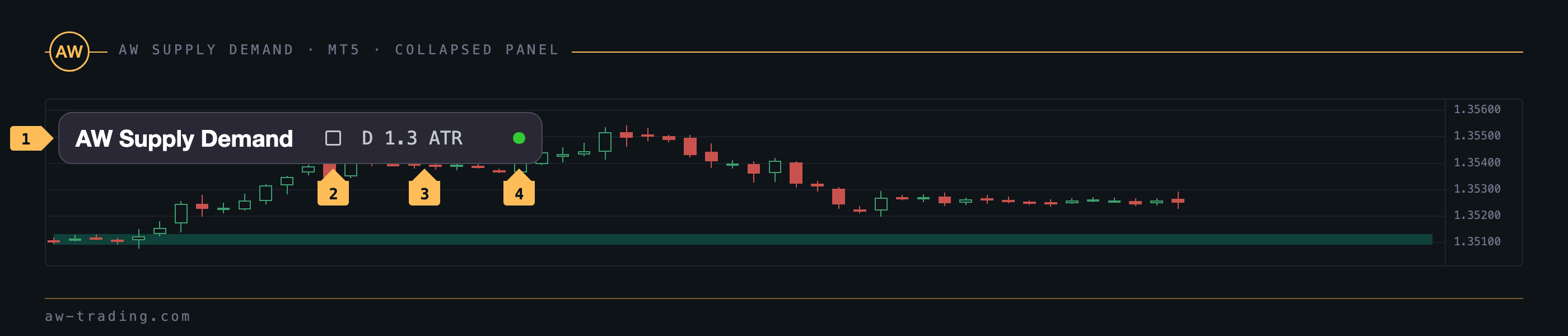
| Nr. | Leiste |
|---|---|
| 1 | Logo. Die Leiste steht an der Stelle des Panels und verdeckt den Chart nicht. |
| 2 | Schaltfläche zum Aufklappen des Panels. |
| 3 | Nächstgelegene Zone: D Nachfrage oder S Angebot, Abstand in ATR oder das Wort inside, wenn der Preis innerhalb der Zone steht. |
| 4 | Diode Bias: grün UP, rot DOWN, grau ohne Richtung. Die Diode ist kein Handelssignal. |
4. Wie gekauft wird
Einstieg mit Limit-Order von einer Zone A
Schritt 1 - Im Panel steht in der Zeile Setup Buy from Demand mit dem Urteil Limit order. Das bedeutet, dass die nächstgelegene Nachfragezone eine Bewertung von 9 und höher erhalten hat.
Schritt 2 - Die Limit-Order zum Kauf wird an der nahen Grenze der Zone platziert, das ist der Wert Entry im Panel und die Einstiegslinie auf dem Chart.
Schritt 3 - Der StopLoss wird hinter der fernen Grenze der Zone mit dem Puffer Stop loss buffer beyond the zone, ATR platziert. Der Puffer ist nie kleiner als der aktuelle Spread. Das ist der Wert SL im Panel.
Schritt 4 - Der TakeProfit wird an die nahe Grenze der nächstgelegenen Angebotszone auf einem beliebigen aktivierten Zeitrahmen gesetzt. Das ist der Wert TP im Panel, daneben steht das Verhältnis Risk / Reward.
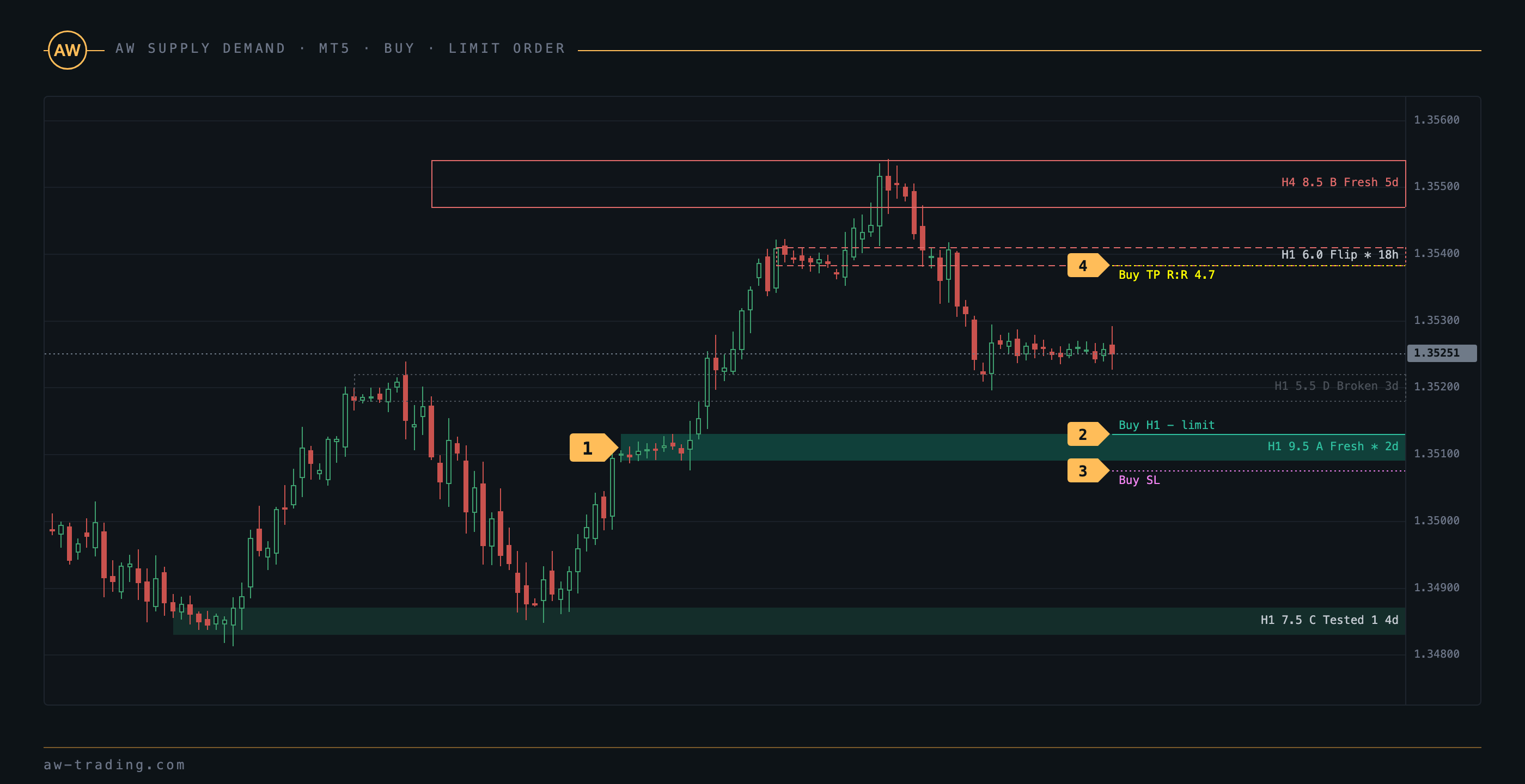
| Nr. | Auf dem Chart |
|---|---|
| 1 | Frische Nachfragezone mit der Bewertung 9.5 und der Klasse A, eingebettet in eine Zone eines höheren Zeitrahmens. |
| 2 | Einstiegslinie an der nahen Grenze der Zone mit der Beschriftung Buy H1 - limit. |
| 3 | StopLoss hinter der fernen Grenze mit einem Puffer in ATR. |
| 4 | TakeProfit an der nahen Grenze der gegenläufigen Angebotszone, in der Beschriftung Risk / Reward. |
Einstieg mit Bestätigung von einer Zone B
Schritt 1 - In der Zeile Setup steht das Urteil Confirm entry. Die nächstgelegene Nachfragezone hat eine Bewertung von 8 bis 9 erhalten, eine Limit-Order wird darauf nicht platziert.
Schritt 2 - Erwartet werden der Eintritt des Preises in die Zone und eine Umkehrkerze: ein Engulfing oder ein Pin-Bar, dessen unterer Docht doppelt so groß ist wie der Körper und dessen Schlusskurs im oberen Drittel der Spanne liegt. Die Kerze muss oberhalb der nahen Grenze der Zone schließen. Zu diesem Ereignis kommt die Benachrichtigung REVERSAL.
Schritt 3 - Einstieg mit einer Marktorder zum Schlusskurs der Umkehrkerze. StopLoss hinter der fernen Grenze der Zone, TakeProfit nach dem Wert TP aus dem Panel.
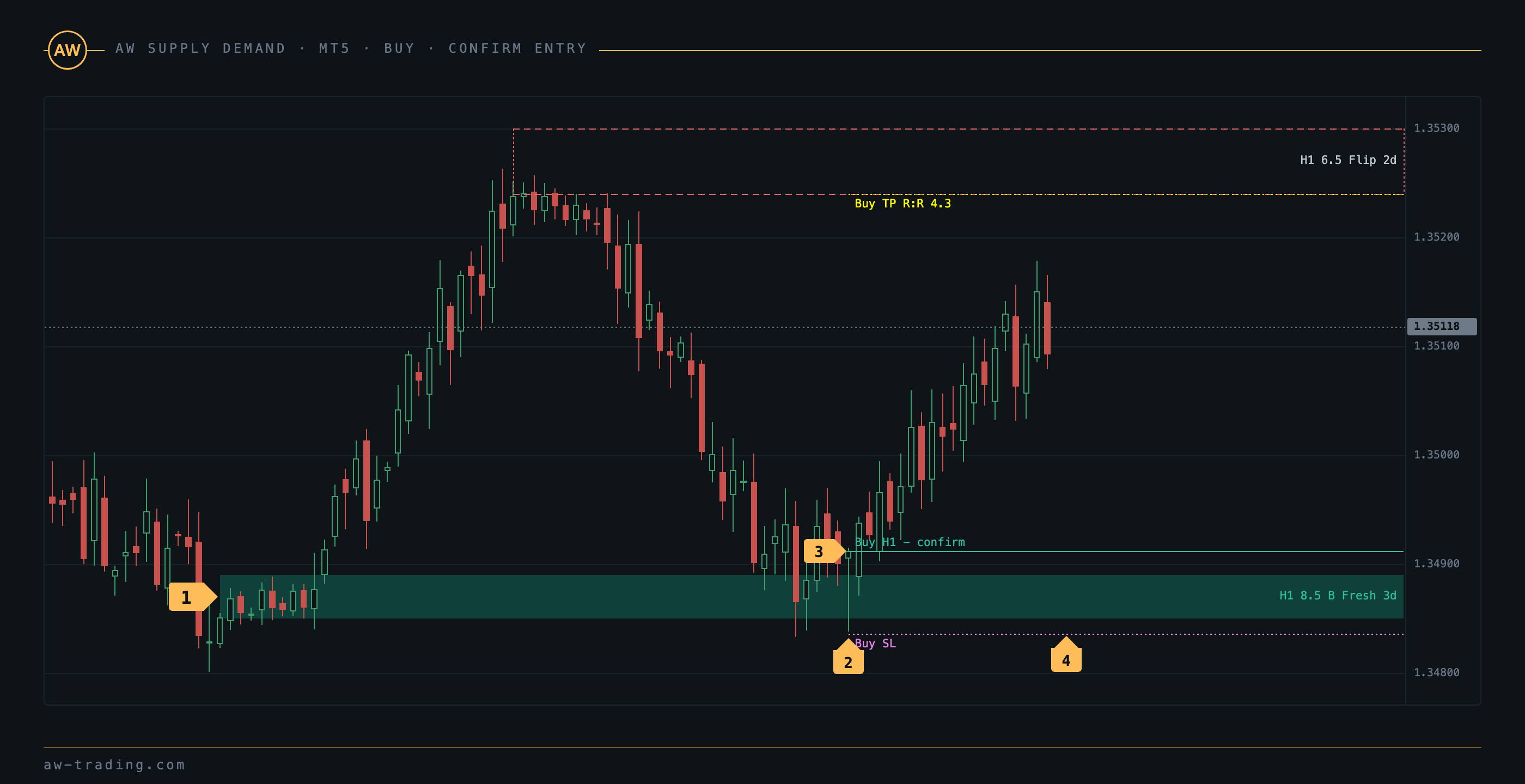
| Nr. | Auf dem Chart |
|---|---|
| 1 | Frische Nachfragezone mit der Bewertung 8.5 und der Klasse B. |
| 2 | Umkehrkerze innerhalb der Zone: langer unterer Docht, Schlusskurs oberhalb der nahen Grenze. |
| 3 | Einstieg zum Schlusskurs der Umkehrkerze. |
| 4 | StopLoss hinter der fernen Grenze der Zone mit Puffer. |
Ausstiegsstrategien
Strategie 1: die gesamte Position am TP schließen, also an der nahen Grenze der gegenläufigen Zone.
Strategie 2: die Hälfte der Position am TP schließen, den Rest bis zur nahen Grenze der nächsten gegenläufigen Zone eines höheren Zeitrahmens führen, mit dem Stop hinter der gedrehten Zone.
Strategie 3: die Position nach einem Ereignis schließen: Ausbruch der eigenen Zone durch einen Bar-Schlusskurs oder eine Umkehrkerze von der gegenläufigen Zone, beide Situationen kommen als Benachrichtigungen BREAK und REVERSAL.
Das Urteil Skip bedeutet, dass die nächstgelegene Zone eine Bewertung unter 8 erhalten hat. Eine solche Zone wird im Panel und auf dem Chart angezeigt, die Niveaulinien werden grau gezeichnet, ein Trade darauf wird vom Indikator nicht vorgeschlagen.
5. Wie verkauft wird
Der Verkauf ist spiegelbildlich zum Kauf: die Angebotszone liegt über dem Preis, der Einstieg erfolgt von ihrer unteren Grenze, der Stop liegt über der oberen Grenze, das Ziel an der nahen Grenze der nächstgelegenen Nachfragezone.
Schritt 1 - In der Zeile Setup steht Sell from Supply mit dem Urteil Limit order oder Confirm entry.
Schritt 2 - Bei Limit order wird die Limit-Order zum Verkauf an der nahen Grenze der Zone platziert, Wert Entry. Bei Confirm entry wird eine Umkehrkerze innerhalb der Zone mit einem Schlusskurs unterhalb der nahen Grenze erwartet: ein bärisches Engulfing oder ein Pin-Bar mit langem oberem Docht.
Schritt 3 - Der StopLoss liegt über der fernen Grenze der Zone mit Puffer, Wert SL.
Schritt 4 - Der TakeProfit liegt an der nahen Grenze der nächstgelegenen Nachfragezone auf einem beliebigen aktivierten Zeitrahmen, Wert TP. Die Ausstiegsstrategien sind dieselben wie beim Kauf.
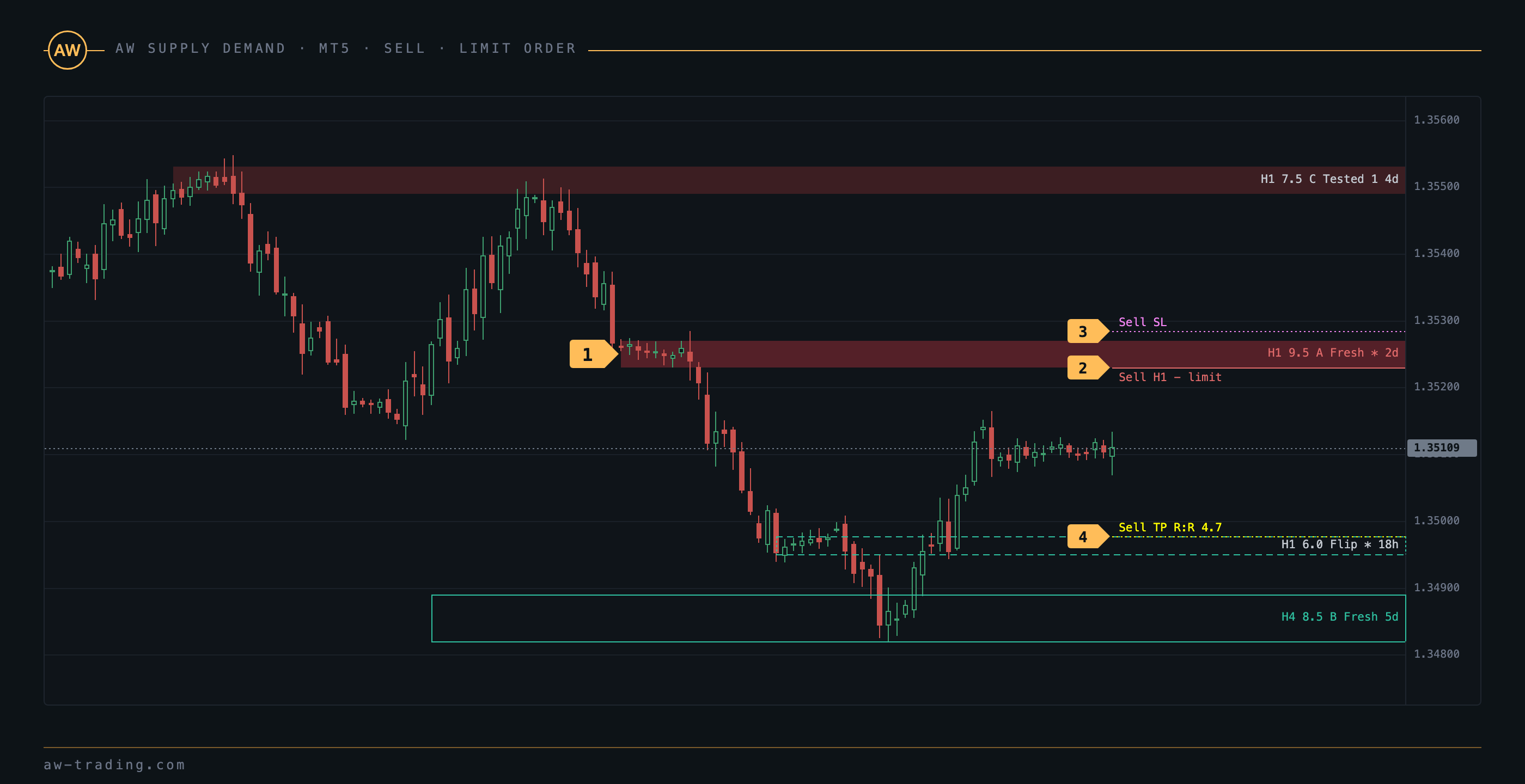
| Nr. | Auf dem Chart |
|---|---|
| 1 | Frische Angebotszone mit der Bewertung 9.5 und der Klasse A. |
| 2 | Einstiegslinie an der unteren Grenze der Zone mit der Beschriftung Sell H1 - limit. |
| 3 | StopLoss über der fernen Grenze mit einem Puffer in ATR. |
| 4 | TakeProfit an der nahen Grenze der gegenläufigen Nachfragezone, in der Beschriftung Risk / Reward. |
6. Nutzung über mehrere Zeitrahmen
Der Indikator berechnet Zonen von bis zu drei höheren Zeitrahmen und zeichnet sie als Kontur auf dem Chart. Ein höherer Zeitrahmen muss größer als die Chart-Periode und ein Vielfaches davon sein, sonst wird der Slot mit einem Eintrag im Journal Experts übersprungen.
Der Modus Auto wählt die höheren Zeitrahmen nach der Chart-Periode aus:
| Chart | Higher timeframe 1 | Higher timeframe 2 | Higher timeframe 3 |
|---|---|---|---|
| M1 | M15 | H1 | H4 |
| M2 - M5 | M30 | H4 | D1 |
| M6 - M15 | H1 | H4 | D1 |
| M20 - H1 | H4 | D1 | W1 |
| H2 - H4 | D1 | W1 | MN1 |
| H6 - D1 | W1 | MN1 | keiner |
Schritt 1 - Eine Zone eines höheren Zeitrahmens gibt die Richtung vor. Eine Nachfragezone D1 unter dem Preis bedeutet, dass auf dem niedrigeren Zeitrahmen nur Käufe betrachtet werden, eine Angebotszone nur Verkäufe.
Schritt 2 - Eine Zone des Chart-Zeitrahmens innerhalb einer Zone des gleichen Typs auf einem höheren Zeitrahmen wird in der Beschriftung mit einem Stern und im Panel mit dem Wort nested markiert. Eine solche Zone erhält Punkte für Picture und erreicht daher häufiger die Klasse A oder B. Die Einbettung wird nur in eine vergleichbar große Zone gezählt: die Zone des höheren Zeitrahmens ist nicht höher als zehn Höhen der niedrigeren.
Schritt 3 - Einstieg über die eingebettete Zone des niedrigeren Zeitrahmens nach den Regeln der Abschnitte 4 und 5. Der Stop richtet sich nach der niedrigeren Zone, deshalb ist das Risiko geringer als beim Einstieg über die Zone des höheren Zeitrahmens.
Schritt 4 - Das Ziel liegt an der nächstgelegenen gegenläufigen Zone eines beliebigen aktivierten Zeitrahmens, das Panel wählt sie selbst aus.
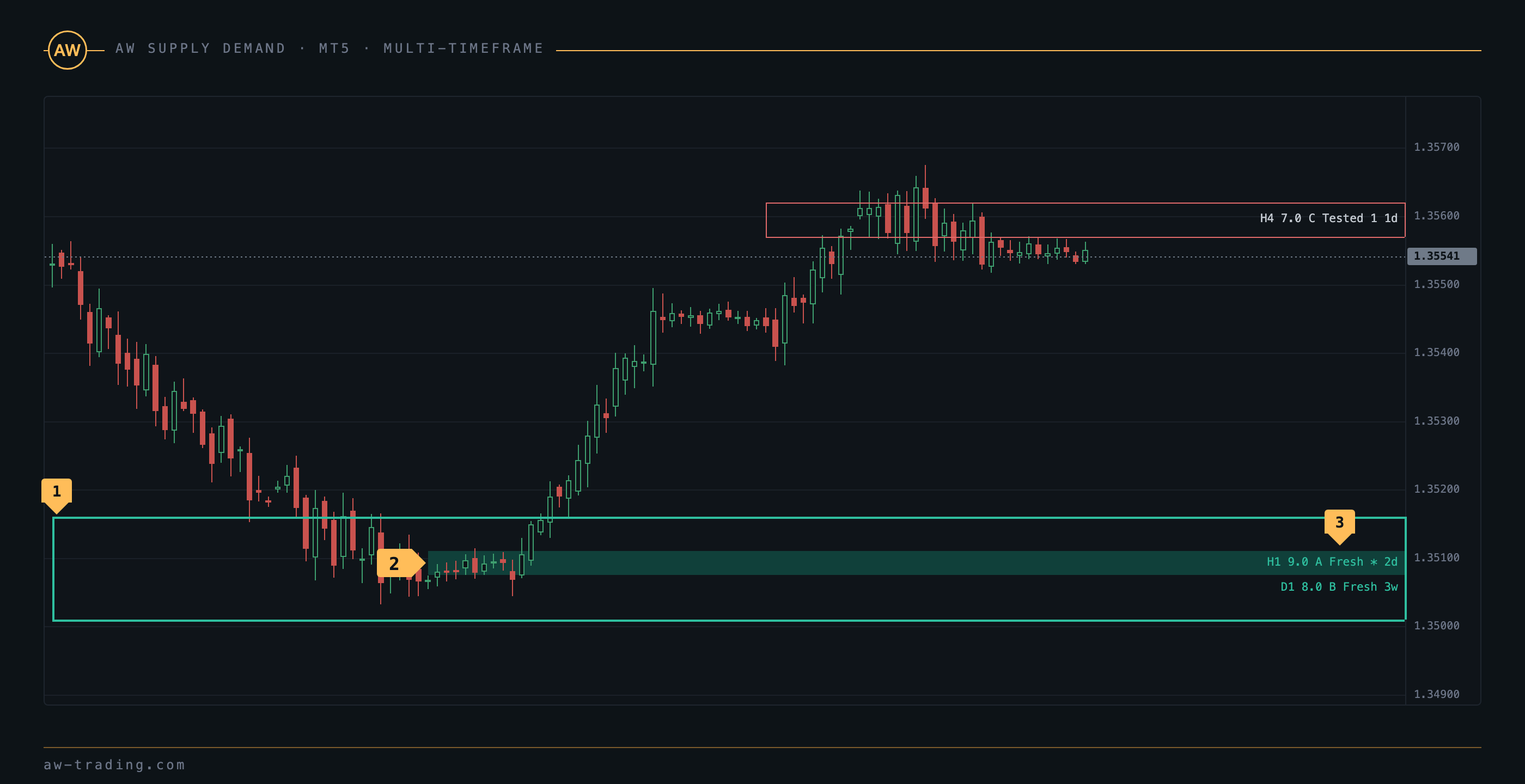
| Nr. | Auf dem Chart |
|---|---|
| 1 | Nachfragezone D1: Kontur mit der Dicke 2, ohne Füllung, Beschriftung in der Farbe des Typs. |
| 2 | Frische Nachfragezone H1 innerhalb der Zone D1. |
| 3 | Beschriftung der eingebetteten Zone mit Stern, Klasse A. |
Die Taste H blendet Zonen höherer Zeitrahmen aus und wieder ein. Benachrichtigungen zu Zonen höherer Zeitrahmen werden über die Variable Alerts for higher timeframe zones aktiviert, im Text der Benachrichtigung ist eine solche Zone mit ihrem Zeitrahmen markiert.
7. Benachrichtigungen
Der Indikator sendet Benachrichtigungen zu sieben Ereignissen. Jedes davon wird über eine eigene Variable im Block NOTIFICATIONS SETTINGS aktiviert.
| Ereignis | Wann es ausgelöst wird | Variable |
|---|---|---|
| NEW ZONE | Der Bestätigungs-Bar einer neuen Zone hat geschlossen. | Alert: new zone |
| APPROACH | Der Preis hat sich der nahen Grenze der Zone näher als Approach distance, ATR genähert. Wird auf jedem Tick geprüft. | Alert: price approaching a zone |
| ENTER | Der Preis ist in die Zone eingetreten. Wird auf jedem Tick geprüft. | Alert: price entered a zone |
| REVERSAL | Innerhalb der Zone hat eine Umkehrkerze mit einem Schlusskurs zurück hinter der nahen Grenze geschlossen. | Alert: reversal candle from a zone |
| BREAK | Ein Bar hat hinter der fernen Grenze geschlossen, die Zone ist gebrochen. | Alert: zone broken |
| FAKE BREAK | Durchstich der fernen Grenze mit dem Docht und Schlusskurs zurück. | Alert: fake breakout |
| FLIP RETEST | Erster Besuch des Preises in einer gedrehten Zone. | Alert: flipped zone retest |
Kanäle. Popup-Fenster mit Ton (Send PopUp Alerts, Play sound alerts, Sound name), Push auf das mobile Terminal (Send push notifications), E-Mail (Send mails). Für Push muss im Terminal die MetaQuotes ID eingetragen sein: Menü Extras, Einstellungen, Reiter Benachrichtigungen. Für die Post wird der Reiter E-Mail desselben Fensters ausgefüllt.
Filter. Minimum zone score for alerts schneidet schwache Zonen ab, standardmäßig gehen Benachrichtigungen nur zu Zonen mit einer Bewertung von 8 und höher. Alerts only for fresh zones lässt unberührte Zonen übrig, Alerts only for nested zones lässt eingebettete übrig, Alert direction wählt nur Käufe oder nur Verkäufe, Alerts for higher timeframe zones aktiviert die Zonen höherer Zeitrahmen.
Jedes Ereignis wird einmal je Zone und Besuch gesendet. Beim Aufsetzen des Indikators auf den Chart wird die Historie nicht verschickt, die Benachrichtigungen beginnen mit dem ersten Bar, der nach dem Aufsetzen geschlossen hat. Zu einer gedrehten Zone werden die Ereignisse APPROACH und ENTER nicht gesendet, geführt wird sie über das Ereignis FLIP RETEST.
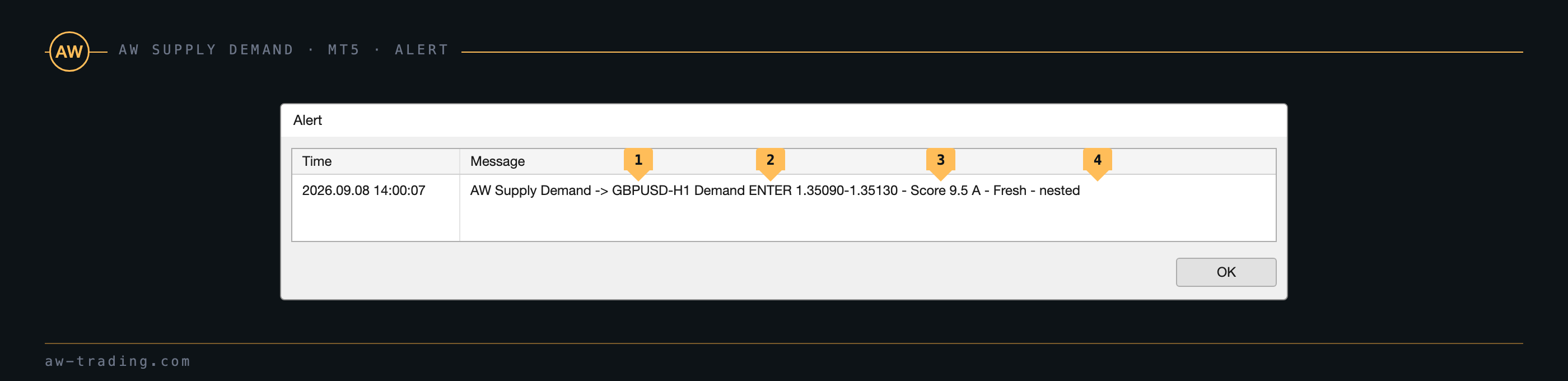
| Nr. | Teil der Nachricht |
|---|---|
| 1 | Symbol und Zeitrahmen des Charts, von dem die Benachrichtigung kam. |
| 2 | Zonentyp und Ereignis. |
| 3 | Grenzen der Zone. |
| 4 | Bewertung mit Klasse, Zustand, Merkmal der Einbettung. Bei einer Zone eines höheren Zeitrahmens wird deren Zeitrahmen ergänzt. |
8. Tastenkürzel und Ebenen
Bei aktivem Chart-Fenster schalten vier Tasten die Zeichenebenen um, die Variable Hotkeys H / O / L / T aktiviert sie.
- H - Zonen höherer Zeitrahmen
- O - gebrochene Zonen
- L - Zonenbeschriftungen
- T - Handelsniveaus Entry / SL / TP
Den Anfangszustand der Ebenen legen die Variablen Show broken zones, Show zone labels und Show Entry / SL / TP lines fest. Die Variable Disable all chart drawing schaltet jegliches Zeichnen ab, das ist der Modus für den Betrieb innerhalb eines Expert Advisors.
9. Eingabeeinstellungen
Die Einstellungen sind in sechs Blöcken zusammengefasst. Die ersten zehn Variablen, der Block MAIN SETTINGS, bilden den Vertrag für den Aufruf über iCustom und ändern sich zwischen den Versionen nicht.
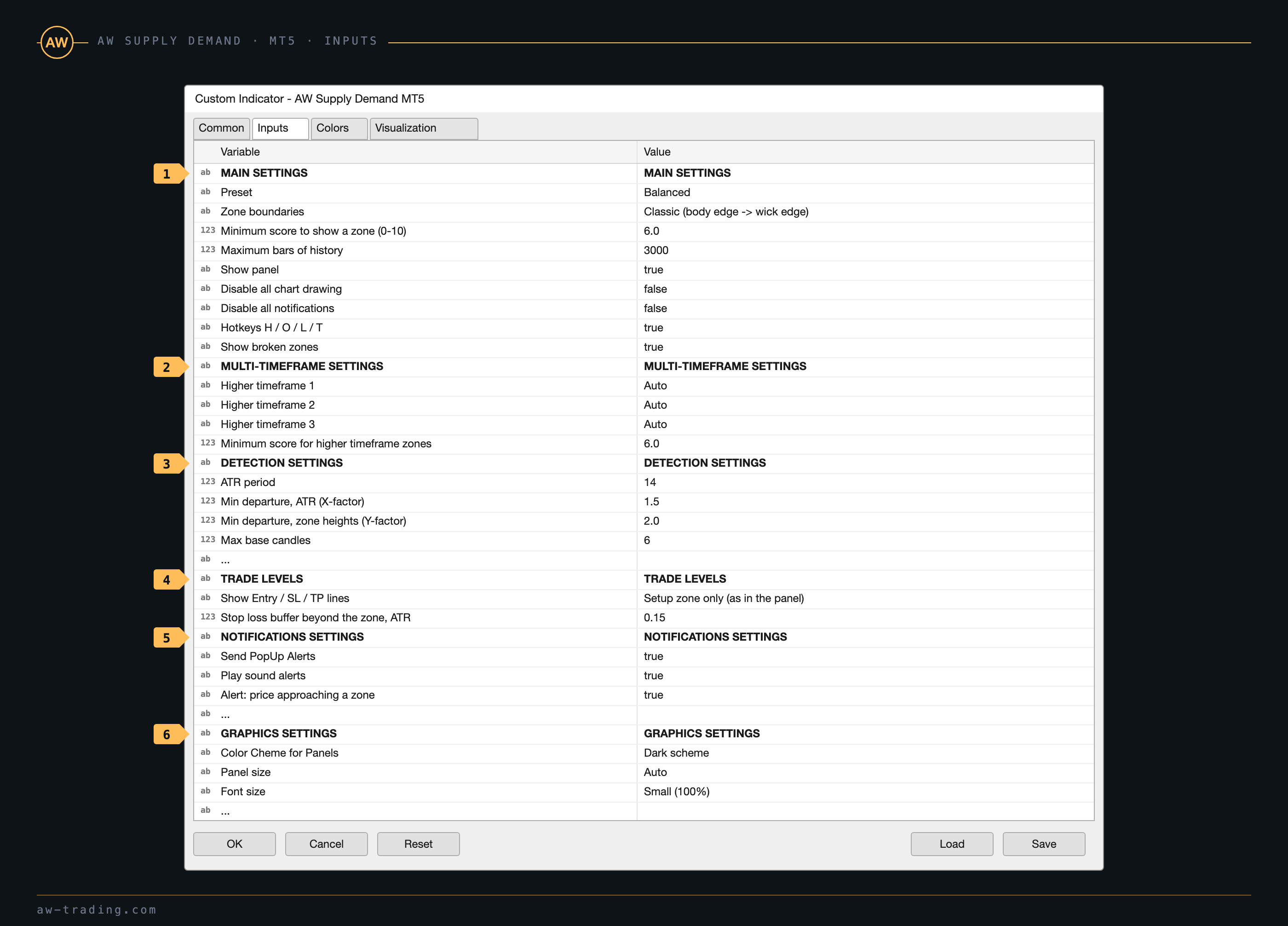
| Nr. | Block |
|---|---|
| 1 | MAIN SETTINGS: Preset, Zonengrenzen, Anzeigeschwelle, Historientiefe, Panel, Zeichnen, Benachrichtigungen, Tasten, gebrochene Zonen. |
| 2 | MULTI-TIMEFRAME SETTINGS: drei höhere Zeitrahmen und die Anzeigeschwelle für deren Zonen. |
| 3 | DETECTION SETTINGS: Basis, Bewegung, Bestätigung, Berührungen, Ausbrüche, Überlappungen, Drehung. |
| 4 | TRADE LEVELS: Niveaulinien und Stop-Puffer. |
| 5 | NOTIFICATIONS SETTINGS: Kanäle, Ereignisse, Filter. |
| 6 | GRAPHICS SETTINGS: Schema und Skalierung des Panels, Zonenfarben, Beschriftungen, Preismarken. |
MAIN SETTINGS
- Preset - Satz von Erkennungseinstellungen: Balanced, Conservative, Aggressive setzen vier Werte aus der Tabelle in Abschnitt 1, Custom lässt den Block DETECTION SETTINGS unverändert
- Zone boundaries - Art der Konstruktion der Zonengrenzen: Classic vom Rand der Körper bis zum Rand der Dochte, Full candle von Docht zu Docht, Body only nur nach den Körpern
- Minimum score to show a zone (0-10) - Bewertungsschwelle für die Anzeige einer Zone des Chart-Zeitrahmens
- Maximum bars of history - Historientiefe für die Berechnung von Zonen und Statistik
- Show panel - Panel anzeigen oder ausblenden
- Disable all chart drawing - jegliches Zeichnen auf dem Chart abschalten, Modus für den Expert Advisor
- Disable all notifications - alle Benachrichtigungen abschalten
- Hotkeys H / O / L / T - Tastenkürzel der Ebenen aktivieren
- Show broken zones - gebrochene Zonen beim Start anzeigen
MULTI-TIMEFRAME SETTINGS
- Higher timeframe 1, 2, 3 - höhere Zeitrahmen: Auto nach der Tabelle in Abschnitt 6, None schaltet den Slot ab, jede Periode von M5 bis MN1 wird manuell gesetzt
- Minimum score for higher timeframe zones - Bewertungsschwelle für die Anzeige von Zonen höherer Zeitrahmen
DETECTION SETTINGS
- ATR period - Periode des ATR, in dem Bewegung, Zonenhöhen und Abstände gemessen werden
- Min departure, ATR (X-factor) - minimale Bewegung des Preises von der Basis weg in ATR
- Min departure, zone heights (Y-factor) - minimale Bewegung des Preises von der Basis weg in Zonenhöhen
- Max base candles - größte Anzahl der Kerzen in der Basis
- Base candle: max body / range - größter Anteil des Körpers an der Spanne einer Basiskerze
- Bars to measure departure - Fenster aus Bars, in dem die Bewegung gemessen wird
- Bars to confirm a zone - Anzahl der geschlossenen Bars nach der Bewegung bis zum Erscheinen der Zone
- Max zone height, ATR (clipped above) - größte Höhe einer Zone, darüber wird die Zone beschnitten
- Touch by - was als Berührung gilt: Wick der Docht, Close der Schlusskurs
- Break by - was als Ausbruch gilt: Close ein Schlusskurs, Two closes zwei Schlusskurse in Folge, Wick der Docht
- Bars outside to end a visit - Anzahl der Bars außerhalb der Zone, nach denen der Besuch beendet ist
- Touches to mark a zone weak - Anzahl der Berührungen, nach der eine Zone zu Weak wird
- Touches to retire a zone - Anzahl der Berührungen, nach der eine Zone vom Chart genommen wird
- Overlapping zones - Vorgehen bei Überschneidung von Zonen des gleichen Typs: Keep newest, Keep strongest, Merge
- Flip broken zones - gebrochene Zonen in den entgegengesetzten Typ drehen
- Bars to wait for a flip retest - wie viele Bars eine gedrehte Zone auf den Retest wartet
- Bars to keep broken zones - wie viele Bars eine gebrochene Zone bei ausgeschalteter Drehung auf dem Chart bleibt
- Max zones drawn per side, per timeframe - wie viele Zonen je Seite des Preises auf jedem Zeitrahmen gezeichnet werden
TRADE LEVELS
- Show Entry / SL / TP lines - Niveaulinien: Off ohne Linien, Setup zone only für die Zone des Setups, Both sides für die nächstgelegenen Zonen beider Seiten
- Stop loss buffer beyond the zone, ATR - Stop-Puffer hinter der fernen Grenze der Zone in ATR, nicht kleiner als der Spread
NOTIFICATIONS SETTINGS
- Send PopUp Alerts - Popup-Fenster des Terminals
- Play sound alerts - Ton beim Popup-Fenster
- Sound name - Tondatei aus dem Ordner Sounds des Terminals
- Send mails - Post an die Adresse aus den Terminaleinstellungen
- Send push notifications - Push auf das mobile Terminal über die MetaQuotes ID
- Alert: new zone - Ereignis NEW ZONE
- Alert: price approaching a zone - Ereignis APPROACH
- Alert: price entered a zone - Ereignis ENTER
- Alert: reversal candle from a zone - Ereignis REVERSAL
- Alert: zone broken - Ereignis BREAK
- Alert: fake breakout - Ereignis FAKE BREAK
- Alert: flipped zone retest - Ereignis FLIP RETEST
- Approach distance, ATR - Abstand zur nahen Grenze, ab dem die Annäherung gezählt wird
- Minimum zone score for alerts - Bewertungsschwelle einer Zone für Benachrichtigungen
- Alerts only for fresh zones - Benachrichtigungen nur zu unberührten Zonen, der Ausbruch wird immer gesendet
- Alerts only for nested zones - Benachrichtigungen nur zu eingebetteten Zonen
- Alert direction - Both beide Seiten, Buy only die Nachfragezonen, Sell only die Angebotszonen
- Alerts for higher timeframe zones - Benachrichtigungen zu Zonen höherer Zeitrahmen
GRAPHICS SETTINGS
- Color Cheme for Panels - helles oder dunkles Schema des Panels, die Zonenfüllungen folgen dem Schema
- Show Panel - Anzeige des Panels, wirkt zusammen mit Show panel aus dem Block MAIN SETTINGS
- Panel size - Skalierung des Panels: Auto nach der DPI des Bildschirms, Small 100%, Medium 125%, Large 150%
- Font size - Skalierung der Schrift von Panel und Zonenbeschriftungen, Auto folgt der Skalierung des Panels
- Zone colors - Follow panel scheme die Farben aus dem Schema, Custom die sieben Farben darunter
- Custom: Demand fresh, Demand tested, Supply fresh, Supply tested - Füllungen der Zonen des Chart-Zeitrahmens
- Custom: Higher timeframe Demand outline, Higher timeframe Supply outline - Konturen der Zonen höherer Zeitrahmen und Beschriftungen starker Zonen
- Custom: Broken zone outline - gestrichelte Linie der gebrochenen Zonen
- Show zone labels - Zonenbeschriftungen beim Start
- Show zone prices on the price scale - Marken der nahen Zonengrenzen auf der Preisskala
- Extend zones to the right, bars - um wie viele Bars die Zonen vom aktuellen Bar nach rechts verlängert werden
10. Für Entwickler von Expert Advisors
Der Indikator berechnet die Zonen nach geschlossenen Bars, deshalb werden die Werte im Expert Advisor vom Bar mit dem Index 1 gelesen. Der Bar mit dem Index 0 spiegelt den aktuellen Zustand wider und ändert sich auf Ticks. Für den Aufruf über iCustom genügen die ersten zehn Eingabeparameter in ihrer Reihenfolge: MAIN SETTINGS, Preset, Zone boundaries, Minimum score to show a zone, Maximum bars of history, Show panel, Disable all chart drawing, Disable all notifications, Hotkeys, Show broken zones. Für den Betrieb innerhalb eines Expert Advisors werden Disable all chart drawing und Disable all notifications auf true gesetzt.
Die ersten 24 Puffer sind im Datenfenster des Terminals sichtbar, weitere 40 werden über CopyBuffer gelesen.
| Puffer | Daten | Werte |
|---|---|---|
| 0 | Demand Proximal | nahe Grenze der nächstgelegenen Nachfragezone, Preis |
| 1 | Demand Distal | ferne Grenze, Preis |
| 2 | Demand Score | Bewertung von 0.0 bis 10.0 |
| 3 | Demand State | Code des Zustands |
| 4 | Demand TF | Zeitrahmen der Zone in Minuten |
| 5 | Demand Touches | Anzahl der Berührungen |
| 6-11 | Supply Proximal, Distal, Score, State, TF, Touches | dasselbe für die nächstgelegene Angebotszone |
| 12 | Events | Ereignisse des Bars als eine Zahl, Erläuterung unten |
| 13 | Buy Entry | Einstiegspreis des Setups für den Kauf |
| 14 | Buy SL | Preis des Stops |
| 15 | Buy TP | Preis des Ziels, EMPTY_VALUE ohne gegenläufige Zone |
| 16 | Buy RR | Verhältnis Risk / Reward |
| 17-20 | Sell Entry, SL, TP, RR | dasselbe für den Verkauf |
| 21 | Bias | 1 aufwärts, -1 abwärts, 0 ohne Richtung |
| 22 | Demand Nested | 1, wenn die nächstgelegene Nachfragezone in eine Zone eines höheren Zeitrahmens eingebettet ist |
| 23 | Supply Nested | dasselbe für das Angebot |
| 24-63 | Zone slots | acht nächstgelegene lebende Zonen zu je fünf Puffern: nahe Grenze, ferne Grenze, Bewertung, Zustand, Typ (1 Nachfrage, -1 Angebot). Werden nur auf dem Bar 0 gefüllt |
Codes der Zustände: 1 Fresh, 2 Tested, 3 Weak, 4 Broken, 5 Flipped. Ein leerer Pufferwert bedeutet, dass es auf dieser Seite keine Zone gibt.
Ereignispuffer. Auf einem Bar können mehrere Ereignisse gleichzeitig eintreten, zum Beispiel eine neue Nachfragezone und der Ausbruch einer Angebotszone. Um nicht für jedes Ereignis einen eigenen Puffer anzulegen, sind alle im Puffer 12 als eine Zahl abgelegt: jedes Ereignis hat einen eigenen Code aus der Tabelle, der Pufferwert entspricht der Summe der Codes der Ereignisse des Bars. Null bedeutet, dass auf dem Bar nichts geschehen ist. Der Puffer wird nur von einem Expert Advisor benötigt, der nach den Ereignissen des Indikators handelt; für den manuellen Handel kommen dieselben Ereignisse als Benachrichtigungen aus Abschnitt 7.
| Code | Ereignis | Code | Ereignis |
|---|---|---|---|
| 1 | neue Nachfragezone | 64 | Ausbruch einer Nachfragezone |
| 2 | neue Angebotszone | 128 | Ausbruch einer Angebotszone |
| 4 | Eintritt in eine Nachfragezone | 256 | Fehlausbruch einer Nachfragezone |
| 8 | Eintritt in eine Angebotszone | 512 | Fehlausbruch einer Angebotszone |
| 16 | Umkehrkerze für den Kauf | 1024 | Retest einer gedrehten Zone für den Kauf |
| 32 | Umkehrkerze für den Verkauf | 2048 | Retest einer gedrehten Zone für den Verkauf |
Beispiel: der Wert 20 bedeutet den Eintritt in eine Nachfragezone und eine Umkehrkerze für den Kauf auf einem Bar, denn 4 + 16 = 20. Im Code des Expert Advisors wird das Ereignis mit bitweisem UND geprüft, dafür sind die Codes als Zweierpotenzen gewählt:
int h = iCustom(_Symbol, _Period, "AW Supply Demand MT5"); double ev[1]; CopyBuffer(h, 12, 1, 1, ev); // geschlossener Bar bool reversalBuy = ((int)ev[0] & 16) != 0; // Umkehrkerze für den Kauf bool enterDemand = ((int)ev[0] & 4) != 0; // Eintritt in eine Nachfragezone
AW Supply Demand kaufen:
MT5 Version
👉 https://www.mql5.com/de/market/product/194884
MT4 Version
👉 https://www.mql5.com/de/market/product/194898

AW Trading Software