Discussão do artigo "Visualizar uma estratégia no Tester do MetaTrader 5"
Então, o pessoal do MQ está sugerindo que os objetos gráficos podem ser exibidos no testador?
Muito mais legal - veja os scripts propostos.
Há muito tempo é possível transmitir toneladas de informações calculadas de agentes remotos por meio de quadros de dados e, ao mesmo tempo, visualizá-las diretamente no terminal durante a otimização.
Ou seja, um Expert Advisor com a função OnTesterPass é executado diretamente no terminal, bem como em todos os agentes disponíveis. O especialista do terminal aguarda os pacotes de dados transmitidos via FrameAdd de centenas ou milhares de agentes remotos e pode usar qualquer função do terminal. Por exemplo, ele pode visualizar o progresso da otimização, mostrar resultados intermediários, etc.
A função OnTesterPass() é um manipulador do evento TesterPass, que é gerado automaticamente quando um quadro é recebido durante a otimização do Expert Advisor no testador de estratégia. A função deve ser definida com o tipo void e não tem parâmetros:
void OnTesterPass();
O Expert Advisor com o manipulador OnTesterPass() é automaticamente carregado em um gráfico de terminal separado com o símbolo/período especificado para teste e é recebido durante a otimização do evento TesterPass quando um quadro é recebido. A função destina-se ao processamento dinâmico dos resultados da otimização "on the fly", sem esperar pela sua conclusão. Os quadros são adicionados pela função FrameAdd(), que pode ser chamada no final de uma única passagem no manipulador OnTester().
O vídeo mostra que a janela de saída de informações é feita em casa.
No futuro, gostaríamos que os códigos baseados na classe de janela CAppDialog padrão funcionassem no modo de visualização.
Infelizmente, agora os exemplos padrão dos indicadores ChartPanel e SimplePanel não são testados!
O Service Desk disse: "talvez em algum momento no futuro...".
Portanto, esperamos que esse recurso seja adicionado no futuro.

- 2010.10.26
- Dmitriy Skub
- www.mql5.com
Muito mais legal - confira os scripts sugeridos.
Verificado. ChartGetInteger(CHART_WIDTH_IN_PIXELS) não funcionou...
uma pena.
Ele funciona bem no modo normal. Mas no testador, conforme descrito na documentação, as operações de gráfico não funcionam.
Houve uma demonstração de um nível completamente diferente acima - dê uma olhada mais de perto. Nem todo mundo entende o ponto e acha que é apenas um vídeo, como muitos outros.
As explicações nos vídeos são muito escassas.
E, a propósito, se a resolução da tela não for muito grande, a qualidade do vídeo se deteriora de forma irreal.
Regras do YouTube.
Muito mais legal - confira os scripts sugeridos.
...Legal! Gostei especialmente dos gráficos durante a otimização. Obrigado.
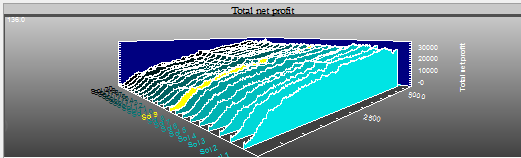
Tenho uma sugestão. Talvez como um recurso padrão para coletar todos os dados (Equity) durante a otimização e criar um gráfico 3D de todas as curvas. Antes de criar o gráfico, é claro, classifique de lucrativo para não lucrativo, de modo que as transições sejam uniformes. Isso também criaria uma imagem muito clara. Isso pode ser feito agora exportando dados para o Excel. Mas eu gostaria que fosse um recurso padrão. Seu gráfico é mais tridimensional. :)
Esse desejo é compreensível. Mas o artigo mostra como você pode obter esses recursos de forma independente e processar somente os dados de que precisa. Você pode enviar gráficos de balanço, resultados de teste, parâmetros do Expert Advisor e assim por diante a partir de agentes de teste. Todos os dados recebidos são registrados pelo terminal e, após o término da otimização, você pode processá-los e reproduzi-los novamente.
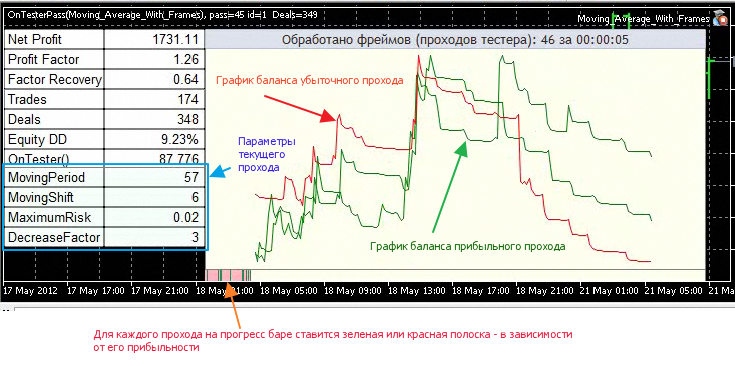
Mas o mais interessante é que você pode ter uma ideia de um Expert Advisor de negociação mesmo sem ver os resultados da otimização - os gráficos de equilíbrio que você verá durante a otimização caracterizam melhor o sistema de negociação.
Esse desejo é compreensível. Mas o artigo mostra como você pode obter esses recursos de forma independente e processar somente os dados de que precisa. Você pode enviar gráficos de balanço, resultados de teste, parâmetros do Expert Advisor e assim por diante a partir de agentes de teste. Todos os dados recebidos são registrados pelo terminal e, após o término da otimização, você pode processá-los e reproduzi-los novamente.
Mas o mais interessante é que você pode ter uma ideia sobre um Expert Advisor de negociação mesmo sem ver os resultados da otimização - os gráficos de saldo que você verá durante a otimização descreverão melhor o sistema de negociação.
Obrigado. Por conta própria, já consegui tudo isso quase assim que essas funções ficaram disponíveis. :) Só que de uma forma um pouco diferente e no Excel.
Veja como isso poderia ser representado como uma função padrão em um gráfico tridimensional do terminal:
//---
Esse é um desejo de baixa prioridade. Seria melhor lidar com o que já temos. )))
P.S. A propósito, eu tirei isso de um programa que custa 30.000 euros. :)

- Aplicativos de negociação gratuitos
- 8 000+ sinais para cópia
- Notícias econômicas para análise dos mercados financeiros
Você concorda com a política do site e com os termos de uso
Novo artigo Visualizar uma estratégia no Tester do MetaTrader 5 foi publicado:
Todos conhecemos o ditado "é melhor ver uma vez do que ouvir cem vezes". Você pode ler diversos livros sobre Paris ou Veneza, mas com base nas imagens mentais, você não teria os mesmos sentimentos do que se estivesse caminhando à noite por essas cidades fabulosas. A vantagem da visualização pode ser facilmente projetada em qualquer aspecto de nossas vidas, incluindo trabalho no mercado, por exemplo, a análise de preço em gráficos utilizando indicadores e, é evidente, a visualização de teste de estratégia. Este artigo contém descrições de todos os recursos de visualização do Strategy Tester do MetaTrader 5.
Autor: MetaQuotes Software Corp.