VibeFox TRIX Triple Exponential Average
- 지표
- 버전: 1.10
- 업데이트됨: 2 7월 2026
- 활성화: 5

VibeFox TRIX — 삼중 지수 평균 오실레이터와 진입 지점
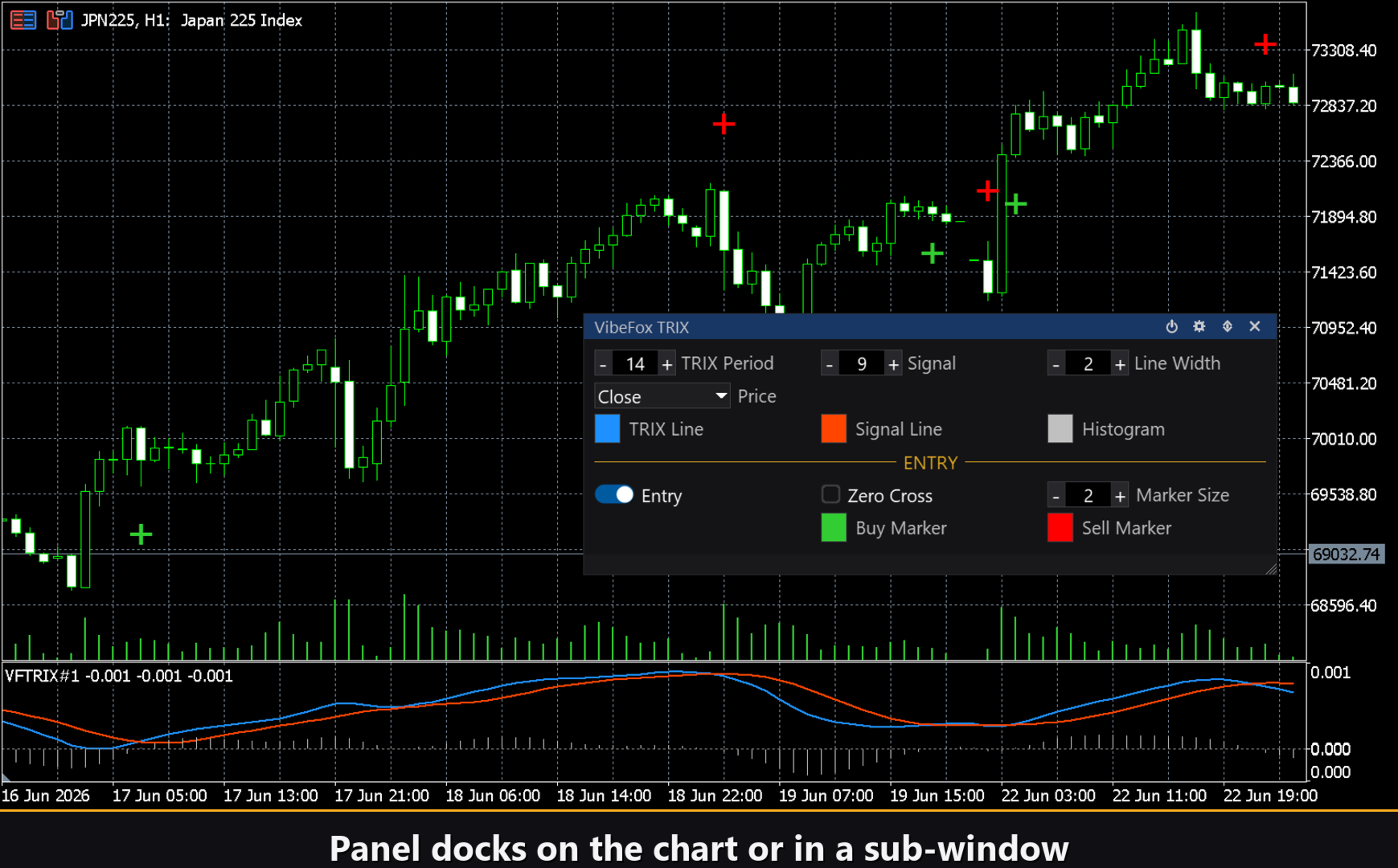
VibeFox TRIX는 MetaTrader 5용 실시간 Triple Exponential Average 지표입니다. 하위 창에 TRIX 메인 라인, Signal 라인 및 Hist를 그리고, 진입 신호가 나타나는 순간을 가격 차트에 직접 표시하며, 모든 컨트롤을 하나의 현대적인 대화형 패널에 모읍니다.
TRIX가 측정하는 것
TRIX는 삼중 평활화 지수 이동 평균의 1기간 변화율(퍼센트)입니다. 삼중 평활화는 노이즈를 제거하고 지속될 만큼 충분한 모멘텀을 가진 움직임만 남깁니다. 양수 값은 강세 모멘텀, 음수 값은 약세 모멘텀을 의미합니다. Signal 라인(TRIX의 SMA)은 확인 역할을 하며, Hist(TRIX 빼기 Signal)는 그 차이를 보여줍니다.
제로선과 신호 크로스오버
제로 레벨은 파선 수평선으로 그려집니다. TRIX가 아래에서 제로를 교차하면 삼중 EMA가 하락에서 상승으로 전환된 것입니다. Signal 라인은 제로선 교차보다 더 빠른 트리거를 제공합니다.
진입 지점
두 가지 독립적인 신호 유형을 사용할 수 있습니다.
Entry Signal Cross
TRIX가 Signal을 위로 교차 = BUY; 아래로 = SELL.
Zero Cross (TRIX x 0)
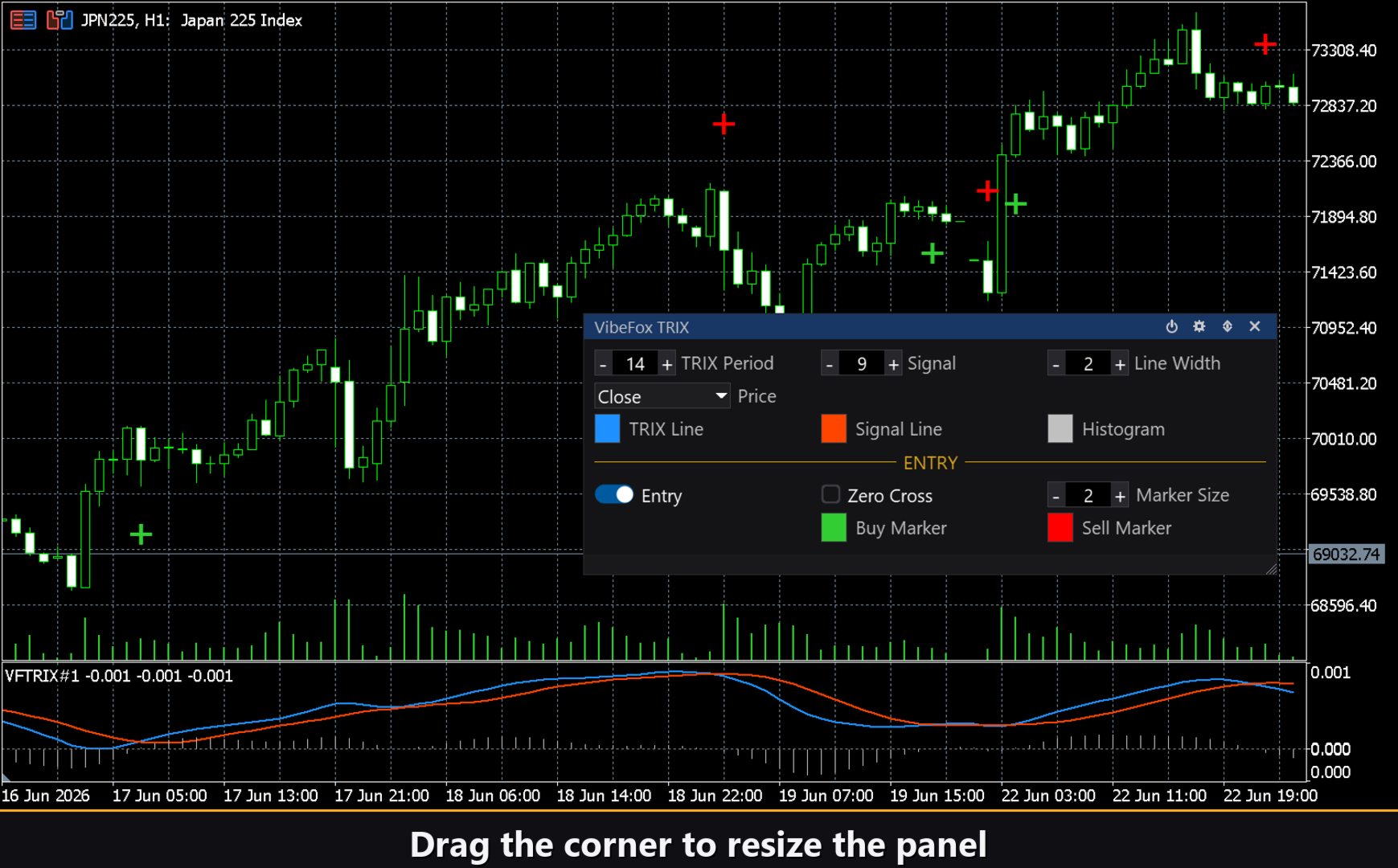
TRIX가 제로를 위로 교차 = BUY; 아래로 = SELL. 더 보수적입니다. 매수 및 매도 마커는 별도로 색칠되며, Marker Size는 1에서 5까지 조정됩니다.
완전한 시각적 제어
TRIX, Signal 및 Hist의 색상은 투명도 슬라이더와 함께 개별적으로 설정할 수 있습니다. Line Width는 픽셀 단위로 TRIX 및 Signal 라인 두께를 설정합니다.
차트 위의 대화형 패널
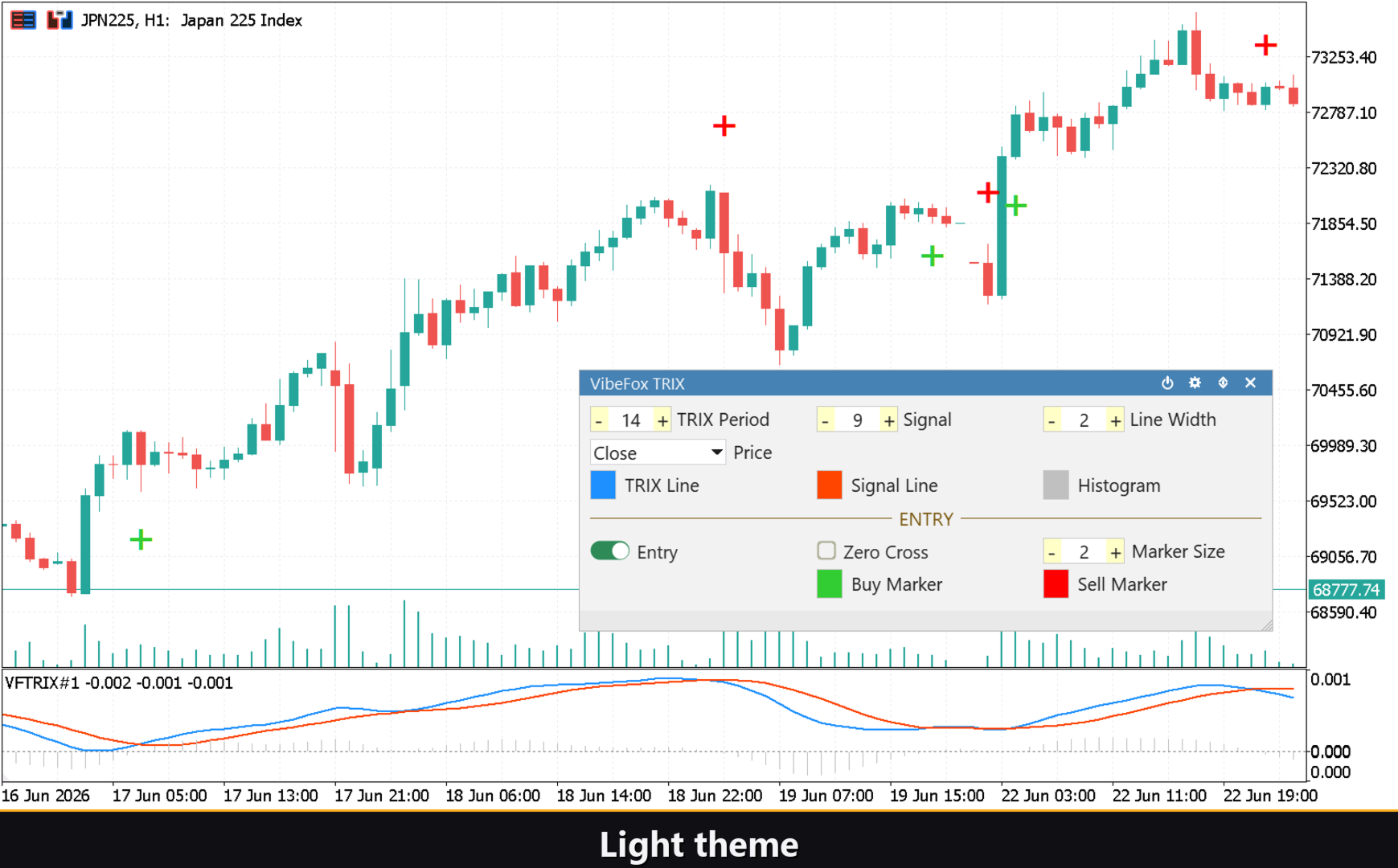
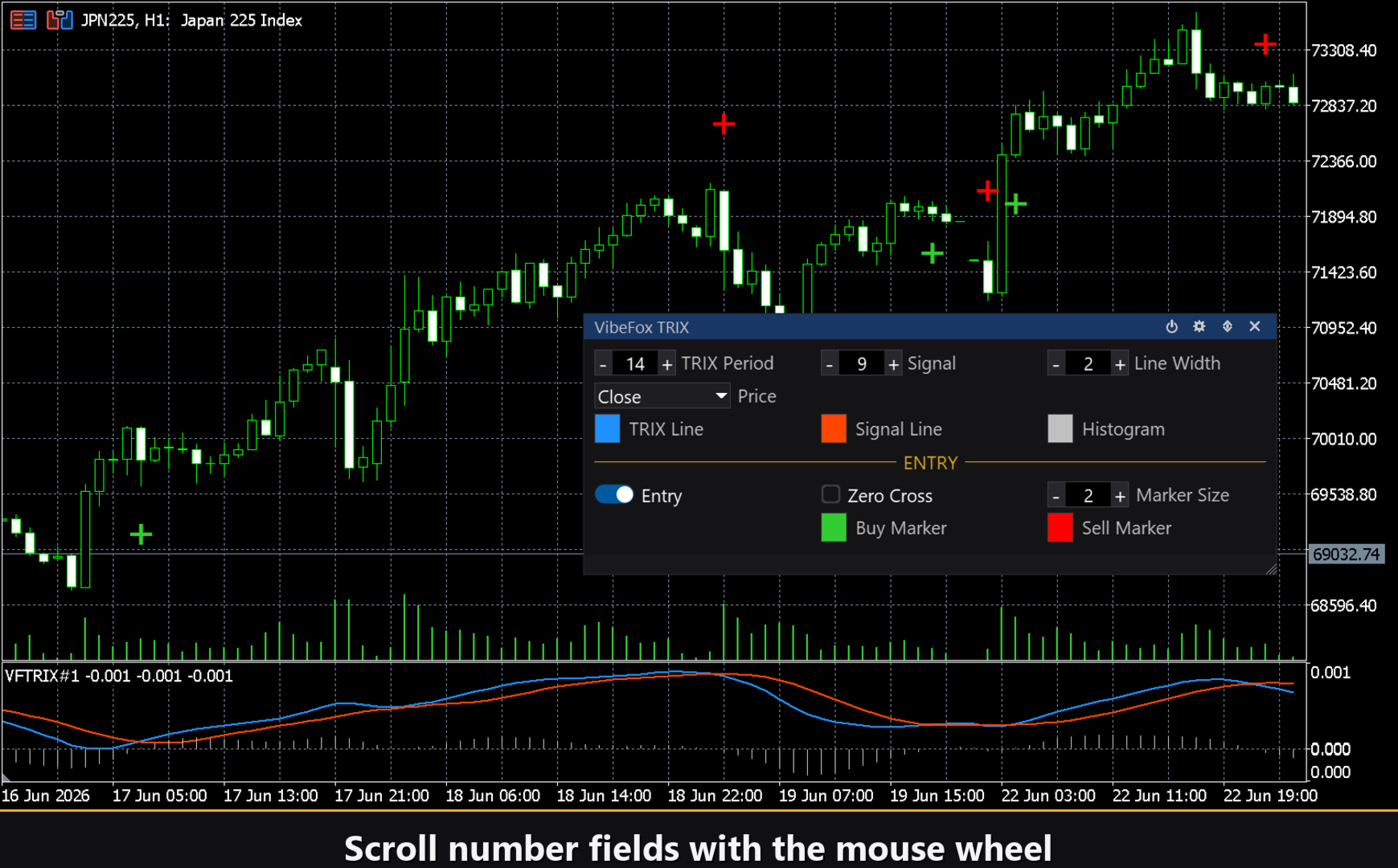
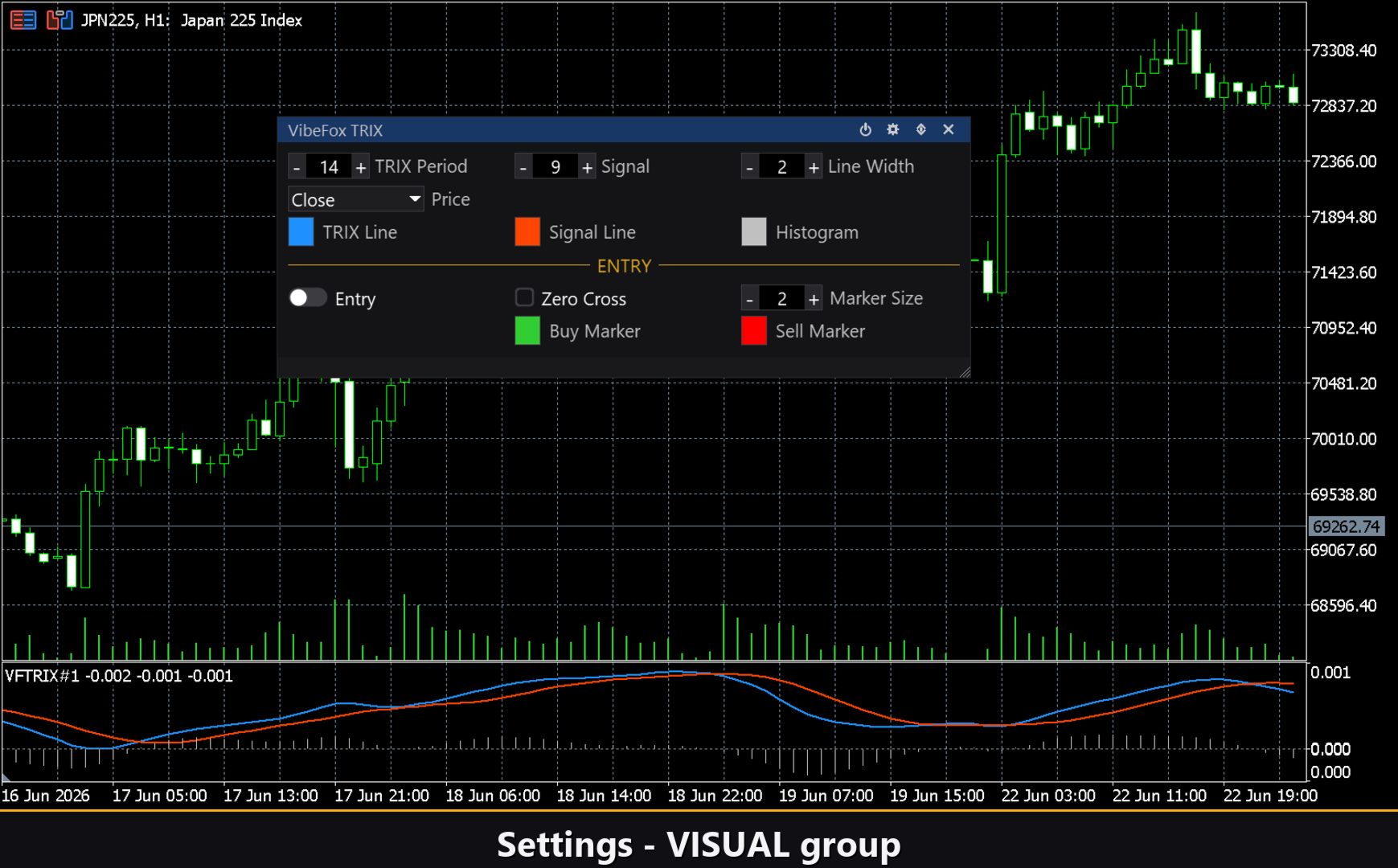
전체 인터페이스는 빠른 마우스 제어를 위해 만들어진 매끄러운 canvas 기반 패널입니다. 모든 매개변수는 세 개의 열에 깔끔한 행으로 모여 있으며, 진입 블록은 전용 금색 ENTRY 제목으로 분리되어 있습니다. 패널 헤더에는 제어 아이콘이 있습니다.
Power — 지표를 차트에서 제거하지 않고 그리기를 켜고 끕니다.
Settings(톱니바퀴) — 설정 섹션을 열고 닫습니다.
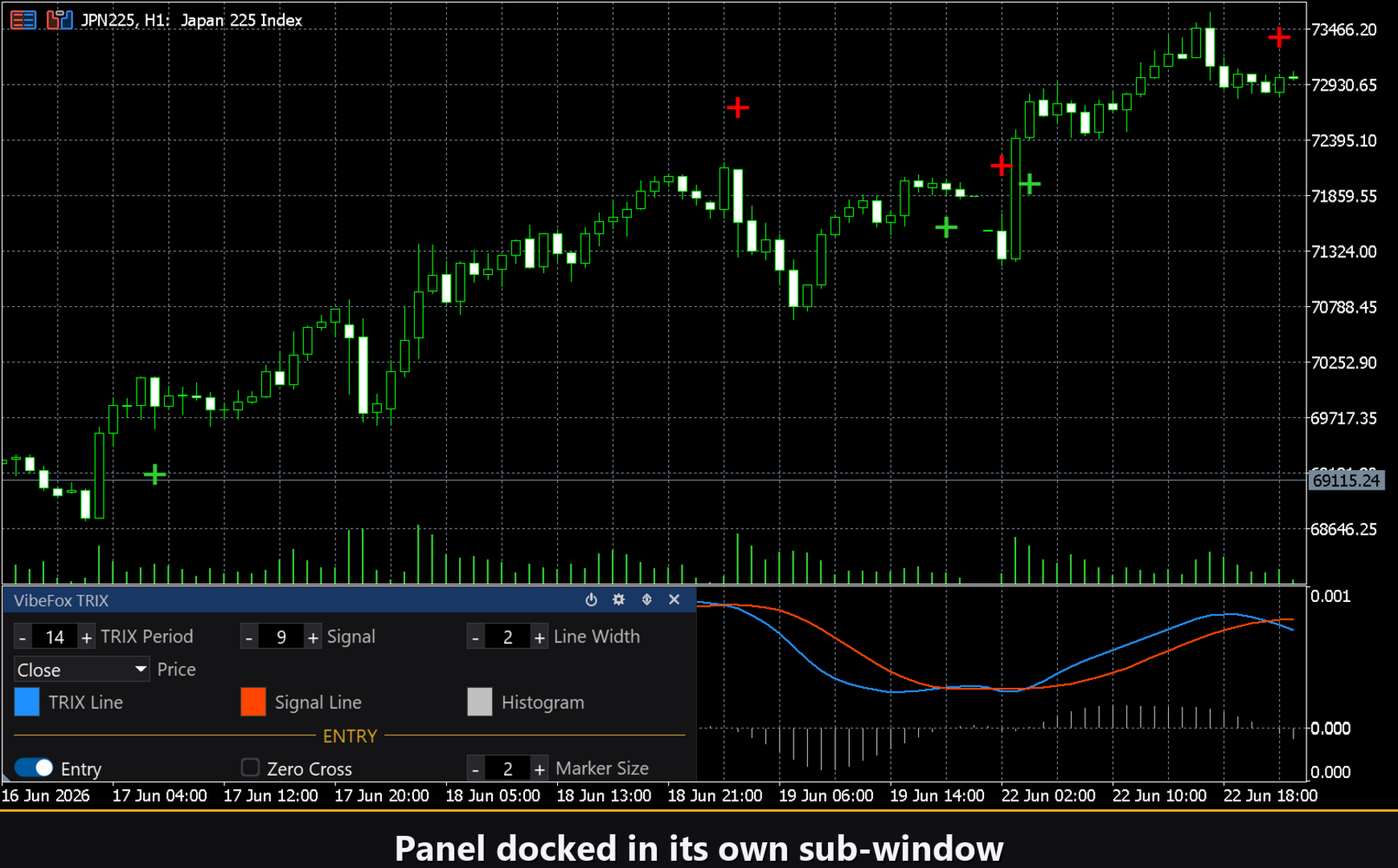
Updown(화살표) — 패널을 하위 창과 메인 차트 사이로 옮깁니다.
Close(엑스) — 지표를 닫습니다.
Resizable — 오른쪽 아래 모서리를 끌어 패널 크기를 조절합니다.
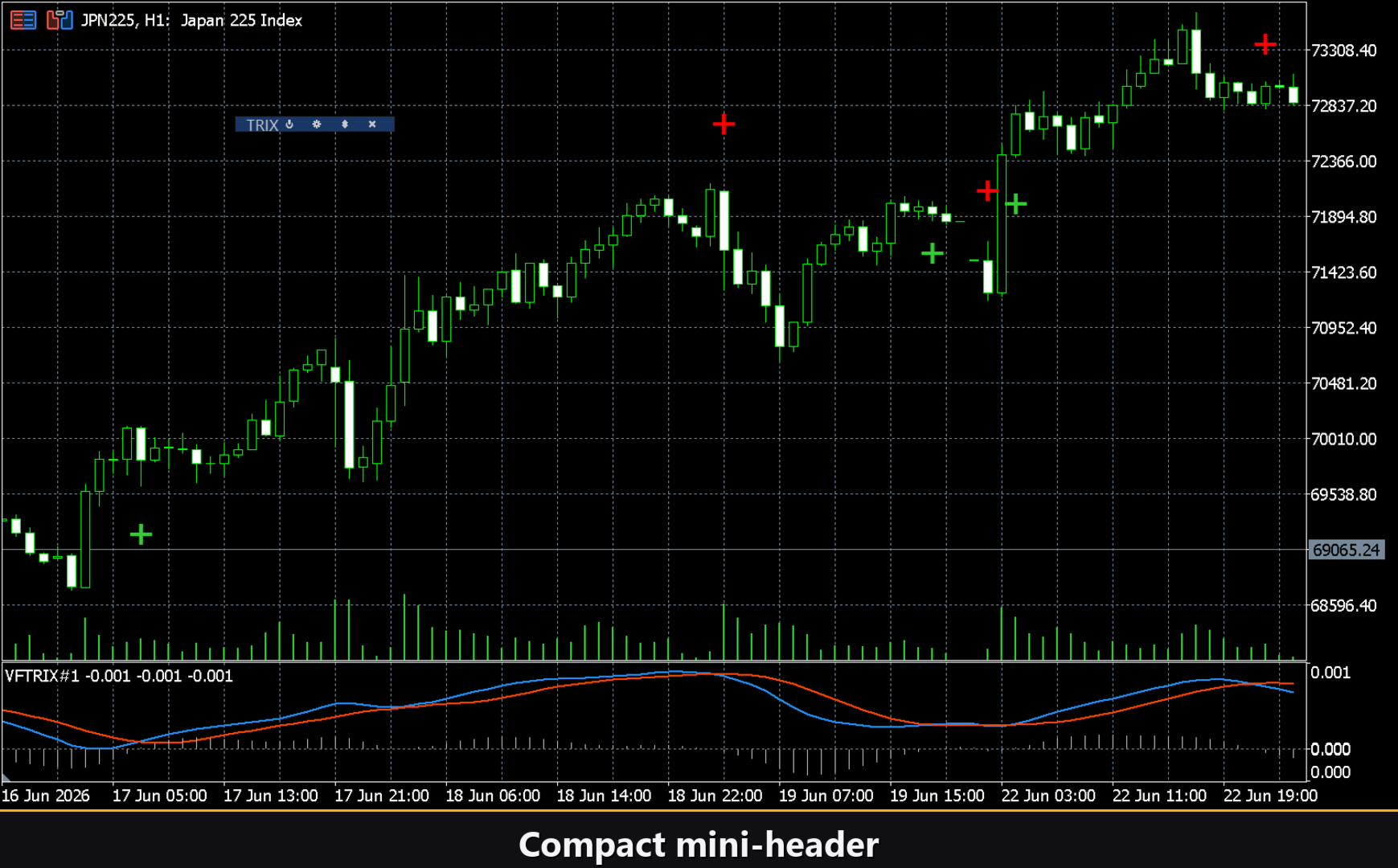
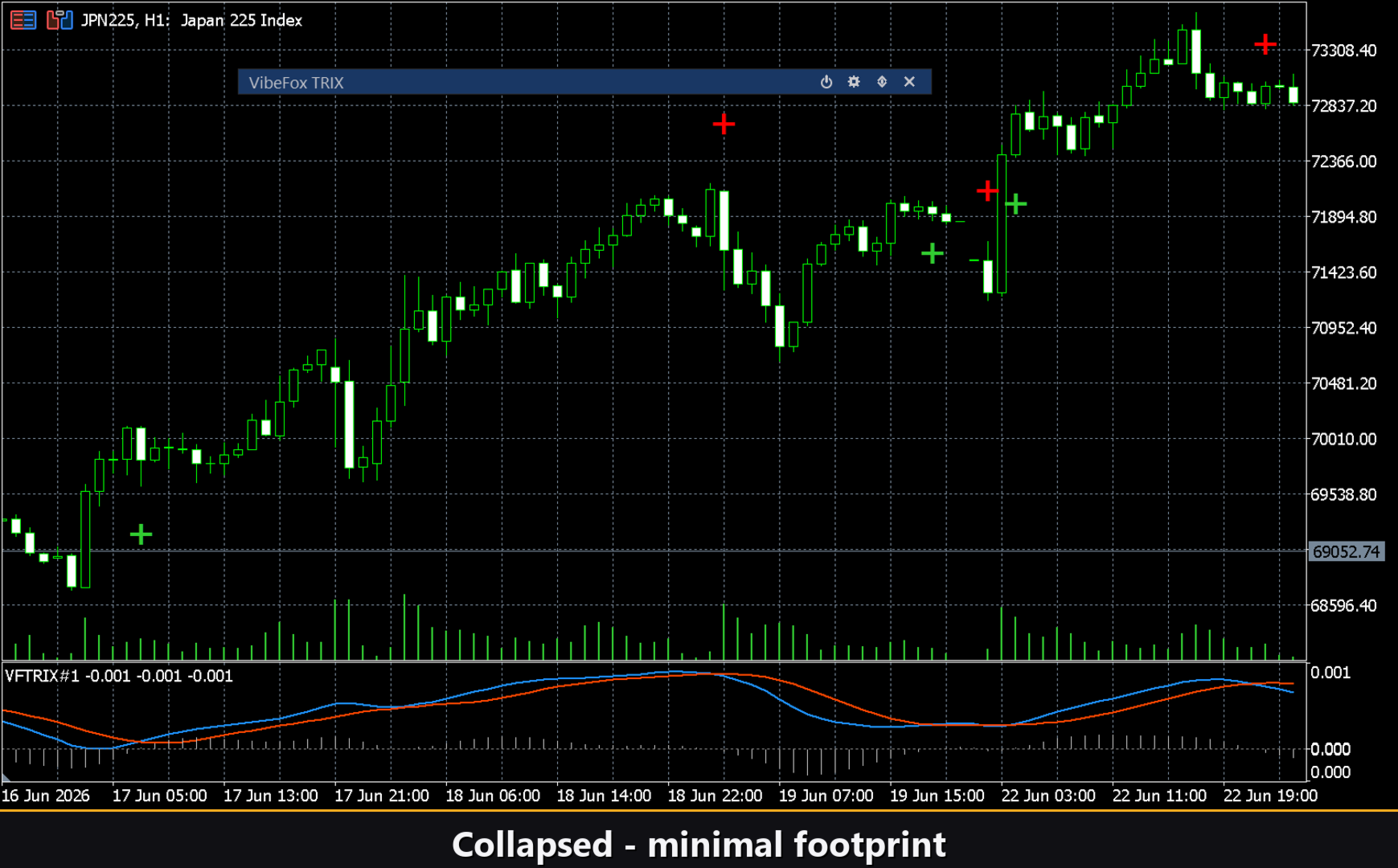
Collapsible — 헤더를 더블 클릭하면 패널이 접힙니다.
Mouse wheel — 숫자 필드 위에 커서를 올리고 휠을 굴리면 값을 변경합니다.
Settings와 개인화
Settings 버튼은 패널을 작업 공간에 맞추는 섹션을 엽니다: Theme(밝은/어두운/자동), 패널 너비, 헤더 크기, 행 높이, 글꼴 크기. Hide Footer, Mini Header, 바깥쪽 클릭 시 접기. 거의 모든 매개변수는 패널 위에서 실시간으로 변경됩니다. Instance를 부여하여 여러 복사본 실행 가능.
진입 알림
신호를 기다리며 차트를 지킬 필요가 없습니다. 각 진입은 패널 위에서 독립적으로 활성화되는 여러 알림 채널을 통해 보낼 수 있습니다.
Alert — 터미널 내부에 뜨는 팝업 메시지.
Push — 휴대폰의 MetaTrader 앱으로 가는 모바일 알림.
Email — 터미널의 메일 설정을 통해 보내지는 편지.
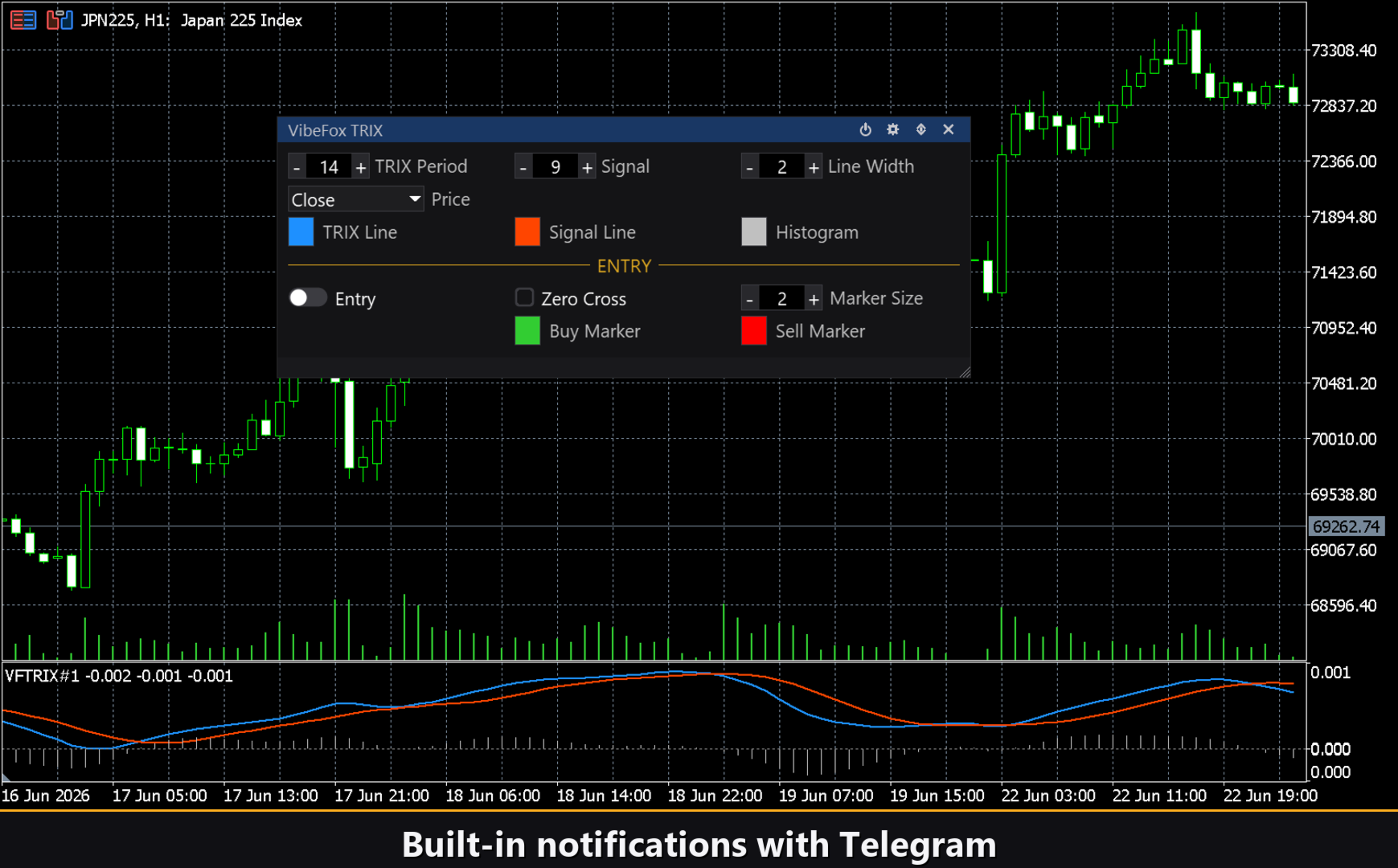
Telegram — 알림 텍스트와 차트 스크린샷을 함께 Telegram 채팅으로 바로 전송.
필요한 채널만 활성화하면 됩니다.
시각적 이력(HTML report)
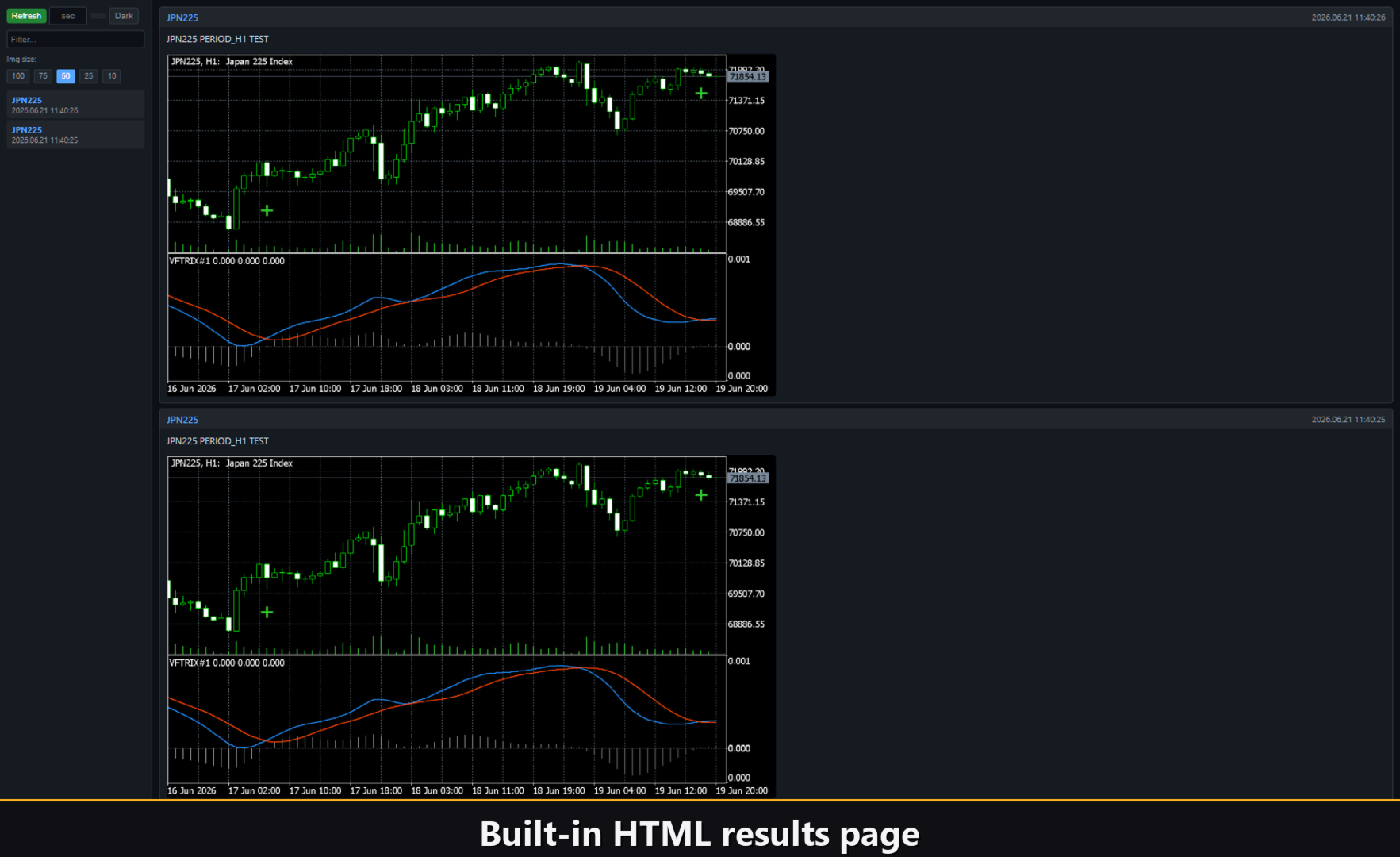
Html 채널을 활성화하면, 각 진입 신호가 발생한 순간의 스크린샷과 함께 HTML 보고서에 저장됩니다. 보고서는 터미널 Files 폴더 내 VibeFox_TRIX 디렉터리에 저장되며 어떤 브라우저에서도 열립니다. 원클릭 휴지통 버튼으로 보고서를 지웁니다.
Telegram 알림
신호는 Telegram 채팅으로 직접 전달됩니다. Telegram 채널을 켜고 봇 토큰과 채팅 id를 입력하세요.
전달은 HTML 보고서를 통해 이루어집니다. Telegram을 활성화하면 Html 보고서가 자동으로 켜진 상태로 유지됩니다.
내장 다국어 도움말
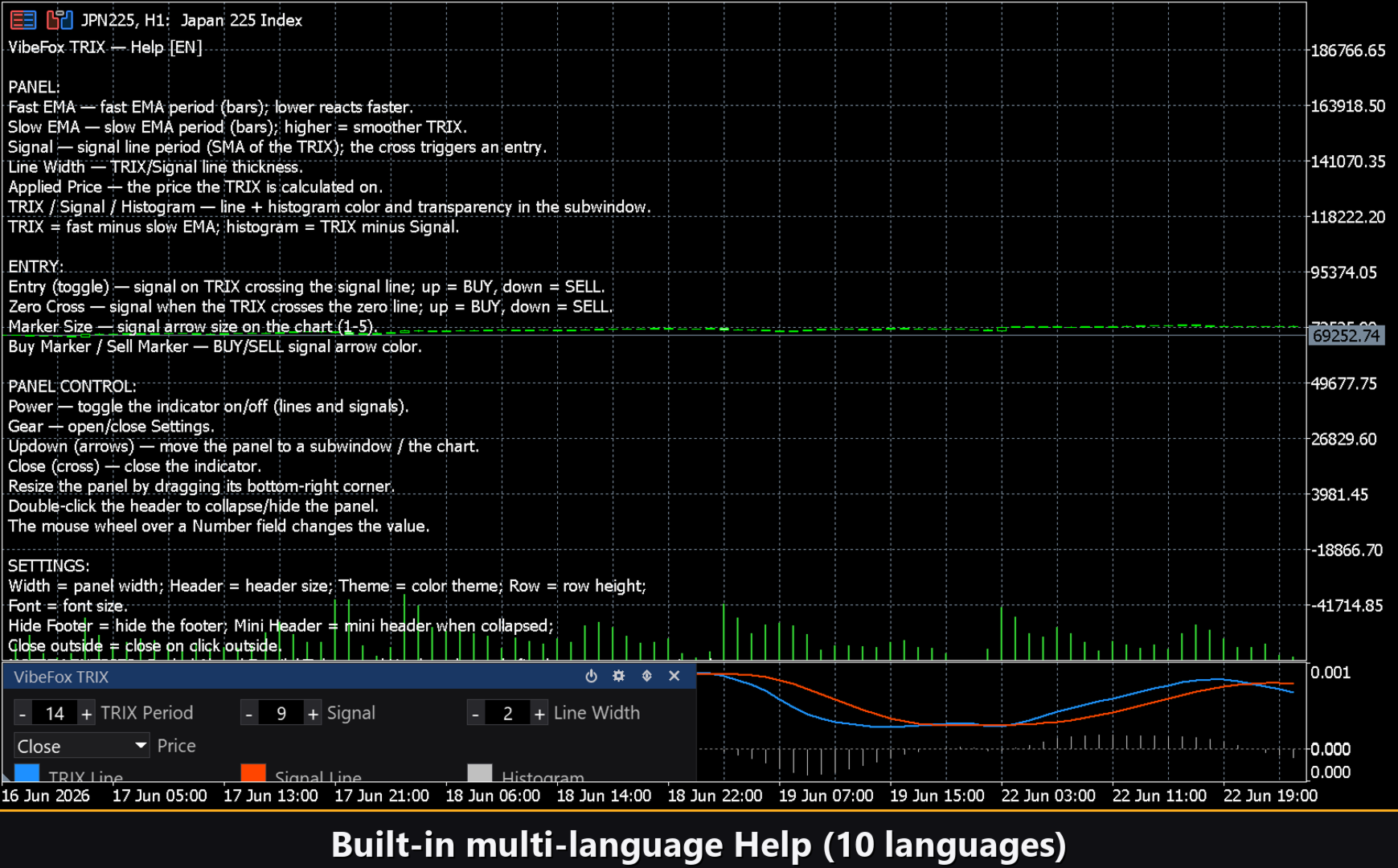
패널에는 10 languages로 제공되는 완전한 도움말 페이지가 내장되어 있습니다.
매개변수(Inputs 탭)
대부분의 설정은 패널 위에서 실시간으로 변경할 수 있습니다(Settings 버튼). 입력 파라미터는 시작 시 초기값만 설정합니다.
TRIX
TRIX Period — 삼중 평활화를 위한 EMA 기간, 범위 2..100. Default: 14.
Signal Period — Signal 라인을 위한 SMA 기간. Default: 9.
Applied Price — Close, Open, High, Low, Median, Typical 또는 Weighted. Default: Close.
TRIX Line Color — TRIX 라인 색상. Default: DodgerBlue.
TRIX Line Transparency (0-100) — TRIX 라인 투명도. Default: 0.
Signal Line Color — Signal 라인 색상. Default: OrangeRed.
Signal Line Transparency (0-100) — Signal 라인 투명도. Default: 0.
Histogram Color — Hist(TRIX 빼기 Signal) 색상. Default: Silver.
Histogram Transparency (0-100) — 히스토그램 투명도. Default: 0.
Line Width (1-5) — TRIX 및 Signal 라인 픽셀 두께. Default: 2.
Entry Points
Entry = Signal Cross — TRIX가 Signal 위로 = BUY, 아래로 = SELL. Default: on.
Zero Cross (TRIX x 0) — 위로 = BUY, 아래로 = SELL. Default: off.
Marker Size (1-5) — 차트 위 신호 화살표 크기. Default: 2.
Buy Marker Color — BUY 신호 화살표 색상. Default: LimeGreen.
Buy Marker Transparency (0-100) — 매수 마커 투명도. Default: 0.
Sell Marker Color — SELL 신호 화살표 색상. Default: Red.
Sell Marker Transparency (0-100) — 매도 마커 투명도. Default: 0.
Notifications
Push Notification — 모바일 MetaTrader 터미널로 push 알림. Default: off.
Alert Popup — 터미널 내부 Alert 팝업 창. Default: off.
Email — 터미널 메일 설정을 통한 편지. Default: off.
Html Report — 각 신호를 스크린샷과 함께 HTML 보고서에 저장(Files 폴더, VibeFox_TRIX 디렉터리). Default: off.
Telegram — HTML 보고서를 통해 Telegram 채팅으로 전송. Default: off.
Telegram bot token — 메시지 전송에 사용되는 Telegram 봇 토큰.
Telegram chat id — 신호를 수신하는 Telegram 채팅의 id.
Panel / Settings
Panel width, px — 픽셀 단위 패널 너비, 범위 300..800. Default: 800.
Header size — 헤더 크기, 1..6. Default: 1.
Theme — 색상 테마: Auto(차트에 맞춤), Dark 또는 Light. Default: Auto.
Row height (px) — 픽셀 단위 행 높이. Default: 34.
Font size — 글꼴 크기. Default: 8.
Hide Footer — 하단 막대 숨김. Default: off.
Mini Header on collapse — 접혔을 때 미니 헤더 표시. Default: off.
Close on click outside — 바깥쪽 클릭 시 접기. Default: off.
Instance — 사본 번호. Default: 1.
Panel Start Window — Subwindow 또는 Chart. Default: Subwindow.