Dhokiyas Market Screener
- Utilità
-
Dhokiyas Money Map Investment Consultants - FZCO
 Chetan Dhokiya è un Analista di Ricerca e Consulente per gli Investimenti registrato presso la SEBI in India, attivo nei mercati finanziari dal 2017.
 - Versione: 3.5
- Aggiornato: 16 aprile 2026
- Attivazioni: 10
Dhokiyas Market Screener
Ricevi i segnali di questo software gratuitamente per 15 giorni su Telegram.
Unisciti ora alla prova gratuita
https://t.me/dhokiyasbot
Perche unirsi alla prova gratuita
Prima di acquistare, puoi controllare la qualita dei segnali, il timing dei segnali, i livelli di trading e come questo software funziona in condizioni reali di mercato.
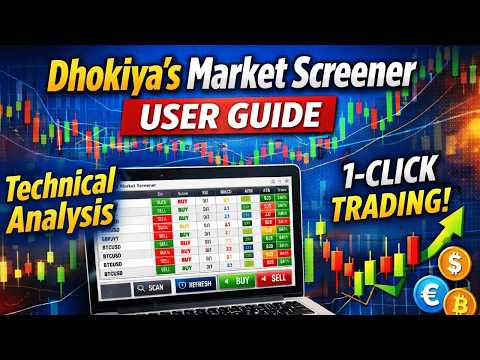
Dhokiyas Market Screener e un software intelligente di scansione di mercato multi simbolo per MetaTrader 5. E progettato per i trader che vogliono identificare opportunita di acquisto e vendita piu velocemente senza controllare manualmente molti grafici uno per uno.
Il software esegue la scansione di piu strumenti da un unico pannello e mostra potenziali configurazioni di trading con direzione del segnale, forza del segnale, numero di conferme, allineamento del trend e livelli di trading pronti all uso, inclusi ingresso, stop loss e multipli obiettivi di take profit.
Come funziona questo prodotto
Questo screener controlla continuamente i simboli selezionati e cerca opportunita di trading utilizzando il suo motore di segnali integrato. Analizza struttura di mercato, direzione del trend, momentum, volatilita e logica di conferma per individuare possibili configurazioni di acquisto e vendita.
Quando viene trovata una configurazione valida, il software mostra il segnale sul pannello e puo anche inviare avvisi con i dettagli del trade. Il trader puo vedere rapidamente quale simbolo ha un segnale, quale e la direzione, quanto e forte e quali livelli di trading sono suggeriti.
Caratteristiche principali del prodotto
- Scansione di mercato multi simbolo da un unico pannello
- Rilevamento di segnali di acquisto e vendita
- Sistema di punteggio del segnale per filtrare la qualita del trade
- Numero di conferme per misurare la forza del segnale
- Prezzo di ingresso, stop loss e multipli obiettivi di take profit
- Modalita di trading per scalping, intraday, swing e uso personalizzato
- Supporto del bias del timeframe superiore
- Filtro dei segnali basato su trend e momentum
- Calcolo della struttura di rischio e degli obiettivi basato su ATR
- Supporto del filtro per sessioni
- Vista pannello in tempo reale per segnali attivi
- Separazione di segnali nuovi e vecchi per una lettura piu semplice
- Supporto per avvisi Telegram
- Funziona su piu classi di attivi in base ai simboli del broker
Cosa puoi vedere sul pannello
- Nome del simbolo
- Direzione del segnale
- Punteggio del segnale
- Numero di conferme
- Informazioni relative a prezzo e spread
- Valori relativi a ATR e momentum
- Stato del trend del timeframe superiore
- Motivo del segnale
- Nuovi segnali e segnali in continuazione
Mercati che puoi scansionare
A seconda della disponibilita del broker, il software puo essere utilizzato per Gold, coppie Forex, coppie Crypto, Indices, Oil, Silver e altri simboli supportati.
Questo rende il prodotto utile per i trader che desiderano un unico software per scansionare molte opportunita su diversi mercati in un solo posto.
Informazioni di trading fornite
Il software non si limita a mostrare solo la direzione di acquisto o vendita. Aiuta anche l utente a comprendere meglio la configurazione mostrando:
- Punteggio di qualita del segnale
- Numero di conferme
- Bias del trend
- Livello di ingresso
- Livello di stop loss
- Take profit 1
- Take profit 2
- Take profit 3
Questo aiuta i trader a prendere decisioni piu rapidamente e a gestire le operazioni con maggiore chiarezza.
Per chi e questo prodotto
- Trader che monitorano molti grafici
- Trader che vogliono un analisi di mercato piu veloce
- Trader che vogliono supporto al trading basato sui segnali
- Trader Gold che cercano una rilevazione piu rapida delle configurazioni
- Trader Forex che vogliono una dashboard screener pulita
- Utenti che vogliono supporto ai segnali Telegram insieme alla scansione da pannello
Guida utente
Consulta la guida completa qui:
Apri la guida utente
La guida include
Passaggi di installazione
Istruzioni di configurazione del grafico
Spiegazione dei parametri
Come leggere i segnali
Come usare i filtri
Come usare correttamente il pannello screener
Prova gratuita su Telegram
Puoi ricevere i segnali di questo software gratuitamente per 15 giorni prima di acquistare.
Unisciti ora al bot Telegram
https://t.me/dhokiyasbot
Il modo migliore per testare prima dell acquisto
Unisciti alla prova gratuita e prova prima il flusso dei segnali. Questo ti aiuta a comprendere correttamente il prodotto prima della decisione finale.
Nota importante
Questo prodotto e stato creato per aiutare i trader a scansionare il mercato piu velocemente e identificare configurazioni di qualita con migliore struttura e chiarezza. L esecuzione finale dei trade e la gestione del rischio restano sempre responsabilita del trader.