 MetaTrader 5
 Sistemi Esperti
 Indicatori
 Script
 Librerie
 Archiviazione
Unisciti alla nostra fan page

Exp5-VirtualTradePad per MetaTrader 5 v.4 - sistema esperto per MetaTrader 5

Sono Vladislav, sviluppatore professionale MQL4/MQL5. Dal 2007 creo strumenti per MetaTrader.
Expforex sviluppa soluzioni pratiche di trading per MetaTrader 4 e MetaTrader 5:
- Visualizzazioni:
- 284
- Valutazioni:
- Pubblicato:
- Aggiornato:
-
 Ti stai perdendo delle opportunità di trading:
- App di trading gratuite
- Oltre 8.000 segnali per il copy trading
- Notizie economiche per esplorare i mercati finanziari
Registrazione AccediAccetti la politica del sito e le condizioni d’uso
Se non hai un account, registrati -
 Hai bisogno di un robot o indicatore basato su questo codice? Ordinalo su Freelance
Vai a Freelance
Hai bisogno di un robot o indicatore basato su questo codice? Ordinalo su Freelance
Vai a Freelance
Autore:
Alcune funzioni che ho utilizzato nei miei expert advisor sono state copiate da fonti liberamente accessibili e modificate in base alle esigenze di ciascun expert advisor. L'autore di alcune funzioni è KimIV.Exp5-VirtualTradePad per MetaTrader 5
Versione completa di questo pannello per MT5: https://www.mql5.com/it/market/product/167
Versione completa di questo pannello per MT4: https://www.mql5.com/it/market/product/2892
| Scheda Pos - Gestione delle posizioni | Scheda Ord - Gestione degli ordini |
|---|---|
| | |
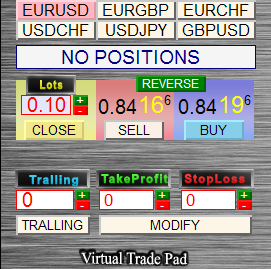
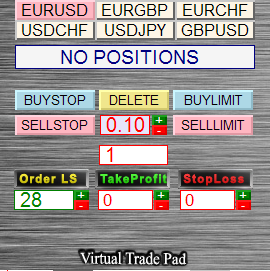
| Scheda INFO - Informazioni sul simbolo | Scheda Ind - Informazioni sui segnali | Scheda Func - Pannello delle funzioni |
|---|---|---|
| | | |
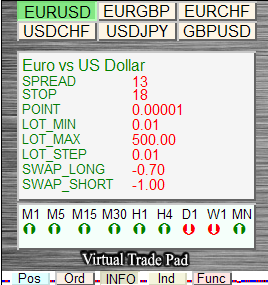
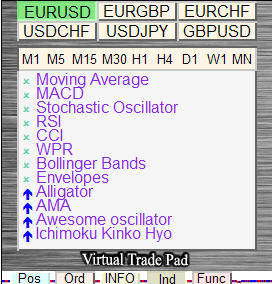
Pannello di controllo dei comandi principali in MT5: buy, sell, buystop, buylimit, sellstop, selllimit, close, delete, modify, trailing
Dimostrazione:
Configurazione:
Per iniziare, copiate l'archivio nella cartella del terminale - cliccate con il tasto destro del mouse - estraete i file!
Avvio:
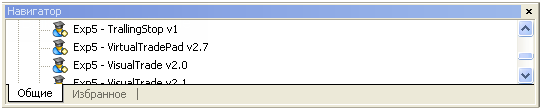
Nel menu «Navigatore» individuate l’expert advisor Exp5-VirtualTradePad for MT5
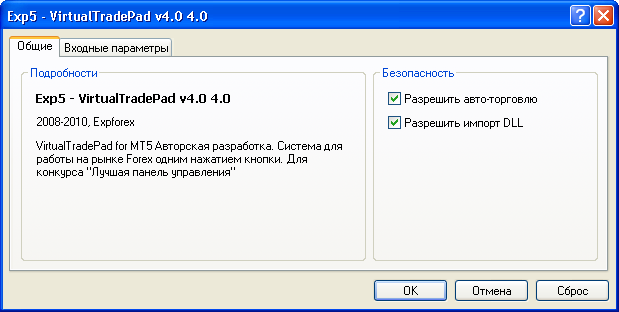
Impostazioni del terminale:
Parametri di ingresso:
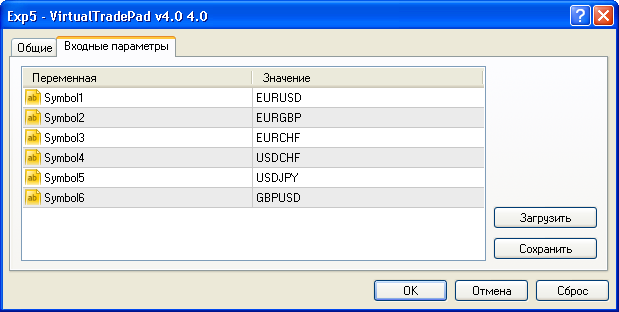
- Nei parametri di ingresso è possibile specificare 6 strumenti qualsiasi per l’esecuzione del lavoro.
- È inoltre possibile modificare l'immagine di sfondo con qualsiasi colore a propria scelta
Panoramica generale:
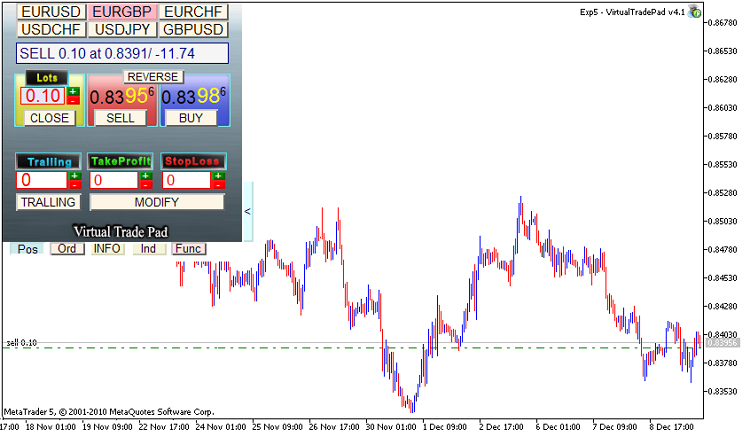
Elementi di controllo:
Scheda POSITIONS
Questa scheda consente di gestire le posizioni di mercato
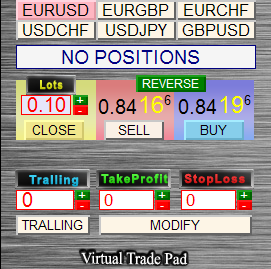
- Lotti - oggetto di gestione dei lotti. Cliccando sui pulsanti +- i lotti aumenteranno con un incremento pari al lotto minimo disponibile sul server. Il lotto non scenderà al di sotto del minimo disponibile sul server.
- BUY - Apertura di una posizione BUY (prezzo Ask in alto)
- VENDITA - Apertura di una posizione SELL (prezzo Bid in alto)
- REVERSE - Funzione di inversione delle posizioni! Inverte le posizioni con livelli di stop pari a 0
- CHIUDI - Chiusura dell'intera posizione
- Take Profit/Stop Loss - Selezione di Take Profit e Stop Loss per la posizione.
- Premendo i pulsanti
+- il Take Profit/Stop Loss aumenterà con incrementi di 1 punto. Il Take Profit/Stop Loss non scenderà al di sotto del valore minimo disponibile sul server o di 0. Da 0: quando si preme il pulsante +, il Take Profit assumerà immediatamente il valore minimo possibile sul server. Se il Take Profit/Stop Loss = 0, il suo valore sarà visualizzato in rosso
- Se invece il Take Profit/Stop Loss non è pari a 0, il suo valore apparirà in verde
- MODIFY - Modifica immediata della posizione con i valori di Take Profit/Stop Loss specificati. Qui è anche possibile azzerare i livelli di stop a 0 o modificarli.
- Trailing - Selezione del trailing stop per la posizione.
- Pulsante Tralling: attivazione del trailing stop. Si attiva per la coppia attualmente selezionata; per disattivarlo, premere ancora una volta.
- Se il trailing stop non è pari a 0, il suo valore apparirà in verde
- Premendo i pulsanti
+- il trailing stop aumenterà con un incremento di 1 punto. Il trailing stop non scenderà al di sotto del valore minimo disponibile sul server o di 0. Da 0: quando si preme + il trailing stop assumerà immediatamente il valore minimo possibile sul server. Se il trailing stop = 0, il suo valore apparirà in rosso
- Pannello di selezione della coppia di valute per l’operazione
- Informazioni sulle posizioni della coppia di valute
Tipo di posizione – Volume – Prezzo di apertura / Profitto
- Se è aperta una posizione di vendita, il pulsante della coppia di valute sarà evidenziato in rosso. -
- Se è aperta una posizione Buy, il pulsante della coppia di valute sarà evidenziato in verde. -


Scheda Ordini
Questa scheda consente di gestire gli ordini in sospeso 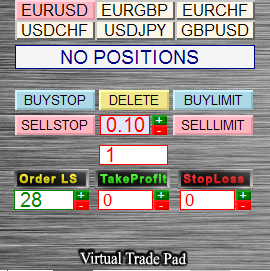
- Ordine LS - Variabile dei punti per lo scarto, quando si imposta un ordine in sospeso. Come nel caso di TP / SL, non è possibile impostare valori inferiori al minimo previsto dal server .
- TakeProfit - Take Profit per l'ordine in sospeso
- StopLoss - Stop Loss per un ordine differito
- Lotti - Lotti per l'ordine differito
- Opzioni di apertura:
- BUYSTOP - SELLSTOP - BUYLIMIT - SELLIMIT
- DELETE - Pulsante "Elimina tutti gli ordini in sospeso", elimina tutti gli ordini in sospeso della coppia corrente
- GRID - Numero di ordini da aprire; se è maggiore di 1, si ottiene una griglia di ordini equidistanti l'uno dall'altro; in MT5 questa opzione è molto utile, in quanto a ogni livello apriamo lotti aggiuntivi e spostiamo i nostri stop su un livello potenzialmente nuovo; in altre parole, si ottiene uno stop trailing con aumento dei lotti
Scheda Info
Questa scheda mostra tutte le informazioni relative allo strumento selezionato e visualizza il grafico
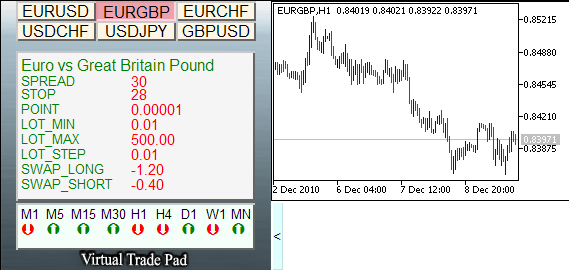
- Spread, Stop minimo, Punto, Lot minimo, Lot massimo, Incremento del lot, Swap lungo, Swap corto,
- Inoltre, mostra la direzione della candela sui timeframe standard:
- Una freccia verde rivolta verso l’alto indica che il prezzo attuale è superiore al prezzo di apertura
- Una freccia rossa verso il basso indica che il prezzo attuale è inferiore al prezzo di apertura
- Cliccando sul timeframe a destra, viene visualizzato il grafico della coppia selezionata e del timeframe; è possibile modificare il timeframe e la coppia direttamente dal pannello
Scheda Ind
Questa scheda mostra i valori degli indicatori standard relativi alle strategie standard (Articolo "20 strategie di trading")
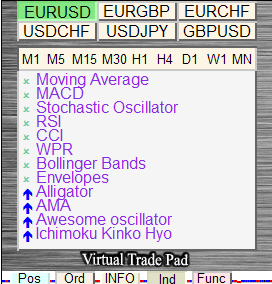
- La freccia blu rivolta verso l'alto indica che l'indicatore mostra un segnale di acquisto
- La freccia rossa verso il basso indica che l'indicatore mostra un segnale di vendita sul timeframe e sulla coppia selezionati
- Cliccando sul timeframe a destra viene visualizzato il grafico della coppia e del timeframe selezionati; è possibile modificare il timeframe e la coppia direttamente dal pannello
Scheda Func
Questa scheda mostra funzioni interessanti e utili per la gestione del conto
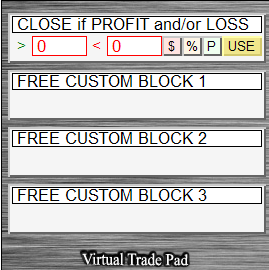
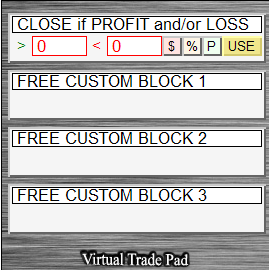
Questo blocco consente di chiudere ed eliminare tutte le posizioni/gli ordini al raggiungimento di un determinato livello in percentuale del deposito /in dollari/ in punti.
Ad esempio: se dovete allontanarvi con urgenza, ma non volete perdere i vostri profitti, impostate i livelli da a. Scegliete il criterio di chiusura e premete il pulsante USE. Se il vostro intervallo viene superato, tutte le posizioni verranno chiuse ed eliminate.
- >0 - Livello se superiore (0 - il parametro non è attivo!!!)
- <0 - Livello se inferiore (in questo caso il parametro può assumere sia il valore - che +) (0 - il parametro non è attivo!!!)
- $ - Calcolare in dollari
- % - Calcolare in % del saldo
- P - Calcolare in punti
- USE - Attiva questa opzione
Altre caratteristiche:
- Se la posizione viene aperta correttamente, verrà emesso un segnale acustico, identico a quello del terminale all'apertura.
- In caso di errore, verrà emesso un segnale acustico di errore.
- Non sarà possibile impostare un livello di stop inferiore allo stop minimo attualmente in vigore sul server o pari a 0
- È presente un pulsante per minimizzare il pannello, in modo da nasconderlo dal grafico
Materiale utilizzato:
In questa pannello di controllo "VirtualTradePad" sono stati utilizzati i seguenti elementi:
- Expert Advisor ChartinChart (Expert Advisor standard tratto dall’esempio in MT5)
- Articolo "20 segnali di trading" (https://www.mql5.com/it/articles/130), tattiche degli indicatori utilizzate per la scheda "IND"
- Articolo "Passaggio da MQL4 a MQL5" (https://www.mql5.com/it/articles/81)
- Set di funzioni per il “Modello di scrittura di un esperto” – creato per le proprie esigenze
Tradotto dal russo da MetaQuotes Ltd.
Codice originale https://www.mql5.com/ru/code/223
Graphic Panel Contest
Opera presentata al concorso "Graphic Panel Contest".
 Trade Assistant MT5
Indicatore Trade Assistant MetaTrader - un indicatore multi-timeframe basato su tre indicatori standard: Oscillatore stocastico, RSI (Relative Strength Index) e CCI (Commodity Channel Index). Visualizza le direzioni di tendenza attuali per i timeframe M1, M5, M15, M30, H1, H4, D1, W1 e MN1. Quando si segue un indicatore di questo tipo si ha un quadro chiaro delle tendenze in tutti i timeframe più importanti. Non importa a quale timeframe si collega l'indicatore. L'indicatore può essere scaricato per MT4 e MT5.
TradeXpert
Pannello di controllo per partecipare al concorso.
Filigrana
L'indicatore Watermark è leggero ed efficiente, progettato per visualizzare una filigrana informativa sul grafico principale di MetaTrader 5. Mostra automaticamente il simbolo corrente, l'ora del grafico e la descrizione dell'asset, consentendo ai trader di personalizzare la propria interfaccia con stile e comodità.