JET Wyckoff Events PRO per MetaTrader 5: manuale d'uso (versione 2.10)

JET Wyckoff Events PRO è un indicatore a pagamento per MetaTrader 5 che segna il metodo di Wyckoff sul grafico dei prezzi: ogni range di trading come un riquadro tra il suo supporto e la sua resistenza, gli eventi di accumulazione e distribuzione con etichette brevi (SC, AR, ST, Spring, SOS...) e le fasi da A a E. I segni seguono regole che puoi configurare. Aggiunge un pannello con il range corrente, avvisi sugli eventi confermati e dati per gli Expert. Funziona su futures e azioni di qualsiasi borsa (ad es. B3, CME e altre) con il volume reale e su forex, CFD e metalli con il volume dei tick. È solo un indicatore: non apre, non chiude e non modifica mai ordini.
Novità della versione 2.10
- Disegno più leggero: lo scorrimento, lo zoom e ogni nuova barra ridisegnano range, etichette e linee con meno lavoro, e vengono aggiornate solo le parti del grafico che sono cambiate.
- Il pannello viene ridisegnato solo quando cambia il suo contenuto o la dimensione del grafico.
- Input, eventi, avvisi e dati per gli Expert restano invariati.
Cosa mostra
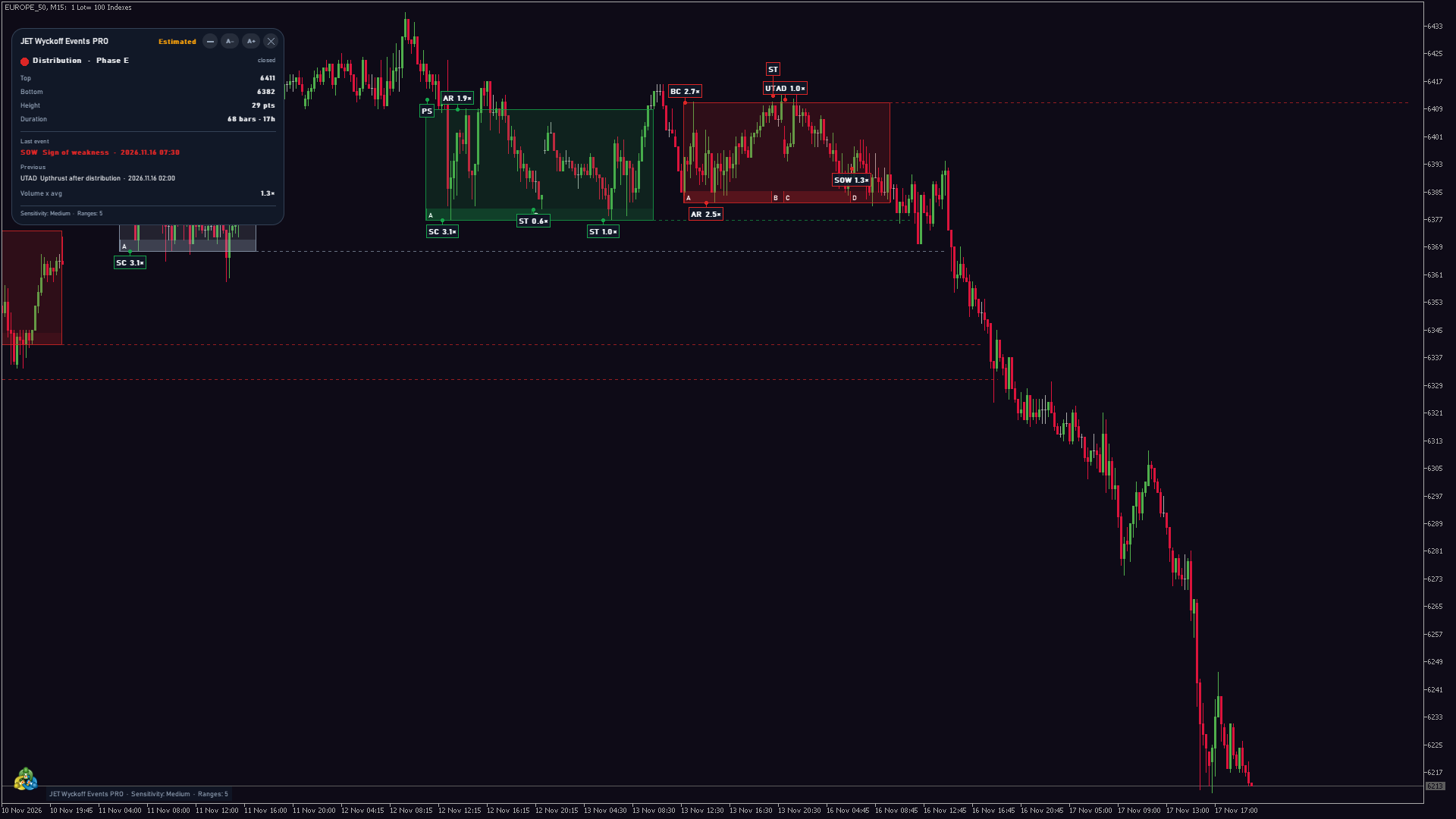
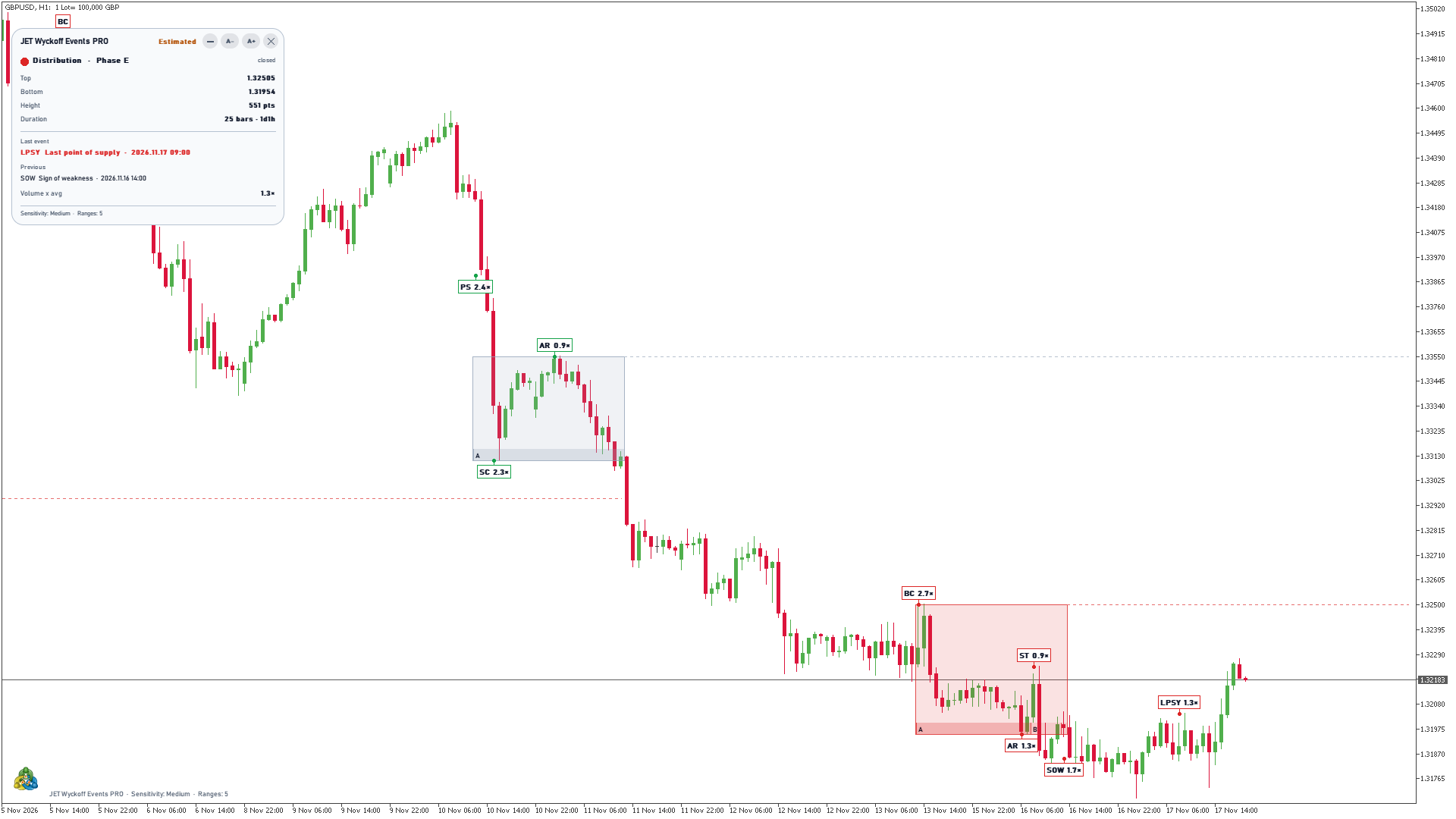
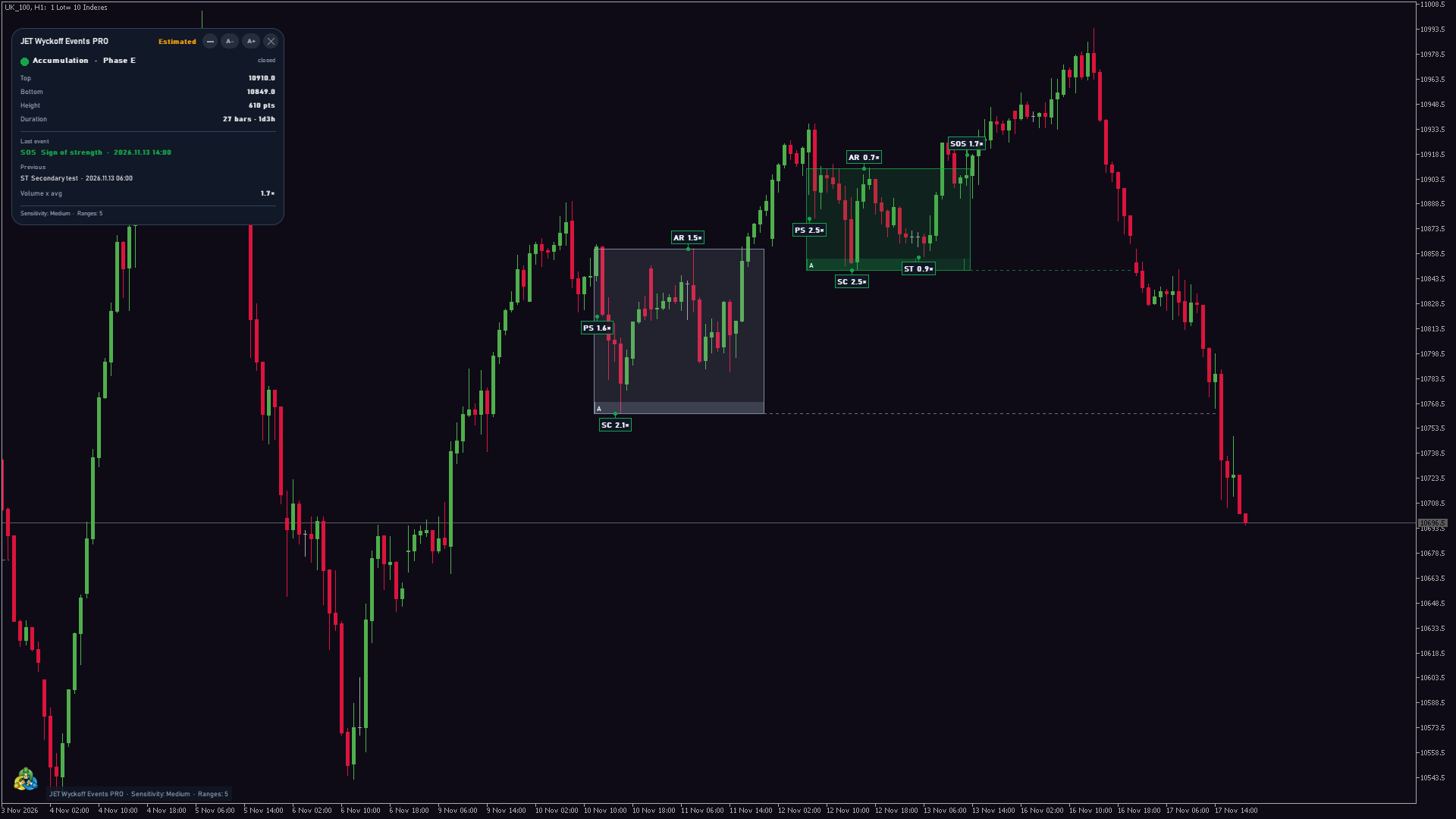
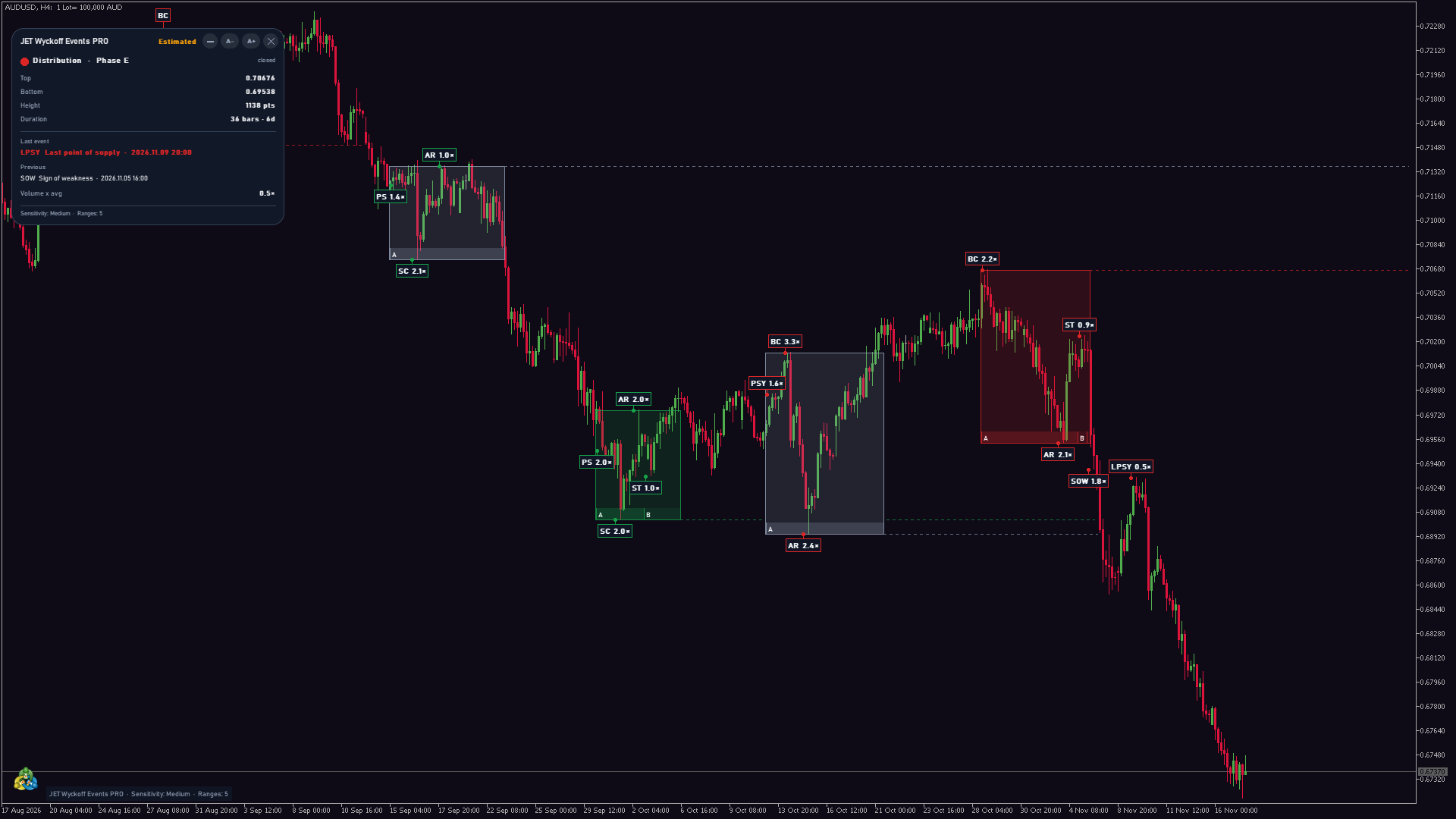
- Range di trading: un riquadro tra supporto e resistenza, verde per l'accumulazione, rosso per la distribuzione e grigio finché il range è ancora da definire. Il bordo è tratteggiato mentre il range si forma e pieno una volta confermato.
- Range corrente e range precedenti: il range in corso e quelli precedenti (5 di default, fino a 50).
- Eventi: un'etichetta breve sul grafico, con il nome completo nel tooltip.
- Volume relativo: accanto a ogni etichetta, il volume della barra dell'evento confrontato con la media (ad es. "SC 3.2×"). Può essere disattivato.
- Eventi provvisori: finché un evento non è confermato, la sua etichetta mostra "?" con il bordo tratteggiato (ad es. "Spring?"). Diventa piena quando è confermato, oppure scompare se non lo è.
- Fasi da A a E: una sottile fascia in fondo a ogni range mostra la lettera di ogni fase e il punto in cui inizia.
- Linee di riferimento: il supporto e la resistenza di ogni range, estesi verso destra finché una chiusura non li rompe.
- Nessun ridisegno di ciò che è confermato: gli eventi confermati e i range chiusi non cambiano mai. Cambiano solo le etichette provvisorie ("?") e il range in formazione fino alla conferma, e la fase va solo avanti.
Gli eventi
Accumulazione (etichette verdi):
- PS supporto preliminare; SC climax di vendita; AR reazione automatica; ST test secondario;
- Spring; Test; SOS segnale di forza; LPS ultimo punto di supporto; BU ritorno al creek.
Distribuzione (etichette rosse):
- PSY offerta preliminare; BC climax di acquisto; AR reazione automatica; ST test secondario;
- UTAD upthrust dopo la distribuzione; SOW segnale di debolezza; LPSY ultimo punto di offerta.
Le sigle sono quelle del metodo e restano uguali in tutte le lingue; i nomi completi nel tooltip e nel pannello seguono la lingua del pannello. Con il grafico rimpicciolito, le etichette si riducono alla sigla. Passa il mouse su un'etichetta per vedere il nome completo, l'orario e il volume relativo.

Volume reale o stimato
- Reale: dove il broker invia il volume reale (futures e azioni di qualsiasi borsa, ad es. B3, CME e altre), l'indicatore lo usa.
- Stimato: forex, CFD e metalli non hanno volume scambiato su MetaTrader 5; l'indicatore usa il volume dei tick (il numero di variazioni di prezzo).
- La modalità è sempre visibile in cima al pannello (Reale o Stimato) ed è disponibile anche per gli Expert (buffer 7).
Come aggiungerlo al grafico
- Apri il Navigatore (Ctrl+N) e trova JET Wyckoff Events PRO in Indicatori > Market.
- Trascinalo sul grafico dei prezzi (o fai doppio clic), regola la scheda Input se vuoi e clicca su OK.
- Funziona su qualsiasi simbolo, nei timeframe da M1 a D1.
- Finché non ci sono abbastanza barre, l'indicatore mostra "In attesa di barre sufficienti". Se nelle barre analizzate non si è ancora formato nessun range, il pannello mostra "Ancora nessun range sul grafico".
- Per rimuoverlo, clicca [X] sul pannello, oppure apri l'elenco degli indicatori (Ctrl+I), selezionalo e clicca su Elimina.
Il pannello
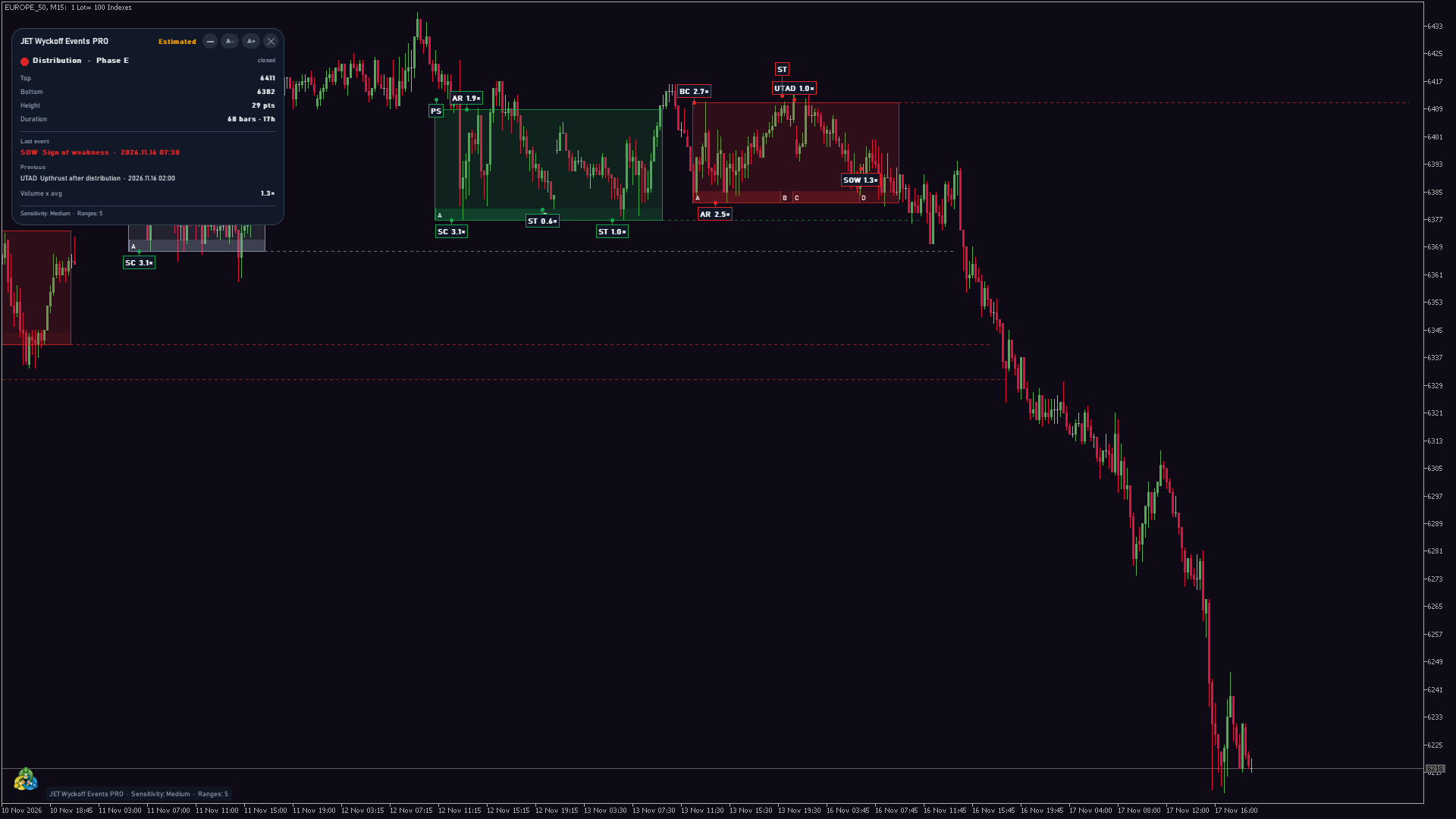
- Intestazione: nome del prodotto, modalità dei dati (Reale o Stimato) e i pulsanti [–] (comprimi), [A-] e [A+] (dimensione del pannello, dal 60% al 200%) e [X] (rimuovi l'indicatore). Trascina il pannello dall'intestazione per posizionarlo in qualsiasi punto del grafico.
- Range corrente: tipo (Accumulazione, Distribuzione o Da definire) e fase, con lo stato (in formazione o chiuso), poi Massimo, Minimo, Altezza (in punti) e Durata (in barre e tempo).
- Ultimo evento e Precedente: sigla, nome completo e orario dei due eventi più recenti del range.
- Volume x media: il volume dell'ultimo evento confrontato con la media.
- Piè di pagina: sensibilità in uso e numero di range sul grafico. La stessa riga compare anche in basso a sinistra del grafico.
- Temi chiaro e scuro (automatico dallo sfondo del grafico) e 11 lingue. Un'etichetta che finirebbe sotto il pannello non viene disegnata: sposta il pannello per vederla.
Parametri di input
Structure
- Sensitivity of tops and bottoms (sensibilità di massimi e minimi) = Medium. Opzioni: Low, Medium, High, Custom. Una sensibilità più bassa tiene solo le oscillazioni più ampie e dà range meno numerosi e più lunghi; una sensibilità più alta segue oscillazioni più piccole.
- Custom: reversal (ATR multiples) = 2.0 e Custom: ATR period = 14. Usati solo con Sensitivity = Custom.
- Minimum range duration (bars) (durata minima del range, in barre) = 20. I range più brevi non vengono tenuti.
- Maximum range height (ATR multiples) (altezza massima del range) = 6.0.
- Bars of history (300-10000) (barre di storico) = 2000.
Events
- Climax (SC/BC): volume from (x the average) = 2.0 e Climax (SC/BC): bar range from (x ATR) = 1.5.
- Spring/UTAD: maximum break (% of the range height) = 25 e Spring/UTAD: back inside within (bars) = 5.
- Test/ST: volume up to (x the climax volume) = 0.6.
- SOS/SOW: volume from (x the average) = 1.3.
- Show PS / PSY, Show SC / BC, Show AR, Show ST, Show Spring / UTAD, Show Test, Show SOS / SOW, Show LPS / LPSY, Show BU = true. Ogni evento può essere nascosto dal grafico.
Display
- Relative volume on the labels (volume relativo sulle etichette) = true.
- Provisional events (eventi provvisori) = true.
- Phases A-E = true.
- Reference lines (linee di riferimento) = true.
- Previous ranges (0-50) (range precedenti) = 5. Aumentalo per vedere i range più lontani nello storico.
- Font size (dimensione del carattere) = 9.
Panel
- Show the panel = true.
- Theme = Automatic (chart background) (automatico, dallo sfondo del grafico). Altre opzioni: Dark, Light.
- Panel size (%) = 100, regolabile anche con [A-] e [A+].
- Language = lingua del terminale, oppure una delle 11 lingue.
Colors
- Accumulation = verde; Distribution = rosso; To be defined = grigio; Label text = None (automatico, segue lo sfondo del grafico).
Avvisi
Gli avvisi scattano solo sugli eventi confermati. Gruppo Alerts (confirmed events only):
- Spring or UTAD = Popup + Sound. Messaggio, ad es.: "Spring confermato: 1.08250".
- SOS or SOW = Popup + Sound. Messaggio, ad es.: "Segnale di forza (SOS): 1.08710".
- Climax (SC or BC) = Off. Messaggio, ad es.: "Climax di vendita (SC): 1.07940".
- Phase change = Off. Messaggio, ad es.: "Inizio fase C: Accumulazione".
- Range break = Off. Messaggio, ad es.: "Range rotto al rialzo: 1.09120".
- Modalità: Off, Popup, Sound, Smartphone notification, Popup + Sound, Notification + Sound, Popup + Notification, Popup + Sound + Notification.
- Sound = alert (un suono del terminale), usato da tutti gli avvisi. Also send e-mail = false; con true, ogni avviso attivo invia anche un'e-mail.
- Ogni avviso inizia con il nome del prodotto, il simbolo e il timeframe. Le notifiche push e l'e-mail vanno configurate in Strumenti > Opzioni (schede Notifiche ed Email). I messaggi di avviso usano la lingua del pannello.
Dati per gli Expert (iCustom)
L'indicatore ha 8 buffer con un valore per barra, leggibili con iCustom e CopyBuffer. Non vengono disegnati sul grafico.
| Buffer | Contenuto |
|---|---|
| 0 | Evento confermato alla chiusura di questa barra (codice: 1 PS, 2 SC, 3 AR, 4 ST, 5 Spring, 6 Test, 7 SOS, 8 LPS, 9 BU; negativo per la distribuzione: -1 PSY, -2 BC, -3 AR, -4 ST, -5 UTAD, -7 SOW, -8 LPSY; 0 nessuno) |
| 1 | Evento provvisorio su questa barra (stessi codici; 0 nessuno) |
| 2 | Massimo del range attivo (vuoto fuori da un range) |
| 3 | Minimo del range attivo (vuoto fuori da un range) |
| 4 | Tipo di range: +1 accumulazione, -1 distribuzione, 0 da definire |
| 5 | Fase: 1 A, 2 B, 3 C, 4 D, 5 E; 0 nessun range |
| 6 | Volume della barra dell'evento / media |
| 7 | Modalità dei dati: 1 reale, 2 stimato |
- Ogni valore è ciò che era noto alla chiusura della barra e non cambia mai dopo.
- Un evento confermato può trovarsi qualche barra prima della barra in cui il buffer 0 lo riporta. Se due eventi vengono confermati sulla stessa barra, il secondo viene riportato sulla barra successiva.
- Sulla barra in corso (indice 0), i buffer da 1 a 5 ripetono l'ultima barra chiusa e cambiano quando questa chiude. Leggi le barre chiuse (indice 1 e precedenti) per valori stabili.
- I valori vuoti sono EMPTY_VALUE.
- I buffer seguono gli input dell'indicatore (sensibilità, regole degli eventi); iCustom senza input usa i valori di default.
- Esempio: handle = iCustom(_Symbol, PERIOD_CURRENT, "Market\\JET Wyckoff Events PRO"); poi leggi il buffer 0 della barra 1 con CopyBuffer: 5 significa che uno Spring è stato confermato alla chiusura dell'ultima barra, -5 un UTAD.
- Nella Finestra dati (Ctrl+D) i valori compaiono come Event confirmed (code), Provisional event (code), Range top e così via.
Uso programmatico
Gruppo PROGRAMMATIC USE, in fondo all'elenco degli input (novità della versione 2.00). È pensato per Expert e dashboard che leggono i buffer di molti simboli con iCustom.
- Draw graphics = true. Con false non viene disegnato nulla sul grafico (range, etichette, linee, fasi e pannello). Gli 8 buffer mantengono esattamente gli stessi valori e gli avvisi continuano a funzionare.
- Max bars to draw (0 = all) = 0. Con un valore N maggiore di 0, range, eventi e linee vengono disegnati solo sulle ultime N barre. I buffer non cambiano.
- Max bars to calculate (0 = all) = 0. Con un valore N maggiore di 0, i buffer vengono riempiti solo sulle ultime N barre; le barre precedenti restano vuote (EMPTY_VALUE). Anche il disegno resta entro quelle barre.
- I valori predefiniti mantengono il comportamento precedente. Gli altri input restano nella stessa posizione, quindi le impostazioni salvate e le chiamate iCustom esistenti continuano a funzionare.
- In iCustom anche ogni gruppo di input conta come una posizione: per impostare questi tre input, passate tutti gli input precedenti, compresi i nomi dei gruppi.
Gratuito o PRO?
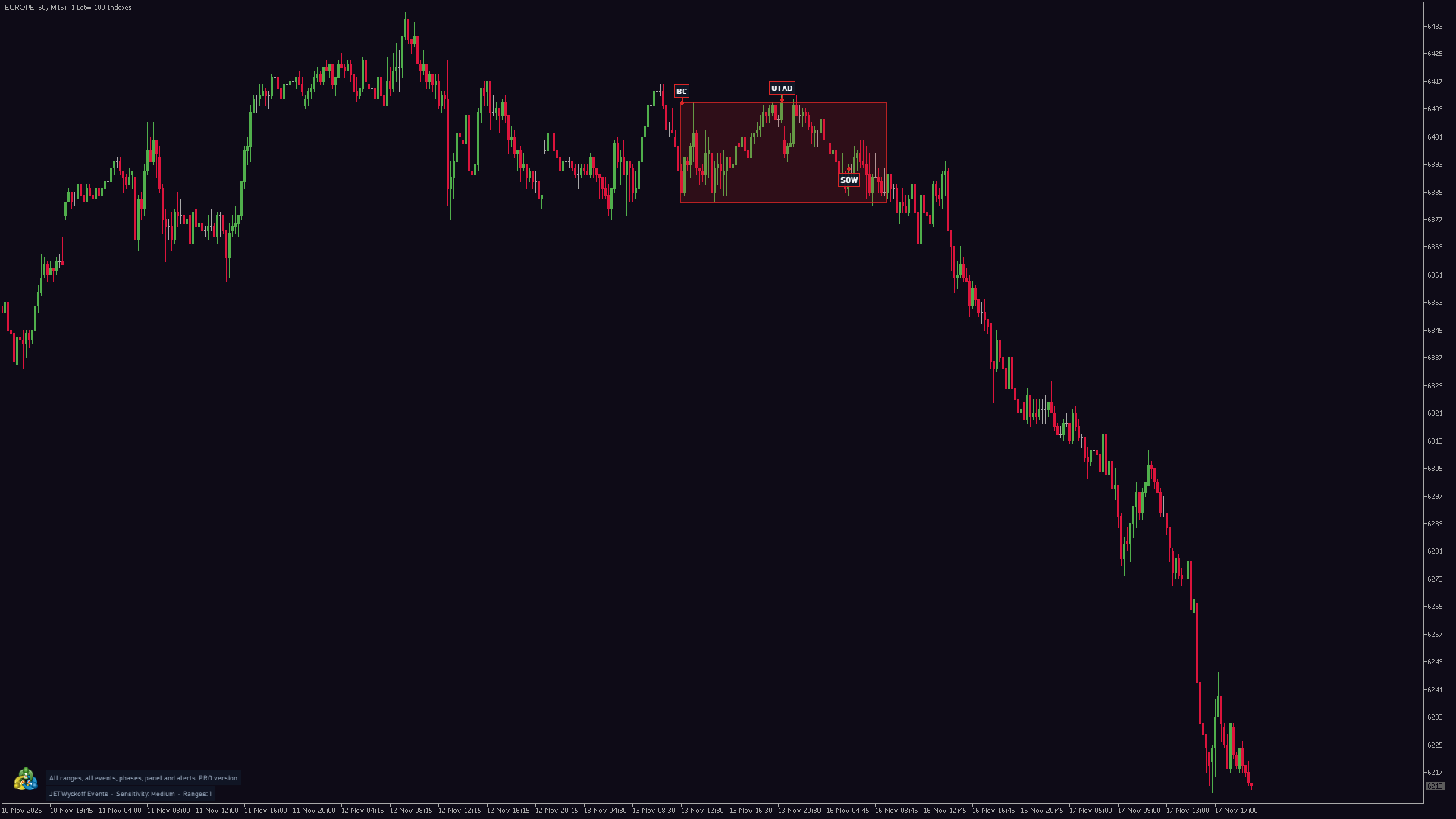
Il JET Wyckoff Events gratuito mostra solo il range di trading più recente (in corso o l'ultimo chiuso) con i suoi tre eventi principali per lato: SC, Spring e SOS in accumulazione; BC, UTAD e SOW in distribuzione. Le impostazioni sono fisse (sensibilità Medium, 2.000 barre) e l'unico input è la lingua. JET Wyckoff Events PRO aggiunge:
- tutti i range dello storico (quello corrente più fino a 50 precedenti) e tutti gli eventi: anche PS, AR, ST, Test, LPS, BU, PSY e LPSY;
- le fasi da A a E, le linee di riferimento, gli eventi provvisori ("?") e il volume relativo sulle etichette;
- il pannello con il range corrente, gli ultimi eventi e la modalità dei dati;
- sensibilità e regole degli eventi configurabili, colori e carattere;
- gli avvisi e gli 8 buffer per gli Expert.
Consigli e domande frequenti
- Troppi range brevi? Usa Sensitivity = Low o aumenta Minimum range duration. Troppo pochi? Usa Sensitivity = High.
- I range scompaiono quando scorro indietro: vengono disegnati solo il range corrente e i precedenti impostati in Previous ranges (5 di default). Aumentalo fino a 50 per vedere più storico.
- Perché un range inizia con un climax? Nell'indicatore un range inizia sempre con un climax (SC o BC); una consolidazione senza climax non diventa un range.
- La distribuzione non ha Test né BU: il retest dopo una rottura al ribasso è etichettato LPSY.
- Un'etichetta provvisoria è scomparsa: l'evento non è stato confermato. Disattiva Provisional events se preferisci vedere solo gli eventi confermati.
- Dopo aver cambiato timeframe o caricato più storico, l'indicatore ricalcola le barre analizzate; i range più vecchi all'inizio della finestra possono differire. In tempo reale e nello Strategy Tester gli eventi confermati non cambiano.
- Modalità stimata: su forex, CFD e metalli il volume è il volume dei tick. Il volume relativo sulle etichette confronta barre dello stesso simbolo, quindi resta utile per confrontare lo sforzo tra le barre.
- Onde di Weis: JET Wyckoff Events PRO mostra la struttura; JET Weis Waves PRO, della stessa scuola, mostra il volume di ogni onda. Si possono usare insieme sullo stesso grafico.
- Lettura dei segni: le etichette mostrano dove sono avvenuti gli eventi del metodo secondo le regole degli input. Descrivono ciò che è già accaduto; non prevedono il prossimo movimento.
Download
- JET Wyckoff Events PRO: tutti i range, gli eventi e le fasi, pannello, avvisi e dati per gli Expert.
- JET Wyckoff Events: versione gratuita, con il range più recente e i suoi eventi principali, senza pannello, avvisi e dati per gli Expert.
Domande e suggerimenti: inviatemi un messaggio privato tramite il mio profilo MQL5.
L'indicatore segna sul grafico gli eventi del metodo di Wyckoff secondo regole configurabili: mostra ciò che è accaduto, non prevede i prezzi e non garantisce risultati. In modalità stimata, il volume è il volume dei tick.