✔️ Draw Agent MT4: https://www.mql5.com/en/market/product/14929
✔️ Draw Agent MT5: https://www.mql5.com/en/market/product/14964
Draw Agent è un modo semplice e veloce per annotare a mano il grafico di MetaTrader, proprio come su una lavagna. Scegli una penna o un pennello, seleziona il colore e la dimensione che preferisci e disegna davanti o dietro le candele.
I tuoi disegni vengono salvati simbolo per simbolo, quindi li troverai ancora al tuo ritorno. Elimina un disegno, l'ultimo o tutti, salva uno screenshot con un clic e controlla tutto da un unico pannello compatto con cinque temi, cinque lingue e le tue scorciatoie da tastiera personalizzate.
👉 Risparmia tempo, riduci gli errori e fai trading in modo più intelligente.
Realizzato con la libreria GUI grafica: il pannello di questo strumento è realizzato con la libreria GUI grafica MT4 | MT5 .
Installazione
- Acquista e scarica Draw Agent dal Market, oppure dalla scheda Market del tuo terminale.
- Apri un grafico del simbolo su cui vuoi disegnare.
- Nel Navigatore , apri Expert Advisors e trascina Draw Agent sul grafico.
- Premere OK . Il pannello appare sul grafico. Non sono necessari URL di richiesta Web né DLL.
Spiegazione del pannello principale
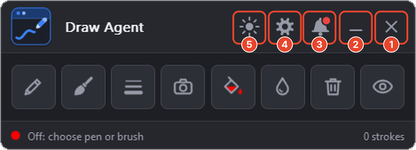
I cinque pulsanti nella barra del titolo sono numerati nell'immagine:
-
❌Pulsante Chiudi: Questo pulsante serve per arrestare l'Expert Advisor (EA) e rimuoverlo dal grafico.
-
➖Pulsante Riduci a icona: questo pulsante viene utilizzato per comprimere il pannello. Premere il tasto "P" (impostazione predefinita) per visualizzare o nascondere nuovamente il pannello tramite la tastiera.
-
🔔Pulsante Notifiche: Questo pulsante serve per aprire il pannello delle notifiche dello strumento. Il pannello delle notifiche visualizza notifiche e notizie importanti relative all'EA. Un punto rosso indica la presenza di un nuovo messaggio.
-
⚙️Pulsante Impostazioni: Questo pulsante serve per aprire il pannello delle impostazioni. Il pannello delle impostazioni consente di configurare ogni aspetto dello strumento (schede Sincronizzazione, Scorciatoie, Generale e Aspetto).
-
🌗Pulsante Tema: Questo pulsante serve per passare rapidamente da un tema chiaro a uno scuro (l'icona raffigura un sole nel tema scuro e una luna nel tema chiaro). È possibile scegliere uno qualsiasi dei 5 temi nella scheda Aspetto del pannello delle impostazioni.
Il resto del pannello principale:
- Penna: questo pulsante serve per disegnare con una linea sottile e continua. Premilo di nuovo per interrompere il disegno.
- Pennello: questo pulsante serve per disegnare con un tratto ampio e spesso. Premilo di nuovo per interrompere il disegno.
- Spessore del tratto: questo pulsante serve per aprire le cinque dimensioni della penna o del pennello in una piccola finestra accanto al pannello.
- Screenshot: Questo pulsante viene utilizzato per salvare un'immagine del grafico nella cartella File del terminale.
- Colore: Questo pulsante serve per aprire la tavolozza dei colori predefiniti e il selettore colori.
- Contesto: Questo pulsante serve per posizionare i nuovi disegni dietro le candele. Quando è disattivato, i nuovi disegni si trovano davanti alle candele.
- Elimina: questo pulsante viene utilizzato per rimuovere tutti i disegni. Se l'opzione "Solo questo simbolo" è attivata, vengono rimossi solo i disegni del simbolo corrente.
- Mostra/Nascondi: Questo pulsante viene utilizzato per mostrare o nascondere tutti i disegni senza eliminarli.
Temi
Draw Agent offre cinque temi: Scuro, Chiaro, Mezzanotte, Contrasto e Tenue. Puoi anche personalizzare il colore di accento e il colore al passaggio del mouse nella scheda Stile delle impostazioni.

Come funziona
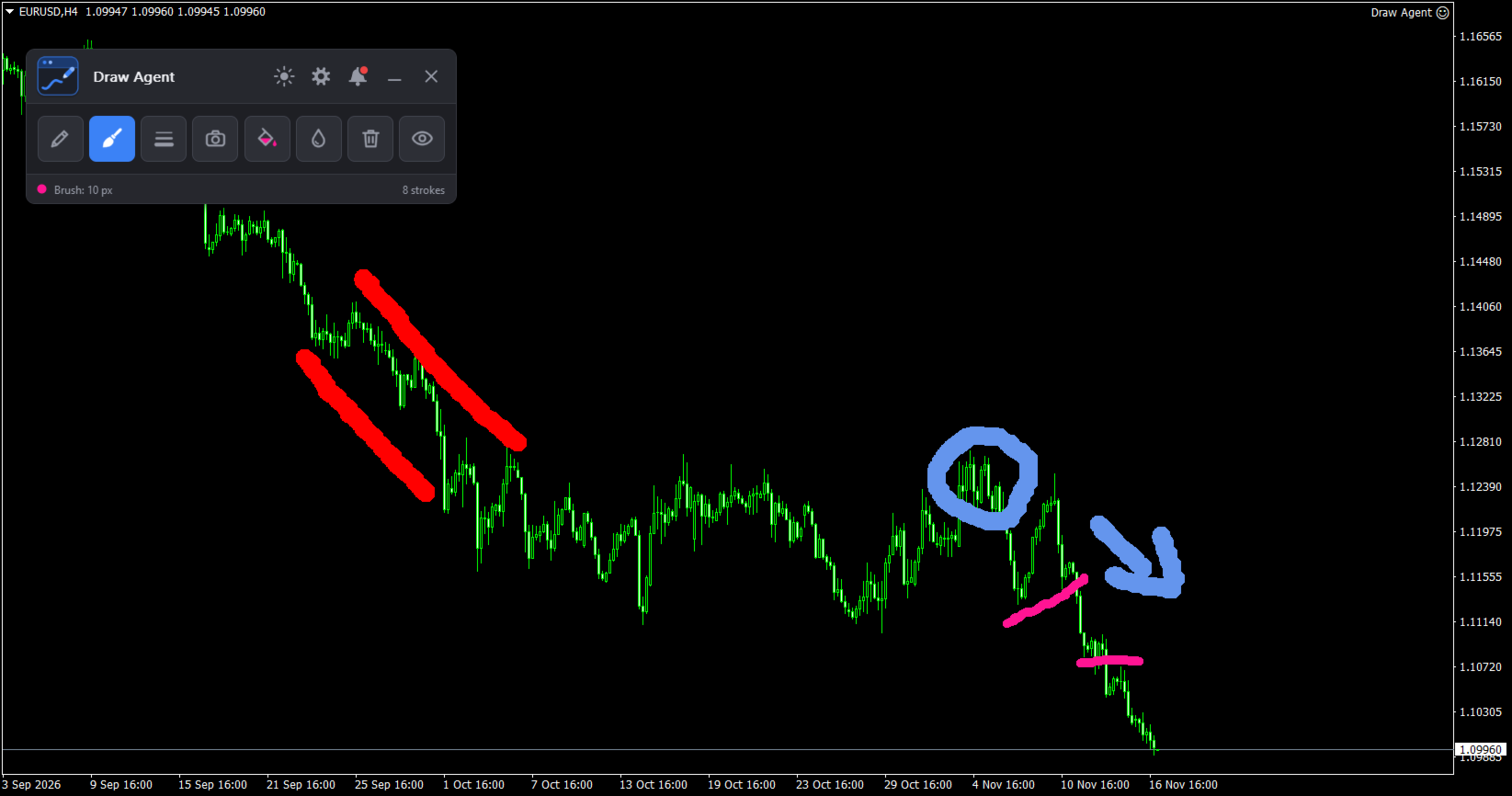
Dal pannello è possibile:
- Disegna a mano libera sul grafico con la penna o il pennello.
- Scegli un colore qualsiasi e uno dei cinque spessori di linea.
- Disegna davanti o dietro le candele.
- Fai clic su un disegno per selezionarlo. Un indicatore apparirà all'inizio e alla fine del disegno.
- Elimina il disegno selezionato, l'ultimo disegno o tutti i disegni.
- Nascondi e mostra tutti i disegni senza cancellarli.
- Mantieni separati i disegni di ciascun simbolo e nascondi i disegni degli altri simboli.
- Salva uno screenshot del grafico, con o senza il pannello.
Avvio rapido
- Premi il pulsante Penna o Pennello oppure premi il tasto Abilita disegno .
- Scegli il colore e lo spessore della linea .
- Tieni premuto il pulsante sinistro del mouse sul grafico e muovi il mouse per disegnare.
- Fai clic su un disegno per selezionarlo, quindi premi il tasto Canc selezionati . Premi il tasto Canc ultimo per rimuovere il disegno più recente.
Ingressi disponibili
- Penna: tratto sottile e continuo.
- Pennello: tratto spesso.
- Dimensioni del tratto: cinque misure per la penna e cinque per il pennello.
- Colore: tavolozza e selettore di colori.
- Sfondo: disegna dietro o davanti alle candele.
- Elimina: rimuove tutti i disegni, previa domanda facoltativa.
- Mostra/Nascondi: mostra o nascondi tutti i disegni.
- Screenshot: salva l'immagine del grafico nella cartella File.
Spiegazione del pannello delle impostazioni
Premi il pulsante a forma di ingranaggio nella barra del titolo per aprire le impostazioni. Le impostazioni sono suddivise in quattro schede. Tutte le impostazioni vengono memorizzate tra una sessione e l'altra (la scheda Generale è visualizzata in spagnolo per mostrare l'opzione della lingua).
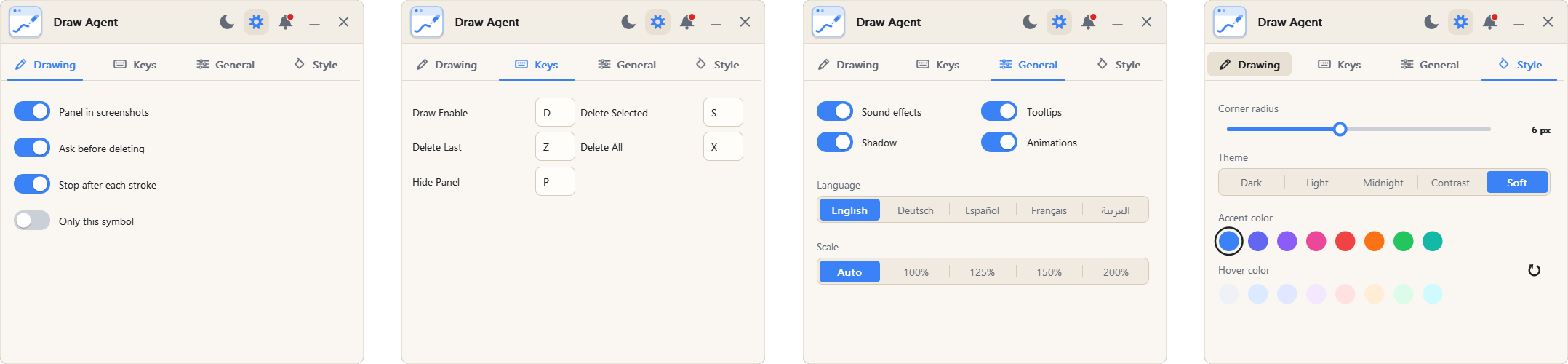
scheda Disegno
- Mostra pannello nello screenshot: consente di scegliere se il pannello debba essere visualizzato nello screenshot. Se disattivato, lo screenshot mostrerà solo il grafico e i disegni.
- Chiedi conferma prima di eliminare tutto: viene visualizzata una domanda prima della rimozione di tutti i disegni.
- Interrompi il disegno dopo ogni tratto: la modalità di disegno termina quando rilasci il pulsante del mouse.
- Solo questo simbolo: mostra solo i disegni del simbolo corrente e limita l'eliminazione a questo simbolo.
Tablatura tasti
Ogni scorciatoia è composta da una lettera o una cifra. Non è possibile utilizzare lo stesso tasto due volte; un messaggio avvisa quando un tasto è già in uso.
- Abilita disegno: una scorciatoia da tastiera per avviare e interrompere il disegno senza dover cliccare sul pulsante Penna o Pennello.
- Elimina selezionato: scorciatoia da tastiera per eliminare il disegno attualmente selezionato. Fai clic su un disegno per selezionarlo; a ciascuna estremità verrà visualizzato un punto.
- Elimina ultimo: scorciatoia da tastiera per eliminare l'ultimo disegno effettuato.
- Elimina tutto: una scorciatoia da tastiera per eliminare tutti i disegni.
- Nascondi pannello: una scorciatoia da tastiera per nascondere e mostrare il pannello.
Scheda Generale
- Lingua: inglese, tedesco, spagnolo, francese o arabo (l'arabo si scrive da destra a sinistra).
- Scala del pannello: Automatica (segue la scalatura di Windows), 100%, 125%, 150% o 200%.
- Animazioni: attiva o disattiva le animazioni del pannello.
- Suggerimenti: attiva o disattiva i testi di suggerimento.
- Ombre: attiva o disattiva le ombre delle finestre.
- Riproduci suono: riproduce un effetto sonoro ogni volta che viene eseguita un'azione.
scheda Stile
- Tema: Scuro, Chiaro, Mezzanotte, Contrasto o Tenue.
- Raggio d'angolo: indica quanto sono arrotondati gli angoli del pannello e delle finestre.
- Colore di accento: il colore principale di pulsanti, interruttori e logo.
- Colore al passaggio del mouse: il colore di un controllo che si trova sotto il puntatore del mouse.
Spiegazione del pannello delle notifiche
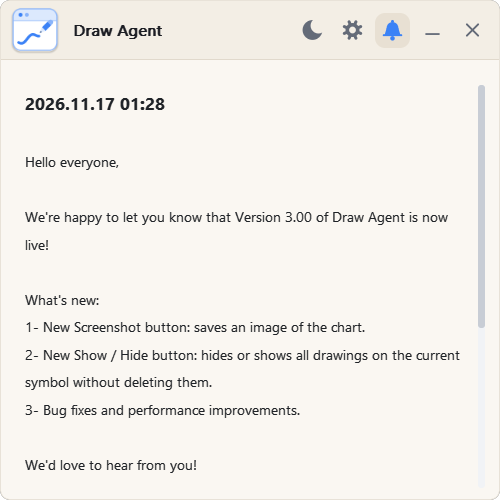
Apritelo con il pulsante a forma di campanello (3 nell'immagine del pannello principale). Un puntino rosso sul campanello indica la presenza di un nuovo messaggio.
La data si riferisce alla data e all'ora in cui è stata generata la notifica.
La notifica si riferisce al messaggio visualizzato. Può includere informazioni sull'EA, aggiornamenti o messaggi dello sviluppatore.
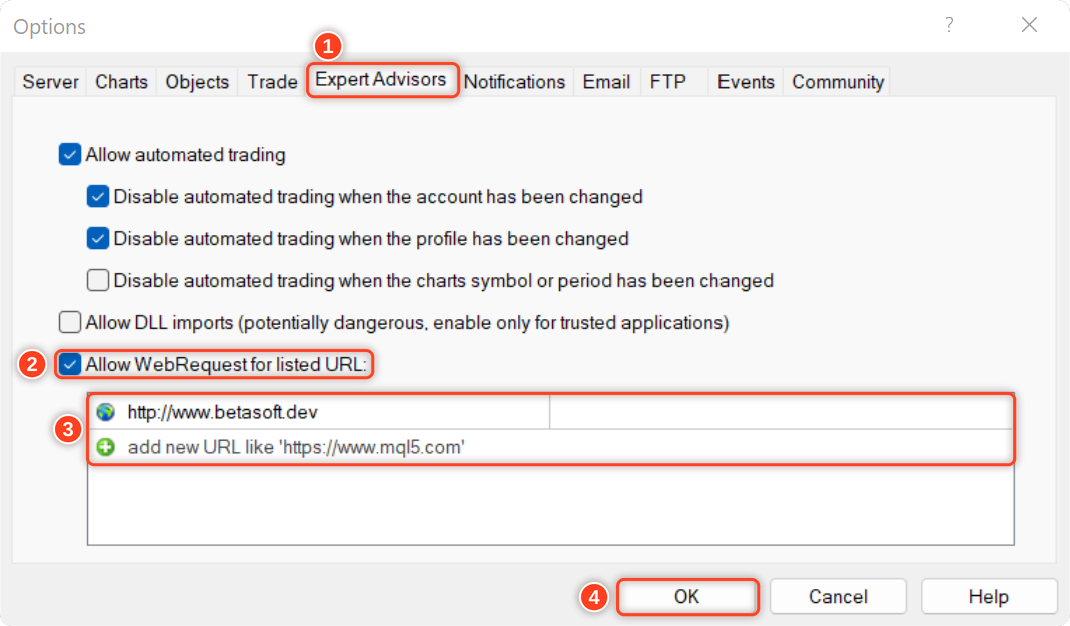
Per consentire a EA di ricevere le notifiche, è necessario aggiungere il link al nostro sito web all'elenco degli URL consentiti nelle impostazioni della piattaforma.
Ecco i passaggi per aggiungere un link all'elenco degli URL consentiti in MetaTrader (vedi l'immagine qui sotto):
- Apri la piattaforma MetaTrader e vai su "Strumenti" nel menu in alto, quindi seleziona "Opzioni".
- Nella finestra "Opzioni", fai clic sulla scheda "Consulenti esperti".
- Seleziona l'opzione "Consenti richieste Web per l'URL elencato" e fai clic sul pulsante "Aggiungi".
- Nel campo "Nuovo URL", inserisci l'URL per il quale desideri consentire le richieste web ( http://www.betasoft.dev ).
- Fai clic su "OK" per salvare l'URL nell'elenco degli URL consentiti.
Perché i trader amano Draw Agent
✅ Veloce : disegna con un clic e un trascinamento
✅ Ordinato : ogni disegno viene salvato per simbolo
✅ Sicuro – elimina uno, l'ultimo o tutti; nascondi senza eliminare
✅ Trasparente – penna, pennello, cinque misure, qualsiasi colore
✅ Tuo – cinque temi, cinque lingue, i tuoi tasti
Ci piacerebbe sapere cosa ne pensi dello strumento! Non esitare a condividere il tuo feedback e a farci sapere se ci sono miglioramenti che vorresti vedere. Per qualsiasi domanda o richiesta di assistenza, contattami qui.
✔️ Draw Agent MT4: https://www.mql5.com/en/market/product/14929
✔️ Draw Agent MT5: https://www.mql5.com/en/market/product/14964
Realizzato con la libreria GUI grafica MT4 | MT5 .