✔️ Gestore di sincronizzazione dei grafici MT4©: https://www.mql5.com/en/market/product/148491
✔️ Gestore di sincronizzazione dei grafici MT5©: https://www.mql5.com/en/market/product/148492
Un unico grafico. Controllo totale.
Smetti di perdere tempo a gestire oggetti, colori e impostazioni su ogni grafico separatamente. Con Chart Sync Manager , puoi sincronizzare, copiare e controllare tutti i tuoi grafici MetaTrader all'istante, utilizzando un unico pannello e poche scorciatoie.
Disegna una volta, aggiorna ovunque. Apri e chiudi i grafici con un solo clic. Mantieni l'area di lavoro ordinata grazie alla gestione degli oggetti basata sui simboli . E non perdere mai dettagli importanti grazie alla visualizzazione a spread, ai timer per il conto alla rovescia e agli avvisi di chiusura delle candele.
👉 Risparmia tempo, riduci gli errori e fai trading in modo più intelligente.
Realizzato con la libreria GUI grafica: il pannello di questo strumento è realizzato con la libreria GUI grafica MT4 | MT5 .
Installazione:
- Acquista o scarica Chart Sync Manager dal Marketplace MQL5, quindi apri MetaTrader e vai alla finestra "Navigator", sezione "Expert Advisors".
- Trascina "Chart Sync Manager" su un qualsiasi grafico. Assicurati che l'opzione "Consenti trading algoritmico" (MT5) o "Consenti trading in tempo reale" (MT4) sia abilitata nella scheda Generale e che il pulsante Trading automatico/Trading algoritmico nella barra degli strumenti sia attivo.
- Collega l'EA a un solo grafico . Una sola copia è sufficiente per l'intero terminale e controllerà tutti gli altri grafici.
- Premi il tasto "P" sul grafico per mostrare o nascondere il pannello.
Spiegazione del pannello principale:
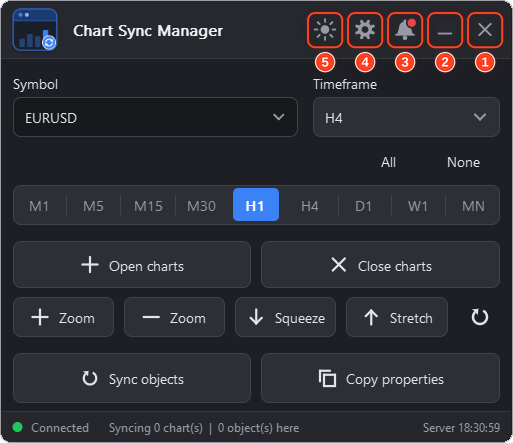
I cinque pulsanti nella barra del titolo sono numerati nell'immagine:
-
❌Pulsante Chiudi: Questo pulsante serve per arrestare l'Expert Advisor (EA) e rimuoverlo dal grafico.
-
➖Pulsante Riduci a icona: questo pulsante viene utilizzato per comprimere il pannello. Premere il tasto "P" (impostazione predefinita) per visualizzare o nascondere nuovamente il pannello tramite la tastiera.
-
🔔Pulsante Notifiche: Questo pulsante serve per aprire il pannello delle notifiche dello strumento. Il pannello delle notifiche visualizza notifiche e notizie importanti relative all'EA. Un punto rosso indica la presenza di un nuovo messaggio.
-
⚙️Pulsante Impostazioni: Questo pulsante serve per aprire il pannello delle impostazioni. Il pannello delle impostazioni consente di configurare ogni aspetto dello strumento (schede Sincronizzazione, Scorciatoie, Generale e Aspetto).
-
🌗Pulsante Tema: Questo pulsante serve per passare rapidamente da un tema chiaro a uno scuro (l'icona raffigura un sole nel tema scuro e una luna nel tema chiaro). È possibile scegliere uno qualsiasi dei 5 temi nella scheda Aspetto del pannello delle impostazioni.
Il resto del pannello principale:
- Simbolo e intervallo temporale: modifica il simbolo e l'intervallo temporale del grafico corrente direttamente dal pannello.
- Selettore intervalli temporali: seleziona gli intervalli temporali (da M1 a MN) con cui desideri lavorare. "Tutti" seleziona tutti gli intervalli temporali, mentre "Nessuno" deseleziona tutto.
- Apri grafici / Chiudi grafici: apri o chiudi gli intervalli temporali selezionati del simbolo corrente con un clic.
- Pulsanti Zoom, Compressione e Allungamento: ingrandisci, rimpicciolisci, comprimi e allunga la scala del grafico. Il pulsante con la freccia circolare ripristina la scala.
- Sincronizza oggetti / Copia proprietà: sincronizza gli oggetti di disegno con gli altri grafici su richiesta e clona le proprietà del grafico (colori, sfondo, griglia e altre impostazioni) negli altri grafici.
- Barra di stato: mostra lo stato della connessione, il numero di grafici in fase di sincronizzazione, il numero di oggetti presenti in questo grafico e l'ora del server.
Temi:
Chart Sync Manager offre 5 temi. Scegline uno nella scheda Aspetto del pannello delle impostazioni oppure passa rapidamente da un tema chiaro a uno scuro con il pulsante Tema.

Come funziona:
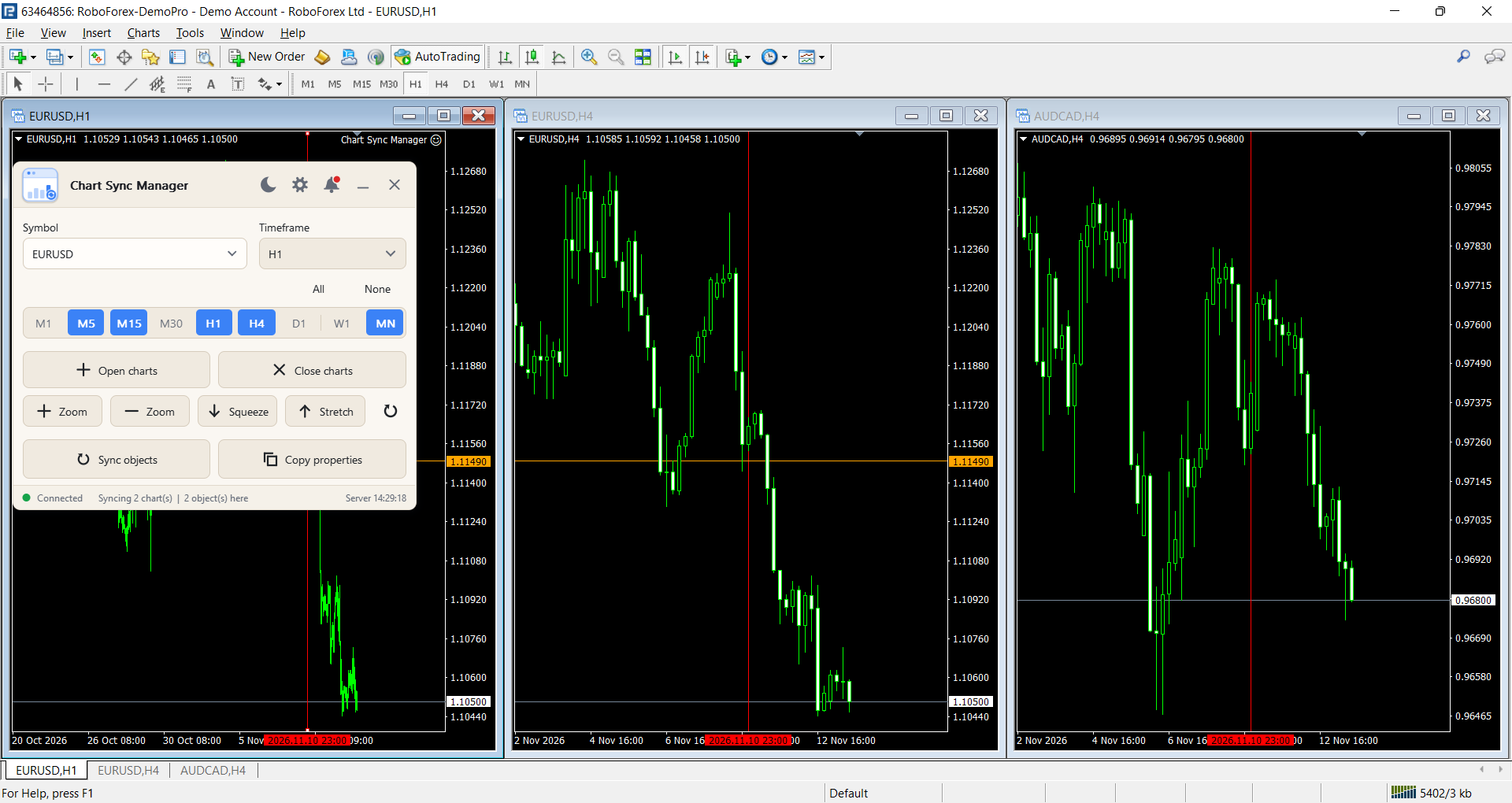
Dal pannello è possibile:
- Clona le proprietà del grafico (colori, sfondo, griglia, impostazioni del modello, ecc.) su tutti i grafici, automaticamente o tramite il pulsante Copia proprietà.
- Sincronizza istantaneamente tutti gli oggetti grafici tra i grafici: linee di tendenza, linee orizzontali e verticali, canali, strumenti di Fibonacci, forme, testo e altri oggetti.
- Sincronizza con tutti i grafici aperti oppure solo con i grafici dello stesso simbolo.
- Mostra o nascondi le informazioni sull'oggetto (come prezzo, punti e prezzi dei livelli di Fibonacci). I valori vengono calcolati per ogni singolo simbolo del grafico.
- Selezionare, eliminare o copiare gli oggetti del grafico utilizzando le scorciatoie da tastiera.
- Cambia simboli e intervalli temporali, apri/chiudi i grafici e regola la scala dei grafici con facilità.
- Abilita la visibilità basata sui simboli in modo che gli oggetti vengano visualizzati solo quando il relativo schema di simboli è attivo.
- Visualizza il conto alla rovescia della candela, lo spread e l'orario di chiusura della candela direttamente sul grafico.
- Scegli cosa deve ricevere un grafico appena aperto: gli oggetti esistenti e quelli nuovi, oppure solo quelli nuovi.
- Modifica il tema, la lingua e le dimensioni del pannello per adattarli allo schermo.
Avvio rapido:
- Allega l'EA a un grafico (una sola copia per terminale) e premi P per visualizzare il pannello.
- Apri il pannello Impostazioni e scegli cosa sincronizzare e con quali grafici.
- Disegna un oggetto su un qualsiasi grafico. Esso apparirà sugli altri grafici.
- Utilizzare le funzioni Copia proprietà, Apri grafici e Chiudi grafici, oppure le scorciatoie da tastiera.
Gli input disponibili sono:
- Controllo di simboli e intervalli temporali: modifica facilmente simboli e intervalli temporali direttamente dal pannello.
- Apertura rapida di più intervalli temporali: seleziona più intervalli temporali (da M1 a MN) e aprili istantaneamente per lo stesso simbolo.
- Intervallo temporale: premi + per passare a un intervallo temporale superiore e - per passare a uno inferiore.
- Scala del grafico: ingrandisci, rimpicciolisci, comprimi e allunga la scala del grafico dal pannello.
Spiegazione del pannello delle impostazioni:
Il pannello delle impostazioni presenta quattro schede: Sincronizzazione , Scorciatoie , Generale e Aspetto . L'immagine le mostra in quest'ordine (la scheda Generale è visualizzata in spagnolo per mostrare l'opzione della lingua).
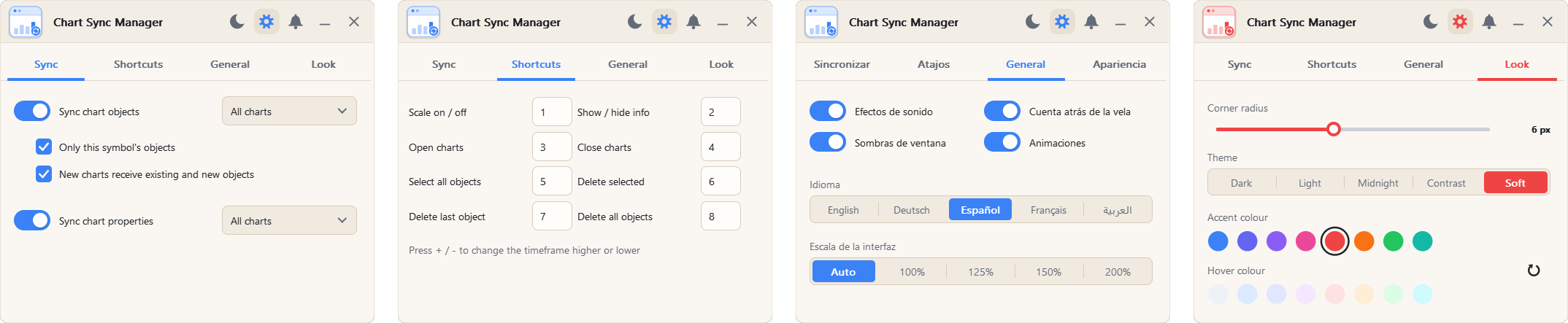
scheda Sincronizza
- Sincronizza gli oggetti del grafico: attiva o disattiva la sincronizzazione degli oggetti e scegli l'ambito: tutti i grafici aperti o solo i grafici dello stesso simbolo.
- Solo gli oggetti di questo simbolo: garantisce che gli oggetti vengano visualizzati solo sul simbolo in cui sono stati disegnati. Ogni oggetto ottiene il proprio simbolo nel nome al momento della creazione. Quando si cambia simbolo, gli oggetti non correlati vengono nascosti e, al ritorno, vengono riapparsi. Questa opzione può essere disattivata.
- I nuovi grafici ricevono oggetti esistenti e nuovi: scegli cosa riceve un grafico appena aperto: gli oggetti esistenti e quelli nuovi (attivato) oppure solo gli oggetti nuovi (disattivato).
- Sincronizza le proprietà del grafico: attiva o disattiva la clonazione automatica delle impostazioni del grafico (sfondo, colori, stile della griglia e altre impostazioni) e scegli l'ambito: grafici dello stesso simbolo o tutti i grafici.
scheda Collegamenti rapidi
Ogni azione ha il suo tasto e puoi modificare qualsiasi tasto in questa scheda. Tasti predefiniti:
- Scala attiva/disattiva (1): Abilita la modalità scala e regola rapidamente la scala del grafico.
- Mostra/nascondi informazioni (2): Visualizza informazioni sull'oggetto come livelli di prezzo, punti o prezzi dei livelli di Fibonacci.
- Apri grafici (3): Apri i grafici del simbolo corrente negli intervalli di tempo selezionati con un solo tasto.
- Chiudi grafici (4): Chiudi i grafici degli intervalli temporali selezionati con un tasto.
- Seleziona tutti gli oggetti (5): Seleziona o deseleziona rapidamente tutti gli oggetti del grafico.
- Elimina selezionati (6): Elimina solo l'oggetto attualmente selezionato.
- Elimina l'ultimo oggetto (7): Rimuove l'ultimo oggetto creato.
- Elimina tutti gli oggetti (8): Cancella tutti gli oggetti dal grafico.
- Intervallo temporale superiore/inferiore (+/-): Passa a un intervallo temporale superiore o inferiore.
- Mostra/Nascondi pannello (P): Mostra o nasconde il pannello.
Scheda Generale
- Effetti sonori: Riproduci un suono ogni volta che viene attivata una funzione per conferma.
- Conto alla rovescia della candela: visualizza il tempo rimanente prima della chiusura della candela corrente, l'ora di chiusura della candela e lo spread corrente del simbolo, direttamente sul grafico.
- Ombre delle finestre: Attiva o disattiva le ombre delle finestre a pannello.
- Animazioni: Attiva o disattiva le animazioni del pannello.
- Lingua: inglese, tedesco, spagnolo, francese o arabo.
- Scala dell'interfaccia utente: automatica, 100%, 125%, 150% o 200%. Utilizzare una scala maggiore su schermi ad alta risoluzione.
Guarda la scheda
- Raggio d'angolo: Rendi gli angoli del pannello e dei pulsanti appuntiti o arrotondati (il cursore mostra il valore in px).
- Tema: Scuro, Chiaro, Mezzanotte, Contrasto o Tenue (vedi l'immagine dei temi qui sopra).
- Colore di accento: il colore principale dei pulsanti e dei dettagli. Scegli uno degli 8 colori.
- Colore al passaggio del mouse: il colore di un pulsante quando ci si punta sopra con il puntatore del mouse. Il pulsante con la freccia circolare ripristina i colori.
Spiegazione del pannello delle notifiche :
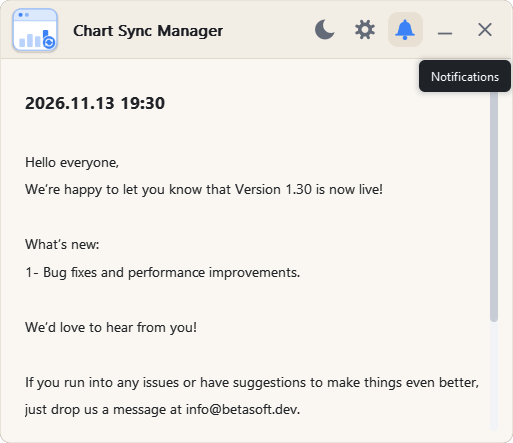
Apritelo con il pulsante a forma di campanello (3 nell'immagine del pannello principale). Un puntino rosso sul campanello indica la presenza di un nuovo messaggio.
La data si riferisce alla data e all'ora in cui è stata generata la notifica.
La notifica si riferisce al messaggio visualizzato. Può includere informazioni sull'EA, aggiornamenti o messaggi dello sviluppatore.
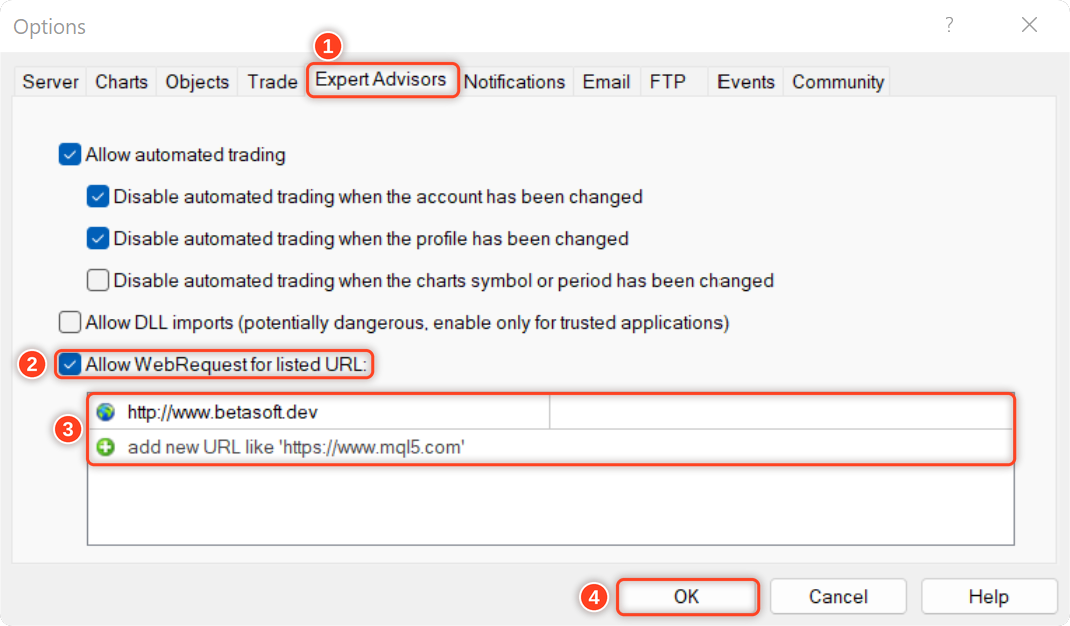
Per consentire a EA di ricevere le notifiche, è necessario aggiungere il link al nostro sito web all'elenco degli URL consentiti nelle impostazioni della piattaforma.
Ecco i passaggi per aggiungere un link all'elenco degli URL consentiti in MetaTrader (vedi l'immagine qui sotto):
- Apri la piattaforma MetaTrader e vai su "Strumenti" nel menu in alto, quindi seleziona "Opzioni".
- Nella finestra "Opzioni", fai clic sulla scheda "Consulenti esperti".
- Seleziona l'opzione "Consenti richieste Web per l'URL elencato" e fai clic sul pulsante "Aggiungi".
- Nel campo "Nuovo URL", inserisci l'URL per il quale desideri consentire le richieste web ( http://www.betasoft.dev ).
- Fai clic su "OK" per salvare l'URL nell'elenco degli URL consentiti.
Perché i trader amano Chart Sync Manager
✅ Niente più lavoro ripetitivo : disegna una volta, sincronizza ovunque.
✅ Rimani organizzato : gli oggetti basati su simboli mantengono i grafici ordinati.
✅ Fai trading più velocemente : tasti di scelta rapida e scorciatoie ti fanno risparmiare tempo.
✅ Maggiore chiarezza : informazioni su spread, conto alla rovescia e candele a portata di mano.
✅ Strumento tutto in uno : sincronizzazione dei grafici, clonazione dei grafici e informazioni sui grafici in un unico pannello.
✅ Pensato per il tuo schermo : 5 temi, 5 lingue e un pannello scalabile.
Ci piacerebbe sapere cosa ne pensi dello strumento! Non esitare a condividere il tuo feedback e a farci sapere se ci sono miglioramenti che vorresti vedere. Per qualsiasi domanda o richiesta di assistenza, contattami qui.
✔️ Gestore di sincronizzazione dei grafici MT4©: https://www.mql5.com/en/market/product/148491
✔️ Gestore di sincronizzazione dei grafici MT5©: https://www.mql5.com/en/market/product/148492